
Chrome-Effizienzmodus unter Windows 11 deaktivieren: Erfahren Sie, wie Sie den Energiesparmodus des Browsers gezielt ausschalten und PC-Leistung steigern.
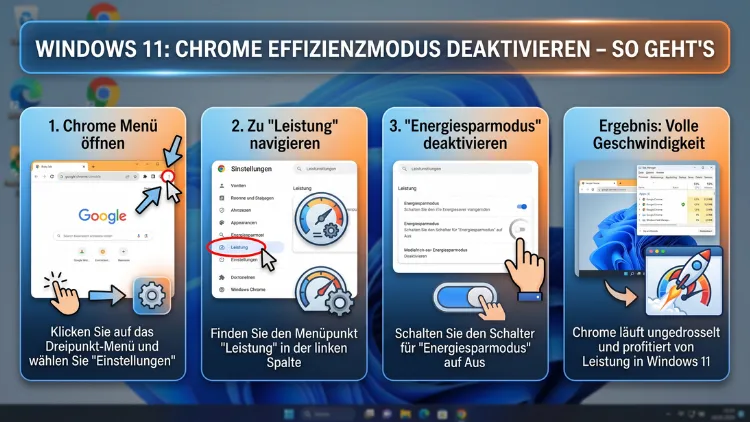
Der Chrome-Effizienzmodus in Windows 11 drosselt den Browser automatisch, sobald er nicht im Fokus ist – das verursacht ruckelnde Videos, träge Tabs und verzögerte Benachrichtigungen.
Zum Glück lässt sich dieser Modus sowohl vorübergehend als auch dauerhaft deaktivieren. Dieser Artikel erklärt alle Methoden Schritt für Schritt, damit Chrome wieder mit voller Leistung läuft.
Was ist der Windows-Effizienzmodus – und was hat Chrome damit zu tun?
Um das Problem zu lösen, müssen Sie zunächst verstehen, was genau hier passiert. Es gibt zwei verschiedene Effizienzmechanismen, die häufig miteinander verwechselt werden: den Windows-Effizienzmodus im Task-Manager und den Chrome-eigenen Energiesparmodus in den Browsereinstellungen. Beide können die Leistung von Google Chrome beeinflussen – jedoch auf unterschiedliche Weisen.
Der Windows-Effizienzmodus (Task-Manager)
Der Windows-Effizienzmodus wurde mit Windows 11 Version 22H2 eingeführt. Dabei handelt es sich um eine Funktion des Betriebssystems, die CPU-intensive Anwendungen automatisch drosselt, wenn diese nicht aktiv genutzt werden. Ziel ist es, Energie zu sparen und die Laufzeit von Laptops zu verlängern. Im Task-Manager erkennen Sie betroffene Prozesse an einem kleinen grünen Blatt-Symbol in der Spalte „Status“.
Tatsächlich wendet Windows diesen Modus besonders aggressiv auf Google Chrome an. Das liegt daran, dass Chrome viele Hintergrundprozesse erzeugt – für jeden Tab, jede Erweiterung und jede Servicefunktion wird ein eigener Prozess gestartet. Windows erkennt diese inaktiven Prozesse und drosselt sie. Deshalb passiert es häufig, dass Videos in nicht aktiven Tabs ruckeln, Erweiterungen sich merkwürdig verhalten oder Seiten beim Zurückwechseln neu geladen werden.
Der Chrome-eigene Energiesparmodus
Zusätzlich zum Windows-Effizienzmodus verfügt Google Chrome seit Version 108 über einen eigenen internen Energiesparmodus. Dieser wird unter Einstellungen → Leistung gesteuert und reduziert die Bildwiederholrate sowie Hintergrundaufgaben. Zudem gibt es den Speichersparmodus, der inaktive Tabs einfriert, um Arbeitsspeicher freizugeben.
Wichtig zu wissen ist: Beide Mechanismen wirken unabhängig voneinander. Es reicht daher nicht aus, nur eine der beiden Optionen zu deaktivieren. Stattdessen sollten Sie beide Einstellungen entsprechend anpassen, um Chrome wieder vollständig flüssig zu nutzen.
Warum bremst der Effizienzmodus Chrome konkret aus?
Viele Nutzer bemerken die Auswirkungen des Effizienzmodus erst, wenn sie parallel mehrere Anwendungen verwenden. Sobald Sie zum Beispiel ein Spiel oder ein Videobearbeitungsprogramm öffnen und Chrome in den Hintergrund tritt, greift Windows ein und reduziert die Ressourcen für Chrome drastisch.
Typische Symptome, die auf einen aktiven Effizienzmodus hinweisen:
- Ruckelnde Videos in Hintergrund-Tabs (z. B. auf YouTube oder Netflix)
- Tabs, die sich beim Wechsel neu laden, obwohl dies nicht nötig wäre
- Verzögerte oder ausbleibende Benachrichtigungen von Webdiensten
- Langsame Reaktionszeiten bei Erweiterungen wie Passwortmanagern
- Audiounterbrechungen bei laufender Musik oder Podcasts im Browser
- Lagernde Webseiten, sobald Chrome nicht im Vordergrund ist
Deshalb empfiehlt es sich, den Effizienzmodus gezielt zu deaktivieren, wenn Sie Chrome als Produktivitätswerkzeug einsetzen und auf stabile Hintergrundprozesse angewiesen sind.
Methode 1: Chrome-Effizienzmodus vorübergehend im Task-Manager deaktivieren
Die schnellste Methode ist die Deaktivierung direkt über den Windows-Task-Manager. Diese Lösung ist jedoch nur vorübergehend wirksam, da Windows den Modus nach einiger Zeit – etwa nach einem Tab-Neuladen oder einem Browser-Neustart – automatisch wieder aktiviert. Trotzdem ist sie ideal zur schnellen Fehlerdiagnose und für Testzwecke.
Schritt 1: Öffnen Sie den Task-Manager mit der Tastenkombination Strg + Umschalt + Esc. Alternativ klicken Sie mit der rechten Maustaste auf die Taskleiste und wählen „Task-Manager“.
Schritt 2: Wechseln Sie zur Registerkarte „Prozesse“. Suchen Sie in der Liste den Eintrag „Google Chrome“.
Schritt 3: Klicken Sie auf den Pfeil links neben „Google Chrome“, um alle Unterprozesse aufzuklappen. Sie sehen nun einzelne Prozesse für Tabs, Erweiterungen und interne Chrome-Dienste.
Schritt 4: Schauen Sie in die Spalte „Status“. Prozesse mit aktivem Effizienzmodus zeigen dort den Eintrag „Effizienzmodus“ sowie ein grünes Blatt-Symbol.
Schritt 5: Klicken Sie mit der rechten Maustaste auf einen betroffenen Prozess. Wählen Sie im Kontextmenü die Option „Effizienzmodus“ aus, um das Häkchen zu entfernen.
Schritt 6: Wiederholen Sie Schritt 5 für jeden Chrome-Unterprozess, der den Effizienzmodus aktiv hat.
Hinweis: Es ist leider nicht möglich, den Effizienzmodus für alle Chrome-Prozesse gleichzeitig über den Task-Manager zu deaktivieren. Der übergeordnete „Google Chrome“-Prozess ist häufig ausgegraut und lässt sich nicht direkt ändern. Deshalb müssen Sie die Unterprozesse einzeln bearbeiten – was zwar umständlich, aber für eine kurzfristige Lösung ausreichend ist.
Methode 2: Dauerhaft deaktivieren per Verknüpfung mit Befehlszeilen-Flag
Die empfohlene und dauerhafteste Lösung ist das Hinzufügen eines Befehlszeilen-Flags zur Chrome-Verknüpfung. Dabei teilen Sie Windows beim Starten von Chrome explizit mit, dass der Effizienzmodus für diesen Prozess nicht angewendet werden soll. Diese Methode funktioniert unter Windows 10 und Windows 11 gleichermaßen.
Das entscheidende Flag lautet:
--disable-features=UseEcoQoSForBackgroundProcess
Dieser Befehl deaktiviert die sogenannte „EcoQoS“-Funktion, die Windows verwendet, um Chrome in den Effizienzmodus zu versetzen. EcoQoS steht für „Efficiency Quality of Service“ und ist die technische Grundlage des Effizienzmodus in Windows 11.
Schritt 1: Schließen Sie Google Chrome vollständig. Öffnen Sie zusätzlich den Task-Manager (Strg + Umschalt + Esc) und stellen Sie sicher, dass keine „chrome.exe“-Prozesse mehr laufen.
Schritt 2: Suchen Sie die Chrome-Verknüpfung auf Ihrem Desktop. Falls Sie Chrome an die Taskleiste angeheftet haben, halten Sie die Umschalttaste gedrückt und klicken Sie mit der rechten Maustaste auf das Chrome-Symbol in der Taskleiste.
Falls Sie keine Desktop-Verknüpfung haben, gehen Sie wie folgt vor: Klicken Sie im Startmenü mit der rechten Maustaste auf Google Chrome und wählen Sie „Dateispeicherort öffnen“. Dort finden Sie die originale Verknüpfung. Kopieren Sie diese auf Ihren Desktop.
Schritt 3: Klicken Sie mit der rechten Maustaste auf die Chrome-Verknüpfung auf dem Desktop und wählen Sie „Eigenschaften“.
Schritt 4: Wechseln Sie im Eigenschaftenfenster auf die Registerkarte „Verknüpfung“. Im Feld „Ziel“ sehen Sie den Pfad zu chrome.exe, der in etwa so aussieht:
"C:\Program Files\Google\Chrome\Application\chrome.exe"
Schritt 5: Klicken Sie in das Ziel-Feld und fügen Sie nach dem abschließenden Anführungszeichen ein Leerzeichen und dann das Flag ein:
"C:\Program Files\Google\Chrome\Application\chrome.exe" --disable-features=UseEcoQoSForBackgroundProcess
Schritt 6: Klicken Sie auf „Übernehmen“ und dann auf „OK“. Windows fordert Sie möglicherweise auf, Administratorrechte zu bestätigen – klicken Sie dann auf „Weiter“.
Schritt 7: Starten Sie Google Chrome ausschließlich über diese modifizierte Verknüpfung. Wichtig: Wenn Sie Chrome über das Startmenü, die Taskleiste oder eine andere unveränderte Verknüpfung starten, gilt das Flag nicht und der Effizienzmodus bleibt aktiv.
Tipp: Ersetzen Sie alle vorhandenen Chrome-Verknüpfungen durch die neue Version, damit Sie versehentlich keine alte Verknüpfung verwenden. Außerdem können Sie die modifizierte Verknüpfung neu an die Taskleiste anheften: Ziehen Sie sie einfach auf die Taskleiste oder klicken Sie mit der rechten Maustaste und wählen Sie „An Taskleiste anheften“.
Methode 3: Chromes internen Energiesparmodus deaktivieren
Unabhängig vom Windows-Effizienzmodus sollten Sie außerdem den Chrome-eigenen Energiesparmodus und den Speichersparmodus überprüfen. Diese internen Funktionen können zusätzlich zur Verlangsamung beitragen, besonders auf Laptops.
So deaktivieren Sie den Energiesparmodus in Chrome:
Schritt 1: Öffnen Sie Google Chrome und klicken Sie oben rechts auf das Dreipunkt-Menü (⋮).
Schritt 2: Wählen Sie „Einstellungen“ aus dem Dropdown-Menü.
Schritt 3: Klicken Sie in der linken Seitenleiste auf „Leistung“. Alternativ geben Sie chrome://settings/performance direkt in die Adressleiste ein.
Schritt 4: Hier sehen Sie zwei wichtige Schalter:
- Speichersparmodus: Dieser friert inaktive Tabs ein, um Arbeitsspeicher zu sparen. Deaktivieren Sie ihn, wenn Sie möchten, dass alle Tabs jederzeit aktiv bleiben. Alternativ können Sie Ausnahmen für bestimmte Webseiten festlegen, die stets aktiv bleiben sollen.
- Energiesparmodus: Dieser reduziert die Bildwiederholrate und Hintergrundaufgaben. Er ist auf Windows-, macOS- und ChromeOS-Geräten mit Akku verfügbar. Deaktivieren Sie ihn vollständig oder wählen Sie, ob er nur bei niedrigem Akkustand (unter 20 %) oder immer beim Betrieb über Akku aktiv sein soll.
Schritt 5: Schalten Sie beide Modi nach Bedarf aus oder passen Sie die Einstellungen an.
Hinweis für Desktop-PCs: Der Energiesparmodus ist primär für Geräte mit Akku gedacht und wird auf Desktops ohne Akku oft automatisch deaktiviert. Trotzdem sollten Sie diese Einstellungen überprüfen, da sie auch auf stationären Computern gelegentlich aktiv sind.
Methode 4: Windows-Energieoptionen auf „Beste Leistung“ setzen
Eine ergänzende Maßnahme ist das Anpassen der Windows-Energieoptionen. Dabei handelt es sich nicht um eine direkte Deaktivierung des Chrome-Effizienzmodus, jedoch beeinflusst der Energieplan von Windows, wie aggressiv der Effizienzmodus angewendet wird.
Schritt 1: Öffnen Sie die Windows-Einstellungen mit der Tastenkombination Windows-Taste + I.
Schritt 2: Navigieren Sie zu System → Netzbetrieb und Akku (auf Laptops) oder System → Netzbetrieb (auf Desktops).
Schritt 3: Klicken Sie auf „Energiemodus“ und wählen Sie „Beste Leistung“ aus dem Dropdown-Menü.
Schritt 4: Klicken Sie auf Übernehmen.
Alternativ können Sie den Energieplan auch über die klassische Systemsteuerung anpassen: Geben Sie in die Windows-Suche „Energieoptionen“ ein, öffnen Sie das Fenster und wählen Sie dort den Plan „Höchstleistung“. Falls dieser Plan nicht angezeigt wird, klicken Sie auf „Zusätzliche Pläne anzeigen“.
Wichtig: Auf Laptops erhöht der Leistungsmodus den Energieverbrauch deutlich und verkürzt die Akkulaufzeit. Diese Einstellung empfiehlt sich daher vor allem im Netzbetrieb oder auf Desktop-PCs.
Methode 5: Effizienzmodus über die Registrierung deaktivieren (für Fortgeschrittene)
Für Nutzer, die eine systemweite Lösung ohne Verknüpfungsanpassungen bevorzugen, gibt es außerdem die Möglichkeit, den EcoQoS-Mechanismus über die Windows-Registrierung zu beeinflussen. Diese Methode ist jedoch ausschließlich für erfahrene Nutzer geeignet, da falsche Änderungen in der Registrierung das System destabilisieren können.
Schritt 1: Öffnen Sie den Registrierungs-Editor mit der Tastenkombination Windows-Taste + R, geben Sie regedit ein und drücken Sie Enter.
Schritt 2: Bestätigen Sie die Benutzerkontensteuerung mit „Ja“.
Schritt 3: Navigieren Sie zum Pfad:HKEY_LOCAL_MACHINE\SOFTWARE\Microsoft\Windows NT\CurrentVersion\Multimedia\SystemProfile
Schritt 4: Suchen Sie den Eintrag „SystemResponsiveness“. Doppelklicken Sie darauf und setzen Sie den Wert auf „0″ (hexadezimal). Dieser Wert steuert, wie aggressiv Windows Hintergrundprozesse drosselt.
Schritt 5: Starten Sie den Computer neu, damit die Änderung wirksam wird.
Hinweis: Diese Methode beeinflusst das gesamte System und nicht nur Chrome. Zudem gibt es keine Garantie, dass damit der Chrome-Effizienzmodus vollständig deaktiviert wird. Deshalb empfiehlt sich stattdessen die Verknüpfungs-Methode aus Methode 2 als primäre Lösung.
Methode 6: Chrome-Effizienzmodus über Gruppenrichtlinien deaktivieren (Unternehmensumgebungen)
Wer Chrome in einer Unternehmensumgebung mit mehreren Windows-11-Computern betreibt, kann den Effizienzmodus außerdem per Gruppenrichtlinie (GPO) steuern. Dafür benötigen Sie die Chrome-ADMX-Vorlagen, die Google kostenlos zum Download bereitstellt.
Schritt 1: Laden Sie die Chrome-Gruppenrichtlinienvorlagen von der offiziellen Google-Seite herunter (suchen Sie nach „Chrome Enterprise Policy Templates“).
Schritt 2: Kopieren Sie die ADMX- und ADML-Dateien in den richtigen Richtlinienvorlagen-Ordner Ihres Active-Directory-Servers.
Schritt 3: Öffnen Sie die Gruppenrichtlinienverwaltung (gpmc.msc) und navigieren Sie zu:Computerkonfiguration → Administrative Vorlagen → Google Chrome → Leistung
Schritt 4: Suchen Sie dort die Richtlinie „EcoQoS für Chrome deaktivieren“ oder eine ähnliche Richtlinie und setzen Sie sie auf „Deaktiviert“.
Schritt 5: Wenden Sie die Gruppenrichtlinie an und aktualisieren Sie sie mit dem Befehl gpupdate /force in der Eingabeaufforderung.
Zusätzlich können Sie über Gruppenrichtlinien auch den Chrome-internen Energiesparmodus systemweit steuern. Dadurch lassen sich Einstellungen für alle Benutzer zentral festlegen, ohne dass jeder einzelne Nutzer Änderungen vornehmen muss.
Was passiert nach der Deaktivierung des Effizienzmodus?
Nach der Deaktivierung des Effizienzmodus erhalten Chrome-Prozesse wieder volle Priorität im Windows-Prozessmanager. Konkret bedeutet das:
- Videos laufen flüssig, auch in Hintergrund-Tabs
- Tabs bleiben geladen und müssen beim Wechsel nicht neu aufgebaut werden
- Erweiterungen arbeiten zuverlässig, auch wenn Chrome nicht im Vordergrund ist
- Benachrichtigungen kommen pünktlich an, ohne Verzögerungen
- Die allgemeine Reaktionsfähigkeit von Chrome verbessert sich spürbar
Gleichzeitig sollten Sie sich bewusst sein, dass die Deaktivierung auch Nachteile mit sich bringt. Chrome verbraucht dann mehr CPU-Leistung und mehr Arbeitsspeicher, da Windows keine Ressourcenbeschränkungen mehr anwendet. Auf Laptops verkürzt sich dadurch die Akkulaufzeit merklich. Deshalb empfiehlt es sich, die Deaktivierung nur dann dauerhaft vorzunehmen, wenn Sie tatsächlich Leistungsprobleme hatten und nicht primär auf Energieeffizienz angewiesen sind.
Wann sollten Sie den Effizienzmodus aktiviert lassen?
Auch wenn die Deaktivierung in vielen Situationen sinnvoll ist, gibt es Szenarien, in denen der Effizienzmodus durchaus nützlich ist. Behalten Sie ihn aktiviert, wenn:
- Sie Chrome auf einem Laptop ohne Netzbetrieb verwenden und die Akkulaufzeit priorisieren
- Ihr Computer über wenig Arbeitsspeicher (unter 8 GB) verfügt und Chrome andere Anwendungen ausbremst
- Sie Chrome hauptsächlich als Hintergrundbrowser nutzen und keine Hintergrundprozesse benötigen
- Sie ausschließlich einfache Webanwendungen ohne anspruchsvolle Echtzeitfunktionen nutzen
Generell gilt: Auf Desktop-PCs mit ausreichend Arbeitsspeicher (16 GB oder mehr) und konstantem Netzbetrieb ist der Effizienzmodus in den meisten Fällen eher störend als nützlich. Auf leistungsschwachen Laptops mit Akkubetrieb hingegen kann er durchaus helfen, das System stabil zu halten.
Chrome-Effizienzmodus auf macOS und anderen Plattformen
Da der Windows-Effizienzmodus ein exklusives Feature von Windows 11 (ab Version 22H2) ist, betrifft er macOS- und Linux-Nutzer nicht direkt. Trotzdem gibt es auch auf diesen Plattformen vergleichbare Mechanismen.
macOS
Auf macOS verwendet Apple ein eigenes System zur Prozessverwaltung, das ähnliche Effekte haben kann. Der Betriebssystemkern macOS verteilt Ressourcen dynamisch zwischen Vordergrund- und Hintergrundprozessen. Außerdem verfügt Chrome auch auf macOS über den internen Energiesparmodus, der über chrome://settings/performance zugänglich ist. Zudem können Sie auf macOS den Energiesparmodus im Systemeinstellungen → Batterie-Bereich anpassen.
ChromeOS
Auf Chromebooks mit ChromeOS ist der Chrome-Browser direkt in das Betriebssystem integriert. Deshalb unterscheidet sich die Verwaltung des Energiesparmodus hier deutlich. Sie finden die entsprechenden Einstellungen unter Einstellungen → Gerät → Leistung. Außerdem zeigt Chrome auf ChromeOS in der Benachrichtigungsleiste einen Hinweis an, wenn der Energiesparmodus aktiv ist, und bietet dort eine schnelle Deaktivierungsoption.
Android und iOS
Auf Android und iOS bietet Chrome keine so detaillierten Leistungseinstellungen wie auf Desktop-Betriebssystemen. Die beschriebenen Methoden zur Deaktivierung des Effizienzmodus gelten daher ausschließlich für die Desktop-Versionen unter Windows, macOS und Linux.
Häufige Probleme und Lösungsansätze
Viele Nutzer berichten, dass die genannten Methoden nicht immer sofort und vollständig funktionieren. Hier sind deshalb die häufigsten Probleme und deren Lösungen:
Problem: Der Effizienzmodus-Eintrag im Task-Manager ist ausgegraut.
Lösung: Dies tritt oft auf, wenn Chrome durch eine Gruppenrichtlinie oder ein Android-Subsystem gesteuert wird. Verwenden Sie in diesem Fall das Befehlszeilen-Flag aus Methode 2, da dieses unabhängig vom Task-Manager wirkt.
Problem: Das Befehlszeilen-Flag funktioniert nicht.
Lösung: Überprüfen Sie, ob Sie Chrome wirklich ausschließlich über die modifizierte Verknüpfung starten. Außerdem kann das Flag in seltenen Fällen durch Windows-Updates oder Chrome-Updates seine Wirkung verlieren. Prüfen Sie in diesem Fall, ob die neueste Chrome-Version möglicherweise andere Flags erfordert.
Problem: Chrome startet nach dem Hinzufügen des Flags nicht mehr.
Lösung: Prüfen Sie, ob das Flag korrekt eingegeben wurde – besonders die Leerzeichen und Sonderzeichen. Das Ziel-Feld muss genau so aussehen:"C:\Program Files\Google\Chrome\Application\chrome.exe" --disable-features=UseEcoQoSForBackgroundProcess
Problem: Der Effizienzmodus wird nach Windows-Updates wieder aktiv.
Lösung: Windows-Updates können gelegentlich Verknüpfungseigenschaften zurücksetzen. Überprüfen Sie nach größeren Windows-Updates erneut die Ziel-Eigenschaft Ihrer Chrome-Verknüpfung.
Weitere Maßnahmen zur Chrome-Leistungsoptimierung
Neben der Deaktivierung des Effizienzmodus gibt es außerdem weitere sinnvolle Maßnahmen, um die Chrome-Leistung unter Windows 11 zu verbessern.
Hardwarebeschleunigung aktivieren: Gehen Sie zu Einstellungen → System → Hardwarebeschleunigung verwenden, wenn verfügbar und stellen Sie sicher, dass dieser Schalter eingeschaltet ist. Dadurch kann Chrome die Grafikkarte für das Rendering von Webseiten nutzen und entlastet so die CPU.
Erweiterungen reduzieren: Jede aktive Chrome-Erweiterung erzeugt eigene Prozesse und belegt Ressourcen. Deaktivieren Sie über chrome://extensions alle Erweiterungen, die Sie nicht regelmäßig benötigen. Als Richtwert empfehlen sich höchstens 5–8 aktive Erweiterungen gleichzeitig.
Cache regelmäßig leeren: Ein überfüllter Browser-Cache kann Chrome deutlich verlangsamen. Öffnen Sie dazu Einstellungen → Datenschutz und Sicherheit → Browserdaten löschen und wählen Sie dort „Zwischengespeicherte Bilder und Dateien“ aus.
Tabs aktiv verwalten: Chrome bietet mit dem Speichersparmodus eine Möglichkeit, inaktive Tabs einzufrieren. Alternativ können Sie Erweiterungen wie Tab Suspender verwenden, um Tabs gezielt zu deaktivieren und so Arbeitsspeicher freizugeben – ohne den gesamten Effizienzmodus zu benötigen.
Chrome aktuell halten: Google veröffentlicht regelmäßig Updates, die Leistungsverbesserungen enthalten. Prüfen Sie unter chrome://settings/help, ob Ihre Chrome-Version auf dem neuesten Stand ist.
Häufige Fragen zum Chrome Effizienzmodus
Warum ist der Effizienzmodus für Chrome im Task-Manager ausgegraut?
Das passiert häufig, weil Chrome bereits systemweit durch eine Richtlinie oder eine Windows-Funktion im Effizienzmodus eingesperrt ist. In diesem Fall ist das Kontextmenü für den übergeordneten Prozess deaktiviert. Trotzdem können Sie die einzelnen Unterprozesse anpassen oder alternativ das Befehlszeilen-Flag aus Methode 2 verwenden.
Ist es sicher, das Flag –disable-features=UseEcoQoSForBackgroundProcess zu verwenden?
Ja, das Flag ist sicher und wird von vielen erfahrenen Nutzern empfohlen. Es teilt Windows lediglich mit, dass Chrome nicht in den Niedrigenergie-Prozessmodus versetzt werden soll. Es verändert keine Systemdateien und lässt sich durch einfaches Entfernen des Zusatzes aus der Verknüpfung jederzeit rückgängig machen.
Verlängert die Deaktivierung des Effizienzmodus die Reaktionszeit von Chrome?
Ja, in vielen Fällen deutlich. Besonders bei Laptops und Computern mit wenig Arbeitsspeicher werden nach der Deaktivierung merkliche Verbesserungen bei der Reaktionsfähigkeit, der Video-Wiedergabe und dem Tab-Wechsel festgestellt. Allerdings steigt dadurch auch der Ressourcenverbrauch.
Muss ich Chrome nach dem Hinzufügen des Flags neu installieren?
Nein, eine Neuinstallation ist nicht notwendig. Das Flag wird nur beim Start von Chrome über die modifizierte Verknüpfung angewendet. Es verändert die Chrome-Installation selbst nicht. Ein einfacher Neustart von Chrome über die angepasste Verknüpfung genügt.
Funktioniert die Verknüpfungs-Methode auch unter Windows 10?
Ja, das Befehlszeilen-Flag funktioniert ebenfalls unter Windows 10. Allerdings ist der Effizienzmodus im Task-Manager eine exklusive Funktion von Windows 11 ab Version 22H2. Unter Windows 10 ist dieses Feature daher nicht vorhanden, und die Verknüpfungs-Methode ist dort hauptsächlich für Chromes interne Prozessverwaltung relevant.
Warum lädt Chrome Tabs nach dem Tab-Wechsel trotz Deaktivierung neu?
Das kann zwei Ursachen haben: Erstens könnte der Speichersparmodus in Chrome selbst noch aktiv sein. Deaktivieren Sie ihn unter chrome://settings/performance. Zweitens könnte trotz der Verknüpfungsanpassung eine alte Chrome-Instanz ohne das Flag gestartet worden sein. Überprüfen Sie dies mit chrome://version in der Adressleiste.
Kann der Effizienzmodus vollständig aus Windows 11 entfernt werden?
Nein, der Effizienzmodus ist tief in Windows 11 integriert und lässt sich nicht vollständig deinstallieren. Sie können ihn jedoch für einzelne Anwendungen wie Chrome dauerhaft deaktivieren oder seinen Einfluss durch entsprechende Energieoptionen stark reduzieren.
Beeinflusst der Effizienzmodus auch andere Browser wie Edge oder Firefox?
Ja, der Windows-Effizienzmodus wirkt prinzipiell auf alle Browser. Bei Microsoft Edge gibt es jedoch eine engere Integration mit Windows, weshalb Edge teils bevorzugt behandelt wird. Firefox bietet ebenfalls eigene Energiesparoptionen unter about:config, mit denen sich ähnliche Anpassungen vornehmen lassen.
Welche Windows-11-Version benötige ich, um den Effizienzmodus zu sehen?
Den Effizienzmodus im Task-Manager gibt es ab Windows 11 Version 22H2. Falls Sie eine ältere Windows-11-Version nutzen, wird Ihnen diese Option möglicherweise nicht angezeigt. Prüfen Sie Ihre Windows-Version unter Einstellungen → System → Info und führen Sie gegebenenfalls ein Update durch.
Kann ich den Effizienzmodus für alle Programme dauerhaft deaktivieren?
Eine vollständige systemweite Deaktivierung ist über Standardmethoden nicht möglich. Als praktikable Alternative empfiehlt sich jedoch die Kombination aus dem Energieplan „Beste Leistung“ und individuellen Verknüpfungs-Flags für ressourcenintensive Anwendungen wie Chrome. Für Unternehmensumgebungen bieten sich außerdem Gruppenrichtlinien an.
Fazit
Der Chrome Effizienzmodus in Windows 11 lässt sich mit der richtigen Methode effektiv deaktivieren. Für die meisten Nutzer empfiehlt sich die Verknüpfungs-Methode mit dem Flag --disable-features=UseEcoQoSForBackgroundProcess als dauerhafteste Lösung – ergänzt durch das Deaktivieren des Chrome-eigenen Energiesparmodus unter chrome://settings/performance.
Wer außerdem den Windows-Energieplan auf „Beste Leistung“ setzt, erhält ein spürbar reaktionsfähigeres Surferlebnis ohne Ruckler oder ungewollte Tab-Neustarts.
