
EFI-Partition unter Windows 11 erstellen: Erfahren Sie Schritt für Schritt, wie Sie mit Diskpart oder der Datenträgerverwaltung eine EFI-Partition anlegen.
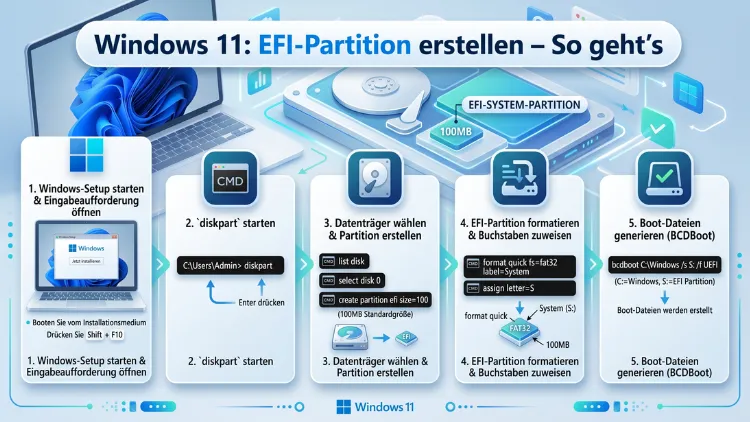
Die EFI-Partition (auch ESP – EFI System Partition) ist eine unverzichtbare Komponente auf jedem modernen Windows-11-System mit UEFI-Firmware. Fehlt sie oder ist sie beschädigt, startet das Betriebssystem nicht mehr.
Dieser Artikel zeigt Ihnen Schritt für Schritt, wie Sie eine EFI-Partition unter Windows 11 erstellen, wiederherstellen und absichern – mit konkreten Befehlen, empfohlenen Tools und allen wichtigen Hintergrundinformationen.
Was ist eine EFI-Partition und warum ist sie so wichtig?
Die EFI-Partition ist eine spezielle Systempartition auf einem GPT-Datenträger (GUID Partition Table). Sie enthält den Bootloader des Betriebssystems sowie wichtige UEFI-Startdateien. Ohne diese Partition kann das UEFI-Firmware Ihres Computers Windows 11 nicht laden – der PC startet schlicht nicht mehr.
Dabei ist die EFI-Partition nicht auf Windows beschränkt. Auch Linux-Distributionen wie Ubuntu, Fedora oder Debian nutzen dieselbe ESP, wenn sie auf einem UEFI-System installiert sind. Ebenso verwendet macOS auf Intel-Macs eine eigene EFI-Partition. Bei einem Dual-Boot-System mit Windows 11 und Linux teilen sich beide Betriebssysteme in der Regel eine gemeinsame EFI-Partition, was die Verwaltung besonders wichtig macht.
Technisch gesehen hat die EFI-Partition folgende Eigenschaften:
- Dateisystem: FAT32 (zwingend vorgeschrieben)
- Empfohlene Größe: mindestens 100 MB, besser 260 MB oder mehr (bei mehreren Betriebssystemen auch 500 MB)
- Partitionstyp: EFI System Partition (GUID: C12A7328-F81F-11D2-BA4B-00A0C93EC93B)
- Laufwerksbuchstabe: Standardmäßig keiner sichtbar, da die Partition versteckt ist
Zusätzlich enthält die ESP unter Windows 11 typischerweise die Ordnerstruktur \EFI\Microsoft\Boot\ mit dem Bootloader bootmgfw.efi. Deshalb ist es so wichtig, diese Partition korrekt anzulegen.
Wann müssen Sie eine EFI-Partition neu erstellen?
Es gibt mehrere Situationen, in denen das Erstellen oder Wiederherstellen der EFI-Partition notwendig wird. Zudem sind diese Szenarien häufiger, als viele Nutzer denken:
1. Manuelle Windows-11-Installation auf einem neuen Laufwerk: Wenn Sie Windows 11 manuell auf einer neuen SSD oder NVMe-Festplatte installieren, müssen Sie die GPT-Partitionsstruktur korrekt einrichten – inklusive EFI-Partition.
2. Beschädigte oder gelöschte EFI-Partition: Durch Fehlbedienung, defekte Partitionierungstools oder Schadsoftware kann die EFI-Partition beschädigt oder unbeabsichtigt gelöscht werden.
3. Migration auf ein neues Laufwerk: Wenn Sie Ihr Windows-11-System auf eine neue SSD klonen oder migrieren, wird die EFI-Partition manchmal nicht korrekt übertragen.
4. Dual-Boot-Einrichtung: Wer neben Windows 11 zusätzlich Linux installieren möchte, muss die EFI-Partition kennen und ggf. anpassen.
5. MBR-zu-GPT-Konvertierung: Wenn Sie einen älteren MBR-Datenträger (Master Boot Record) auf GPT konvertieren, fehlt danach die EFI-Partition und muss manuell erstellt werden.
Voraussetzungen vor dem Erstellen der EFI-Partition
Bevor Sie mit der Arbeit beginnen, sollten Sie einige wichtige Punkte prüfen. Andernfalls kann es zu Datenverlust oder einem nicht startfähigen System kommen.
Sichern Sie alle wichtigen Daten. Das Erstellen oder Verändern von Partitionen birgt grundsätzlich ein Risiko für Ihre Daten. Deshalb empfiehlt es sich dringend, vorher ein vollständiges Backup anzulegen – zum Beispiel mit Macrium Reflect Free oder dem Windows-eigenen Sicherungs- und Wiederherstellungscenter.
Stellen Sie sicher, dass der Datenträger GPT-formatiert ist. Die EFI-Partition ist ausschließlich mit dem GPT-Partitionsschema kompatibel. MBR-Datenträger verwenden stattdessen eine andere Bootstruktur. Sie prüfen das Partitionsschema am schnellsten mit dem Befehl diskpart oder der Datenträgerverwaltung in Windows 11.
Starten Sie den PC im UEFI-Modus. Vergewissern Sie sich außerdem, dass Ihr System im UEFI-Modus und nicht im Legacy-BIOS-Modus läuft. Das überprüfen Sie im BIOS/UEFI Ihres Motherboards oder mit dem Befehl msinfo32 unter Windows (Wert „BIOS-Modus“ muss „UEFI“ lauten).
Halten Sie ein Windows-11-Installationsmedium bereit. Viele der folgenden Schritte erfordern, dass Sie von einem USB-Stick mit dem Windows-11-Setup booten. Erstellen Sie diesen gegebenenfalls mit dem Microsoft Media Creation Tool, das kostenlos auf der offiziellen Microsoft-Website verfügbar ist.
Methode 1: EFI-Partition mit DiskPart erstellen (Befehlszeile)
DiskPart ist das leistungsstärkste integrierte Partitionierungstool von Windows. Damit lässt sich die EFI-Partition präzise und ohne Drittanbieter-Software erstellen. Allerdings erfordert diese Methode Sorgfalt, da falsche Befehle zu Datenverlust führen können.
Schritt 1: Windows-11-Installationsmedium starten und Eingabeaufforderung öffnen
Booten Sie zunächst von Ihrem Windows-11-USB-Stick. Wählen Sie im Setup-Fenster die Option „Computerreparaturoptionen“ und anschließend „Problembehandlung“ → „Erweiterte Optionen“ → „Eingabeaufforderung“. Alternativ öffnen Sie DiskPart direkt innerhalb eines laufenden Windows-11-Systems mit Administratorrechten.
Schritt 2: DiskPart starten und Datenträger auswählen
Geben Sie folgende Befehle nacheinander ein:
diskpart
list disk
select disk 0
Ersetzen Sie dabei disk 0 durch die korrekte Nummer Ihres Ziellaufwerks, die Ihnen der Befehl list disk anzeigt.
Schritt 3: GPT-Partitionsstruktur prüfen oder anlegen
Wenn der Datenträger noch vollständig leer ist, konvertieren Sie ihn zunächst zu GPT:
clean
convert gpt
Achtung: Der Befehl clean löscht alle vorhandenen Daten und Partitionen unwiderruflich!
Schritt 4: EFI-Partition erstellen
Erstellen Sie nun die EFI-Partition mit einer Größe von 260 MB (empfohlen für Windows 11):
create partition efi size=260
format quick fs=fat32 label="System"
assign letter=S
Zusätzlich sollten Sie direkt danach eine MSR-Partition (Microsoft Reserved Partition) anlegen, die Windows 11 ebenfalls benötigt:
create partition msr size=128Danach erstellen Sie die eigentliche Windows-Systempartition:
create partition primary
format quick fs=ntfs label="Windows"
assign letter=C
exit
Nach diesen Schritten ist die EFI-Partition korrekt eingerichtet. Anschließend können Sie Windows 11 auf der erstellten C-Partition installieren.
Methode 2: EFI-Partition über das Windows-Setup automatisch erstellen lassen
Die einfachste Methode ist jedoch, die Partitionierung dem Windows-11-Installationsassistenten zu überlassen. Wenn Sie beim Setup-Bildschirm „Wo möchten Sie Windows installieren?“ einen leeren, GPT-formatierten Datenträger auswählen und auf „Weiter“ klicken, legt Windows automatisch alle notwendigen Partitionen an:
- EFI-Systempartition (100 oder 260 MB, FAT32)
- MSR-Partition (16 MB)
- Windows-Partition (NTFS, Rest des Laufwerks)
- Wiederherstellungspartition (je nach Windows-Version ca. 500–900 MB)
Diese Methode eignet sich deshalb besonders für Neueinsteiger und für Szenarien, in denen keine besonderen Anforderungen an die Partitionsgröße bestehen.
Methode 3: EFI-Partition mit der Datenträgerverwaltung (eingeschränkt)
Die Datenträgerverwaltung (diskmgmt.msc) von Windows 11 bietet leider keine direkte Möglichkeit, eine EFI-Partition zu erstellen oder zu bearbeiten. Zwar können Sie damit Partitionen anlegen, löschen und in der Größe verändern, jedoch lassen sich EFI-Systempartitionen und MSR-Partitionen nur über DiskPart oder Drittanbieter-Tools verwalten.
Dennoch können Sie die Datenträgerverwaltung nutzen, um zunächst freien Speicherplatz für die neue EFI-Partition zu schaffen – zum Beispiel, indem Sie eine vorhandene Partition verkleinern. Den eigentlichen Erstellungsprozess führen Sie anschließend mit DiskPart durch.
Methode 4: EFI-Partition mit Drittanbieter-Tools erstellen
Für Nutzer, die eine grafische Oberfläche bevorzugen, bieten sich spezialisierte Partitionierungstools an. Diese sind oft deutlich komfortabler und sicherer als die manuelle Arbeit mit DiskPart.
MiniTool Partition Wizard (empfohlen)
MiniTool Partition Wizard ist eines der beliebtesten Partitionierungstools für Windows 11 und bietet in der Free-Version bereits alle notwendigen Funktionen zur EFI-Partitionsverwaltung.
So erstellen Sie eine EFI-Partition mit MiniTool Partition Wizard:
- Laden Sie MiniTool Partition Wizard Free von der offiziellen MiniTool-Website herunter und installieren Sie es.
- Starten Sie das Programm mit Administratorrechten.
- Klicken Sie in der Laufwerksübersicht auf den nicht zugewiesenen Speicherplatz, dem die EFI-Partition folgen soll.
- Wählen Sie im linken Menü „Partition erstellen“.
- Stellen Sie als Partitionstyp „Primär“, als Dateisystem „FAT32″ und als Partition-Flag „ESP“ ein.
- Geben Sie eine Größe von mindestens 260 MB ein.
- Bestätigen Sie mit „OK“ und klicken Sie anschließend auf „Übernehmen“.
Darüber hinaus bietet MiniTool Partition Wizard eine nützliche Funktion namens „Rebuild MBR/Fix Boot“, mit der sich beschädigte Bootdaten unter Windows 11 automatisch reparieren lassen.
AOMEI Partition Assistant
AOMEI Partition Assistant Standard ist ebenfalls kostenlos verfügbar und bietet ähnliche Funktionen wie MiniTool. Die Bedienung ist dabei besonders intuitiv:
- Installieren Sie AOMEI Partition Assistant Standard von der offiziellen AOMEI-Website.
- Klicken Sie mit der rechten Maustaste auf den nicht zugewiesenen Bereich des Zieldatenträgers.
- Wählen Sie „Partition erstellen“ und dann im Dropdown-Menü „EFI System Partition“ als Partitionstyp.
- Setzen Sie die Größe auf 260 MB und das Dateisystem auf FAT32.
- Klicken Sie auf „OK“ und dann auf „Übernehmen“, um die Änderungen zu speichern.
Zudem bietet AOMEI Partition Assistant eine spezielle Boot-Reparatur-Funktion, die gelöschte oder beschädigte EFI-Partitionen automatisch erkennt und wiederherstellt.
EFI-Partition unter Windows 11 wiederherstellen
Wenn Windows 11 nicht mehr startet und die Ursache eine beschädigte oder gelöschte EFI-Partition ist, gibt es glücklicherweise effektive Wege zur Wiederherstellung.
Methode A: Automatische Startreparatur
Starten Sie Ihren PC von einem Windows-11-USB-Stick. Wählen Sie dann „Computerreparaturoptionen“ → „Problembehandlung“ → „Erweiterte Optionen“ → „Startreparatur“. Windows analysiert das System daraufhin automatisch und versucht, fehlende oder beschädigte Bootdateien zu reparieren. Diese Methode funktioniert bei vielen Standardproblemen zuverlässig.
Methode B: BCD manuell mit BCDboot neu erstellen
Wenn die automatische Reparatur fehlschlägt, können Sie den Bootloader manuell neu erstellen. Öffnen Sie dazu die Eingabeaufforderung aus den Reparaturoptionen und geben Sie folgende Befehle ein:
diskpart
list vol
Notieren Sie den Laufwerksbuchstaben Ihrer EFI-Partition (FAT32, meist 100–260 MB) und Ihrer Windows-Partition (NTFS). Weisen Sie der EFI-Partition dann einen Buchstaben zu:
select vol X
assign letter=S
exit
Ersetzen Sie X durch die Volumennummer der EFI-Partition. Führen Sie anschließend folgenden Befehl aus:
bcdboot C:\Windows /s S: /f UEFIErsetzen Sie dabei C: durch den Buchstaben Ihrer Windows-Partition. Dieser Befehl kopiert alle notwendigen Bootdateien auf die EFI-Partition und erstellt einen neuen BCD-Speicher (Boot Configuration Data). Danach starten Sie den PC neu – in den meisten Fällen bootet Windows 11 danach wieder problemlos.
Methode C: EFI-Partition neu erstellen und BCDboot ausführen
Fehlt die EFI-Partition vollständig, erstellen Sie diese zunächst nach Methode 1 (DiskPart) neu. Führen Sie danach den bcdboot-Befehl wie oben beschrieben aus. Wichtig ist dabei, dass der Befehl auf die richtige Windows-Partition und die neu erstellte EFI-Partition zeigt.
EFI-Partition unter Linux und Dual-Boot-Systemen verwalten
Nutzer eines Dual-Boot-Systems mit Windows 11 und Linux sollten die EFI-Partition besonders sorgfältig behandeln. Beide Betriebssysteme legen ihre Bootloader in separaten Unterordnern der gemeinsamen ESP ab:
- Windows 11:
\EFI\Microsoft\ - Ubuntu/Debian/Fedora:
\EFI\ubuntu\,\EFI\fedora\usw. - GRUB (universeller Linux-Bootloader):
\EFI\grub\
Unter Linux verwalten Sie die EFI-Partition am besten mit dem Tool GParted (grafische Oberfläche) oder direkt über das Terminal mit fdisk, parted oder gdisk. Zudem empfiehlt es sich, die ESP nicht zu löschen oder zu verkleinern, solange ein weiteres Betriebssystem darauf angewiesen ist.
Außerdem gilt: Wenn Sie Windows 11 nach einer Linux-Installation nicht mehr booten können, liegt das häufig daran, dass der GRUB-Bootloader von Linux den Windows-Bootloader überschrieben hat. In diesem Fall hilft der zuvor beschriebene bcdboot-Befehl, Windows 11 wieder startfähig zu machen.
Häufige Fehler und empfohlene Vorgehensweisen
Fehler 1: EFI-Partition zu klein angelegt
Eine zu kleine EFI-Partition (unter 100 MB) kann dazu führen, dass Windows-Updates keine Bootdateien mehr ablegen können. Deshalb sollten Sie grundsätzlich mindestens 260 MB einplanen – bei Dual-Boot-Systemen mit Linux sogar 512 MB oder mehr.
Fehler 2: Falsches Dateisystem gewählt
Die EFI-Partition muss zwingend mit FAT32 formatiert sein. NTFS, exFAT oder andere Dateisysteme werden von UEFI nicht unterstützt und führen dazu, dass der PC nicht bootet.
Fehler 3: EFI-Partition auf MBR-Datenträger erstellt
Eine EFI-Partition auf einem MBR-Datenträger ist technisch möglich, jedoch funktionslos, da UEFI-Systeme ausschließlich GPT-Datenträger für das Booten nutzen. Konvertieren Sie den Datenträger deshalb zunächst zu GPT, bevor Sie die ESP anlegen.
Fehler 4: EFI-Partition versehentlich gelöscht
Das passiert häufig bei der Verwaltung von Partitionen mit unerfahrenen Tools oder durch Fehlbedienung. Wenn das passiert, sollten Sie sofort mit BCDboot oder einem Live-System die Partition neu erstellen, ohne den Datenträger weiter zu beschreiben.
Fehler 5: Falsche Partition als EFI markiert
Manche Tools markieren versehentlich eine NTFS-Partition als EFI. Das führt zu Bootproblemen, weil UEFI das falsche Dateisystem nicht lesen kann. Überprüfen Sie deshalb immer, dass die EFI-Partition als FAT32 formatiert und korrekt als ESP-Typ gekennzeichnet ist.
EFI-Partition sichern und schützen
Da die EFI-Partition so kritisch für das Starten Ihres Systems ist, empfiehlt es sich, sie regelmäßig zu sichern. Dazu eignet sich zum Beispiel Macrium Reflect Free, das ein vollständiges Image der ESP erstellen kann. Außerdem schützen Sie die Partition vor versehentlichem Löschen, indem Sie keinen Laufwerksbuchstaben zuweisen und die Partition in der Datenträgerverwaltung nicht als beschreibbar markieren.
Zusätzlich sollten Sie nach jeder großen Änderung an der Partitionsstruktur prüfen, ob Windows 11 noch korrekt startet, bevor Sie andere Arbeiten fortsetzen. So erkennen Sie Probleme frühzeitig und können gezielt gegensteuern.
Größe der EFI-Partition nachträglich ändern
Manchmal ist die vorhandene EFI-Partition zu klein und muss vergrößert werden – zum Beispiel nach einem Windows-11-Update, das Bootdateien ablegen möchte und fehlschlägt. Dabei ist jedoch zu beachten, dass die Größenänderung einer EFI-Partition mit integrierten Windows-Tools nicht möglich ist. Stattdessen müssen Sie entweder MiniTool Partition Wizard oder AOMEI Partition Assistant verwenden, die beide diese Funktion unterstützen.
Alternativ können Sie die EFI-Partition mit DiskPart löschen, eine neue, größere ESP erstellen und anschließend mit BCDboot alle Bootdateien neu einspielen. Diese Methode ist jedoch aufwendiger und erfordert ein Bootmedium.
EFI-Partition unter Windows 10 und älteren Systemen
Obwohl sich dieser Artikel schwerpunktmäßig auf Windows 11 konzentriert, gelten die beschriebenen Methoden nahezu identisch auch für Windows 10 und Windows 8.1, da diese ebenfalls UEFI und GPT verwenden. Die Befehle für DiskPart und BCDboot sind in allen drei Systemen identisch. Lediglich die empfohlene Mindestgröße der EFI-Partition unterscheidet sich: Für Windows 10 reichen oft 100 MB, während Windows 11 aufgrund größerer Bootdateien mindestens 260 MB benötigt.
Ebenso gilt: Bei Windows Server 2019 und Windows Server 2022 ist die Partitionsstruktur identisch zu Windows 11 – auch dort sind GPT und eine EFI-Partition Pflicht für UEFI-Systeme.
FAQ – Häufige Fragen zur EFI-Partition
Was ist der Unterschied zwischen EFI-Partition und MBR?
MBR (Master Boot Record) ist ein älteres Partitionierungsschema, das ausschließlich mit Legacy-BIOS-Systemen verwendet wird. Die EFI-Partition hingegen ist Teil des modernen GPT-Schemas und wird von UEFI-Firmware benötigt. Windows 11 unterstützt deshalb offiziell nur UEFI und GPT – MBR wird zwar technisch noch unterstützt, ist aber für Neuinstallationen nicht empfohlen.
Kann ich eine EFI-Partition ohne Datenverlust erstellen?
Ja, jedoch nur, wenn auf dem Datenträger bereits ausreichend freier Speicherplatz vorhanden ist oder eine vorhandene Partition verkleinert werden kann. Falls der Datenträger vollständig mit Daten belegt ist, müssen Sie vorher Platz schaffen. Außerdem empfiehlt es sich immer, vorher ein vollständiges Backup anzulegen.
Wie groß sollte die EFI-Partition unter Windows 11 sein?
Microsoft empfiehlt für Windows 11 eine EFI-Partition von mindestens 260 MB. Bei einem Dual-Boot-System mit Linux sollten es eher 512 MB sein, da auch der Linux-Bootloader GRUB Platz in der ESP benötigt.
Wie erkenne ich, ob mein System eine EFI-Partition hat?
Öffnen Sie die Datenträgerverwaltung (diskmgmt.msc) unter Windows 11. Wenn Sie dort eine kleine Partition mit dem Label „EFI-Systempartition“ oder „System“ sehen, ist eine ESP vorhanden. Alternativ prüfen Sie dies mit dem Befehl list vol in DiskPart – die EFI-Partition hat das Dateisystem FAT32 und ist typischerweise 100–260 MB groß.
Was passiert, wenn die EFI-Partition gelöscht wird?
Wenn die EFI-Partition gelöscht wird, startet Windows 11 nicht mehr. Stattdessen erscheint meist eine Fehlermeldung wie „Bootable device not found“ oder „No bootable medium found“. Die Lösung ist, das System von einem USB-Stick zu booten und die EFI-Partition mit DiskPart und BCDboot neu zu erstellen.
Kann ich die EFI-Partition auf einem USB-Stick erstellen?
Technisch ist das möglich, jedoch in der Praxis nicht sinnvoll. Die EFI-Partition muss sich auf demselben Datenträger befinden, auf dem auch das Betriebssystem installiert ist, damit das UEFI sie beim Startvorgang korrekt lesen kann. Auf einem externen USB-Stick würde sie nur funktionieren, wenn Sie auch Windows 11 komplett auf diesem Stick betreiben (z. B. als Windows To Go).
Warum zeigt Windows 11 die EFI-Partition nicht im Explorer an?
Die EFI-Partition ist standardmäßig versteckt und hat keinen zugewiesenen Laufwerksbuchstaben. Das ist eine Sicherheitsmaßnahme, um zu verhindern, dass Nutzer oder Schadsoftware die Bootdateien versehentlich löschen. Dennoch können Sie der Partition mit DiskPart temporär einen Buchstaben zuweisen und sie dann im Explorer öffnen.
Kann ich die EFI-Partition auf ein anderes Laufwerk verschieben?
Ja, das ist möglich, erfordert jedoch einige Schritte. Erstellen Sie zunächst eine neue EFI-Partition auf dem Ziellaufwerk, kopieren Sie dann den Inhalt der alten ESP manuell und führen Sie abschließend BCDboot aus, um den Bootloader neu einzurichten. Tools wie MiniTool Partition Wizard bieten dafür auch eine automatisierte Migrationsfunktion.
Was ist der Unterschied zwischen EFI-Partition und Wiederherstellungspartition?
Die EFI-Partition enthält den Bootloader und ermöglicht den Start des Betriebssystems. Die Wiederherstellungspartition (Windows Recovery Environment, WinRE) enthält dagegen ein miniaturisiertes Windows-System, das zur Reparatur und Systemwiederherstellung genutzt wird. Beide Partitionen sind wichtig, haben jedoch unterschiedliche Funktionen – und beide sollten vorhanden sein.
Muss ich die EFI-Partition nach einem Windows-11-Update neu erstellen?
Normalerweise nicht. Windows-11-Updates aktualisieren die Bootdateien in der bestehenden EFI-Partition automatisch. Probleme entstehen jedoch dann, wenn die ESP zu klein ist (weniger als 100 MB) oder defekt ist. In diesem Fall können Updates fehlschlagen und eine Fehlermeldung wie „0xC1900101″ oder „0x80070002″ erscheinen.
Fazit
Eine korrekt eingerichtete EFI-Partition ist die Grundlage für ein stabiles Windows-11-System. Mit DiskPart und BCDboot stehen Ihnen mächtige Boardmittel zur Verfügung, während Tools wie MiniTool Partition Wizard oder AOMEI Partition Assistant den Prozess komfortabler gestalten.
Sichern Sie die Partition regelmäßig und achten Sie dabei auf die richtige Größe (260 MB) sowie das FAT32-Dateisystem. So beugen Sie Bootproblemen effektiv vor und sind für den Ernstfall gut vorbereitet.
