
Windows 11: Animationen und visuelle Effekte deaktivieren – so optimieren Sie die Performance Ihres PCs schnell und einfach – Schritt für Schritt erklärt.
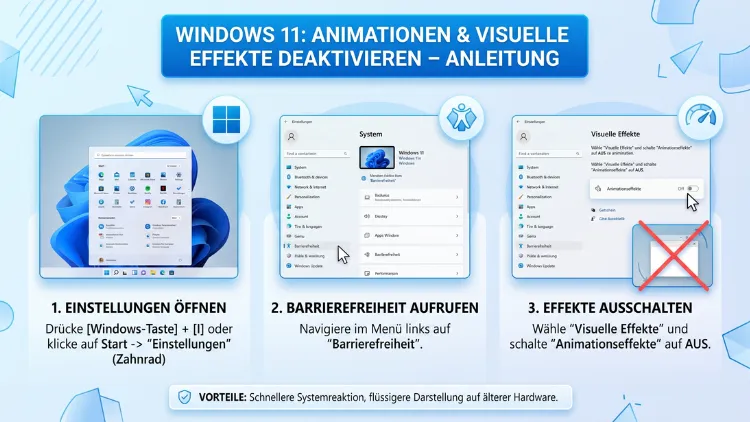
Windows 11 läuft auf Ihrem PC spürbar langsamer als gewünscht? Dann sind aktivierte Animationen und visuelle Effekte häufig die Ursache. Durch das Deaktivieren dieser Effekte beschleunigen Sie das System messbar – besonders auf älteren Rechnern oder Laptops mit schwachem Akku.
Dieser Artikel zeigt Ihnen alle Methoden Schritt für Schritt: von der einfachen Einstellungs-App über die Leistungsoptionen bis hin zur Registrierung.
Warum Animationen und visuelle Effekte die Leistung bremsen
Windows 11 setzt von Haus aus auf ein aufwendiges visuelles Design. Dazu gehören sanfte Fensterübergänge, animierte Startmenüs, Transparenzeffekte sowie zahlreiche weitere grafische Spielereien. Auf moderner Hardware fallen diese Effekte kaum ins Gewicht. Jedoch zeigt sich auf älteren Systemen mit schwächerer GPU oder wenig RAM ein deutlicher Unterschied – das System reagiert träge, Fenster öffnen sich verzögert, und die Akkulaufzeit sinkt spürbar.
Zudem beanspruchen visuelle Effekte kontinuierlich Prozessor- und GPU-Ressourcen, auch wenn Sie gerade aktiv arbeiten. Deshalb ist das Abschalten dieser Effekte eine der wirksamsten Maßnahmen, um Windows 11 zu beschleunigen, ohne in die Hardware investieren zu müssen.
Es ist außerdem wichtig, Animationseffekte und Transparenzeffekte voneinander zu unterscheiden:
- Animationseffekte steuern, wie Fenster geöffnet, geschlossen, minimiert oder verschoben werden. Sie sorgen für sanfte Übergänge, kosten aber Rechenzeit.
- Transparenzeffekte lassen Hintergrundinhalte durch Fensterrahmen und die Taskleiste durchscheinen – ähnlich wie Milchglas. Dies belastet vor allem die Grafikkarte.
Beide Effekttypen lassen sich in Windows 11 gezielt oder vollständig deaktivieren. Im Folgenden stellen wir Ihnen alle verfügbaren Methoden vor – von der schnellsten bis zur granularsten.
Methode 1: Animationseffekte über die Einstellungen deaktivieren (schnellste Methode)
Die einfachste und schnellste Möglichkeit führt über die Windows-Einstellungen. Diese Methode eignet sich besonders für Einsteiger, da sie keine technischen Vorkenntnisse erfordert.
So gehen Sie vor:
- Öffnen Sie die Einstellungen mit der Tastenkombination Windows-Taste + I.
- Wählen Sie in der linken Seitenleiste den Bereich „Barrierefreiheit“ aus.
- Klicken Sie anschließend auf „Visuelle Effekte“.
- Deaktivieren Sie den Schalter neben „Animationseffekte“, indem Sie ihn nach links schieben.
- Optional: Deaktivieren Sie zusätzlich den Schalter „Transparenzeffekte“ für noch mehr Leistung.
Die Änderungen werden sofort übernommen – ein Neustart ist dafür in der Regel nicht notwendig. Jedoch sollten Sie beachten, dass diese Methode nur grundlegende Effekte abschaltet. Weitergehende Optimierungen erfordern die nachfolgend beschriebenen Methoden.
Methode 2: Leistungsoptionen – alle visuellen Effekte auf einmal abschalten
Für eine umfassendere Kontrolle empfehlen wir die klassischen Leistungsoptionen aus der Systemsteuerung. Dort finden Sie eine vollständige Liste aller visuellen Effekte und können diese einzeln oder gesammelt deaktivieren.
Schritt-für-Schritt-Anleitung:
- Drücken Sie Windows-Taste + S und geben Sie „Leistung“ in die Suchleiste ein.
- Klicken Sie auf „Darstellung und Leistung von Windows anpassen“.
- Es öffnet sich das Fenster „Leistungsoptionen“. Wechseln Sie zum Reiter „Visuelle Effekte“.
- Wählen Sie dort eine der folgenden Optionen:
- „Für optimale Leistung anpassen“: Deaktiviert alle Effekte auf einen Schlag – empfohlen für ältere PCs.
- „Benutzerdefiniert“: Ermöglicht das gezielte Deaktivieren einzelner Effekte.
- Bestätigen Sie die Auswahl mit „Übernehmen“ und dann „OK“.
Diese Methode bietet die größte Bandbreite an Einstellungsmöglichkeiten. Zudem lassen sich hier Effekte deaktivieren, die über die Einstellungen-App nicht zugänglich sind – zum Beispiel Animationen beim Minimieren und Maximieren von Fenstern, Schatten unter Fenstern oder das Einblenden von Elementen in Ansichten.
Welche Effekte sollten Sie manuell deaktivieren?
Falls Sie „Benutzerdefiniert“ wählen, empfehlen wir folgende Einstellungen zu deaktivieren, um die beste Leistungsverbesserung zu erzielen:
- Animiertes Steuerelement und Elemente innerhalb von Fenstern – deaktivieren
- Animationen in der Taskleiste – deaktivieren
- Animationseffekte beim Minimieren und Maximieren von Fenstern – deaktivieren
- Einblenden von Elementen in Ansichten – deaktivieren
- Durchscheinende Auswahlrechtecke – deaktivieren
- Schatten unter Fenstern anzeigen – nach Wunsch deaktivieren
- Schriftglättung – bei älteren Systemen ebenfalls deaktivieren
Aktiviert lassen können Sie hingegen „Miniaturansichten statt Symbolen anzeigen“, da dies die Benutzerfreundlichkeit erhöht, ohne die Leistung nennenswert zu belasten.
Methode 3: Transparenzeffekte gezielt deaktivieren
Transparenzeffekte belasten besonders integrierte Grafikkarten (Intel UHD, AMD Radeon Vega), wie sie in Laptops und günstigen Desktop-PCs verbaut sind. Deshalb lohnt es sich, diese getrennt zu behandeln.
So deaktivieren Sie Transparenzeffekte in Windows 11:
Variante A – über die Einstellungen:
- Öffnen Sie die Einstellungen (Windows-Taste + I).
- Navigieren Sie zu „Personalisierung“ → „Farben“.
- Deaktivieren Sie den Schalter „Transparenzeffekte“.
Variante B – über Barrierefreiheit (kombiniert mit Animationen):
- Öffnen Sie die Einstellungen (Windows-Taste + I).
- Wählen Sie „Barrierefreiheit“ → „Visuelle Effekte“.
- Deaktivieren Sie dort sowohl „Animationseffekte“ als auch „Transparenzeffekte“.
Beide Varianten führen zum selben Ergebnis. Variante B bietet jedoch den Vorteil, dass Sie beide Effekttypen an einer Stelle verwalten können.
Methode 4: Animationen über den Registrierungseditor deaktivieren
Fortgeschrittene Benutzer können Animationen auch direkt über den Registrierungseditor (Regedit) deaktivieren. Diese Methode ermöglicht eine präzise Steuerung und lässt sich gut für Skripte oder Unternehmensumgebungen nutzen.
Wichtig: Erstellen Sie vor jeder Änderung an der Registrierung unbedingt ein Backup. Falsche Einträge können zu Systeminstabilität führen.
Schritt-für-Schritt-Anleitung:
- Drücken Sie Windows-Taste + R, geben Sie „regedit“ ein und bestätigen Sie mit Enter.
- Navigieren Sie zu folgendem Pfad:
HKEY_CURRENT_USER\Software\Microsoft\Windows\CurrentVersion\Explorer\VisualEffects - Doppelklicken Sie auf den Wert „VisualFXSetting“ und ändern Sie den Wert auf „2″ (für „Für optimale Leistung anpassen“).
- Anschließend navigieren Sie zu:
HKEY_CURRENT_USER\Control Panel\Desktop\WindowMetrics - Suchen Sie den Wert „MinAnimate“ und setzen Sie ihn auf „0″ (deaktiviert Fensteranimationen beim Minimieren/Maximieren).
- Starten Sie den Windows Explorer neu oder führen Sie einen Neustart des Systems durch.
Diese Methode greift tiefer ins System ein als die Einstellungen-App. Deshalb empfehlen wir sie ausschließlich erfahrenen Benutzern oder Systemadministratoren.
Methode 5: Animationen per PowerShell deaktivieren
Eine weitere Möglichkeit ist die Nutzung von Windows PowerShell. Diese Methode eignet sich besonders für IT-Administratoren, die Änderungen auf mehreren Rechnern gleichzeitig ausrollen möchten.
PowerShell-Befehl zum Deaktivieren von Animationseffekten:
Öffnen Sie PowerShell als Administrator (Rechtsklick auf das Start-Menü → „Windows PowerShell (Administrator)“ oder „Terminal (Administrator)“) und führen Sie folgenden Befehl aus:
Set-ItemProperty -Path "HKCU:\Software\Microsoft\Windows\CurrentVersion\Explorer\VisualEffects" -Name "VisualFXSetting" -Value 2Zusätzlich deaktivieren Sie Fensteranimationen mit:
Set-ItemProperty -Path "HKCU:\Control Panel\Desktop\WindowMetrics" -Name "MinAnimate" -Value "0"Außerdem können Sie Transparenzeffekte per PowerShell abschalten:
Set-ItemProperty -Path "HKCU:\Software\Microsoft\Windows\CurrentVersion\Themes\Personalize" -Name "EnableTransparency" -Value 0Starten Sie anschließend den Explorer neu mit:
Stop-Process -Name explorer -ForceDie Änderungen sind sofort wirksam. Zudem lassen sich diese Befehle problemlos in Skripte einbetten.
Methode 6: Gruppenrichtlinien-Editor (für Windows 11 Pro und Enterprise)
Benutzer von Windows 11 Pro oder Windows 11 Enterprise haben zusätzlich Zugriff auf den Gruppenrichtlinien-Editor (gpedit.msc). Dieser erlaubt es, Animationen systemweit zu deaktivieren – auch für alle Benutzerkonten auf einem Gerät.
Anleitung:
- Drücken Sie Windows-Taste + R, geben Sie „gpedit.msc“ ein und bestätigen Sie mit Enter.
- Navigieren Sie zu:
Benutzerkonfiguration → Administrative Vorlagen → Windows-Komponenten → Desktopfenster-Manager - Doppelklicken Sie auf „Animationen deaktivieren“.
- Setzen Sie die Richtlinie auf „Aktiviert“ und klicken Sie auf „OK“.
Alternativ deaktivieren Sie auch unter:Benutzerkonfiguration → Administrative Vorlagen → Systemsteuerung → Personalisierung
die Richtlinie „Keine Fensteranimation“, indem Sie diese auf „Aktiviert“ setzen.
Hinweis: Der Gruppenrichtlinien-Editor ist in Windows 11 Home nicht verfügbar. Nutzer der Home-Edition verwenden stattdessen die Methoden 1–5.
Animationen im Startmenü und der Taskleiste gezielt deaktivieren
Neben den allgemeinen Animationseinstellungen lassen sich auch spezifische Elemente optimieren. Besonders das Startmenü und die Taskleiste verursachen bei schwächeren Systemen häufig Verzögerungen.
Startmenü-Animationen reduzieren
Das Startmenü in Windows 11 öffnet sich standardmäßig mit einer sanften Einblendanimation. Deaktivieren Sie diese über die Leistungsoptionen (Methode 2), indem Sie „Animationen beim Minimieren und Maximieren von Fenstern“ sowie „Einblenden von Elementen“ deaktivieren. Dadurch öffnet sich das Startmenü merklich schneller.
Taskleisten-Animationen abschalten
Die Taskleiste zeigt beim Starten von Apps eine Ladeanimation an. Zudem erscheinen Symbole mit einem kleinen Einblendeffekt. Um dies zu unterbinden, deaktivieren Sie in den Leistungsoptionen die Option „Animationen in der Taskleiste“.
Zusätzlich empfehlen wir, unter Einstellungen → Barrierefreiheit → Visuelle Effekte den bereits erwähnten Schalter für Animationseffekte zu deaktivieren, da dies beide Bereiche gleichzeitig betrifft.
Windows 11 auf älteren PCs und Laptops optimieren
Besonders ältere Geräte profitieren erheblich vom Abschalten visueller Effekte. Dazu gehören zum Beispiel Rechner mit Intel Core i3 der ersten bis dritten Generation, AMD A-Series-Prozessoren oder Geräte mit lediglich 4 GB RAM.
Empfehlenswerte Vorgehensweise für ältere Hardware:
- Alle visuellen Effekte deaktivieren über die Leistungsoptionen mit der Option „Für optimale Leistung anpassen“.
- Transparenzeffekte abschalten über Einstellungen → Personalisierung → Farben.
- Animationseffekte deaktivieren über Barrierefreiheit → Visuelle Effekte.
- Zusätzlich: Hintergrundbilder durch eine einfarbige Fläche ersetzen (Einstellungen → Personalisierung → Hintergrund → einfarbig).
- Falls gewünscht: Schatten unter dem Mauszeiger deaktivieren in den Mauseinstellungen (Systemsteuerung → Hardware und Sound → Maus → Zeiger → Schatten deaktivieren).
Durch diese kombinierten Maßnahmen lässt sich auf schwacher Hardware eine Leistungssteigerung von 10 bis 30 Prozent bei alltäglichen Aufgaben erzielen – gemessen an der subjektiven Reaktionszeit des Systems.
Akkuleistung von Laptops durch deaktivierte Effekte verbessern
Visuelle Effekte beanspruchen nicht nur den Prozessor, sondern auch die GPU und den Arbeitsspeicher. Auf Laptops führt dies zu einem erhöhten Stromverbrauch und somit zu einer kürzeren Akkulaufzeit. Deshalb lohnt sich das Deaktivieren besonders bei mobiler Nutzung.
Außerdem empfehlen wir folgende ergänzende Maßnahmen für Laptops:
- Bildschirmhelligkeit reduzieren – spart oft mehr Energie als alle anderen Maßnahmen zusammen.
- Energiesparmodus aktivieren (Einstellungen → System → Netzbetrieb und Akku).
- Hintergrundprogramme einschränken (Einstellungen → Apps → Apps und Features → Autostart).
Kombiniert mit deaktivierten visuellen Effekten lässt sich die Akkulaufzeit auf manchen Geräten um bis zu 20 Prozent verlängern – insbesondere bei einfachen Bürotätigkeiten wie Textverarbeitung oder dem Lesen von Dokumenten.
Effekte nach Update erneut deaktivieren – Was tun?
Ein bekanntes Problem: Nach größeren Windows-Updates werden visuelle Effekte gelegentlich wieder aktiviert. Dies betrifft insbesondere Funktions-Updates (früher „Feature Updates“), die in Windows 11 weiterhin regelmäßig erscheinen.
Deshalb empfehlen wir, nach jedem größeren Update die folgenden Punkte zu prüfen:
- Einstellungen → Barrierefreiheit → Visuelle Effekte → Animationseffekte und Transparenzeffekte prüfen.
- Leistungsoptionen → sicherstellen, dass die gewählten Einstellungen noch aktiv sind.
- Registrierungseinträge (falls Methode 4 verwendet) überprüfen.
Alternativ können Sie ein PowerShell-Skript (siehe Methode 5) erstellen und es als geplante Aufgabe in der Aufgabenplanung hinterlegen. Dadurch werden die Einstellungen nach jedem Neustart automatisch angewendet.
Effekte wieder aktivieren – So stellen Sie den Ausgangszustand wieder her
Falls Sie nach dem Deaktivieren feststellen, dass die Oberfläche zu „kahl“ wirkt oder Sie einzelne Effekte vermissen, können Sie jederzeit zur Standardkonfiguration zurückkehren.
So stellen Sie alle visuellen Effekte wieder her:
- Öffnen Sie die Leistungsoptionen (Windows-Taste + S → „Leistung“ → „Darstellung und Leistung von Windows anpassen“).
- Wählen Sie „Für optimale Darstellung anpassen“ oder „Optimale Einstellungen automatisch auswählen“.
- Klicken Sie auf „Übernehmen“ und „OK“.
Zudem aktivieren Sie Transparenzeffekte wieder unter Einstellungen → Personalisierung → Farben und Animationseffekte unter Einstellungen → Barrierefreiheit → Visuelle Effekte.
Häufige Fragen zu Windows 11-Animationen
Warum laufen Animationen nach dem Deaktivieren immer noch?
Windows 11 speichert Effekteinstellungen an mehreren Stellen gleichzeitig – in den Barrierefreiheits-Einstellungen, den Leistungsoptionen sowie in der Registrierung. Deshalb kann es vorkommen, dass trotz Deaktivierung über eine Methode noch einzelne Animationen sichtbar bleiben. Wenden Sie in diesem Fall mehrere der beschriebenen Methoden gleichzeitig an, zum Beispiel Methode 1 kombiniert mit Methode 2. Ein anschließender Neustart hilft außerdem dabei, alle Änderungen wirksam zu machen.
Macht das Deaktivieren von Animationen Windows 11 wirklich schneller?
Ja – jedoch in unterschiedlichem Ausmaß. Auf modernen High-End-Systemen ist der Unterschied kaum messbar, da ausreichend Ressourcen vorhanden sind. Auf älteren oder schwächeren Geräten hingegen lässt sich eine deutliche Verbesserung der Reaktionszeit spüren, besonders beim Öffnen von Programmen und beim Wechseln zwischen Fenstern. Zudem wirkt das System insgesamt flüssiger, da es keine Ressourcen mehr für grafische Übergänge aufwenden muss.
Kann ich einzelne Animationen gezielt deaktivieren, ohne alle abzuschalten?
Ja, das ist möglich. Nutzen Sie dazu die Leistungsoptionen (Methode 2) und wählen Sie dort „Benutzerdefiniert“. Anschließend deaktivieren Sie gezielt nur die Effekte, auf die Sie verzichten möchten – zum Beispiel ausschließlich die Taskleisten-Animationen oder die Fenster-Minimize-Effekte. Außerdem lassen sich über den Registrierungseditor (Methode 4) sehr granulare Anpassungen vornehmen.
Funktionieren diese Methoden auch bei Windows 11 Home?
Fast alle beschriebenen Methoden funktionieren auch in Windows 11 Home. Ausgenommen ist lediglich der Gruppenrichtlinien-Editor (Methode 6), der ausschließlich in Windows 11 Pro und Windows 11 Enterprise verfügbar ist. Alle anderen Methoden – Einstellungen, Leistungsoptionen, Registrierung und PowerShell – stehen hingegen in jeder Windows-11-Edition zur Verfügung.
Beeinflussen deaktivierte Animationen die Spieleleistung?
Indirekt ja. Durch das Deaktivieren visueller Effekte werden GPU- und CPU-Ressourcen freigegeben, die ansonsten für die Desktop-Darstellung genutzt werden. Deshalb kann die Spieleleistung geringfügig verbessert werden – besonders auf Systemen mit integrierter Grafikkarte. Bei dedizierten Gaming-GPUs ist der Effekt jedoch vernachlässigbar, da diese Karten ohnehin über genügend Kapazität verfügen. Zusätzlich empfehlen wir, den Windows-Spielemodus zu aktivieren (Einstellungen → Gaming → Spielemodus).
Werden Animationen nach einem Windows-Update wieder aktiviert?
Leider ja – das kann passieren. Insbesondere größere Funktionsupdates setzen gelegentlich Systemeinstellungen zurück, darunter auch visuelle Effekte. Deshalb empfiehlt es sich, nach jedem größeren Update die Einstellungen erneut zu prüfen. Alternativ automatisieren Sie die Konfiguration mit einem PowerShell-Skript als geplante Aufgabe in der Windows-Aufgabenplanung, sodass die Einstellungen bei jedem Systemstart automatisch angewendet werden.
Welche Methode ist am schnellsten und einfachsten?
Die schnellste und einfachste Methode ist Methode 1 über die Windows-Einstellungen: Windows-Taste + I → Barrierefreiheit → Visuelle Effekte → Animationseffekte deaktivieren. Diese Methode erfordert keine Administratorrechte und ist in weniger als 30 Sekunden erledigt. Für umfangreichere Optimierungen empfehlen wir hingegen Methode 2 über die Leistungsoptionen, da dort alle Effekte an einem Ort verwaltet werden können.
Kann ich Animationen nur für einen Benutzer deaktivieren?
Ja. Die Methoden 1, 2 und 4 (über HKEY_CURRENT_USER in der Registrierung) wirken sich ausschließlich auf das aktuell angemeldete Benutzerkonto aus. Andere Benutzerkonten auf demselben Gerät behalten deshalb ihre eigenen Einstellungen. Falls Sie Animationen für alle Benutzer gleichzeitig deaktivieren möchten, nutzen Sie den Gruppenrichtlinien-Editor (Methode 6, nur Pro/Enterprise) oder passen Sie die entsprechenden Werte unter HKEY_LOCAL_MACHINE in der Registrierung an.
Wie erkenne ich, ob Animationen erfolgreich deaktiviert wurden?
Der einfachste Test ist das Minimieren und Maximieren eines Fensters. Mit aktivierten Animationen sehen Sie einen sanften Übergangseffekt – das Fenster „zoomt“ gleichsam auf die Taskleiste. Ohne Animation verschwindet oder erscheint das Fenster hingegen sofort, ohne Übergang. Außerdem öffnet sich das Startmenü ohne dekorative Einblendung. Falls Sie nach dem Deaktivieren immer noch Animationen sehen, wenden Sie zusätzlich Methode 2 aus den Leistungsoptionen an.
Gibt es Risiken beim Deaktivieren visueller Effekte?
Nein, es gibt keine direkten Sicherheits- oder Stabilitätsrisiken. Das Deaktivieren visueller Effekte ist eine rein kosmetische Änderung und beeinflusst weder die Systemstabilität noch die Sicherheitsfunktionen von Windows 11. Lediglich beim Bearbeiten der Registrierung (Methode 4) besteht ein gewisses Risiko, wenn falsche Werte eingetragen werden. Deshalb sollten Sie vor jeder Registrierungsänderung stets ein Backup erstellen. Alle anderen Methoden sind hingegen vollständig risikolos.
Fazit
Das Deaktivieren von Animationen und visuellen Effekten in Windows 11 ist eine der effektivsten und risikolosesten Methoden, um ältere oder schwächere Systeme zu beschleunigen. Bereits die einfache Option über Einstellungen → Barrierefreiheit bringt spürbaren Gewinn – für tiefergehende Optimierungen empfehlen wir die Leistungsoptionen.
Kombinieren Sie mehrere Methoden für das beste Ergebnis und überprüfen Sie die Einstellungen nach größeren Windows-Updates. So bleibt Ihr System dauerhaft flüssig und reaktionsschnell.
