
Windows 11-Einstellungen optimieren: Erfahren Sie, wie Sie Leistung, Datenschutz und Benutzeroberfläche Ihres PCs einfach und effektiv anpassen können.
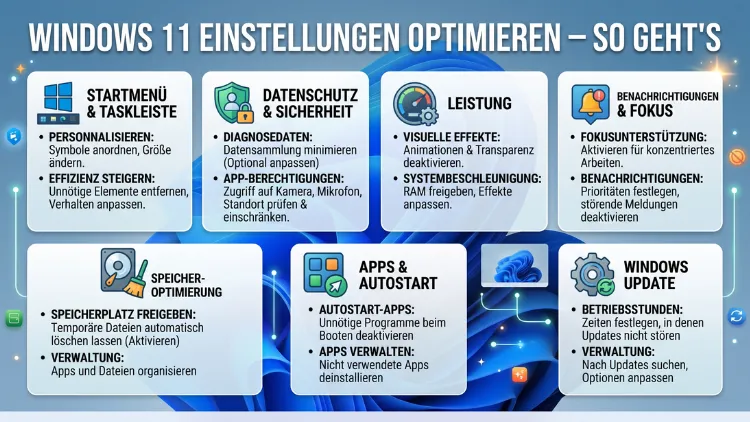
Windows 11 läuft nach der Installation oft nicht auf dem bestmöglichen Leistungsniveau. Deshalb lohnt es sich, die wichtigsten Einstellungen gezielt anzupassen. Mit den richtigen Maßnahmen beschleunigen Sie das System spürbar, schützen Ihre Privatsphäre und verlängern außerdem die Akkulaufzeit Ihres Laptops.
Dieser Artikel zeigt Ihnen Schritt für Schritt, wie Sie Windows 11 im Jahr 2026 optimal einstellen.
Warum sich die Optimierung von Windows 11 lohnt
Windows 11 bietet im Vergleich zu Windows 10 viele Neuerungen. Jedoch bringt das Betriebssystem ab Werk Einstellungen mit, die nicht für jeden Anwendungsfall ideal sind. Viele Funktionen laufen im Hintergrund und verbrauchen dabei Rechenleistung, Arbeitsspeicher und Akkukapazität – oft ohne dass Sie es bemerken.
Zudem sammelt Microsoft standardmäßig umfangreiche Diagnosedaten und ermöglicht Apps weitreichende Berechtigungen. Deshalb ist es sinnvoll, direkt nach der Installation oder auch nachträglich eine gezielte Optimierung durchzuführen. Das Ergebnis: ein schnelleres, sichereres und sparsameres System – ohne zusätzliche Kosten.
Außerdem ist seit dem 14. Oktober 2025 der Support für Windows 10 offiziell ausgelaufen. Viele Nutzer sind deshalb auf Windows 11 umgestiegen und stehen nun vor der Aufgabe, das neue System richtig einzurichten. Dieser Leitfaden hilft Ihnen dabei, alle wichtigen Stellschrauben zu kennen und richtig zu nutzen.
Autostart-Programme deaktivieren – der größte Hebel für mehr Geschwindigkeit
Der Autostart ist häufig der Hauptgrund, warum Windows 11 langsam bootet oder träge reagiert. Jedes Programm, das beim Start automatisch mitlädt, kostet Zeit und Arbeitsspeicher – auch dann, wenn Sie es gar nicht aktiv nutzen.
Empfohlene Vorgehensweise:
- Öffnen Sie den Task-Manager mit der Tastenkombination Strg + Umschalt + Esc.
- Wechseln Sie zum Reiter „Autostart“.
- Windows 11 zeigt Ihnen zu jedem Eintrag den Einfluss auf den Systemstart an (Niedrig, Mittel, Hoch).
- Klicken Sie mit der rechten Maustaste auf alle Einträge, die Sie nicht täglich benötigen, und wählen Sie „Deaktivieren“.
Typische Kandidaten zum Deaktivieren sind: OneDrive, Microsoft Teams, Spotify, Discord, diverse Druckertreiber-Utilities und Hersteller-Updater. Lassen Sie hingegen Windows Security und Ihre Antivirensoftware im Autostart aktiv, da diese für den Schutz des Systems zuständig sind.
Zusätzlich können Sie unter Einstellungen → Apps → Autostart eine übersichtlichere Ansicht aufrufen und dort ebenfalls Einträge verwalten.
Visuelle Effekte reduzieren für spürbar mehr Leistung
Windows 11 setzt auf ein modernes Design mit Animationen, Transparenzeffekten und Schatten. Diese Effekte sehen zwar gut aus, belasten jedoch besonders ältere oder schwächere Hardware erheblich.
Empfohlene Vorgehensweise:
- Drücken Sie Win + S, geben Sie „Darstellung und Leistung von Windows anpassen“ ein und öffnen Sie das Fenster.
- Wählen Sie dort die Option „Für optimale Leistung anpassen“.
- Alternativ können Sie einzelne Effekte gezielt deaktivieren. Empfehlenswert ist es, „Animationen in der Taskleiste“ und „Einblendeffekte“ abzuschalten, jedoch „Symbole statt Miniaturansichten anzeigen“ zu belassen.
Darüber hinaus können Sie unter Einstellungen → Personalisierung → Farben die Transparenzeffekte deaktivieren. Das reduziert außerdem den GPU-Verbrauch und macht das System reaktionsschneller.
Energieeinstellungen richtig konfigurieren
Der Energiemodus hat einen direkten Einfluss auf die Systemleistung. Standardmäßig verwendet Windows 11 den „Ausgewogen“-Modus, der Leistung und Stromverbrauch gleichermaßen berücksichtigt. Für maximale Geschwindigkeit ist dieser Modus jedoch nicht optimal.
Empfohlene Vorgehensweise für Desktop-PCs:
- Öffnen Sie Einstellungen → System → Energie & Akku.
- Klicken Sie unter „Energiemodus“ auf die Dropdown-Liste.
- Wählen Sie „Beste Leistung“.
Alternativ können Sie über die klassische Systemsteuerung den „Höchstleistung“-Plan aktivieren: Öffnen Sie die Systemsteuerung, wählen Sie „Energieoptionen“ und aktivieren Sie „Höchstleistung“. Falls dieser Plan nicht angezeigt wird, öffnen Sie eine Eingabeaufforderung als Administrator und geben Sie folgenden Befehl ein:
powercfg -duplicatescheme e9a42b02-d5df-448d-aa00-03f14749eb61Danach erscheint der Plan in der Liste.
Für Laptop-Nutzer gilt hingegen: Nutzen Sie im Akkubetrieb den Modus „Beste Energieeffizienz“, um die Laufzeit zu maximieren. Im Netzbetrieb können Sie ebenso auf „Beste Leistung“ umschalten.
Datenschutz- und Telemetrieeinstellungen optimieren
Windows 11 sendet standardmäßig umfangreiche Nutzungsdaten an Microsoft. Dabei handelt es sich um sogenannte Telemetriedaten, die Informationen über verwendete Apps, besuchte Websites, Tastatureingaben und das Systemverhalten enthalten können. Deshalb sollten Sie diese Einstellungen direkt nach der Einrichtung anpassen.
Diagnosedaten auf das Minimum reduzieren
- Öffnen Sie Einstellungen → Datenschutz & Sicherheit → Diagnose & Feedback.
- Stellen Sie unter „Diagnosedaten senden“ die Option auf „Erforderliche Diagnosedaten“.
- Deaktivieren Sie zusätzlich „Personalisierte Erlebnisse“ und „Freihandschrift- und Eingabedaten verbessern“.
Werbe-ID deaktivieren
Windows 11 erstellt standardmäßig eine Werbe-ID, die Ihr Nutzungsverhalten erfasst und personalisierte Werbung ermöglicht. Deshalb empfiehlt es sich, diese zu deaktivieren:
- Öffnen Sie Einstellungen → Datenschutz & Sicherheit → Allgemein.
- Schalten Sie „Apps können mir personalisierte Werbung zeigen“ aus.
- Deaktivieren Sie ebenso „Windows verfolgt App-Starts, um die Start- und Suchergebnisse zu verbessern“.
Aktivitätsverlauf abschalten
Unter Einstellungen → Datenschutz & Sicherheit → Aktivitätsverlauf sollten Sie den Haken bei „Aktivitätsverlauf auf diesem Gerät speichern“ entfernen. Zusätzlich löschen Sie den vorhandenen Verlauf über den Button „Löschen“.
Standort, Kamera und Mikrofon kontrollieren
Navigieren Sie zu Einstellungen → Datenschutz & Sicherheit und überprüfen Sie dort die Berechtigungen für Standort, Kamera und Mikrofon. Deaktivieren Sie den Zugriff für alle Apps, die diese Daten nicht zwingend benötigen. Ausnahmen bilden beispielsweise Microsoft Teams, Zoom oder eine Webcam-Anwendung – diese benötigen Kamera und Mikrofon legitim.
Hintergrund-Apps einschränken
Viele vorinstallierte Apps laufen dauerhaft im Hintergrund und verbrauchen dabei CPU-Zeit sowie Arbeitsspeicher. Deshalb lohnt es sich, diese gezielt einzuschränken.
Empfohlene Vorgehensweise:
- Öffnen Sie Einstellungen → Apps → Installierte Apps.
- Klicken Sie bei der gewünschten App auf die drei Punkte und wählen Sie „Erweiterte Optionen“.
- Stellen Sie unter „Hintergrundapps-Berechtigung“ die Option auf „Nie“.
Zudem empfiehlt es sich, unter Einstellungen → System → Benachrichtigungen die Benachrichtigungen für Apps einzuschränken, die Sie nicht regelmäßig nutzen. Denn jede unnötige Benachrichtigung kostet ebenfalls Ressourcen im Hintergrund.
Speicher bereinigen mit Storage Sense und Datenträgerbereinigung
Ein voller Datenspeicher verlangsamt Windows 11 erheblich. Deshalb sollten Sie regelmäßig temporäre Dateien, alte Update-Pakete und Caches entfernen.
Storage Sense aktivieren
- Öffnen Sie Einstellungen → System → Speicher.
- Aktivieren Sie den Schalter für „Storage Sense“.
- Klicken Sie auf „Storage Sense konfigurieren“ und stellen Sie ein, wie häufig das System automatisch bereinigt werden soll (empfohlen: „Jeden Monat“).
- Aktivieren Sie zusätzlich die Option „Temporäre Dateien löschen, die meine Apps nicht verwenden“.
Manuelle Datenträgerbereinigung
Für eine sofortige Bereinigung nutzen Sie das integrierte Tool:
- Drücken Sie Win + S, suchen Sie nach „Datenträgerbereinigung“ und öffnen Sie das Programm.
- Wählen Sie das Laufwerk C: aus.
- Aktivieren Sie alle Kategorien, insbesondere „Temporäre Internetdateien“, „Temporäre Dateien“ und „Papierkorb“.
- Klicken Sie außerdem auf „Systemdateien bereinigen“, um auch alte Windows-Update-Pakete zu entfernen. Diese können mehrere Gigabyte belegen.
Für SSD-Nutzer: Stellen Sie sicher, dass die TRIM-Funktion aktiv ist. Öffnen Sie eine Eingabeaufforderung als Administrator und geben Sie fsutil behavior query DisableDeleteNotify ein. Erscheint der Wert 0, ist TRIM aktiv – das ist optimal.
Für HDD-Nutzer: Defragmentieren Sie das Laufwerk regelmäßig unter Einstellungen → System → Speicher → Laufwerksoptimierung.
Windows Update und Treiber aktuell halten
Veraltete Treiber und fehlende Updates sind häufig Ursachen für Leistungseinbrüche, Instabilität und Sicherheitslücken. Deshalb sollten Sie Windows 11 sowie alle Gerätetreiber regelmäßig aktualisieren.
Empfohlene Vorgehensweise:
- Öffnen Sie Einstellungen → Windows Update und klicken Sie auf „Nach Updates suchen“.
- Aktivieren Sie außerdem unter „Erweiterte Optionen“ die Einstellung „Updates für andere Microsoft-Produkte erhalten“, sodass auch Office und andere Microsoft-Anwendungen aktualisiert werden.
Für Grafikkartentreiber empfiehlt es sich ausdrücklich, diese direkt beim Hersteller herunterzuladen:
- NVIDIA: Nutzen Sie die GeForce Experience-App oder laden Sie Treiber direkt von nvidia.com herunter.
- AMD: Verwenden Sie die AMD Software: Adrenalin Edition-App oder die AMD-Website.
- Intel: Nutzen Sie den Intel Driver & Support Assistant.
Zudem können Sie Treiber über den Geräte-Manager (Win + X → Geräte-Manager) manuell aktualisieren. Klicken Sie dazu mit der rechten Maustaste auf das jeweilige Gerät und wählen Sie „Treiber aktualisieren“.
Suchindex optimieren für weniger Hintergrundlast
Der Windows-Suchindex durchsucht kontinuierlich Ihre Dateien, um schnelle Suchergebnisse zu liefern. Jedoch kann dieser Prozess bei großen Festplatten oder umfangreichen Archiven die CPU und den Datenträger merklich belasten.
Empfohlene Vorgehensweise:
- Navigieren Sie zu Einstellungen → Datenschutz & Sicherheit → Windows-Suche.
- Wählen Sie unter „Suche im Windows-Explorer“ die Option „Klassisch“, wenn Ihr System stark ausgelastet ist.
- Klicken Sie auf „Indizierungsoptionen“ und entfernen Sie dort Ordner, die Sie selten durchsuchen – zum Beispiel große Archivordner, Medienbibliotheken oder Netzlaufwerke.
Dadurch reduzieren Sie die Hintergrundlast erheblich, ohne auf die Suchfunktion verzichten zu müssen.
Taskleiste und Startmenü anpassen
Die Taskleiste von Windows 11 enthält standardmäßig mehrere Elemente, die viele Nutzer nicht benötigen. Deshalb lohnt es sich, diese zu entfernen und die Benutzeroberfläche zu verschlanken.
Empfohlene Vorgehensweise:
- Öffnen Sie Einstellungen → Personalisierung → Taskleiste.
- Deaktivieren Sie dort „Widgets“, das Suchfeld (setzen Sie es auf „Ausblenden“) und die „Taskansicht“, sofern Sie diese nicht benötigen.
- Unter „Taskleistenverhalten“ können Sie außerdem die Ausrichtung der Taskleiste auf „Links“ ändern, falls Sie die klassische Darstellung bevorzugen.
Für das Startmenü empfiehlt sich folgende Optimierung:
- Navigieren Sie zu Einstellungen → Personalisierung → Start.
- Deaktivieren Sie „Zuletzt geöffnete Elemente in Start, Sprunglisten und Datei-Explorer anzeigen“, um die Privatsphäre zu verbessern.
- Entfernen Sie außerdem vorinstallierte Apps, die Sie nicht nutzen, indem Sie mit der rechten Maustaste darauf klicken und „Von Start lösen“ wählen.
Windows Defender optimal konfigurieren
Der Windows Defender – offiziell als „Microsoft Defender Antivirus“ bezeichnet – bietet in 2026 ausgezeichneten Schutz und erkennt laut unabhängigen Tests über 99 % aller bekannten Bedrohungen. Deshalb benötigen die meisten Heimanwender keine zusätzliche Antivirensoftware.
Empfohlene Vorgehensweise:
- Öffnen Sie Einstellungen → Datenschutz & Sicherheit → Windows-Sicherheit.
- Klicken Sie auf „Viren- und Bedrohungsschutz“.
- Stellen Sie sicher, dass „Echtzeitschutz“, „Cloudbasierter Schutz“ und „Automatische Übermittlung von Beispielen“ aktiviert sind.
- Führen Sie zudem regelmäßig einen Schnellüberprüfung-Scan durch, um Schadsoftware frühzeitig zu erkennen.
Zusätzlich empfiehlt es sich, den Ransomware-Schutz zu aktivieren:
- Klicken Sie in der Windows-Sicherheit auf „Viren- und Bedrohungsschutz“.
- Scrollen Sie zu „Ransomware-Schutz“ und aktivieren Sie „Überwachter Ordnerzugriff“.
- Fügen Sie unter „Geschützte Ordner“ Ihre wichtigsten Verzeichnisse hinzu.
Virtuellen Speicher korrekt konfigurieren
Der virtuelle Speicher (auch Auslagerungsdatei genannt) ermöglicht es Windows, bei vollem RAM auf den Datenträger auszuweichen. Bei falsch konfigurierter Auslagerungsdatei kann das System jedoch deutlich langsamer werden.
Empfohlene Vorgehensweise:
- Drücken Sie Win + S und suchen Sie nach „Erweiterte Systemeinstellungen“.
- Klicken Sie auf „Einstellungen“ unter „Leistung“.
- Wechseln Sie zum Reiter „Erweitert“ und klicken Sie auf „Ändern“ unter „Virtueller Arbeitsspeicher“.
- Deaktivieren Sie „Größe der Auslagerungsdatei automatisch verwalten“.
- Wählen Sie Ihr Systemlaufwerk aus und stellen Sie eine benutzerdefinierte Größe ein: Anfangsgröße = 1,5 × RAM in MB, Maximale Größe = 3 × RAM in MB (Beispiel bei 16 GB RAM: Anfang 24.576 MB, Maximum 49.152 MB).
Auf SSD-Systemen mit ausreichend RAM (16 GB oder mehr) kann die automatische Verwaltung jedoch belassen werden, da Windows 11 diese in der Regel gut handhabt.
Netzwerkeinstellungen und DNS optimieren
Eine optimierte Netzwerkkonfiguration verbessert nicht nur die Geschwindigkeit beim Surfen, sondern erhöht außerdem den Datenschutz erheblich.
DNS-Server wechseln:
Der standardmäßige DNS-Server Ihres Internetanbieters ist oft langsam und protokolliert Ihre Anfragen. Deshalb empfiehlt es sich, auf einen schnelleren und datenschutzfreundlicheren DNS umzustellen.
- Öffnen Sie Einstellungen → Netzwerk & Internet → WLAN (oder Ethernet).
- Klicken Sie auf „Hardwareeigenschaften“ und dann auf „DNS-Serverzuweisung bearbeiten“.
- Stellen Sie auf „Manuell“ um und tragen Sie folgende Werte ein:
- Bevorzugter DNS: 1.1.1.1 (Cloudflare) oder 9.9.9.9 (Quad9)
- Alternativer DNS: 1.0.0.1 (Cloudflare) oder 149.112.112.112 (Quad9)
Quad9 bietet dabei zusätzlich eine integrierte Malware-Filterung und ist deshalb besonders empfehlenswert.
Metered Connection deaktivieren (falls nicht mobil): Stellen Sie sicher, dass Ihre WLAN-Verbindung nicht als „Getaktete Verbindung“ markiert ist, da Windows sonst Updates und Hintergrundsynchronisierungen einschränkt. Überprüfen Sie dies unter **Einstellungen → Netzwerk & Internet → WLAN → **.
Spielmodus und Gaming-Optimierungen
Falls Sie Windows 11 zum Spielen nutzen, bietet das Betriebssystem spezifische Funktionen, die die Gaming-Leistung verbessern.
Spielmodus aktivieren:
- Öffnen Sie Einstellungen → Gaming → Spielmodus.
- Aktivieren Sie den „Spielmodus“-Schalter. Windows priorisiert dann CPU- und RAM-Ressourcen für das aktive Spiel und unterdrückt außerdem störende Hintergrundprozesse.
Hardware-beschleunigtes GPU-Scheduling (HAGS):
- Navigieren Sie zu Einstellungen → System → Anzeige → Grafik.
- Klicken Sie auf „Standardgrafikeinstellungen ändern“.
- Aktivieren Sie „Hardware-beschleunigtes GPU-Scheduling“. Diese Funktion reduziert die Latenz und verbessert die Framerate in modernen Spielen – vorausgesetzt, Ihr Grafikkartenmodell unterstützt diese Funktion (NVIDIA ab RTX 2000-Serie, AMD ab RX 5000-Serie).
Xbox Game Bar deaktivieren, sofern Sie diese nicht nutzen:
- Öffnen Sie Einstellungen → Gaming → Xbox Game Bar.
- Schalten Sie die Option „Xbox Game Bar über Controller öffnen“ aus.
- Außerdem deaktivieren Sie unter „Einstellungen → Gaming → Aufzeichnungen“ die „Hintergrundaufzeichnung“, da diese im Hintergrund Ressourcen verbraucht.
Standardbrowser und Standard-Apps anpassen
Windows 11 setzt standardmäßig Microsoft Edge als Browser und diverse Microsoft-Apps als Standardprogramme. Deshalb sollten Sie diese Einstellungen anpassen, falls Sie andere Software bevorzugen.
Empfohlene Vorgehensweise:
- Öffnen Sie Einstellungen → Apps → Standard-Apps.
- Suchen Sie nach Ihrem bevorzugten Browser – beispielsweise Mozilla Firefox, Google Chrome oder Brave – und klicken Sie darauf.
- Klicken Sie auf „Standard festlegen“, um diesen Browser für alle Web-Inhalte zu setzen.
Datenschutzbewusste Nutzer empfehlen besonders Brave oder Firefox als Alternative zu Edge, da diese Browser weniger Nutzerdaten sammeln. Zudem bietet Firefox mit der Erweiterung uBlock Origin eine sehr effektive Möglichkeit, Werbung und Tracking-Skripte zu blockieren.
Wiederherstellungspunkt erstellen – das Sicherheitsnetz
Bevor Sie umfangreiche Systemänderungen vornehmen, sollten Sie stets einen Wiederherstellungspunkt anlegen. Dieser ermöglicht es Ihnen, Windows 11 im Fehlerfall schnell in einen funktionierenden Zustand zurückzusetzen.
Empfohlene Vorgehensweise:
- Drücken Sie Win + S und suchen Sie nach „Wiederherstellungspunkt erstellen“.
- Klicken Sie im Fenster „Systemeigenschaften“ auf „Erstellen“.
- Geben Sie dem Punkt einen aussagekräftigen Namen, zum Beispiel „Vor Systemoptimierung Mai 2026″.
- Klicken Sie auf „Erstellen“ und warten Sie, bis der Vorgang abgeschlossen ist.
Falls nach einer Optimierung Probleme auftreten, können Sie jederzeit über Systemsteuerung → System und Sicherheit → Sicherung und Wiederherstellung auf diesen Punkt zurückgreifen.
Häufige Fragen zu Windows 11 Einstellungen
Was sind die wichtigsten Einstellungen, um Windows 11 schneller zu machen?
Die effektivsten Maßnahmen sind das Deaktivieren von Autostart-Programmen im Task-Manager, das Reduzieren visueller Effekte und das Wechseln auf den Energiemodus „Beste Leistung“. Zusätzlich hilft das regelmäßige Bereinigen des Speichers mit Storage Sense. Diese vier Schritte zeigen in der Regel die größte Wirkung und lassen sich zudem ohne technisches Vorwissen durchführen.
Wie deaktiviere ich unnötige Hintergrund-Apps in Windows 11?
Navigieren Sie zu Einstellungen → Apps → Installierte Apps, klicken Sie bei der jeweiligen App auf die drei Punkte und wählen Sie „Erweiterte Optionen“. Stellen Sie dort die „Hintergrundapps-Berechtigung“ auf „Nie“. So verhindern Sie, dass die App im Hintergrund Ressourcen verbraucht, während Sie sie nicht aktiv nutzen.
Welchen Energieplan sollte ich für Windows 11 wählen?
Für Desktop-PCs empfiehlt sich der Plan „Beste Leistung“ oder „Höchstleistung“ aus der Systemsteuerung. Für Laptops im Akkubetrieb wählen Sie hingegen „Beste Energieeffizienz“, um die Laufzeit zu maximieren. Im Netzbetrieb können Laptop-Nutzer ebenso auf „Beste Leistung“ umschalten.
Wie schütze ich meine Daten in Windows 11 vor Microsoft?
Deaktivieren Sie unter Einstellungen → Datenschutz & Sicherheit die Werbe-ID, stellen Sie die Diagnosedaten auf „Erforderlich“, schalten Sie den Aktivitätsverlauf ab und beschränken Sie die Berechtigungen für Kamera, Mikrofon und Standort. Außerdem empfiehlt es sich, einen datenschutzfreundlicheren Browser wie Brave oder Firefox zu verwenden.
Brauche ich zusätzliche Antivirensoftware für Windows 11?
In den meisten Fällen nein. Der Microsoft Defender Antivirus erkennt im Jahr 2026 über 99 % aller Bedrohungen in unabhängigen Tests. Zusätzliche Software ist jedoch sinnvoll, wenn Sie spezielle Anforderungen haben, beispielsweise erweiterte Firewall-Funktionen, einen integrierten VPN oder Familienschutz-Features.
Wie oft sollte ich Windows 11 bereinigen und aktualisieren?
Empfehlenswert ist eine monatliche Bereinigung mit Storage Sense oder der Datenträgerbereinigung. Windows Updates sollten Sie zeitnah nach ihrer Veröffentlichung installieren, da diese Sicherheitslücken schließen. Treiber-Updates, besonders für die Grafikkarte, sollten Sie zudem alle zwei bis drei Monate prüfen.
Lohnt es sich, visuelle Effekte in Windows 11 zu deaktivieren?
Ja, besonders auf Systemen mit weniger als 8 GB RAM oder einer integrierten Grafikkarte zeigt die Deaktivierung visueller Effekte eine deutliche Verbesserung. Auf modernen PCs mit dedizierter Grafikkarte und ausreichend RAM ist der Unterschied hingegen geringer – dort profitieren Sie jedoch trotzdem von einer etwas schnelleren Reaktionszeit.
Wie ändere ich den DNS-Server in Windows 11?
Öffnen Sie Einstellungen → Netzwerk & Internet → WLAN (oder Ethernet), klicken Sie auf „Hardwareeigenschaften“ und bearbeiten Sie die DNS-Serverzuweisung. Tragen Sie als bevorzugten DNS 1.1.1.1 (Cloudflare) oder 9.9.9.9 (Quad9) ein. Quad9 bietet zusätzlich eine integrierte Malware-Filterung und ist deshalb besonders für sicherheitsbewusste Nutzer empfehlenswert.
Was ist der Spielmodus in Windows 11 und sollte ich ihn aktivieren?
Der Spielmodus priorisiert CPU- und GPU-Ressourcen für das aktive Spiel und verhindert zudem, dass Windows im Hintergrund Treiber-Updates installiert oder andere Prozesse die Leistung einschränken. Er ist unter Einstellungen → Gaming → Spielmodus zu finden. Für Gamer empfiehlt sich die Aktivierung ausdrücklich, da sie die Framerate stabilisiert und Lags reduziert.
Wie erstelle ich einen Wiederherstellungspunkt vor der Optimierung?
Suchen Sie mit Win + S nach „Wiederherstellungspunkt erstellen“, klicken Sie auf „Erstellen“, vergeben Sie einen Namen und bestätigen Sie. Der Vorgang dauert in der Regel nur wenige Minuten. Danach können Sie alle Optimierungen sicher vornehmen, da Sie jederzeit auf den gespeicherten Zustand zurückkehren können, falls etwas nicht wie erwartet funktioniert.
Fazit
Windows 11 lässt sich mit gezielten Einstellungen deutlich schneller, sicherer und datenschutzfreundlicher machen. Deshalb lohnt es sich, die beschriebenen Schritte einmalig durchzuführen und anschließend regelmäßig zu wiederholen.
Beginnen Sie mit den wichtigsten Maßnahmen: Autostart bereinigen, Energiemodus anpassen und Datenschutzeinstellungen optimieren. Zusätzlich helfen regelmäßige Updates und eine saubere Speicherverwaltung, das System dauerhaft auf Hochtouren zu halten.
