
„Element wurde nicht gefunden“ unter Windows 11 beheben: So löschen Sie diesen Fehler Schritt für Schritt – mit einfachen Tipps für ein stabiles System.
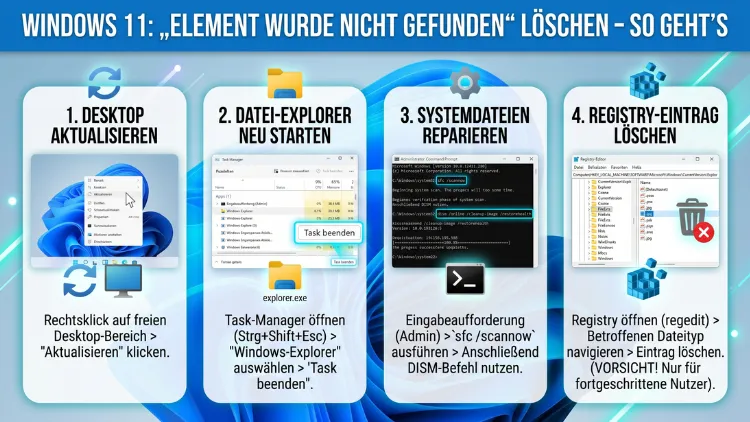
Die Fehlermeldung „Element wurde nicht gefunden“ in Windows 11 erscheint, wenn Sie eine Datei oder einen Ordner löschen möchten, das System das Element jedoch nicht mehr lokalisieren kann.
Meistens ist der Grund ein veralteter Cache-Eintrag im Datei-Explorer oder ein blockierter Zugriff durch ein Programm. Mit den richtigen Methoden lässt sich das Problem schnell und zuverlässig beheben.
Was bedeutet die Fehlermeldung „Element wurde nicht gefunden“?
Wenn Windows 11 die Meldung „Element wurde nicht gefunden. Das Element befindet sich nicht mehr in …“ anzeigt, wirkt das zunächst verwirrend – schließlich sehen Sie die Datei oder den Ordner noch im Explorer. Tatsächlich gibt es jedoch mehrere mögliche Ursachen, die zu diesem Verhalten führen.
Der Datei-Explorer zeigt nämlich manchmal veraltete oder sogenannte „Geist-Einträge“ an. Das heißt, Windows hat das Element zwar intern bereits entfernt oder verschoben, jedoch das Anzeigeverzeichnis nicht aktualisiert. Deshalb versucht das System beim Löschversuch auf ein Element zuzugreifen, das längst nicht mehr vorhanden ist.
Außerdem kann ein laufendes Programm im Hintergrund die Datei gesperrt halten. In diesem Fall verweigert Windows den Löschvorgang, weil der exklusive Zugriff belegt ist. Ebenso können beschädigte Dateisystemstrukturen, unzulässige Sonderzeichen im Dateinamen, fehlende Berechtigungen oder eine zu lange Pfadlänge (über 260 Zeichen) die Ursache sein.
Zudem tritt der Fehler häufig auf, wenn:
- Der Ordner noch in einem anderen Programm geöffnet ist (z. B. in einem Mediaplayer oder einer IDE)
- Antiviren-Software auf die Datei zugreift und den Löschvorgang blockiert
- Das Element auf einem externen Laufwerk liegt, das zwischenzeitlich neu eingebunden wurde
- Eine Synchronisierung über OneDrive oder Google Drive noch aussteht
- Die Datei oder der Ordner Sonderzeichen oder Leerzeichen am Ende des Namens enthält
Grundsätzlich ist die Fehlermeldung kein Zeichen für einen ernsthaften Systemfehler. Jedoch sollten Sie das Problem nicht dauerhaft ignorieren, da „Geist-Ordner“ Speicherplatz belegen können und unter Umständen Anzeichen für tieferliegende Dateisystemprobleme sind.
Methode 1: Datei-Explorer aktualisieren (F5)
Die schnellste und einfachste Lösung ist eine Aktualisierung der Explorer-Ansicht. Dabei wird der angezeigte Inhalt mit dem tatsächlichen Dateisysteminhalt abgeglichen.
Anleitung:
- Öffnen Sie den Windows-Explorer (Tastenkombination: Win + E).
- Navigieren Sie zu dem Ordner, in dem sich das betroffene Element befindet.
- Drücken Sie die Taste F5, um die Ansicht zu aktualisieren.
- Versuchen Sie anschließend erneut, das Element zu löschen.
Falls der „Geist-Eintrag“ danach verschwunden ist, war die Ursache lediglich ein nicht aktualisierter Cache-Eintrag. Sollte das Problem jedoch bestehen bleiben, empfiehlt sich die nächste Methode.
Methode 2: Windows-Explorer neu starten
Wenn eine einfache Aktualisierung nicht ausreicht, kann ein kompletter Neustart des Explorer-Prozesses helfen. Dabei wird der gesamte Explorer-Cache geleert und neu aufgebaut.
Anleitung:
- Drücken Sie die Tastenkombination Strg + Umschalt + Esc, um den Task-Manager zu öffnen.
- Klicken Sie auf die Registerkarte „Prozesse“.
- Suchen Sie in der Liste den Eintrag „Windows-Explorer“.
- Klicken Sie mit der rechten Maustaste darauf und wählen Sie „Neu starten“.
- Warten Sie kurz, bis der Desktop neu lädt.
- Navigieren Sie erneut zu dem betroffenen Element und versuchen Sie, es zu löschen.
Alternativ können Sie denselben Vorgang über die Eingabeaufforderung (CMD) durchführen:
- Drücken Sie Win + R, geben Sie cmd ein und bestätigen Sie mit Enter.
- Geben Sie folgende Befehle nacheinander ein:
taskkill /f /im explorer.exe
start explorer.exe
Dieser Vorgang beendet den Explorer-Prozess gewaltsam und startet ihn danach sofort neu. Deshalb ist diese Methode besonders effektiv, wenn der Explorer eingefroren oder nicht reagiert.
Methode 3: Datei oder Ordner per Eingabeaufforderung (CMD) löschen
Wenn der Windows-Explorer das Element nicht löschen kann, lässt sich das Löschen direkt über die Eingabeaufforderung erzwingen. Dabei umgehen Sie die grafische Oberfläche und kommunizieren direkt mit dem Dateisystem.
Anleitung für Dateien:
- Klicken Sie auf Start, suchen Sie nach „Eingabeaufforderung“ und wählen Sie „Als Administrator ausführen“.
- Geben Sie folgenden Befehl ein und ersetzen Sie den Platzhalter durch den vollständigen Pfad:
del /f /q "C:\Pfad\zur\Datei.txt"Der Parameter /f erzwingt das Löschen schreibgeschützter Dateien. Der Parameter /q unterdrückt die Bestätigungsabfrage. Wichtig dabei: Geben Sie den Pfad in Anführungszeichen an, falls er Leerzeichen enthält.
Anleitung für Ordner:
rd /s /q "C:\Pfad\zum\Ordner"Der Parameter /s löscht den Ordner samt aller Unterordner und Dateien. Außerdem sorgt /q dafür, dass keine Rückfragen erscheinen.
Falls Sie den genauen Pfad nicht kennen, können Sie ihn einfach ermitteln: Klicken Sie im Explorer mit der rechten Maustaste auf das Element und wählen Sie „Eigenschaften“. Dort finden Sie den vollständigen Pfad unter „Speicherort“.
Methode 4: PowerShell zum Löschen nutzen
Zusätzlich zur klassischen Eingabeaufforderung bietet Windows PowerShell leistungsfähigere Befehle. Ebenso eignet sich PowerShell besonders gut, wenn der Pfad Sonderzeichen oder Leerzeichen enthält.
Anleitung:
- Klicken Sie mit der rechten Maustaste auf das Start-Symbol und wählen Sie „Windows PowerShell (Administrator)“ oder „Terminal (Administrator)“.
- Verwenden Sie folgenden Befehl für eine Datei:
Remove-Item -Path "C:\Pfad\zur\Datei.txt" -Force- Für einen Ordner mit Unterordnern geben Sie zusätzlich den Parameter -Recurse an:
Remove-Item -Path "C:\Pfad\zum\Ordner" -Recurse -ForceBesonders nützlich ist PowerShell außerdem, wenn Sie mehrere gleichartige Dateien auf einmal löschen möchten. Dazu können Sie Platzhalter verwenden:
Remove-Item -Path "C:\Pfad\*.tmp" -ForceMethode 5: Programm schließen, das die Datei belegt
Häufig schlägt das Löschen fehl, weil ein laufendes Programm noch auf die Datei zugreift. Deshalb sollten Sie zunächst prüfen, welches Programm das Element gesperrt hält – und dieses anschließend schließen.
Anleitung mit dem Task-Manager:
- Öffnen Sie den Task-Manager (Strg + Umschalt + Esc).
- Wechseln Sie zur Registerkarte „Prozesse“.
- Beenden Sie verdächtige Prozesse, die möglicherweise auf die Datei zugreifen (z. B. Mediaplayer, Bildbearbeitungsprogramme, Archivierungstools).
- Versuchen Sie danach erneut, das Element zu löschen.
Empfohlene Vorgehensweise mit dem Tool „Process Explorer“:
Noch präziser können Sie mit dem kostenlosen Tool Process Explorer von Microsoft Sysinternals herausfinden, welches Programm eine Datei gesperrt hält. Die Software ist unter dem Suchbegriff „Sysinternals Suite“ auf der offiziellen Microsoft-Website verfügbar.
- Starten Sie Process Explorer als Administrator.
- Klicken Sie auf „Find“ → „Find Handle or DLL“.
- Geben Sie den Dateinamen ein und drücken Sie „Search“.
- Process Explorer zeigt Ihnen alle Prozesse, die auf diese Datei zugreifen.
- Klicken Sie mit der rechten Maustaste auf den entsprechenden Handle-Eintrag und wählen Sie „Close Handle“ – oder beenden Sie den Prozess direkt.
Danach lässt sich das Element in der Regel problemlos löschen.
Methode 6: Zu langes Pfadname-Problem beheben
Ab einer bestimmten Verzeichnistiefe und Pfadlänge können beim Löschen von Dateien und Ordnern sehr ungewöhnliche Fehler auftreten, darunter auch die Meldung „Element wurde nicht gefunden“. Windows hat standardmäßig eine Pfadlängenbegrenzung von 260 Zeichen (MAX_PATH). Deshalb können tief verschachtelte Ordnerstrukturen diesen Fehler verursachen.
Lösung 1 – Langen Pfad in Windows 11 aktivieren:
- Drücken Sie Win + R, geben Sie gpedit.msc ein und bestätigen Sie mit Enter.
- Navigieren Sie zu: Computerkonfiguration → Administrative Vorlagen → System → Dateisystem.
- Doppelklicken Sie auf „Lange Win32-Pfade aktivieren“ und setzen Sie die Einstellung auf „Aktiviert“.
- Klicken Sie auf OK und starten Sie Windows 11 neu.
Lösung 2 – Ordner umbenennen und kürzen:
Alternativ können Sie den Ordner zunächst umbenennen (rechte Maustaste → „Umbenennen“) und einen kurzen Namen vergeben, bevor Sie ihn löschen. Ebenso hilft es, den Ordner zunächst auf das Laufwerksstammverzeichnis (z. B. C:) zu verschieben, um den Pfad zu verkürzen.
Methode 7: Element mit 7-Zip löschen
Eine bewährte Lösung bei besonders hartnäckigen Fällen ist die Verwendung des kostenlosen Packprogramms 7-Zip. Dabei wird der Ordner zunächst zu einem Archiv komprimiert und nach der Komprimierung durch das Tool selbst gelöscht.
Anleitung:
- Laden Sie 7-Zip kostenlos von der offiziellen Website 7-zip.org herunter und installieren Sie es.
- Klicken Sie mit der rechten Maustaste auf den problematischen Ordner.
- Wählen Sie im Kontextmenü „7-Zip“ → „Zu einem Archiv hinzufügen…“.
- Aktivieren Sie im Dialog die Option „Dateien nach Komprimierung löschen“.
- Klicken Sie auf OK.
7-Zip komprimiert den Ordner und löscht ihn anschließend automatisch. Danach können Sie das erstellte Archiv einfach in den Papierkorb verschieben und dauerhaft löschen. Diese Methode funktioniert auch bei Ordnern mit ungültigen Zeichen im Namen oder zu langen Pfaden, da 7-Zip eine eigene Dateisystemschnittstelle nutzt.
Methode 8: Im abgesicherten Modus löschen
Wenn alle bisherigen Methoden scheitern, kann das Starten im abgesicherten Modus helfen. Im abgesicherten Modus lädt Windows 11 nur die notwendigsten Treiber und Dienste. Deshalb sind keine Hintergrundprogramme aktiv, die das Element sperren könnten.
Anleitung:
- Öffnen Sie die Einstellungen (Win + I).
- Navigieren Sie zu „System“ → „Wiederherstellung“.
- Klicken Sie unter „Erweiterter Start“ auf „Jetzt neu starten“.
- Wählen Sie im Startmenü: „Problembehandlung“ → „Erweiterte Optionen“ → „Starteinstellungen“ → „Neu starten“.
- Drücken Sie nach dem Neustart die Taste 4, um den abgesicherten Modus zu starten.
- Navigieren Sie im Explorer zu dem problematischen Element und löschen Sie es.
- Starten Sie Windows 11 danach normal neu.
Methode 9: Dateisystemfehler mit CHKDSK beheben
Manchmal liegt die Ursache für den Fehler in einem beschädigten Dateisystem. Deshalb sollten Sie das betroffene Laufwerk auf Fehler überprüfen. Windows 11 stellt dafür das integrierte Tool CHKDSK (Check Disk) bereit.
Anleitung:
- Öffnen Sie die Eingabeaufforderung als Administrator.
- Geben Sie folgenden Befehl ein und bestätigen Sie mit Enter:
chkdsk C: /f /rErsetzen Sie C: durch den Buchstaben des betroffenen Laufwerks. Der Parameter /f behebt gefundene Fehler automatisch. Zusätzlich sucht /r nach fehlerhaften Sektoren und versucht, lesbare Daten zu retten.
- Wenn Windows meldet, dass das Laufwerk gesperrt ist, bestätigen Sie die Überprüfung beim nächsten Neustart mit J (Ja).
- Starten Sie den Computer neu. CHKDSK prüft das Laufwerk automatisch vor dem Windows-Start.
Ebenso können Sie in Windows 11 direkt im Explorer eine Fehlerprüfung starten: Rechte Maustaste auf das Laufwerk → „Eigenschaften“ → „Tools“ → „Prüfen“.
Methode 10: Systemdateien mit SFC und DISM reparieren
Wenn der Fehler nicht durch eine einzelne Datei, sondern durch beschädigte Systemdateien verursacht wird, helfen die Windows-integrierten Reparaturtools SFC (System File Checker) und DISM (Deployment Image Servicing and Management).
Anleitung SFC:
- Öffnen Sie die Eingabeaufforderung als Administrator.
- Geben Sie folgenden Befehl ein:
sfc /scannow- Warten Sie, bis der Scan abgeschlossen ist (dies kann mehrere Minuten dauern).
- Windows zeigt Ihnen anschließend an, ob Fehler gefunden und behoben wurden.
Anleitung DISM (falls SFC Fehler nicht beheben kann):
DISM /Online /Cleanup-Image /RestoreHealthAußerdem können Sie beide Befehle nacheinander ausführen, um maximale Wirkung zu erzielen. Starten Sie danach Windows 11 neu und prüfen Sie, ob der Fehler behoben ist.
Methode 11: Berechtigungen übernehmen
Manchmal fehlen schlicht die notwendigen Berechtigungen, um ein Element zu löschen. Das tritt häufig bei Dateien und Ordnern auf, die von anderen Benutzern erstellt wurden oder zu Systemverzeichnissen gehören.
Anleitung zur Übernahme des Besitzes:
- Klicken Sie mit der rechten Maustaste auf den Ordner oder die Datei.
- Wählen Sie „Eigenschaften“ → „Sicherheit“ → „Erweitert“.
- Klicken Sie neben „Besitzer“ auf „Ändern“.
- Geben Sie Ihren Benutzernamen ein und klicken Sie auf „Namen überprüfen“ → OK.
- Aktivieren Sie die Option „Besitzer der Objekte und untergeordneten Container ersetzen“.
- Bestätigen Sie alle Dialoge mit OK und Übernehmen.
- Vergeben Sie danach unter „Bearbeiten“ die vollständige Berechtigung (Vollzugriff) für Ihren Benutzer.
Ebenso können Sie die Übernahme des Besitzes schnell per Eingabeaufforderung erledigen:
takeown /f "C:\Pfad\zum\Ordner" /r /d j
icacls "C:\Pfad\zum\Ordner" /grant Administratoren:F /t
Methode 12: OneDrive-/Cloud-Synchronisierung als Ursache
Viele Windows-11-Nutzer haben OneDrive aktiv, das Dateien und Ordner synchronisiert. Dabei kann es vorkommen, dass das System ein Element als „Online verfügbar“ kennzeichnet, es jedoch lokal nicht mehr physisch vorhanden ist. Deshalb erscheint beim Löschversuch die Fehlermeldung „Element wurde nicht gefunden“.
Lösung:
- Klicken Sie mit der rechten Maustaste auf das OneDrive-Symbol in der Taskleiste.
- Wählen Sie „OneDrive pausieren“ für eine Stunde.
- Aktualisieren Sie den Explorer mit F5.
- Versuchen Sie erneut, das Element zu löschen.
Alternativ öffnen Sie die OneDrive-Einstellungen und wählen Sie unter „Konto“ die Option „OneDrive-Synchronisierung beenden“, falls das Problem dauerhaft auftritt.
Methode 13: Datei mit Sonderzeichen im Namen
Ein häufig übersehener Grund für die Fehlermeldung ist ein Leerzeichen oder Sonderzeichen am Ende des Datei- oder Ordnernamens. Solche Zeichen sind im Windows-Explorer schwer sichtbar, verhindern jedoch das reguläre Löschen.
Lösung:
- Öffnen Sie die Eingabeaufforderung als Administrator.
- Navigieren Sie mit cd zum übergeordneten Verzeichnis.
- Lassen Sie sich die genauen Dateinamen mit folgendem Befehl anzeigen:
dir /x- Nutzen Sie den angezeigten Kurznamen (8.3-Format) zum Löschen:
del /f /q "DATEIN~1"Ebenso können Sie den Ordner per Eingabeaufforderung umbenennen und das Sonderzeichen dabei entfernen:
ren "Ordnername " "NeuerName"Empfohlene Vorgehensweisen für dauerhaft fehlerfreie Dateiverwaltung
Damit die Fehlermeldung „Element wurde nicht gefunden“ möglichst selten auftritt, gibt es einige bewährte Vorgehensweisen in Windows 11:
Pfadlängen kurz halten: Vermeiden Sie tiefe Ordnerstrukturen mit langen Namen. Generell sind Pfade unter 200 Zeichen unkritisch und deutlich stabiler.
Dateien sauber benennen: Verzichten Sie auf Sonderzeichen wie \ / : * ? " < > | sowie auf Leerzeichen am Namensende. Auch Umlaute können in manchen Systemkontexten Probleme verursachen.
Regelmäßig aufräumen: Nutzen Sie die Windows-Datenträgerbereinigung (Win + S → „Datenträgerbereinigung“) oder das Tool BleachBit (kostenlos), um temporäre Dateien und Cache-Einträge zu bereinigen.
Laufwerke regelmäßig prüfen: Führen Sie CHKDSK alle paar Monate aus, um Dateisystemfehler frühzeitig zu erkennen. Außerdem zeigt Windows 11 im Event-Viewer (Win + X → „Ereignisanzeige“) Festplattenfehler an, bevor sie kritisch werden.
Cloud-Sync bewusst verwalten: Falls Sie OneDrive, Google Drive oder Dropbox nutzen, sollten Sie darauf achten, welche Ordner synchronisiert werden. Dateien, die als „nur online“ markiert sind, können zu Anzeigefehlern führen.
Datei-Explorer-Verlauf gelegentlich leeren: Öffnen Sie die Explorer-Optionen (Win + E → „…“ → „Optionen“) und klicken Sie im Reiter „Allgemein“ auf „Löschen“ neben „Explorer-Verlauf löschen“. Dadurch werden gespeicherte Cache-Einträge zurückgesetzt.
Häufige Fragen zum Fehler „Element wurde nicht gefunden“
Was bedeutet es, wenn Windows 11 „Element wurde nicht gefunden“ anzeigt?
Die Meldung bedeutet, dass der Datei-Explorer versucht hat, auf ein Element zuzugreifen, das intern nicht mehr existiert oder an einem anderen Ort liegt. Meistens zeigt der Explorer einen veralteten Cache-Eintrag an, während das Element bereits verschoben, gelöscht oder synchronisiert wurde. Deshalb ist die häufigste Ursache kein ernster Systemfehler, sondern ein veraltetes Anzeigeprotokoll.
Warum kann ich den Ordner nicht löschen, obwohl ich Administrator bin?
Selbst als Administrator kann Windows 11 den Zugriff verweigern, wenn ein anderes Programm die Datei gesperrt hält oder der Besitzer des Elements ein anderer Benutzer ist. Außerdem können Systemdateien, Antivirenprogramme oder Windows-Defender-Prozesse den Löschvorgang blockieren. In diesem Fall hilft es, den Besitz des Elements zu übernehmen (siehe Methode 11) oder den Löschvorgang im abgesicherten Modus durchzuführen.
Wie löscht man eine Datei, die „von einem anderen Prozess verwendet wird“?
Hierzu empfiehlt sich das kostenlose Tool Process Explorer (Microsoft Sysinternals). Damit lässt sich exakt herausfinden, welches Programm die Datei gesperrt hält. Anschließend können Sie den entsprechenden Prozess beenden und die Datei löschen. Alternativ hilft ein Neustart im abgesicherten Modus, bei dem keine Hintergrundprozesse aktiv sind.
Warum erscheint der Ordner im Explorer, obwohl er bereits gelöscht wurde?
Windows hat den Ordner bereits intern gelöscht, zeigt jedoch dessen Symbol noch an, weil die Explorer-Ansicht nicht aktualisiert wurde. Deshalb reicht es meistens, die F5-Taste zu drücken oder den Explorer neu zu starten. Der sogenannte „Geist-Eintrag“ verschwindet dann automatisch.
Hilft ein Windows-Neustart bei der Fehlermeldung „Element wurde nicht gefunden“?
Ja, ein einfacher Neustart löst in vielen Fällen das Problem. Beim Neustart werden alle gesperrten Dateien freigegeben, der Explorer-Cache geleert und das Dateisystem neu eingebunden. Zusätzlich können nach einem Neustart ausstehende Cloud-Synchronisierungen abgeschlossen werden, die ebenfalls Geist-Einträge verursachen.
Was ist zu tun, wenn CMD und PowerShell das Element ebenfalls nicht löschen können?
Falls weder die Eingabeaufforderung noch PowerShell den Löschvorgang durchführen können, deutet das häufig auf ein Dateisystemproblem hin. Deshalb empfiehlt sich zunächst eine CHKDSK-Überprüfung des Laufwerks. Außerdem hat sich der 7-Zip-Trick (Archivieren und danach löschen, Methode 7) als besonders zuverlässige Alternative bewährt, da 7-Zip eine eigene Dateisystemschnittstelle verwendet.
Kann die Fehlermeldung durch Viren oder Malware verursacht werden?
Grundsätzlich ja. Bestimmte Schadsoftware tarnt sich als Systemdatei und verhindert ihre eigene Löschung. Zusätzlich können Viren Dateien umbenennen oder verstecken, sodass der Explorer sie nicht mehr korrekt zuordnen kann. Deshalb empfiehlt sich in solchen Fällen ein vollständiger Systemscan mit Windows Defender (Einstellungen → Datenschutz & Sicherheit → Windows-Sicherheit → Viren- & Bedrohungsschutz → Vollständiger Scan).
Wie lösche ich eine Datei, deren Pfad länger als 260 Zeichen ist?
Einerseits können Sie in der Gruppenrichtlinie die Unterstützung langer Pfade aktivieren (gpedit.msc → Computerkonfiguration → Administrative Vorlagen → System → Dateisystem → „Lange Win32-Pfade aktivieren“). Andererseits ist es oft schneller, den Ordner zunächst auf das Stammverzeichnis (z. B. C:) zu verschieben und dort zu löschen, da der Pfad dadurch erheblich kürzer wird.
Warum tritt der Fehler bei OneDrive-Ordnern häufiger auf?
OneDrive synchronisiert Dateien und markiert manche davon als „Nur in der Cloud verfügbar“. Diese Dateien sind lokal nicht physisch vorhanden, werden jedoch noch im Explorer angezeigt. Deshalb schlägt der Löschversuch fehl, wenn keine Internetverbindung besteht oder die Synchronisierung hängt. Außerdem hilft es, OneDrive kurz zu pausieren und danach erneut zu versuchen, das Element zu löschen.
Muss man wichtige Dateien sichern, bevor man diese Methoden anwendet?
Ja, unbedingt. Besonders vor der Nutzung von CHKDSK /r, SFC, DISM oder dem erzwungenen Löschen per CMD sollten Sie wichtige Daten sichern. Zwar beschädigen diese Methoden in der Regel keine Dateien, jedoch besteht bei Dateisystemfehlern immer ein Restrisiko für Datenverlust. Deshalb empfiehlt sich eine regelmäßige Sicherung mit Windows-Sicherung (Einstellungen → System → Speicher → Erweiterte Speichereinstellungen → Windows-Sicherung) oder mit dem kostenlosen Tool Macrium Reflect Free.
Fazit
Die Fehlermeldung „Element wurde nicht gefunden“ in Windows 11 klingt besorgniserregend, ist aber in den meisten Fällen schnell behoben. Oft reicht schon F5, ein Explorer-Neustart oder ein kurzer CMD-Befehl. Hartnäckige Fälle lösen Sie zuverlässig mit 7-Zip, Process Explorer oder dem abgesicherten Modus.
Außerdem schützen kurze Pfadnamen, saubere Dateinamen und regelmäßige CHKDSK-Prüfungen vor zukünftigen Problemen. Mit den hier beschriebenen Methoden sind Sie für alle Szenarien bestens gerüstet.
