
Outlook Alternativen für Windows 11: Entdecken Sie die besten E-Mail-Clients und -Programme für Ihren PC und wechseln Sie jetzt zu einer besseren Lösung.
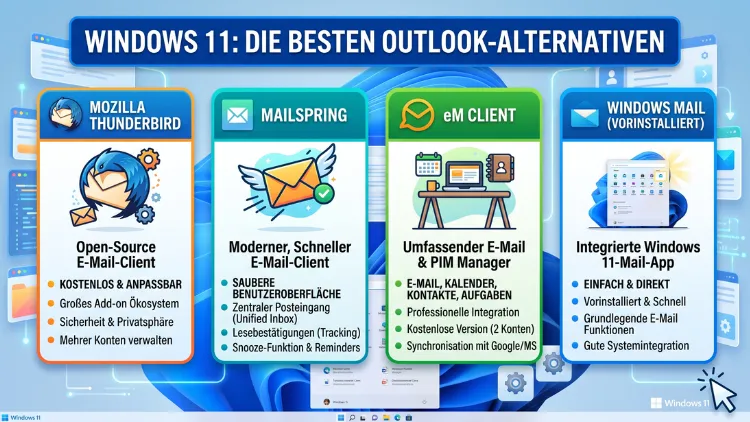
Microsoft Outlook ist auf Windows 11 zwar fest verankert, jedoch längst nicht mehr die einzige sinnvolle Wahl. Wer einen kostenfreien, datenschutzfreundlichen oder einfach leichteren E-Mail-Client sucht, findet 2026 eine beeindruckende Auswahl.
Dieser Artikel stellt die besten Alternativen vor – mit konkreten Empfehlungen, Installationshinweisen und einem ehrlichen Vergleich.
Warum suchen Nutzer nach einer Outlook-Alternative?
Microsoft Outlook ist zweifellos eines der mächtigsten E-Mail-Programme auf dem Markt. Dennoch gibt es gewichtige Gründe, weshalb immer mehr Windows-11-Nutzer nach einer Alternative Ausschau halten.
Kosten stehen dabei ganz oben auf der Liste. Eine aktuelle Microsoft-365-Lizenz kostet je nach Plan zwischen etwa 7 und 22 Euro pro Monat und Nutzer. Für Privatpersonen oder kleine Unternehmen ist das oft unverhältnismäßig teuer – besonders dann, wenn man hauptsächlich E-Mails lesen und schreiben möchte.
Zudem empfinden viele Nutzer die Benutzeroberfläche als überladen und schwer zu bedienen. Auf der Bewertungsplattform G2 erhält Outlook für die Benutzerfreundlichkeit lediglich 8,7 von 10 Punkten, während Alternativen wie Spike mit 9,5 deutlich besser abschneiden. Außerdem sammelt Microsoft Daten über die Nutzung von Outlook, und E-Mails werden über amerikanische Server geleitet – ein Umstand, der für datenschutzbewusste Nutzer problematisch sein kann.
Ein weiterer Punkt betrifft die Ressourcen: Outlook gilt als ressourcenhungrige Anwendung, die auf älteren oder schwächeren Computern das System merklich verlangsamen kann. Zusätzlich funktioniert Outlook naturgemäß am besten im Microsoft-Ökosystem – wer jedoch Gmail, Proton Mail oder andere Anbieter nutzt, stößt schnell an Grenzen.
Schließlich hat Microsoft mit „New Outlook“ die klassische Desktopversion schrittweise ersetzt. Viele langjährige Nutzer vermissen dabei Funktionen wie das lokale Speichern von E-Mails oder bestimmte Automatisierungsregeln. Deshalb ist 2026 der ideale Zeitpunkt, die eigene E-Mail-Situation zu überdenken.
Die wichtigsten Auswahlkriterien für einen E-Mail-Client
Bevor Sie eine Entscheidung treffen, sollten Sie einige grundlegende Fragen klären. Zunächst: Welche E-Mail-Protokolle benötigen Sie? Für private Postfächer reicht IMAP vollkommen aus, während Exchange-Anbindung oft erst im Unternehmensumfeld relevant wird.
Ebenso wichtig ist die Frage nach Plattformunterstützung. Wenn Sie Ihr E-Mail-Konto auch unterwegs auf dem Smartphone nutzen möchten, lohnt sich ein Client, der Windows, macOS, iOS und Android abdeckt. Außerdem sollten Sie auf die Kalender- und Kontakteintegration achten, denn viele Nutzer schätzen genau diese Funktionen an Outlook besonders.
Darüber hinaus spielt Datenschutz eine zunehmend wichtige Rolle. Lokale Datenspeicherung, Ende-zu-Ende-Verschlüsselung und transparente Datenrichtlinien sind Merkmale, die Sie bei der Wahl berücksichtigen sollten. Zuletzt ist natürlich der Preis entscheidend: Es gibt hervorragende kostenlose E-Mail-Clients, aber auch Premium-Optionen, die durchaus ihren Aufpreis wert sind.
Die besten kostenlosen Outlook-Alternativen für Windows 11
Mozilla Thunderbird – Die beste kostenlose Alternative insgesamt
Mozilla Thunderbird ist und bleibt 2026 die erste Empfehlung für alle, die eine leistungsstarke und vollständig kostenlose Outlook-Alternative suchen. Das Open-Source-Programm wird von der Mozilla Foundation gepflegt und erhält regelmäßig Updates, zuletzt mit einem umfangreichen Redesign in Version 115 und dessen Nachfolgern.
Stärken im Überblick:
- Vollständig kostenlos und Open Source – keine versteckten Kosten
- Unterstützung für IMAP, POP3, Exchange (via Add-on) und RSS
- Umfangreiche Add-on-Bibliothek für nahezu jede Erweiterung
- Kalender via Lightning-Erweiterung integrierbar
- Starkes Spam-Filter-System
- Verfügbar für Windows, macOS und Linux
Nachteile: Der Kalender ist nicht standardmäßig integriert und muss als Add-on nachinstalliert werden. Zudem wirkt die Benutzeroberfläche trotz Modernisierungsmaßnahmen für manche Nutzer etwas technisch.
Installationsanleitung Thunderbird auf Windows 11:
- Rufen Sie thunderbird.net im Browser auf.
- Klicken Sie auf „Thunderbird herunterladen“.
- Führen Sie die heruntergeladene .exe-Datei aus und folgen Sie dem Installationsassistenten.
- Starten Sie Thunderbird und geben Sie Ihre E-Mail-Adresse und Ihr Passwort ein.
- Thunderbird erkennt die Servereinstellungen bei den meisten Anbietern (Gmail, GMX, Web.de, IONOS usw.) automatisch.
- Für den Kalender: Gehen Sie zu „Extras“ → „Add-ons“ → suchen Sie nach „Lightning“ und installieren Sie es.
Fazit: Wer kostenlos starten und den Client nach eigenen Wünschen anpassen möchte, kommt an Thunderbird kaum vorbei. Besonders empfehlenswert für Nutzer, die unabhängig von großen Tech-Konzernen bleiben wollen.
Mailspring – Modern und schlank für Windows 11
Mailspring ist ein moderner E-Mail-Client, der auf dem eingestellten Nylas-Mail-Projekt basiert. Optisch erinnert er eher an moderne Smartphone-Apps als an klassische Desktop-Clients. Außerdem bietet er nützliche Produktivitätsfunktionen, darunter Lesebestätigungen, Link-Tracking und eine integrierte Suche.
Stärken:
- Kostenlos in der Basisversion
- Modernes, aufgeräumtes Design
- Unterstützung für Gmail, Office 365, IMAP und Exchange
- Einheitlicher Posteingang für mehrere Konten
- Lese- und Klicktracking für versendete E-Mails (Pro-Version)
Nachteile: Mailspring speichert E-Mail-Zugangsdaten auf eigenen Servern, um bestimmte Funktionen wie Push-Benachrichtigungen zu ermöglichen – das ist aus Datenschutzsicht zu beachten.
Installation: Laden Sie die aktuelle Version unter getmailspring.com herunter, führen Sie die Installationsdatei aus und melden Sie sich mit einem Mailspring-Konto an – dieses Konto ist auch für die kostenlose Nutzung erforderlich.
BlueMail – Ideal für die Verwaltung vieler Konten
BlueMail ist eine kostenlose E-Mail-App, die besonders durch ihre Möglichkeit glänzt, nahezu unbegrenzt viele E-Mail-Konten zentral zu verwalten. Darüber hinaus verfügt sie über eine übersichtliche Gruppenmail-Funktion und eine übersichtliche Kalenderansicht.
Stärken:
- Kostenlos für den persönlichen Einsatz
- Unterstützung für IMAP, Exchange und POP3
- Verfügbar für Windows, macOS, iOS und Android
- Einheitlicher Posteingang für alle Konten
- Einfach zu bedienen, auch für Einsteiger
Nachteile: Der Funktionsumfang für fortgeschrittene Nutzer ist etwas eingeschränkt. Zudem werden einige erweiterte Funktionen nur in der Premium-Version freigeschaltet.
Installation: Suchen Sie im Microsoft Store nach „BlueMail“ und installieren Sie die App direkt von dort.
Der neue Windows-Mail-Client (Outlook New)
Microsoft selbst hat die klassische Windows-Mail-App in Windows 11 durch eine neue Version ersetzt, die auf dem neuen Outlook-Code basiert. Seit 2023 ist diese App unter dem Namen „Outlook (neu)“ vorinstalliert und kostenlos verfügbar.
Stärken:
- Standardmäßig in Windows 11 enthalten – keine Installation nötig
- Sauberes, modernes Interface
- Integration mit Microsoft-Kalender und -Kontakten
- Unterstützung für Microsoft-365-Konten und gängige IMAP-Dienste
Nachteile: Viele Funktionen des klassischen Outlook sind weggefallen, darunter lokale Datenspeicherung ohne Cloud-Synchronisierung. Außerdem ist die App derzeit für Exchange-Nutzer ohne Microsoft-365-Abonnement eingeschränkt.
Empfehlung: Für einfache private E-Mail-Nutzung ist „Outlook (neu)“ eine solide Basisoption. Für professionelle Anforderungen empfehlen wir jedoch eine der anderen Alternativen in diesem Artikel.
Die besten kostenpflichtigen Outlook-Alternativen für Windows 11
eM Client – Die direkteste Outlook-Alternative
eM Client ist ein tschechischer E-Mail-Client, der sich bewusst als direkte Alternative zu Outlook positioniert. Er bietet E-Mail, Kalender, Kontakte und Aufgaben in einer einzigen Oberfläche – und das zu einem deutlich günstigeren Preis als Microsoft 365.
Stärken:
- Sehr ähnliche Bedienlogik wie Outlook – daher geringer Umstiegslernaufwand
- Unterstützung für IMAP, Exchange, Gmail und iCloud
- Integrierter Kalender, Kontakteverwaltung und Aufgaben
- PGP-Verschlüsselung in der Pro-Version
- Verfügbar für Windows und macOS
Kostenmodell:
- Kostenlose Version: Bis zu 2 E-Mail-Konten, für den persönlichen Gebrauch ausreichend
- Pro-Version: Einmalige Lizenz für ca. 49,95 Euro – deutlich günstiger als ein Jahresabo bei Microsoft 365
Installation und Einrichtung:
- Besuchen Sie emclient.com und laden Sie die Windows-Version herunter.
- Starten Sie den Installer und folgen Sie dem Assistenten.
- Beim ersten Start öffnet sich ein Setup-Assistent: Geben Sie Ihre E-Mail-Adresse ein.
- eM Client erkennt die Servereinstellungen für gängige Anbieter automatisch.
- Für Exchange: Geben Sie unter „Erweiterte Einstellungen“ Ihren Exchange-Server manuell ein.
- Unter „Menü“ → „Werkzeuge“ → „Einstellungen“ können Sie das Layout nach Ihren Wünschen anpassen.
Empfehlung: eM Client ist besonders geeignet für Outlook-Wechsler, die eine vertraute Oberfläche suchen, jedoch keine teure monatliche Gebühr zahlen möchten. Die kostenlose Version reicht für die meisten Privatnutzer vollkommen aus.
Mailbird – Schnell, modern und hoch integriert
Mailbird ist ein Windows-exklusiver E-Mail-Client, der vor allem durch seine moderne Oberfläche, hohe Geschwindigkeit und umfangreiche App-Integrationen überzeugt. Laut Hersteller ist er für alle Windows-Versionen bis einschließlich Windows 11 optimiert.
Stärken:
- Einheitlicher Posteingang für beliebig viele Konten
- Integrationen mit Slack, Trello, Google Kalender, Asana, WhatsApp und Dropbox
- Sehr schnelle Suchfunktion
- Unterstützung für IMAP und POP3
Kostenmodell:
- Kostenlose Version mit eingeschränkten Funktionen
- Premium-Abo ab ca. 5,75 Euro pro Monat
- Lifetime-Lizenz als einmalige Zahlung verfügbar
Nachteile: Mailbird läuft ausschließlich auf Windows. Wer auch auf macOS oder Linux arbeitet, ist mit Thunderbird oder eM Client besser beraten.
Installation: Laden Sie Mailbird unter getmailbird.com herunter, starten Sie den Installer und verbinden Sie Ihre E-Mail-Konten. Die Einrichtung dauert weniger als 5 Minuten, da Mailbird die meisten Servereinstellungen automatisch erkennt.
Spark – Für produktivitätsorientierte Nutzer und Teams
Spark von Readdle hat sich als einer der beliebtesten E-Mail-Clients für Professionals etabliert. Besonders heraus sticht die „Smart Inbox“, die eingehende Mails automatisch nach Priorität sortiert. Zudem ermöglicht Spark die Zusammenarbeit im Team, indem Nachrichten gemeinsam verfasst oder Teammitgliedern zugewiesen werden können.
Stärken:
- Smart Inbox mit automatischer Priorisierung
- Verfügbar für Windows, macOS, iOS und Android
- KI-gestützte Funktionen zum Verfassen und Zusammenfassen von E-Mails
- Kollaboration im Team (Shared Inbox, Kommentare)
- Gute Integration mit Kalender-Apps
Kostenmodell:
- Kostenloser Plan für Einzelpersonen
- Premium-Pläne für Teams ab ca. 7,99 US-Dollar pro Nutzer und Monat
Hinweis zum Datenschutz: Spark speichert E-Mail-Zugangsdaten auf eigenen Servern, um Push-Benachrichtigungen und Synchronisierung zu ermöglichen. Wer sensible Unternehmensdaten verwaltet, sollte dies berücksichtigen.
Installation: Laden Sie Spark unter sparkmailapp.com für Windows herunter, installieren Sie die Anwendung und melden Sie sich mit einem Readdle-Konto an.
The Bat! – Für Power-User mit hohem Sicherheitsbedarf
The Bat! ist ein bewährter Windows-E-Mail-Client aus dem Hause Ritlabs, der besonders im professionellen und sicherheitsrelevanten Umfeld einen hervorragenden Ruf genießt. Anders als viele moderne Clients speichert The Bat! alle Daten ausschließlich lokal auf Ihrem Rechner – es gibt keine Cloud-Synchronisierung.
Stärken:
- Ausschließlich lokale Datenspeicherung – maximaler Datenschutz
- Unterstützung für S/MIME, PGP und weitere Verschlüsselungsstandards
- Sehr umfangreiche Regel- und Filterfunktionen
- Leistungsfähige Vorlagenverwaltung
- Bewährt seit vielen Jahren – hohe Stabilität
Kostenmodell:
- The Bat! Home: ca. 29,99 Euro (Einmallizenz)
- The Bat! Professional: ca. 54,99 Euro (Einmallizenz)
Nachteile: Die Benutzeroberfläche ist veraltet und erfordert eine Einarbeitungszeit. Außerdem ist keine Smartphone-App verfügbar. Zudem ist The Bat! ausschließlich für Windows erhältlich.
Installation und Einrichtung:
- Kaufen und laden Sie The Bat! unter ritlabs.com/de herunter.
- Starten Sie die Installation als Administrator.
- Klicken Sie auf „Neues Konto erstellen“ und geben Sie Name, E-Mail-Adresse und Passwort ein.
- Wählen Sie zwischen IMAP und POP3 – für mehrere Geräte empfehlen wir IMAP.
- Geben Sie Ihre Servereinstellungen manuell ein (zu finden in den Einstellungen Ihres E-Mail-Anbieters).
Datenschutzfreundliche Outlook-Alternativen für Windows 11
Tuta (ehemals Tutanota) – Ende-zu-Ende-verschlüsselt
Tuta (früher bekannt als Tutanota) ist ein deutsches E-Mail-Programm, das vollständige Ende-zu-Ende-Verschlüsselung als Kernfunktion bietet. Anders als bei konventionellen E-Mail-Clients werden Nachrichten, Kontakte und Kalendereinträge verschlüsselt auf deutschen Servern gespeichert. Deshalb ist Tuta besonders für alle interessant, die vertrauliche Kommunikation priorisieren.
Stärken:
- Ende-zu-Ende-Verschlüsselung für alle E-Mails
- Serverstandort Deutschland – DSGVO-konform
- Integrierter verschlüsselter Kalender
- Kostenloser Plan verfügbar
- Verfügbar als Desktop-App für Windows, macOS, Linux sowie als mobile App
Kostenmodell:
- Kostenloser Plan: 1 GB Speicher, eingeschränkte Funktionen
- Tuta Mail Revolutionary: ca. 3 Euro/Monat
- Tuta Mail Legend: ca. 8 Euro/Monat
Wichtig: Tuta nutzt ein eigenes Verschlüsselungsformat. E-Mails an Nicht-Tuta-Nutzer können optional mit einem Passwort verschlüsselt werden, das dem Empfänger separat mitgeteilt werden muss.
Installation: Besuchen Sie tuta.com, laden Sie die Desktop-App für Windows herunter und richten Sie Ihr Konto ein. Das gesamte Setup dauert weniger als 3 Minuten.
Proton Mail mit Proton Mail Bridge – Profi-Verschlüsselung für Windows 11
Proton Mail ist einer der bekanntesten datenschutzfreundlichen E-Mail-Dienste weltweit und stammt aus der Schweiz. Zwar ist Proton Mail primär ein Webdienst, jedoch ermöglicht die Proton Mail Bridge die Nutzung mit lokalen E-Mail-Clients wie Thunderbird oder eM Client auf Windows 11.
Stärken:
- Ende-zu-Ende-Verschlüsselung durch das Zero-Knowledge-Prinzip
- Serverstandort Schweiz – besonders hohe Datenschutzstandards
- Proton Bridge ermöglicht die Nutzung mit IMAP-kompatiblen Clients
- Proton-Ökosystem mit Kalender, Drive und VPN verfügbar
Kostenmodell:
- Kostenloser Plan: 1 GB Speicher, nur Webzugang
- Proton Mail Plus: ab ca. 3,99 Euro/Monat (Jahresplan)
- Proton Bridge erfordert mindestens einen kostenpflichtigen Plan
Einrichtung Proton Mail Bridge auf Windows 11:
- Melden Sie sich bei proton.me an und aktivieren Sie einen kostenpflichtigen Plan.
- Laden Sie Proton Mail Bridge unter proton.me/mail/bridge herunter.
- Installieren Sie Bridge und melden Sie sich mit Ihren Proton-Zugangsdaten an.
- Bridge erzeugt einen lokalen IMAP-Server auf Ihrem Rechner.
- Öffnen Sie Thunderbird (oder eM Client), fügen Sie ein neues Konto hinzu und verwenden Sie die von Bridge angezeigten IMAP-Zugangsdaten (Localhost, Port 1143).
- Von nun an können Sie Proton-Mail verschlüsselt über Ihren gewohnten Desktop-Client abrufen.
Webbasierte Outlook-Alternativen für Windows 11
Neben Desktop-Clients gibt es auch hervorragende webbasierte Lösungen, die keine Installation erfordern und direkt im Browser genutzt werden können.
Gmail und Google Workspace
Gmail ist weltweit der meistgenutzte E-Mail-Dienst und bietet eine leistungsstarke Web-Oberfläche. Zusätzlich ist Gmail perfekt in Google Workspace (früher G Suite) integriert, das neben E-Mail auch Google Kalender, Google Drive, Google Meet und weitere Tools umfasst.
Stärken:
- Kostenlose Version mit 15 GB Speicher
- Hervorragende Spam-Filterung und Suche
- Nahtlose Integration mit Google-Diensten
- Google Workspace ab ca. 6 Euro/Nutzer/Monat für Unternehmen
Hinweis: Wer Gmail lieber als Desktop-Client nutzen möchte, kann es problemlos in Thunderbird oder eM Client via IMAP einrichten.
Zoho Mail – Datenschutzfreundliche Alternative für Unternehmen
Zoho Mail ist ein professioneller E-Mail-Dienst, der besonders durch seine werbefreie Oberfläche und die DSGVO-Konformität punktet. Außerdem lässt er sich nahtlos in andere Zoho-Produkte wie CRM, Projektmanagement und mehr integrieren.
Kostenmodell:
- Forever-Free-Plan: Bis zu 5 Nutzer, 5 GB/Nutzer (nur für eigene Domain)
- Mail Lite: ca. 1 Euro/Nutzer/Monat
- Mail Premium: ca. 4 Euro/Nutzer/Monat
Vergleichstabelle: Outlook-Alternativen für Windows 11
| E-Mail-Client | Preis | Windows 11 | Kalender | Verschlüsselung | Für wen? |
|---|---|---|---|---|---|
| Mozilla Thunderbird | Kostenlos | ✓ | Add-on | PGP | Alle |
| eM Client | Kostenlos/ca. 50 € | ✓ | ✓ | PGP/S-MIME | Outlook-Wechsler |
| Mailbird | Ab 5,75 €/Monat | ✓ | Extern | – | Windows-Nutzer |
| Spark | Kostenlos/ab 8 $/Monat | ✓ | ✓ | – | Teams/Profis |
| The Bat! | Ab 29,99 € | ✓ | – | S/MIME, PGP | Power-User |
| Tuta | Kostenlos/ab 3 €/Monat | ✓ | ✓ | Ende-zu-Ende | Datenschutz |
| Proton Mail + Bridge | Ab 3,99 €/Monat | ✓ | ✓ | Ende-zu-Ende | Datenschutz |
| Mailspring | Kostenlos | ✓ | – | – | Einsteiger |
| BlueMail | Kostenlos | ✓ | ✓ | – | Viele Konten |
| Gmail/Workspace | Kostenlos/ab 6 €/Monat | Browser | ✓ | TLS | Cloud-Nutzer |
Empfohlene Vorgehensweisen beim Wechsel von Outlook
Ein Wechsel des E-Mail-Clients muss nicht kompliziert sein. Dennoch sollten Sie einige Punkte beachten, damit keine Daten verloren gehen und der Übergang reibungslos verläuft.
1. E-Mails sichern: Exportieren Sie zunächst Ihre vorhandenen Outlook-Daten. Gehen Sie in Outlook auf „Datei“ → „Öffnen und Exportieren“ → „Importieren/Exportieren“ → „In Datei exportieren“ → wählen Sie das Format .pst aus und speichern Sie die Datei.
2. IMAP statt POP3 verwenden: Stellen Sie sicher, dass Ihr E-Mail-Postfach auf IMAP eingestellt ist. Damit bleiben alle Nachrichten serverseitig gespeichert und sind auf mehreren Geräten verfügbar – unabhängig vom verwendeten Client.
3. Testphase einplanen: Nutzen Sie kostenlose Versionen oder Testphasen, bevor Sie eine kostenpflichtige Lizenz kaufen. Thunderbird und eM Client (Gratisfversion) eignen sich hervorragend als Einstieg.
4. Kalenderdaten migrieren: Exportieren Sie Ihren Outlook-Kalender als .ics-Datei und importieren Sie ihn in den neuen Client. In Outlook finden Sie die Option unter „Datei“ → „Speichern unter“ → Dateityp .ics.
5. Schrittweise umsteigen: Lassen Sie Outlook zunächst parallel zum neuen Client laufen. Erst wenn Sie sicher sind, dass alles funktioniert, deinstallieren oder deaktivieren Sie Outlook.
6. Kontakte exportieren: Exportieren Sie Kontakte aus Outlook als .csv-Datei über „Datei“ → „Öffnen und Exportieren“ → „Importieren/Exportieren“ → „In Datei exportieren“ → „Durch Kommas getrenntes Wert“ und importieren Sie die Datei anschließend in den neuen Client.
7. Spam-Filter einrichten: Jeder Client hat eigene Spam-Filter-Einstellungen. Nehmen Sie sich nach dem Umstieg einige Minuten Zeit, um die Filterregeln Ihren Gewohnheiten anzupassen.
Welche Alternative ist für wen die beste Wahl?
Abschließend hier eine klare Empfehlung je nach Nutzertyp:
- Privatnutzer, die kostenlos bleiben wollen: Mozilla Thunderbird – flexibel, sicher, kostenlos.
- Berufstätige, die Outlook-ähnliche Funktionen suchen: eM Client – vertraute Oberfläche, einmalige Lizenzgebühr.
- Windows-Power-User mit vielen Konten: Mailbird – schnell, übersichtlich, gut integriert.
- Datenschutz-bewusste Nutzer: Tuta oder Proton Mail mit Bridge – verschlüsselt, europäisch, DSGVO-konform.
- Teams und Profis mit hohem E-Mail-Aufkommen: Spark – KI-Funktionen, Smart Inbox, Kollaboration.
- Sicherheit und Compliance im Unternehmen: The Bat! – lokale Datenspeicherung, umfangreiche Verschlüsselungsoptionen.
Häufige Fragen zu Outlook-Alternativen
Was ist die beste kostenlose Outlook-Alternative für Windows 11?
Mozilla Thunderbird ist 2026 die beste kostenlose Outlook-Alternative für Windows 11. Das Open-Source-Programm bietet IMAP/POP3-Unterstützung, eine erweiterbare Add-on-Bibliothek und regelmäßige Sicherheitsupdates – ohne jegliche Kosten. Außerdem läuft es stabil auf allen aktuellen Windows-11-Versionen.
Kann ich Outlook durch eM Client vollständig ersetzen?
Ja, eM Client kann Outlook in den meisten Szenarien vollständig ersetzen. Er bietet E-Mail, Kalender, Kontakte und Aufgaben in einer einzigen Oberfläche. Zudem unterstützt er Microsoft Exchange, sodass auch Unternehmenskonten problemlos eingebunden werden können. Die kostenlose Version deckt dabei bereits die Bedürfnisse der meisten Privatnutzer ab.
Welche Outlook-Alternative ist am datenschutzfreundlichsten?
Für maximalen Datenschutz empfiehlt sich Tuta (deutsche Server, Ende-zu-Ende-Verschlüsselung) oder Proton Mail (Schweizer Server, Zero-Knowledge-Verschlüsselung). Außerdem ist The Bat! eine gute Option, wenn Sie alle Daten ausschließlich lokal speichern möchten – ohne Cloud-Anbindung.
Funktioniert Thunderbird auch mit Exchange-Konten?
Standardmäßig bietet Thunderbird keine native Exchange-Unterstützung. Jedoch kann das Add-on „Owl for Exchange“ (kostenpflichtig, ca. 3 US-Dollar/Monat) installiert werden, um Exchange-Konten vollständig in Thunderbird einzubinden. Alternativ unterstützt eM Client Exchange direkt ohne zusätzliche Add-ons.
Gibt es eine Outlook-Alternative mit eingebauter KI-Funktion?
Ja, mehrere moderne E-Mail-Clients bieten 2026 KI-Funktionen. Spark nutzt KI zum automatischen Sortieren von E-Mails, zum Verfassen von Antworten und zum Zusammenfassen langer Threads. Zudem bietet Mailspring in der Pro-Version ein E-Mail-Tracking. Auch eM Client hat in neueren Versionen KI-gestützte Schreibhilfen integriert.
Wie importiere ich meine Outlook-E-Mails in Thunderbird?
Gehen Sie in Outlook auf „Datei“ → „Öffnen und Exportieren“ → „Importieren/Exportieren“ → „In Datei exportieren“ und wählen Sie das .pst-Format. Installieren Sie anschließend in Thunderbird das Add-on „ImportExportTools NG“ (kostenlos, im Add-on-Manager verfügbar). Darüber lassen sich .pst-Dateien direkt in Thunderbird importieren.
Ist der neue Windows-11-Mail-Client ein vollwertiger Outlook-Ersatz?
Nein, die in Windows 11 vorinstallierte „Outlook (neu)“-App ist für einfache Nutzung konzipiert, jedoch kein vollwertiger Ersatz. Erweiterte Outlook-Funktionen wie lokale Datenspeicherung, umfangreiche Regelwerke oder Exchange-Verwaltungsoptionen fehlen. Für professionelle Anforderungen empfiehlt sich daher eM Client, Thunderbird oder Mailbird.
Welche Outlook-Alternative läuft auch auf macOS und Linux?
Für plattformübergreifende Nutzung eignet sich Mozilla Thunderbird am besten, da es für Windows, macOS und Linux verfügbar ist. Ebenso bietet eM Client Versionen für Windows und macOS. Spark läuft auf Windows, macOS, iOS und Android. Ausschließlich für Windows ausgelegt sind hingegen Mailbird und The Bat!.
Kann ich mit Proton Mail auch meinen gewohnten E-Mail-Client weiter nutzen?
Ja, mit der Proton Mail Bridge ist das möglich. Die Bridge erstellt einen lokalen IMAP-Server auf Ihrem Computer, sodass Sie Proton Mail mit jedem IMAP-fähigen Client – etwa Thunderbird oder eM Client – nutzen können. Allerdings ist die Bridge an einen kostenpflichtigen Proton-Plan gebunden.
Wie lange dauert der Umstieg von Outlook auf eine Alternative?
Mit der richtigen Vorbereitung dauert ein Umstieg in der Regel weniger als eine Stunde. Exportieren Sie zunächst Ihre Daten aus Outlook (E-Mails als .pst, Kalender als .ics, Kontakte als .csv). Installieren Sie den neuen Client und importieren Sie die Dateien. Da IMAP-Konten serverseitig gespeichert werden, synchronisiert sich der Posteingang ohnehin automatisch.
Fazit
Für Windows-11-Nutzer gibt es 2026 hervorragende Outlook-Alternativen in jeder Preisklasse. Mozilla Thunderbird überzeugt als kostenlose Allround-Lösung, eM Client als komfortabler Direktersatz, Tuta und Proton Mail für datenschutzbewusste Nutzer.
Der Wechsel lohnt sich: Mehr Kontrolle, weniger Kosten und eine für Ihre Bedürfnisse maßgeschneiderte E-Mail-Verwaltung sind erreichbar – ohne Kompromisse bei Funktionalität oder Sicherheit.
