
Epson Print and Scan unter Windows 11 installieren: Richten Sie die Software für Ihren Epson-Drucker und -Scanner mit dieser Anleitung problemlos ein.
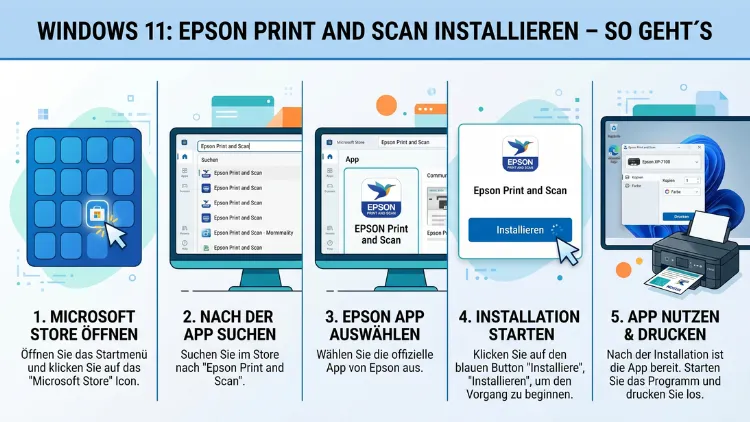
Wer unter Windows 11 mit einem Epson-Drucker oder -Scanner arbeiten möchte, stößt schnell auf eine wichtige Besonderheit: Die ältere Epson Print-and-Scan-App aus dem Microsoft Store unterstützt Windows 11 offiziell nicht.
Stattdessen empfehlen sich Epson Scan 2, Epson ScanSmart sowie der vollständige Herstellertreiber von der offiziellen Epson-Website. In diesem Artikel erfahren Sie Schritt für Schritt, wie die Installation gelingt.
Was ist Epson Print and Scan – und warum ist Windows 11 ein Sonderfall?
Die Epson Print-and-Scan-App war ursprünglich eine kostenlose Anwendung im Microsoft Store, die das Drucken und Scannen über eine übersichtliche Oberfläche ermöglichte. Allerdings ist diese App heute offiziell nicht mit Windows 11 kompatibel. Laut Epson und Microsoft Store unterstützt die App ausschließlich ältere Betriebssystemversionen sowie eine begrenzte Auswahl an Modellen der XP- und WF-Reihe.
Deshalb ist es wichtig, auf die aktuellen Alternativen umzusteigen, die Epson speziell für Windows 11 bereitstellt. Zudem hat Microsoft seit Januar 2026 keine neuen Drittanbieter-Druckertreiber mehr über Windows Update für Windows 11 verteilt. Das bedeutet: Den passenden Treiber müssen Sie heute direkt von der offiziellen Epson-Website herunterladen. Nur so erhalten Sie alle Funktionen – von der Tintenstandsanzeige über das Scannen bis hin zu erweiterten Druckeinstellungen.
Folgende Softwaretools stehen Ihnen unter Windows 11 zur Verfügung:
- Epson Scan 2 – die aktuelle Scan-Software und zugleich Scannertreiber für viele Multifunktionsdrucker
- Epson ScanSmart – eine moderne, benutzerfreundliche Scan-Lösung für die ES- und WorkForce-Reihe
- Epson Software Updater – hält alle Epson-Programme automatisch auf dem neuesten Stand
- Vollständiges Treiber- und Dienstprogrammpaket – enthält Drucker- und Scannertreiber sowie alle wichtigen Zusatztools
Voraussetzungen: Das benötigen Sie für die Installation
Bevor Sie mit der eigentlichen Installation beginnen, sollten Sie einige Vorbereitungen treffen. Dadurch vermeiden Sie unnötige Fehlermeldungen und sparen wertvolle Zeit.
1. Modellbezeichnung herausfinden
Die genaue Modellbezeichnung Ihres Epson-Geräts finden Sie auf dem Typenschild an der Vorder- oder Unterseite des Druckers, auf der Originalverpackung oder in der Kurzanleitung. Gängige Modellreihen unter Windows 11 sind zum Beispiel Epson EcoTank, Epson WorkForce, Epson Expression und Epson SureColor.
2. Windows 11 auf dem neuesten Stand bringen
Stellen Sie sicher, dass Ihr System auf dem aktuellen Stand ist. Öffnen Sie dazu Einstellungen > Windows Update und installieren Sie alle verfügbaren Updates. Ein aktuelles Betriebssystem verbessert die Kompatibilität erheblich.
3. Internetverbindung sicherstellen
Für den Download der Treiber und der Epson-Software benötigen Sie eine stabile Internetverbindung. Außerdem sollte Ihr Drucker im selben WLAN-Netzwerk wie Ihr PC betrieben werden, falls Sie eine kabellose Verbindung nutzen möchten.
4. Alten Treiber deinstallieren (falls vorhanden)
Wenn Sie zuvor bereits einen Epson-Treiber installiert hatten, empfiehlt es sich, diesen zuerst vollständig zu entfernen. Öffnen Sie dazu Einstellungen > Apps > Installierte Apps, suchen Sie nach Epson-Programmen und deinstallieren Sie diese. Anschließend starten Sie den Computer neu, bevor Sie den neuen Treiber installieren.
5. Drucker einschalten und verbinden
Schalten Sie Ihren Epson-Drucker ein und stellen Sie sicher, dass er entweder per USB-Kabel mit dem PC verbunden oder im selben WLAN-Netzwerk angemeldet ist. Lose oder fehlerhafte Kabelverbindungen sind eine häufige Ursache für Installationsprobleme.
Methode 1: Epson-Treiber und Software über die offizielle Website installieren
Die zuverlässigste und empfohlene Methode ist der direkte Download von der offiziellen Epson-Website. So erhalten Sie stets die aktuellste Version des Treibers sowie alle kompatiblen Zusatzprogramme wie Epson Scan 2 oder Epson ScanSmart.
Schritt 1: Epson-Support-Website aufrufen
Öffnen Sie Ihren Browser und navigieren Sie zu www.epson.de. Klicken Sie dort auf den Bereich „Support“ oder gehen Sie direkt zu www.epson.sn, wo Sie Ihr Gerät über die Modellbezeichnung suchen können.
Schritt 2: Ihr Modell auswählen
Geben Sie die genaue Modellbezeichnung Ihres Epson-Geräts in die Suchleiste ein – zum Beispiel „EcoTank ET-2851″ oder „WorkForce WF-4830″. Wählen Sie anschließend Ihr Modell aus den Suchergebnissen aus.
Schritt 3: Betriebssystem auswählen
Auf der Produktseite öffnet sich ein Dropdown-Menü für das Betriebssystem. Wählen Sie dort „Windows 11 (64-bit)“ aus. In den meisten Fällen erkennt die Website Ihr Betriebssystem automatisch. Sollte das nicht der Fall sein, wählen Sie es manuell aus.
Schritt 4: Das richtige Paket herunterladen
Epson bietet in der Regel zwei Downloadoptionen:
- „Drivers and Utilities Combo Package Installer“ – Dieses vollständige Paket enthält Drucker- und Scannertreiber, Epson Scan 2, den Epson Software Updater und weitere nützliche Tools. Es ist die empfohlene Option für die meisten Anwender.
- Einzelne Komponenten – Wenn Sie nur bestimmte Teile benötigen oder Speicherplatz sparen möchten, können Sie Treiber, Epson Scan 2 und weitere Dienstprogramme einzeln herunterladen.
Klicken Sie auf „Herunterladen“ und speichern Sie die Installationsdatei an einem leicht auffindbaren Ort, zum Beispiel im Ordner „Downloads“.
Schritt 5: Installation starten
Navigieren Sie zur heruntergeladenen Datei und klicken Sie mit der rechten Maustaste darauf. Wählen Sie im Kontextmenü „Als Administrator ausführen“, um sicherzustellen, dass die Installation mit den notwendigen Berechtigungen durchgeführt wird.
Schritt 6: Dem Installationsassistenten folgen
Der Installationsassistent führt Sie nun Schritt für Schritt durch den Vorgang. Lesen Sie die Lizenzvereinbarung und klicken Sie auf „Akzeptieren“. Wählen Sie anschließend die gewünschte Verbindungsmethode – entweder USB oder WLAN/Netzwerk. Nach Abschluss der Installation startet der Computer in manchen Fällen automatisch neu.
Schritt 7: Drucker in Windows 11 hinzufügen
Öffnen Sie nach der Installation Einstellungen > Bluetooth & Geräte > Drucker & Scanner. Klicken Sie auf „Drucker oder Scanner hinzufügen“. Windows 11 sucht nun automatisch nach verfügbaren Geräten. Sobald Ihr Epson-Drucker erscheint, wählen Sie ihn aus und schließen Sie die Einrichtung ab.
Methode 2: Installation über USB – einfach und zuverlässig
Die USB-Installation ist besonders für Einsteiger geeignet, da Windows 11 viele Epson-Drucker beim Anschließen automatisch erkennt und einen grundlegenden Treiber installiert.
So gehen Sie vor:
- Schalten Sie den Epson-Drucker ein.
- Verbinden Sie ihn mit dem mitgelieferten USB-Kabel mit einem freien USB-Anschluss Ihres PCs.
- Windows 11 erkennt das neue Gerät in der Regel automatisch. Dazu benötigt Windows eine aktive Internetverbindung.
- Öffnen Sie anschließend die heruntergeladene Epson-Treiberdatei und folgen Sie dem Installationsassistenten.
- Prüfen Sie nach Abschluss unter Einstellungen > Bluetooth & Geräte > Drucker & Scanner, ob Ihr Drucker korrekt angezeigt wird.
Beachten Sie jedoch: Der automatisch installierte generische Treiber bietet in der Regel nur eingeschränkte Funktionen. Deshalb ist die zusätzliche Installation des vollständigen Herstellertreibers von der Epson-Website weiterhin empfehlenswert.
Epson Scan 2 unter Windows 11 installieren
Epson Scan 2 ist die aktuelle Scannersoftware von Epson und ersetzt den älteren Epson Scan. Sie unterstützt drei verschiedene Scan-Modi:
- Vollautomatischer Modus – für einfaches, schnelles Scannen ohne Einstellungen
- Office-Modus – optimiert für mehrseitige Dokumente und schnelle Scans
- Professioneller Modus – für detaillierte Bildbearbeitungen und präzise Einstellungen
Epson Scan 2 installieren – Schritt für Schritt:
- Besuchen Sie www.epson.de, navigieren Sie zu Ihrem Modell und wählen Sie „Windows 11 (64-bit)“.
- Laden Sie unter „Treiber“ die Option „Epson Scan 2″ herunter – entweder als eigenständige Komponente oder im Rahmen des Combo-Pakets.
- Führen Sie die Installationsdatei als Administrator aus.
- Klicken Sie auf „Akzeptieren“, um der Lizenzvereinbarung zuzustimmen.
- Wählen Sie in der nächsten Eingabeaufforderung „Installieren“ und warten Sie, bis der Vorgang abgeschlossen ist.
- Starten Sie Epson Scan 2 über das Startmenü > Alle Apps > EPSON > Epson Scan 2.
Sollte die Software beim ersten Start abstürzen, empfiehlt Epson offiziell, den Epson Software Updater herunterzuladen und auszuführen. Dieser behebt bekannte Startprobleme und aktualisiert die Software auf die neueste Version.
Epson ScanSmart unter Windows 11 installieren
Epson ScanSmart ist die modernere Scan-Lösung, die vor allem für die ES-Scanner-Reihe, WorkForce– und FastFoto-Modelle entwickelt wurde. Die Software zeichnet sich durch eine besonders benutzerfreundliche Oberfläche aus und bietet nützliche Zusatzfunktionen:
- Automatische Dateinamen-Vorschläge basierend auf dem Dokumentinhalt
- OCR-Technologie (Optical Character Recognition) von Kofax Omnipage – damit werden gescannte Texte in durchsuchbare und bearbeitbare Dateien umgewandelt
- Cloud-Upload in Dienste wie OneDrive, Google Drive oder Dropbox
- Erstellung von Microsoft Office-Dokumenten direkt aus dem Scan
Wichtig: Epson ScanSmart ist nicht im Microsoft Store erhältlich. Stattdessen muss die Software direkt von der Epson-Support-Website für Ihr spezifisches Gerät heruntergeladen werden.
Epson ScanSmart installieren – Schritt für Schritt:
- Öffnen Sie www.epson.de und suchen Sie nach Ihrem Modell.
- Wählen Sie „Windows 11 (64-bit)“ aus dem Betriebssystem-Dropdown.
- Scrollen Sie im Bereich „Treiber und Dienstprogramme“ bis zum Eintrag „Epson ScanSmart“ und klicken Sie auf „Herunterladen“. Alternativ ist ScanSmart im vollständigen Combo-Paket enthalten.
- Führen Sie die heruntergeladene Datei (typischerweise
ScanSmart_Setup.exe) als Administrator aus. - Folgen Sie den Anweisungen auf dem Bildschirm und schließen Sie die Installation ab.
- Öffnen Sie ScanSmart anschließend über das Startmenü und wählen Sie Ihr Epson-Gerät aus.
Sollte Windows 11 im S-Modus betrieben werden, können Sie keine Programme außerhalb des Microsoft Stores installieren. In diesem Fall müssen Sie zunächst den S-Modus deaktivieren. Gehen Sie dazu zu Einstellungen > System > Aktivierung und wechseln Sie von S-Modus zu Windows 11 Home oder Pro.
Epson Software Updater einrichten
Der Epson Software Updater ist ein nützliches Tool, das alle installierten Epson-Programme regelmäßig auf neue Versionen prüft und diese bei Bedarf automatisch aktualisiert. Gerade unter Windows 11 – wo Microsoft seit Januar 2026 keine neuen Drittanbieter-Druckertreiber mehr über Windows Update verteilt – ist dieses Programm besonders wertvoll.
So installieren Sie den Epson Software Updater:
- Laden Sie den Updater von www.epson.de unter Ihrem Modell im Bereich „Dienstprogramme“ herunter.
- Führen Sie die Installationsdatei aus und folgen Sie dem Assistenten.
- Starten Sie das Tool über das Startmenü > EPSON Software > Epson Software Updater.
- Klicken Sie auf „Aktualisierung prüfen“, um sofort nach verfügbaren Updates zu suchen.
- Installieren Sie alle verfügbaren Updates und starten Sie den Computer neu.
Zusätzlich empfiehlt es sich, den Updater so einzustellen, dass er automatisch im Hintergrund nach Updates sucht. So stellen Sie dauerhaft sicher, dass Ihr Epson-Drucker reibungslos mit den neuesten Windows-Updates zusammenarbeitet.
WLAN-Drucker unter Windows 11 einrichten
Viele moderne Epson-Drucker – insbesondere aus der EcoTank– und WorkForce-Reihe – unterstützen den Mopria-Standard und das Internet Printing Protocol (IPP). Dadurch erkennt Windows 11 diese Geräte im selben Netzwerk oft automatisch und richtet sie über einen generischen IPP-Treiber ein – ganz ohne manuellen Download.
Trotzdem bleibt die Installation des vollständigen Herstellertreibers empfehlenswert, da Sie damit alle Gerätefunktionen nutzen können.
WLAN-Drucker in Windows 11 manuell hinzufügen:
- Öffnen Sie Einstellungen > Bluetooth & Geräte > Drucker & Scanner.
- Klicken Sie auf „Drucker oder Scanner hinzufügen“.
- Windows sucht automatisch nach Geräten im Netzwerk. Wenn Ihr Drucker erscheint, wählen Sie ihn aus.
- Falls Ihr Gerät nicht automatisch gefunden wird, klicken Sie auf „Der gewünschte Drucker ist nicht in der Liste“.
- Wählen Sie „Drucker über eine IP-Adresse oder einen Hostnamen hinzufügen“.
- Geben Sie die IP-Adresse Ihres Druckers ein. Diese finden Sie im Druckermenü unter Einstellungen > Netzwerkstatus oder durch Drucken eines Netzwerk-Konfigurationsblatts.
- Folgen Sie dem Assistenten und schließen Sie die Einrichtung ab.
Windows-Scanner als Alternative nutzen
Falls für Ihr älteres Epson-Gerät kein Windows-11-kompatibler Treiber verfügbar ist, empfiehlt Epson offiziell die kostenlose App „Windows-Scanner“ aus dem Microsoft Store. Dabei handelt es sich um eine einfache Scanning-Lösung, die direkt in Windows 11 integriert ist.
So richten Sie Windows-Scanner ein:
- Öffnen Sie den Microsoft Store und suchen Sie nach „Windows-Scanner“.
- Laden Sie die App kostenlos herunter und installieren Sie sie.
- Öffnen Sie Windows-Scanner über das Startmenü.
- Wählen Sie Ihren Scanner aus der Liste der verfügbaren Geräte.
- Passen Sie die Einstellungen nach Bedarf an und klicken Sie auf „Scannen“.
Zwar bietet Windows-Scanner deutlich weniger Funktionen als Epson Scan 2 oder ScanSmart, jedoch ist er eine solide Grundlösung für Geräte ohne vollständige Windows-11-Unterstützung.
Häufige Probleme und Lösungsansätze
Auch bei sorgfältiger Vorbereitung können gelegentlich Schwierigkeiten auftreten. Deshalb finden Sie hier die häufigsten Probleme sowie erprobte Lösungen.
Problem: Drucker wird nicht erkannt
Prüfen Sie zunächst, ob der Drucker eingeschaltet und korrekt verbunden ist. Zusätzlich sollten Sie sicherstellen, dass der Treiber als Administrator installiert wurde. Starten Sie anschließend sowohl den Drucker als auch den PC neu.
Problem: Epson Scan 2 startet nicht oder stürzt ab
Laden Sie in diesem Fall den Epson Software Updater herunter und führen Sie ihn aus. Epson selbst bestätigt, dass Abstürze beim ersten Start durch ein Software-Update behoben werden können.
Problem: „Treiber nicht verfügbar“ in Windows 11
Dieser Fehler tritt häufig auf, wenn ein veralteter oder beschädigter Treiber installiert ist. Deinstallieren Sie deshalb alle vorhandenen Epson-Treiber vollständig, starten Sie Windows 11 neu und laden Sie danach den aktuellen Treiber direkt von der Epson-Website herunter.
Problem: Druckaufträge bleiben in der Warteschlange
Öffnen Sie den Dienste-Manager (Tastenkombination Windows + R, dann „services.msc“ eingeben), suchen Sie den Dienst „Druckwarteschlange“ und starten Sie ihn neu. Löschen Sie außerdem alle hängenden Aufträge unter Einstellungen > Drucker & Scanner > Drucker verwalten.
Problem: Scanner im Netzwerk wird nicht gefunden
Stellen Sie sicher, dass Drucker und PC im selben WLAN-Netzwerk angemeldet sind. Außerdem sollte die Firewall keine Verbindungen blockieren. Öffnen Sie dazu Windows-Sicherheit > Firewall & Netzwerkschutz und prüfen Sie, ob Epson-Programme zugelassen sind.
Epson Smart Panel – die mobile Ergänzung
Neben der PC-Software bietet Epson auch eine Smartphone-App an: Epson Smart Panel ist kostenlos für iOS (App Store) und Android (Google Play) verfügbar. Damit steuern Sie Ihren kompatiblen Epson-Drucker bequem vom Smartphone oder Tablet aus – inklusive Drucken, Scannen, Kopieren und Fehlerbehebung.
Zusätzlich steht die Epson iPrint-App zur Verfügung, mit der Sie auf iOS- und Android-Geräten kabellos drucken und scannen können – sowohl über das lokale WLAN-Netzwerk als auch über das Internet mit Epson Connect.
Treiber regelmäßig aktualisieren – das sollten Sie beachten
Da Microsoft seit Januar 2026 keine neuen Drittanbieter-Druckertreiber mehr über Windows Update verteilt, ist es wichtig, Epson-Treiber regelmäßig direkt beim Hersteller zu prüfen. Neue Windows-Updates können gelegentlich zu Kompatibilitätsproblemen mit älteren Treiberversionen führen.
Deshalb empfehlen sich folgende Maßnahmen:
- Epson Software Updater regelmäßig ausführen oder automatisch im Hintergrund laufen lassen.
- Nach größeren Windows-11-Updates (zum Beispiel 24H2 oder spätere Versionen) prüfen, ob neue Treiber verfügbar sind.
- Modellbezeichnung und Treiberversion notieren, um bei Problemen schnell reagieren zu können.
Häufige Fragen zur Epson Print and Scan Installation
Unterstützt die Epson Print and Scan App aus dem Microsoft Store Windows 11?
Nein, die ältere Epson Print and Scan App aus dem Microsoft Store unterstützt Windows 11 offiziell nicht. Stattdessen sollten Sie Epson Scan 2 oder Epson ScanSmart verwenden, die direkt von der offiziellen Epson-Website für Ihr spezifisches Modell heruntergeladen werden können.
Wo lade ich den aktuellen Epson-Treiber für Windows 11 herunter?
Den aktuellen Treiber für Ihr Epson-Gerät finden Sie auf der offiziellen Support-Website www.epson.de im Bereich „Support“. Geben Sie dort Ihre Modellbezeichnung ein, wählen Sie „Windows 11 (64-bit)“ und laden Sie das vollständige Combo-Paket herunter.
Was ist der Unterschied zwischen Epson Scan 2 und Epson ScanSmart?
Epson Scan 2 ist der eigentliche Scannertreiber und eine vollständige Scan-Software mit mehreren Modi. Epson ScanSmart hingegen ist eine modernere, besonders benutzerfreundliche Oberfläche, die sich vor allem für die ES-Scanner-Reihe eignet und zusätzliche Funktionen wie OCR und Cloud-Upload bietet. Beide Programme können parallel installiert sein.
Warum installiert Windows 11 den Epson-Treiber nicht automatisch über Windows Update?
Seit Januar 2026 verteilt Microsoft keine neuen Drittanbieter-Druckertreiber mehr über Windows Update für Windows 11. Deshalb müssen Sie den Epson-Treiber manuell von der offiziellen Epson-Website herunterladen und installieren.
Funktioniert Epson Scan 2 mit Windows 11 ARM-Prozessoren?
Für Windows 11 auf ARM-Prozessoren (z. B. Microsoft Surface Pro X) stellt Epson gesonderte Treiber bereit, sofern diese für das entsprechende Modell verfügbar sind. Prüfen Sie auf der Produktseite Ihres Geräts unter www.epson.de, ob ARM-kompatible Treiber angeboten werden.
Was tun, wenn Epson Scan 2 unter Windows 11 abstürzt?
Laden Sie den Epson Software Updater von der Epson-Website herunter und führen Sie ihn aus. Epson selbst empfiehlt diesen Schritt ausdrücklich, da bekannte Startprobleme durch ein Software-Update behoben werden können. Alternativ hilft oft eine vollständige Deinstallation mit anschließender Neuinstallation der aktuellen Treiberversion.
Kann ich Epson ScanSmart im S-Modus von Windows 11 installieren?
Nein, im Windows-11-S-Modus können ausschließlich Apps aus dem Microsoft Store installiert werden. Da Epson ScanSmart jedoch nur über die Epson-Website erhältlich ist, müssen Sie zunächst den S-Modus deaktivieren. Das geht über Einstellungen > System > Aktivierung.
Welche Epson-Modelle sind mit Windows 11 kompatibel?
Die meisten aktuellen Modelle der Reihen Epson EcoTank, WorkForce, Expression und SureColor sind mit Windows 11 kompatibel. Prüfen Sie die genaue Kompatibilität Ihres Geräts auf der Produktseite unter www.epson.de. Ältere Modelle erhalten möglicherweise keine dedizierten Windows-11-Treiber mehr.
Wie richte ich einen Epson-WLAN-Drucker in Windows 11 ein?
Öffnen Sie Einstellungen > Bluetooth & Geräte > Drucker & Scanner und klicken Sie auf „Drucker oder Scanner hinzufügen“. Stellen Sie sicher, dass Drucker und PC im selben WLAN-Netzwerk angemeldet sind. Falls das Gerät nicht automatisch erkannt wird, fügen Sie es manuell über die IP-Adresse des Druckers hinzu.
Gibt es eine kostenlose Scan-Alternative für ältere Epson-Geräte ohne Windows-11-Treiber?
Ja. Epson empfiehlt für ältere Geräte ohne vollständige Windows-11-Unterstützung die kostenlose App „Windows-Scanner“ aus dem Microsoft Store. Diese bietet grundlegende Scan-Funktionen und ist direkt in Windows 11 integriert. Allerdings fehlen erweiterte Optionen wie OCR oder Cloud-Upload.
Fazit
Epson Print and Scan unter Windows 11 zu installieren erfordert 2026 einen gezielten Ansatz: Die alte Microsoft-Store-App ist nicht kompatibel, deshalb führt der Weg über die offizielle Epson-Website. Epson Scan 2 und Epson ScanSmart bieten zuverlässige und funktionsreiche Alternativen.
Mit dem vollständigen Treiber-Combo-Paket, dem Epson Software Updater und den hier beschriebenen Schritten gelingt die Einrichtung auch auf Windows 11 problemlos – egal ob per USB oder WLAN.
