
eSIM unter Windows 11 aktivieren oder deaktivieren: Unsere Anleitung zeigt Ihnen Schritt für Schritt, wie Sie die eSIM auf Laptop oder Tablet einrichten.
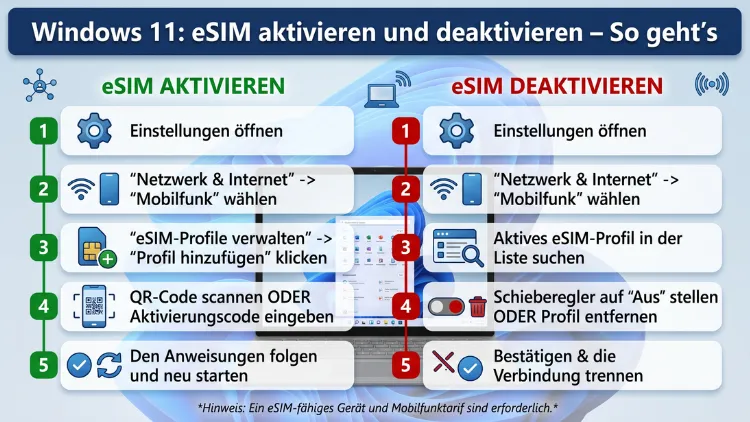
Eine eSIM unter Windows 11 aktivieren ist einfacher als viele denken. Öffnen Sie die Einstellungen, navigieren Sie zu „Netzwerk & Internet“ und wählen Sie „Mobilfunk“. Dort können Sie ein eSIM-Profil hinzufügen, aktivieren oder deaktivieren – ganz ohne physische SIM-Karte.
Dieser Artikel erklärt Ihnen Schritt für Schritt, wie die Einrichtung 2026 funktioniert, welche Voraussetzungen nötig sind und was Sie bei Problemen tun können.
Was eine eSIM ist – und warum sie für Windows-Nutzer relevant ist
Eine eSIM (Embedded SIM) ist eine fest im Gerät verbaute, programmierbare SIM-Karte. Im Gegensatz zur klassischen physischen SIM-Karte lässt sich eine eSIM digital bespielen, also ohne Kartentausch aktivieren. Besonders für Laptop- und Tablet-Nutzer ist das ein großer Vorteil, denn so können Sie jederzeit und überall eine Mobilfunkverbindung herstellen – ohne auf WLAN angewiesen zu sein.
Unter Windows 11 unterstützt Microsoft die eSIM-Technologie nativ. Zudem hat Microsoft seit Februar 2026 die bisherige „Mobilfunktarife“-App abgelöst. An ihre Stelle tritt ein einheitlicheres Erlebnis über die Einstellungen-App und die Webseite des Mobilfunkanbieters. Das bedeutet für Sie: Die Verwaltung von eSIM-Profilen erfolgt nun direkt über die Windows-Einstellungen in Kombination mit dem Webportal Ihres Anbieters.
Außerdem bietet die eSIM-Technologie gegenüber der physischen SIM-Karte mehrere Vorteile:
- Flexibilität: Sie können problemlos zwischen verschiedenen Mobilfunkanbietern wechseln, ohne eine Karte auszutauschen.
- Sicherheit: eSIM-Profile sind deutlich schwieriger zu klonen oder zu fälschen als physische Karten.
- Komfort: Es entfällt die Gefahr, eine SIM-Karte zu verlieren oder zu beschädigen.
- Mehrere Profile: Sie können sowohl einen Arbeitstarie als auch einen privaten Datentarif hinterlegen.
Deshalb lohnt es sich, die eSIM-Funktion unter Windows 11 vollständig zu verstehen und richtig einzusetzen.
Voraussetzungen: Was Sie vor der eSIM-Aktivierung prüfen müssen
Bevor Sie mit der Einrichtung beginnen, sollten Sie einige grundlegende Voraussetzungen überprüfen. Andernfalls kann die Aktivierung scheitern, selbst wenn Sie alle Schritte korrekt ausführen.
eSIM-fähiges Gerät
Nicht jeder Windows-11-PC unterstützt eSIM. Nur Geräte mit einem integrierten WWAN-Modul (Wireless Wide Area Network-Modul) sind eSIM-kompatibel. Dazu zählen viele Business-Laptops und hochwertige Consumer-Notebooks, zum Beispiel:
- Microsoft Surface Pro (ab Generation 7+) und Surface Go
- Lenovo ThinkPad X1 Carbon und ThinkPad Yoga
- HP EliteBook mit LTE-Modul (z. B. EliteBook 840 G10, EliteBook 845 G11)
- Dell Latitude und XPS mit WWAN-Option
- Samsung Galaxy Book Pro und Galaxy Book 360
So prüfen Sie die eSIM-Kompatibilität Ihres Windows-11-PCs: Drücken Sie Windows + I, öffnen Sie „Netzwerk und Internet“ – wenn Sie den Menüpunkt „Mobilfunknetz“ sehen, ist Ihr PC eSIM-kompatibel.
Alternativ öffnen Sie den Geräte-Manager, suchen unter „Netzwerkadapter“ nach einem Eintrag wie „Mobile Broadband“ oder „LTE Modem“. Falls ein solcher Eintrag vorhanden ist, unterstützt Ihr Gerät eine Mobilfunkverbindung.
eSIM-fähiger Mobilfunktarif
Zusätzlich zum kompatiblen Gerät benötigen Sie einen Mobilfunktarif, der eSIM unterstützt. In Deutschland bieten unter anderem folgende Anbieter eSIM für Windows-Geräte an:
- Telekom (MagentaMobil-Tarife)
- Vodafone (GigaMobil-Tarife)
- o2 (o2 My Unlimited)
- 1&1
- Congstar (als Telekom-Reseller)
Außerdem gibt es internationale eSIM-Anbieter wie Ubigi oder Airalo, die sich besonders für Reisen eignen.
Windows 11 auf dem aktuellen Stand
Ebenso wichtig ist ein aktuelles Windows 11. Stellen Sie sicher, dass alle verfügbaren Updates installiert sind. Öffnen Sie dazu Start > Einstellungen > Windows Update und klicken Sie auf „Nach Updates suchen“. Besonders ab Windows 11 Version 2602 stehen verbesserte Funktionen für das eSIM-Management zur Verfügung.
EID und IMEI Ihres Geräts ermitteln
Manche Mobilfunkanbieter fragen bei der eSIM-Aktivierung nach der EID (Embedded Identity Document) und der IMEI (International Mobile Equipment Identity) Ihres Geräts. Diese finden Sie wie folgt:
- Öffnen Sie Start > Einstellungen > Netzwerk & Internet > Mobilfunk.
- Scrollen Sie nach unten und klicken Sie auf „Weitere Mobil-Einstellungen anzeigen“ oder wählen Sie das aktive Modul.
- Dort werden EID und IMEI angezeigt.
Alternativ können Sie auch Start > Einstellungen > System > Info aufrufen. Notieren Sie diese Nummern, bevor Sie Ihren Anbieter kontaktieren.
eSIM unter Windows 11 aktivieren: Alle Methoden im Überblick
Es gibt mehrere Wege, ein eSIM-Profil unter Windows 11 hinzuzufügen. Die verfügbaren Optionen hängen von Ihrem Gerät, der Windows-Version und dem Mobilfunkanbieter ab. Deshalb erklären wir alle drei gängigen Methoden ausführlich.
Methode 1: eSIM über die Anbieter-Website aktivieren (empfohlen ab 2026)
Windows 11 führt Nutzer künftig auf die Webseite ihres Mobilfunkanbieters, wo sich Tarife direkt buchen und verwalten lassen. Das ist die aktuell empfohlene Vorgehensweise, da sie besonders unkompliziert ist.
Schritt-für-Schritt-Anleitung:
- Öffnen Sie Start > Einstellungen > Netzwerk & Internet > Mobilfunk.
- Klicken Sie auf „eSIM-Profil hinzufügen“ oder „Mobiles Konto hinzufügen“.
- Windows leitet Sie auf die Website Ihres Mobilfunkanbieters weiter.
- Windows überträgt mit Ihrer Einwilligung die benötigten Geräteinformationen wie EID oder IMEI an die Anbieterseite, sodass die eSIM-Provisionierung direkt und ohne QR-Codes abgeschlossen werden kann.
- Schließen Sie den Vorgang auf der Anbieterwebsite ab.
- Windows lädt das eSIM-Profil automatisch herunter und installiert es.
- Zur Bestätigung navigieren Sie zu Start > Einstellungen > Netzwerk & Internet > Mobilfunk > eSIM-Profile und prüfen, ob das neue Profil in der Liste erscheint.
Wichtig: Geben Sie Geräteinformationen wie EID und IMEI nur auf Websites weiter, denen Sie vertrauen. Seriöse Anbieter wie Telekom, Vodafone oder o2 verlangen diese Daten ausschließlich auf ihren offiziellen Portalen.
Methode 2: eSIM manuell per QR-Code oder Aktivierungscode aktivieren
Falls Ihr Anbieter keinen direkten Download über die Windows-Einstellungen unterstützt, können Sie die eSIM auch manuell einrichten. Dafür erhalten Sie vom Anbieter entweder einen QR-Code oder einen alphanumerischen Aktivierungscode.
Schritt-für-Schritt-Anleitung:
- Öffnen Sie Start > Einstellungen > Netzwerk & Internet > Mobilfunk.
- Klicken Sie auf „eSIM-Profile“ und anschließend auf „Profil hinzufügen„.
- Wählen Sie „Eingabe eines Aktivierungscodes vom Mobilfunkanbieter zulassen“ und klicken Sie auf „Weiter“.
- Scannen Sie den QR-Code mit der Kamera Ihres Geräts oder geben Sie den Aktivierungscode manuell ein. Der Aktivierungscode erscheint dann im entsprechenden Feld.
- Klicken Sie auf „Weiter„.
- Geben Sie im folgenden Dialogfeld den Bestätigungscode Ihres Anbieters ein und klicken Sie auf „Herunterladen„.
- Klicken Sie abschließend auf „Schließen„.
Hinweis: Verwenden Sie jeden Aktivierungscode nur einmal und nur auf einem Gerät. Wird der Code versehentlich auf einem anderen Gerät eingelöst – etwa auf einem Smartphone – ist er ungültig. In diesem Fall müssen Sie beim Anbieter einen neuen Code anfordern.
Methode 3: Vorinstalliertes eSIM-Profil aktivieren
Manche Organisationen oder Mobilfunkanbieter fügen bereits ein Profil hinzu. Das ist häufig bei Firmen-Laptops der Fall, bei denen die IT-Abteilung das Gerät vorkonfiguriert hat.
So aktivieren Sie ein bereits vorhandenes Profil:
- Öffnen Sie Start > Einstellungen > Netzwerk & Internet > Mobilfunk.
- Falls „SIM einfügen“ angezeigt wird, wählen Sie Ihre eSIM unter „Diese SIM für Mobilfunkdaten verwenden“ aus.
- Wählen Sie in den Einstellungen das gewünschte eSIM-Profil aus und aktivieren Sie die Option „Mobilfunkverbindung verwenden“. Windows 11 verbindet Ihren PC dann mit dem Mobilfunknetz.
eSIM unter Windows 11 verwalten: Profile benennen und wechseln
Sobald Sie ein oder mehrere eSIM-Profile installiert haben, können Sie diese bequem verwalten. Das ist besonders nützlich, wenn Sie sowohl einen privaten als auch einen dienstlichen Tarif nutzen oder häufig ins Ausland reisen.
eSIM-Profil umbenennen
Nach dem Download können Sie Ihrem Profil einen individuellen Namen geben, damit Sie es leichter wiederfinden:
- Gehen Sie zu Start > Einstellungen > Netzwerk & Internet > Mobilfunk > eSIM-Profile.
- Wählen Sie das gewünschte Profil aus.
- Klicken Sie auf „Namen bearbeiten„, geben Sie den gewünschten Namen ein und speichern Sie die Änderung.
Zwischen mehreren eSIM-Profilen wechseln
Falls Sie mehrere Profile installiert haben, wechseln Sie so zwischen ihnen:
- Navigieren Sie zu Start > Einstellungen > Netzwerk & Internet > Mobilfunk > eSIM-Profile.
- Wählen Sie das Profil, das Sie verwenden möchten, und klicken Sie auf „Verwenden„.
- Bestätigen Sie die Meldung, dass dabei mögliche Verbindungsgebühren anfallen könnten.
Wenn Sie verschiedene Mobilfunkanbieter oder Tarife nutzen möchten und mehr als ein Profil installiert haben, wählen Sie das aktuelle Profil und klicken Sie auf „Nicht mehr verwenden“. Anschließend wählen Sie das gewünschte Profil für den neuen Mobilfunkanbieter aus.
eSIM unter Windows 11 deaktivieren – So geht’s
Es gibt verschiedene Gründe, warum Sie eine eSIM vorübergehend deaktivieren möchten: zum Beispiel, um Akkuverbrauch zu sparen, ein anderes Profil zu nutzen oder Verbindungsgebühren im Ausland zu vermeiden.
Mobilfunk schnell über die Taskleiste deaktivieren
Der schnellste Weg führt über die Schnelleinstellungen in der Taskleiste:
- Klicken Sie in der Taskleiste unten rechts auf das Netzwerksymbol (WLAN- oder Mobilfunksymbol).
- Das Schnelleinstellungsmenü öffnet sich.
- Wenn die Schnelleinstellung „Mobilfunk“ aktiviert ist, wählen Sie sie aus, um sie zu deaktivieren. Bei einer Deaktivierung ist der Mobilfunk ausgeschaltet und es kann keine Verbindung mit einem Mobilfunknetz hergestellt werden.
Dieser Schalter deaktiviert die gesamte Mobilfunkverbindung, schaltet das eSIM-Profil jedoch nicht dauerhaft ab.
eSIM-Profil dauerhaft deaktivieren (Profil „nicht mehr verwenden“)
Wenn Sie ein bestimmtes eSIM-Profil dauerhaft pausieren möchten, ohne es zu löschen, gehen Sie so vor:
- Öffnen Sie Start > Einstellungen > Netzwerk & Internet > Mobilfunk.
- Klicken Sie auf „eSIM-Profile„.
- Wählen Sie das aktive Profil aus.
- Klicken Sie auf „Nicht mehr verwenden„.
Das Profil bleibt auf dem Gerät gespeichert, ist jedoch inaktiv. Sie können es jederzeit wieder aktivieren.
Mobilfunk vollständig über die Einstellungen deaktivieren
Zusätzlich zur Schnelleinstellung gibt es einen weiteren Weg über die Netzwerkeinstellungen:
- Öffnen Sie Start > Einstellungen > Netzwerk & Internet > Mobilfunk.
- Deaktivieren Sie den Schalter neben „Mobilfunkverbindung„.
Ebenso können Sie dort festlegen, ob Windows die Verbindung automatisch verwalten soll. Wenn „Diese Verbindung von Windows verwalten lassen“ aktiviert ist, werden Sie automatisch mit Datenverbindungen verbunden, wenn Sie nicht mit einem Netzwerk eines anderen Typs verbunden sind.
eSIM-Profil unter Windows 11 löschen
Falls Sie ein eSIM-Profil dauerhaft entfernen möchten – etwa weil Sie den Anbieter wechseln –, können Sie es vollständig löschen. Beachten Sie dabei jedoch einen wichtigen Hinweis:
Wichtig: Das Löschen eines eSIM-Profils ist dauerhaft und kann nicht rückgängig gemacht werden. Sichern Sie daher alle relevanten Vertragsdaten, bevor Sie fortfahren. Bei einigen Anbietern ist das Löschen auch kostenpflichtig oder erfordert Rücksprache mit dem Kundenservice.
Schritt-für-Schritt-Anleitung zum Löschen:
- Öffnen Sie Start > Einstellungen > Netzwerk & Internet > Mobilfunk.
- Navigieren Sie zu „eSIM-Profile„.
- Wählen Sie in der Liste das eSIM-Profil aus, das Sie deinstallieren möchten.
- Klicken Sie auf „Löschen“ und bestätigen Sie den Vorgang.
Außerdem gilt: Wenn Sie das letzte eSIM-Profil von Ihrem Gerät entfernen, wird die Mobilfunkverbindung deaktiviert. Sie müssen die Mobilfunkverbindung manuell wieder aktivieren, sobald Sie ein neues eSIM-Profil hinzugefügt haben.
Hinweis für Unternehmensgeräte: Wenn Ihr PC von Ihrer Organisation verwaltet wird, können Sie eSIM-Profile aufgrund von Organisationsrichtlinien möglicherweise nicht löschen. Wenden Sie sich in diesem Fall an Ihre IT-Abteilung.
eSIM-Verbindung unter Windows 11 konfigurieren: APN und Roaming
Nach der Aktivierung ist die eSIM-Verbindung in der Regel sofort betriebsbereit. Jedoch kann es vorkommen, dass Sie bestimmte Verbindungsparameter manuell anpassen müssen.
APN manuell einrichten
Der APN (Access Point Name) legt fest, über welchen Datenpfad sich Ihr Gerät mit dem Internet verbindet. Normalerweise richtet Windows 11 den APN automatisch ein. Falls die Verbindung dennoch nicht funktioniert, können Sie den APN so manuell festlegen:
- Öffnen Sie Start > Einstellungen > Netzwerk & Internet > Mobilfunk.
- Scrollen Sie nach unten und klicken Sie auf „Weitere Mobil-Einstellungen anzeigen“ oder „Erweiterte Optionen“.
- Klicken Sie auf „APN hinzufügen“ und tragen Sie die Zugangsdaten ein, die Ihnen Ihr Anbieter mitgeteilt hat.
Die APN-Daten finden Sie in der Regel auf der Website Ihres Mobilfunkanbieters oder in den Vertragsunterlagen.
Daten-Roaming aktivieren oder deaktivieren
Wenn Sie im Ausland reisen, sollten Sie das Daten-Roaming bewusst steuern, um unerwartete Kosten zu vermeiden:
- Navigieren Sie zu Start > Einstellungen > Netzwerk & Internet > Mobilfunk.
- Suchen Sie die Option „Daten-Roaming-Optionen„.
- Wählen Sie im Dropdown-Menü entweder „Nicht roamen„, „Roam“ oder eine regionale Einschränkung.
Außerdem empfiehlt es sich, für Auslandsreisen einen speziellen Reise-eSIM-Anbieter wie Ubigi, Airalo oder Holafly zu nutzen, da diese oft deutlich günstigere Roaming-Tarife anbieten als die deutschen Hauptanbieter.
Häufige Probleme beim eSIM-Setup – und wie Sie diese lösen
Auch wenn die eSIM-Aktivierung unter Windows 11 grundsätzlich unkompliziert ist, können gelegentlich Probleme auftreten. Deshalb finden Sie hier die häufigsten Fehler und ihre Lösungen.
Problem 1: „Mobilfunk“ fehlt in den Einstellungen
Falls der Menüpunkt „Mobilfunk“ in den Netzwerkeinstellungen gar nicht erscheint, bedeutet das in der Regel, dass Ihr Gerät kein WWAN-Modul verbaut hat. In diesem Fall können Sie alternativ ein externes LTE-Modem (USB-Stick oder MiFi-Router) verwenden, das Windows 11 ebenfalls unterstützt.
Problem 2: eSIM-Profil lässt sich nicht herunterladen
Falls das Profil beim Download hängen bleibt oder ein Fehler erscheint, sollten Sie folgende Punkte prüfen:
- Ist Ihr Windows 11 vollständig aktualisiert? Insbesondere der Wechsel auf die aktuelle Version 24H2 oder höher behebt viele eSIM-Fehler.
- Ist das Gerät nicht an ein bestimmtes Netz gebunden? Ein netzgebundenes (gesperrtes) Gerät akzeptiert nur SIM-Karten/eSIM-Profile des jeweiligen Netzbetreibers.
- Ist der Aktivierungscode noch gültig? Aktivierungscodes können ablaufen. Fordern Sie gegebenenfalls beim Anbieter einen neuen an.
- Haben Sie eine aktive WLAN-Verbindung während des Downloads?
Problem 3: Mobilfunk verbindet sich nicht nach der Aktivierung
Falls das eSIM-Profil zwar installiert ist, aber keine Verbindung hergestellt wird:
- Überprüfen Sie, ob das Profil unter Start > Einstellungen > Netzwerk & Internet > Mobilfunk > eSIM-Profile als aktiv markiert ist.
- Klicken Sie auf das Profil und wählen Sie „Verwenden„.
- Prüfen Sie außerdem, ob der APN korrekt konfiguriert ist.
- Starten Sie das Gerät neu, da ein Neustart viele Verbindungsprobleme behebt.
- Deaktivieren und reaktivieren Sie den Mobilfunk über die Taskleiste.
Problem 4: Aktivierungscode bereits eingelöst
Falls Sie den QR-Code versehentlich auf einem anderen Gerät eingelöst haben, müssen Sie beim Anbieter einen neuen Aktivierungscode anfordern. Das ist telefonisch oder über das Online-Portal möglich. Telekom, Vodafone und o2 bieten dafür jeweils einen Kundenbereich auf ihrer Website an.
Problem 5: eSIM-Profil kann nicht gelöscht werden
Falls das Löschen eines Profils nicht möglich ist, liegt das möglicherweise an einer Unternehmensrichtlinie. In diesem Fall wenden Sie sich an die IT-Abteilung Ihres Unternehmens. Außerdem kann es sein, dass der Mobilfunkanbieter das Profil aus seiner Seite sperrt – auch dann hilft der direkte Kontakt zum Kundenservice.
eSIM auf weiteren Windows-Geräten und -Versionen
Da der Artikeltitel ausdrücklich Windows 11 nennt, steht dieses System im Fokus. Dennoch sollten Sie wissen: Windows 10 unterstützt eSIM ebenfalls, allerdings ist der Support für Windows 10 seit Oktober 2025 eingestellt. Sicherheitsupdates und neue Funktionen, einschließlich verbesserter eSIM-Funktionen, werden für Windows 10 nicht mehr bereitgestellt. Deshalb empfiehlt es sich dringend, auf Windows 11 zu wechseln, um dauerhaft stabile und sichere eSIM-Unterstützung zu gewährleisten.
Auf Windows-ARM-Geräten wie dem Microsoft Surface Pro X und neueren Surface-Modellen mit Qualcomm-Chips ist die eSIM-Funktion häufig bereits ab Werk besonders gut integriert, da diese Geräte primär für mobile Konnektivität konzipiert sind.
Empfohlene Vorgehensweisen für die eSIM-Nutzung unter Windows 11
Damit Sie dauerhaft eine stabile und sichere eSIM-Verbindung genießen, sollten Sie folgende empfohlene Vorgehensweisen beachten:
Profile sinnvoll benennen: Vergeben Sie nach der Installation direkt einen aussagekräftigen Namen für jedes Profil, zum Beispiel „Telekom Privat“ oder „Vodafone Geschäft“. Das erleichtert den Wechsel erheblich.
Windows stets aktuell halten: Installieren Sie Windows-Updates regelmäßig, denn Microsoft behebt damit immer wieder eSIM-spezifische Fehler und verbessert die Kompatibilität.
Datensparfunktion nutzen: Aktivieren Sie unter Einstellungen > Netzwerk & Internet > Mobilfunk die Option „Datennutzung einschränken„, um über das Mobilfunknetz nicht ungewollt große Datenmengen zu übertragen.
eSIM-Profil nicht leichtfertig löschen: Da das Löschen dauerhaft ist, deaktivieren Sie ein Profil zunächst probeweise mit „Nicht mehr verwenden“, bevor Sie es endgültig entfernen.
Anbieter-App für erweiterte Verwaltung nutzen: Viele Anbieter wie die Telekom oder Vodafone bieten eigene Apps für die Vertragsverwaltung an. Diese ergänzen die Windows-Einstellungen sinnvoll, zum Beispiel für die Übersicht über verbrauchtes Datenvolumen.
Häufig gestellte Fragen zur eSIM unter Windows 11
Wie prüfe ich, ob mein Windows-11-PC eSIM unterstützt?
Drücken Sie Windows + I, um die Einstellungen zu öffnen, und navigieren Sie zu „Netzwerk & Internet“. Falls dort der Punkt „Mobilfunk“ oder „Mobilfunknetz“ angezeigt wird, verfügt Ihr PC über ein WWAN-Modul und unterstützt eSIM. Erscheint dieser Punkt nicht, fehlt das benötigte Modul in Ihrem Gerät.
Wie viele eSIM-Profile kann ich gleichzeitig unter Windows 11 speichern?
Windows 11 erlaubt die Speicherung mehrerer eSIM-Profile auf einem Gerät. Aktiv genutzt werden kann jedoch jeweils nur ein Profil gleichzeitig. Zwischen den gespeicherten Profilen können Sie jederzeit über Einstellungen > Netzwerk & Internet > Mobilfunk > eSIM-Profile wechseln.
Kann ich eine eSIM unter Windows 11 auf ein anderes Gerät übertragen?
Nein, das ist technisch nicht möglich. Ein eSIM-Profil ist an das Gerät gebunden, auf dem es installiert wurde. Wenn Sie ein neues Gerät nutzen möchten, müssen Sie bei Ihrem Mobilfunkanbieter ein neues eSIM-Profil für das neue Gerät anfordern.
Was passiert, wenn ich das letzte eSIM-Profil lösche?
Wenn Sie das einzige verbleibende eSIM-Profil löschen, wird die Mobilfunkverbindung vollständig deaktiviert. Sie können danach erst wieder eine Mobilfunkverbindung herstellen, wenn Sie ein neues eSIM-Profil installiert haben. Der Löschvorgang lässt sich außerdem nicht rückgängig machen.
Kann ich eSIM und WLAN gleichzeitig unter Windows 11 nutzen?
Ja, grundsätzlich schon. Windows 11 priorisiert standardmäßig eine verfügbare WLAN-Verbindung gegenüber der Mobilfunkverbindung. Die eSIM-Verbindung wird dann automatisch als Fallback genutzt, sobald kein WLAN verfügbar ist – sofern die Option „Diese Verbindung von Windows verwalten lassen“ aktiviert ist.
Warum wird mein eSIM-Profil nicht erkannt, obwohl es installiert ist?
Das kann verschiedene Ursachen haben: fehlende Windows-Updates, ein nicht korrekt konfigurierter APN, ein gesperrtes Gerät oder ein Fehler beim Download des Profils. Starten Sie zunächst das Gerät neu, prüfen Sie die Windows-Updates und kontrollieren Sie anschließend die APN-Einstellungen unter Einstellungen > Netzwerk & Internet > Mobilfunk > Erweiterte Optionen.
Kostet das Einrichten einer eSIM unter Windows 11 extra?
Das Einrichten selbst ist kostenlos. Jedoch verlangen manche Mobilfunkanbieter eine Gebühr für die eSIM-Aktivierung oder das Nachbestellen eines neuen Aktivierungscodes. Informieren Sie sich daher vorab bei Ihrem Anbieter über mögliche Kosten.
Kann ich eine eSIM unter Windows 11 für Telefonate nutzen?
Nein, unter Windows 11 dient die eSIM ausschließlich für Datenverbindungen. Telefongespräche über die eSIM des PCs sind systemseitig nicht vorgesehen. Für Telefonate benötigen Sie weiterhin ein Smartphone oder eine VoIP-Lösung.
Was ist der Unterschied zwischen „Profil deaktivieren“ und „Profil löschen“?
„Nicht mehr verwenden“ (Deaktivieren) pausiert das Profil lediglich – es bleibt gespeichert und kann jederzeit wieder aktiviert werden. „Löschen“ entfernt das Profil dauerhaft und unwiderruflich vom Gerät. Deshalb sollten Sie das Deaktivieren bevorzugen, wenn Sie sich nicht sicher sind, ob Sie das Profil noch benötigen.
Ist die eSIM unter Windows 11 sicherer als eine physische SIM-Karte?
Ja, eSIM-Profile gelten generell als sicherer. Da die eSIM fest im Gerät verbaut ist, kann sie nicht physisch gestohlen oder entnommen werden. Zudem sind eSIM-Profile deutlich schwieriger zu klonen als herkömmliche Plastik-SIM-Karten. Dennoch sollten Sie Ihren Windows-11-PC grundsätzlich mit einem starken Passwort und aktueller Antivirensoftware schützen.
Fazit
Die eSIM-Funktion unter Windows 11 ist 2026 ausgereifter denn je. Dank des neuen, webbasierten Aktivierungsprozesses gelingt die Einrichtung in wenigen Minuten. Außerdem ermöglicht die Verwaltung mehrerer Profile maximale Flexibilität.
Prüfen Sie zunächst die Kompatibilität Ihres Geräts, halten Sie Windows stets aktuell und wählen Sie den Weg über die Anbieter-Website als empfohlene Vorgehensweise. So profitieren Sie jederzeit und überall von einer zuverlässigen Mobilfunkverbindung – ganz ohne physische SIM-Karte.
