
Erweiterte Startoptionen in Windows 11 aufrufen: So greifen Sie schnell über Einstellungen, Anmeldebildschirm, Tastenkombination oder das BIOS darauf zu.
Die erweiterten Startoptionen in Windows 11 sind ein unverzichtbares Werkzeug, wenn Ihr System nicht mehr korrekt startet oder Sie tiefgreifende Einstellungen vornehmen müssen. Über dieses spezielle Menü gelangen Sie zum abgesicherten Modus, zur Systemwiederherstellung und zu weiteren Diagnosetools.
In diesem Artikel erfahren Sie, wie Sie die erweiterten Startoptionen auf verschiedenen Wegen aufrufen – schnell und zuverlässig.
Was sind die erweiterten Startoptionen in Windows 11?
Die erweiterten Startoptionen – auch bekannt als WinRE (Windows Recovery Environment) oder Windows-Wiederherstellungsumgebung – sind ein spezieller Bereich, den Windows 11 beim Start laden kann. Dieser Bereich ist jedoch vom normalen Betriebssystem getrennt. Deshalb können Sie ihn auch dann noch nutzen, wenn Windows 11 selbst nicht mehr richtig funktioniert.
Innerhalb der erweiterten Startoptionen stehen Ihnen zahlreiche Werkzeuge zur Verfügung:
- Abgesicherter Modus (mit und ohne Netzwerktreiber)
- Startreparatur zur automatischen Fehlerdiagnose
- Systemwiederherstellung auf einen früheren Zeitpunkt
- Eingabeaufforderung für manuelle Eingriffe
- UEFI-Firmwareeinstellungen (früher BIOS-Einstellungen)
- Starteinstellungen zum Ändern des Windows-Startverhaltens
- Vom Laufwerk starten für externe Installationsmedien
- Systemimage-Wiederherstellung
Zudem ist das Menü in Windows 11 optisch überarbeitet und benutzerfreundlicher gestaltet als in früheren Windows-Versionen. Dennoch bleibt die grundlegende Funktionsweise dieselbe.
Methode 1: Erweiterte Startoptionen über die Einstellungen aufrufen
Der einfachste und empfehlenswerteste Weg führt über die Windows-Einstellungen. Diese Methode funktioniert zuverlässig, solange Windows 11 noch normal startet.
Schritt-für-Schritt-Anleitung:
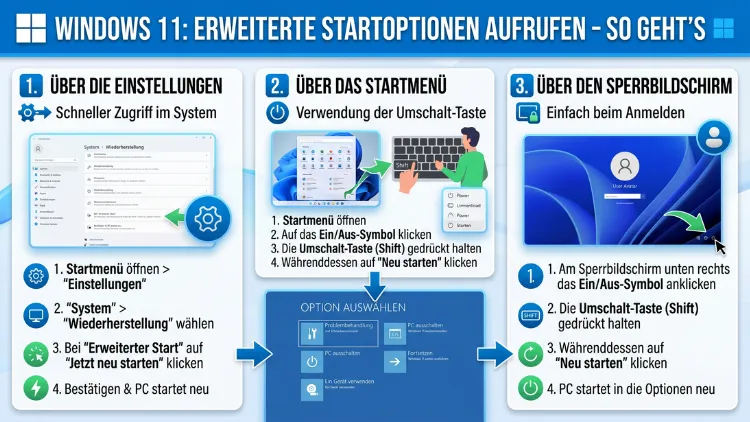
- Drücken Sie gleichzeitig die Tasten Windows + I, um die Einstellungen zu öffnen.
- Klicken Sie links in der Seitenleiste auf „System“.
- Scrollen Sie anschließend nach unten und wählen Sie „Wiederherstellung“.
- Suchen Sie dort den Bereich „Erweiterter Start“.
- Klicken Sie auf die Schaltfläche „Jetzt neu starten“.
- Bestätigen Sie die Abfrage mit einem weiteren Klick auf „Jetzt neu starten“.
Windows 11 startet danach automatisch in die erweiterten Startoptionen. Außerdem speichert das System alle offenen Prozesse korrekt, bevor es den Neustart einleitet. Deshalb sollten Sie vorher alle geöffneten Dokumente speichern.
Methode 2: Über den Anmeldebildschirm – Shift + Neustart
Diese Methode ist besonders praktisch, wenn Sie sich gerade am Anmeldebildschirm befinden und keine Möglichkeit haben, sich zunächst anzumelden.
Schritt-für-Schritt-Anleitung:
- Starten Sie Ihren Computer und warten Sie, bis der Windows 11-Anmeldebildschirm erscheint.
- Klicken Sie unten rechts auf das Ein/Aus-Symbol.
- Halten Sie dabei die Shift-Taste (Umschalttaste) gedrückt.
- Klicken Sie gleichzeitig auf „Neu starten“.
- Lassen Sie die Shift-Taste erst los, wenn der blaue Bildschirm der erweiterten Startoptionen erscheint.
Ebenso funktioniert diese Methode, wenn Sie bereits angemeldet sind. Öffnen Sie dazu das Startmenü, klicken Sie auf das Ein/Aus-Symbol und halten Sie die Shift-Taste gedrückt, während Sie auf „Neu starten“ klicken.
Methode 3: Erweiterte Startoptionen über msconfig aufrufen
Das Tool msconfig – auch Systemkonfiguration genannt – bietet ebenfalls eine Möglichkeit, beim nächsten Systemstart automatisch in die erweiterten Startoptionen zu booten. Diese Methode eignet sich vor allem, wenn Sie regelmäßig im abgesicherten Modus arbeiten müssen.
Schritt-für-Schritt-Anleitung:
- Drücken Sie gleichzeitig Windows + R, um das Dialogfeld „Ausführen“ zu öffnen.
- Geben Sie dort msconfig ein und bestätigen Sie mit Enter.
- Das Fenster „Systemkonfiguration“ öffnet sich. Wechseln Sie auf den Reiter „Start“.
- Aktivieren Sie im Abschnitt „Startoptionen“ das Kontrollkästchen „Abgesicherter Start“.
- Wählen Sie anschließend die gewünschte Variante, z. B. „Minimal“ für den einfachen abgesicherten Modus.
- Klicken Sie auf „OK“ und starten Sie den Computer neu.
Wichtiger Hinweis: Denken Sie daran, diese Einstellung nach dem Diagnosevorgang wieder rückgängig zu machen. Andernfalls startet Windows 11 bei jedem Neustart erneut im abgesicherten Modus. Dazu öffnen Sie msconfig erneut und deaktivieren das Kontrollkästchen „Abgesicherter Start“.
Methode 4: Erweiterte Startoptionen über die Eingabeaufforderung oder PowerShell
Erfahrene Benutzer bevorzugen häufig die Eingabeaufforderung oder Windows PowerShell, um den Rechner direkt in die Wiederherstellungsumgebung zu starten. Zudem lässt sich diese Methode hervorragend in Skripte einbinden.
Schritt-für-Schritt-Anleitung:
- Öffnen Sie das Startmenü und suchen Sie nach „Eingabeaufforderung“ oder „Windows PowerShell“.
- Klicken Sie mit der rechten Maustaste auf das Ergebnis und wählen Sie „Als Administrator ausführen“.
- Geben Sie folgenden Befehl ein und bestätigen Sie mit Enter:
shutdown /r /o /f /t 0Dieser Befehl bewirkt Folgendes:
- /r = Neustart
- /o = Öffnet die erweiterten Startoptionen
- /f = Erzwingt das Schließen laufender Anwendungen
- /t 0 = Kein Verzögerungszeitraum (sofortiger Neustart)
Windows 11 startet daraufhin sofort neu und öffnet direkt die Wiederherstellungsumgebung. Deshalb sollten Sie auch hier vorher alle offenen Dateien speichern.
Methode 5: Automatische Reparaturumgebung durch Unterbrechung des Startvorgangs
Wenn Windows 11 gar nicht mehr startet, hilft eine besondere Notfallmethode. Dabei unterbrechen Sie den Startvorgang absichtlich mehrfach hintereinander, sodass Windows automatisch die Wiederherstellungsumgebung lädt.
Schritt-für-Schritt-Anleitung:
- Schalten Sie Ihren Computer ein.
- Sobald das Windows-Logo erscheint, halten Sie den Ein/Aus-Schalter für mindestens 4 Sekunden gedrückt, um den Computer zwangsweise auszuschalten.
- Wiederholen Sie diesen Vorgang zwei- bis dreimal hintereinander.
- Beim dritten oder vierten Startversuch erkennt Windows 11 das Problem automatisch. Anschließend erscheint der Bildschirm „Automatische Reparatur“ oder direkt die erweiterten Startoptionen.
Wichtiger Hinweis: Diese Methode sollte nur im absoluten Notfall eingesetzt werden, da sie theoretisch zu Datenverlust führen kann. Zudem ist das mehrfache harte Abschalten nicht gut für die Gesundheit Ihrer Festplatte. Verwenden Sie diese Methode deshalb nur, wenn alle anderen Wege nicht funktionieren.
Methode 6: Über ein bootfähiges Windows 11-USB-Laufwerk
Wenn Windows 11 vollständig beschädigt ist und gar nicht mehr reagiert, bleibt als zuverlässige Alternative ein bootfähiger USB-Stick mit dem Windows 11-Installationsmedium. Damit können Sie die Wiederherstellungsumgebung von außen starten.
Vorbereitung:
- Laden Sie das Media Creation Tool von der offiziellen Microsoft-Website herunter.
- Erstellen Sie damit einen bootfähigen USB-Stick mit mindestens 8 GB Speicherplatz.
- Stecken Sie den USB-Stick in den betroffenen Computer.
- Starten Sie den Computer neu und rufen Sie das Boot-Menü auf (je nach Hersteller über F8, F11, F12 oder Entf).
- Wählen Sie den USB-Stick als Startmedium aus.
- Wenn das Installationsfenster erscheint, klicken Sie nicht auf „Jetzt installieren“, sondern wählen Sie unten links „Computer reparieren“.
Daraufhin gelangen Sie direkt in die erweiterten Startoptionen, obwohl Windows selbst nicht mehr startet. Ebenso können Sie von hier aus eine vollständige Neuinstallation vorbereiten, falls eine Reparatur nicht mehr möglich ist.
Was Sie in den erweiterten Startoptionen tun können
Sobald Sie die erweiterten Startoptionen geöffnet haben, sehen Sie zunächst das blaue Menü mit dem Titel „Eine Option auswählen“. Von hier aus stehen Ihnen verschiedene Bereiche zur Verfügung.
Problembehandlung
Klicken Sie auf „Problembehandlung“, um in den eigentlichen Werkzeugbereich zu gelangen. Dort finden Sie zwei Untermenüs:
Diesen PC zurücksetzen:
- „Eigene Dateien beibehalten“ – Setzt Windows zurück, behält aber Ihre persönlichen Dokumente.
- „Alles entfernen“ – Setzt den PC vollständig auf den Werkszustand zurück. Diese Option eignet sich besonders vor einem Verkauf oder bei schwerwiegenden Systemschäden.
Erweiterte Optionen:
Hier finden Sie die eigentlichen Diagnose- und Reparaturwerkzeuge.
Startreparatur
Die Startreparatur ist das erste Werkzeug, das Sie bei Startproblemen ausprobieren sollten. Windows 11 analysiert dabei automatisch den Bootvorgang und versucht, erkannte Fehler selbstständig zu beheben. Außerdem werden beschädigte Bootdateien repariert, sofern möglich.
Systemwiederherstellung
Über die Systemwiederherstellung können Sie Windows 11 auf einen früheren Wiederherstellungspunkt zurücksetzen. Dabei bleiben Ihre persönlichen Dateien erhalten. Jedoch gehen alle Programme und Treiber verloren, die nach dem gewählten Wiederherstellungspunkt installiert wurden. Deshalb sollten Sie immer den aktuellsten Wiederherstellungspunkt wählen, der noch vor dem Problem liegt.
Eingabeaufforderung
Die Eingabeaufforderung in der Wiederherstellungsumgebung gibt Ihnen direkten Zugriff auf Systemdateien und -ordner. Zudem können Sie von hier aus hilfreiche Befehle ausführen, z. B.:
- sfc /scannow – Überprüft die Integrität der Windows-Systemdateien
- bootrec /fixmbr – Repariert den Master Boot Record
- bootrec /fixboot – Repariert den Bootsektor
- bootrec /rebuildbcd – Erstellt den Bootmanager neu
- chkdsk C: /f /r – Überprüft und repariert die Festplatte
UEFI-Firmwareeinstellungen
Über „UEFI-Firmwareeinstellungen“ gelangen Sie direkt ins BIOS/UEFI Ihres Computers. Deshalb müssen Sie nicht mehr beim Hochfahren eine bestimmte Taste drücken, um ins BIOS zu gelangen. Diese Option ist jedoch nur verfügbar, wenn Ihr System mit UEFI und nicht mit dem älteren BIOS-Standard arbeitet.
Starteinstellungen
Die Starteinstellungen sind besonders nützlich, wenn Sie Windows 11 im abgesicherten Modus starten oder andere spezielle Startoptionen aktivieren möchten. Nach einem Neustart erscheint ein nummeriertes Auswahlmenü mit folgenden Optionen:
- 1 oder F1 – Debugmodus aktivieren
- 2 oder F2 – Startprotokollierung aktivieren
- 3 oder F3 – Niedrige Auflösung aktivieren
- 4 oder F4 – Abgesicherter Modus
- 5 oder F5 – Abgesicherter Modus mit Netzwerk
- 6 oder F6 – Abgesicherter Modus mit Eingabeaufforderung
- 7 oder F7 – Erzwingen der Treibersignatur deaktivieren
- 8 oder F8 – Früher Startschutz gegen Schadsoftware deaktivieren
- 9 oder F9 – Automatische Neustart nach Fehler deaktivieren
Warum Sie die erweiterten Startoptionen benötigen könnten
Es gibt viele Situationen, in denen der Zugang zur Wiederherstellungsumgebung unerlässlich ist. Deshalb ist es ratsam, sich schon vorher mit den verschiedenen Methoden vertraut zu machen.
Häufige Anlässe:
- Bluescreen-Fehler (BSOD): Wenn Windows 11 wiederholt mit einem blauen Bildschirm abstürzt, können Sie im abgesicherten Modus die Fehlerursache eingrenzen.
- Treiberprobleme: Ein neu installierter Treiber führt manchmal dazu, dass Windows nicht mehr startet. Außerdem lässt sich dieser Treiber im abgesicherten Modus problemlos deinstallieren.
- Malware-Entfernung: Hartnäckige Schadsoftware lässt sich im abgesicherten Modus oft leichter entfernen, da dabei nur die notwendigsten Systemdienste gestartet werden.
- Startprobleme nach Updates: Besonders nach größeren Windows-Updates kann es zu Startproblemen kommen. Deshalb ist die Systemwiederherstellung ein wichtiges Sicherheitsnetz.
- BIOS-Zugang ohne Tastendruck: Moderne UEFI-Systeme starten so schnell, dass man kaum Zeit hat, die richtige Taste für das BIOS zu drücken. Über die erweiterten Startoptionen gelangen Sie jedoch zuverlässig ins UEFI.
Erweiterte Startoptionen für IT-Profis und Administratoren
Für Administratoren und erfahrene Benutzer bieten die erweiterten Startoptionen zusätzliche Möglichkeiten. Zum Beispiel lassen sich über die Eingabeaufforderung in der Wiederherstellungsumgebung tiefgreifende Reparaturen durchführen, die im laufenden Betrieb nicht möglich wären.
Zudem ist die Windows-Wiederherstellungsumgebung auf einer separaten Partition der Systemfestplatte gespeichert. Diese Partition heißt in der Regel WinRE-Partition und ist standardmäßig etwa 600–800 MB groß. Deshalb ist sie auch dann noch zugänglich, wenn die Windows-Hauptpartition beschädigt ist.
Nützliche Befehle für Administratoren:
Mit dem Befehl reagentc /info können Sie in der Eingabeaufforderung überprüfen, ob WinRE auf Ihrem System aktiv ist. Außerdem lässt sich WinRE mit reagentc /enable oder reagentc /disable aktivieren bzw. deaktivieren.
Empfohlene Vorgehensweisen beim Umgang mit den erweiterten Startoptionen
Damit Sie die erweiterten Startoptionen effektiv und sicher nutzen können, sollten Sie einige wichtige Punkte beachten.
Erstellen Sie regelmäßig Wiederherstellungspunkte:
Windows 11 erstellt zwar automatisch Wiederherstellungspunkte vor wichtigen Systemänderungen, jedoch ist es ratsam, dies manuell zu ergänzen. Öffnen Sie dazu die Systemsteuerung, wählen Sie „System“ und dann „Computerschutz“. Klicken Sie anschließend auf „Erstellen“ und vergeben Sie einen aussagekräftigen Namen.
Legen Sie ein bootfähiges USB-Laufwerk an:
Für den Notfall empfiehlt es sich, bereits im Voraus einen bootfähigen Windows 11-USB-Stick mit dem Media Creation Tool zu erstellen. Dieses Tool laden Sie kostenlos von der Microsoft-Website herunter. Bewahren Sie den USB-Stick an einem sicheren Ort auf.
Erstellen Sie regelmäßige Datensicherungen:
Die erweiterten Startoptionen können viele Probleme beheben, jedoch nicht immer Datenverlust verhindern. Deshalb sollten Sie Ihre wichtigen Daten regelmäßig auf eine externe Festplatte oder in einen Cloud-Dienst sichern. Empfehlenswert sind z. B. Windows Backup (integriert in Windows 11), Macrium Reflect Free für vollständige Systemabbilder oder OneDrive für automatische Cloud-Synchronisierung.
Notieren Sie sich die Zugangsmethoden:
Da Sie die erweiterten Startoptionen oft genau dann benötigen, wenn das System nicht mehr richtig funktioniert, sollten Sie die verschiedenen Methoden kennen und griffbereit haben.
Handeln Sie besonnen:
Die Werkzeuge in der Wiederherstellungsumgebung sind leistungsstark, können jedoch bei falscher Anwendung auch Schaden anrichten. Deshalb sollten Sie sich vor einem Eingriff gut informieren und im Zweifelsfall einen Fachmann hinzuziehen.
FAQ – Häufige Fragen zu den erweiterten Startoptionen
Wie öffne ich die erweiterten Startoptionen, wenn Windows 11 gar nicht mehr startet?
Wenn Windows 11 komplett blockiert ist, haben Sie zwei Möglichkeiten. Erstens können Sie den Startvorgang drei- bis viermal unterbrechen, indem Sie den Ein/Aus-Knopf beim Windows-Logo gedrückt halten. Dabei startet Windows automatisch in die Wiederherstellungsumgebung. Zweitens können Sie einen bootfähigen Windows 11-USB-Stick verwenden und dort unter „Computer reparieren“ die erweiterten Startoptionen aufrufen.
Was ist der Unterschied zwischen erweiterten Startoptionen und dem abgesicherten Modus?
Die erweiterten Startoptionen sind das übergeordnete Menü, das verschiedene Werkzeuge enthält. Der abgesicherte Modus ist hingegen nur eine von mehreren Optionen innerhalb dieses Menüs. Deshalb müssen Sie zunächst die erweiterten Startoptionen aufrufen und von dort aus in die Starteinstellungen navigieren, um den abgesicherten Modus zu aktivieren.
Kann ich die erweiterten Startoptionen ohne Neustart öffnen?
Nein. Die Wiederherstellungsumgebung ist ein separates System, das nur beim Start geladen wird. Deshalb ist ein Neustart in jedem Fall erforderlich. Die einzige Ausnahme besteht, wenn Sie msconfig verwenden und die Option „Abgesicherter Start“ aktivieren – dann startet Windows beim nächsten Neustart automatisch in den abgesicherten Modus.
Verliere ich meine Daten, wenn ich die erweiterten Startoptionen nutze?
Das hängt davon ab, welche Option Sie auswählen. Die Startreparatur, die Eingabeaufforderung und die UEFI-Einstellungen löschen keine Daten. Ebenso bleiben bei der Systemwiederherstellung Ihre persönlichen Dateien erhalten. Jedoch kann die Option „Diesen PC zurücksetzen – Alles entfernen“ zu vollständigem Datenverlust führen. Deshalb sollten Sie immer eine aktuelle Datensicherung haben.
Wie komme ich schnell ins BIOS/UEFI über Windows 11?
Über die erweiterten Startoptionen ist das ganz einfach. Navigieren Sie zu Problembehandlung → Erweiterte Optionen → UEFI-Firmwareeinstellungen und klicken Sie auf „Neu starten“. Danach öffnet sich automatisch das UEFI Ihres Systems, ohne dass Sie beim Hochfahren eine bestimmte Taste drücken müssen.
Warum erscheint nach Shift + Neustart kein blauer Bildschirm?
Es gibt einige mögliche Ursachen. Zunächst könnte die Schnellstartfunktion von Windows 11 das Problem verursachen. Deaktivieren Sie diese unter Einstellungen → System → Netzbetrieb → Weitere Energieeinstellungen → Netzschalterverhalten und entfernen Sie den Haken bei „Schnellstart aktivieren“. Außerdem sollten Sie sicherstellen, dass WinRE aktiviert ist (prüfbar mit reagentc /info in der Eingabeaufforderung).
Kann ich die erweiterten Startoptionen in Windows 10 genauso aufrufen?
Ja. Die Methoden sind in Windows 10 und Windows 11 weitgehend identisch. Die Einstellungen-Methode, Shift + Neustart sowie die Eingabeaufforderung mit shutdown /r /o /f /t 0 funktionieren auf beiden Systemen. Auch die erzwungene Unterbrechung des Startvorgangs ist identisch. Lediglich die optische Gestaltung des Menüs unterscheidet sich leicht.
Wie lange dauert das Laden der erweiterten Startoptionen?
In der Regel dauert der Ladevorgang 10 bis 30 Sekunden. Auf älteren Geräten oder solchen mit einer herkömmlichen HDD kann es jedoch etwas länger dauern. Zudem kann der Ladevorgang länger dauern, wenn das System zuvor instabil war. Wenn das Laden nach mehreren Minuten noch nicht abgeschlossen ist, liegt möglicherweise ein tiefgreifendes Problem vor.
Was soll ich tun, wenn die Startreparatur mein Problem nicht löst?
Wenn die automatische Startreparatur scheitert, sollten Sie zunächst die Systemwiederherstellung ausprobieren und einen Zeitpunkt vor dem Problem auswählen. Falls auch das keine Abhilfe schafft, können Sie über die Eingabeaufforderung manuelle Reparaturbefehle wie sfc /scannow oder bootrec /rebuildbcd ausführen. Als letzten Ausweg bleibt ein Zurücksetzen des PCs oder eine Neuinstallation von Windows 11.
Kann ich die erweiterten Startoptionen auch auf einem Surface oder Laptop aufrufen?
Ja, absolut. Die beschriebenen Methoden gelten für alle Windows 11-Geräte, also für Desktop-PCs, Laptops, Microsoft Surface-Geräte und All-in-One-Computer. Die einzige Besonderheit besteht bei Geräten ohne physische Tastatur: Dort können Sie die Methode über die Einstellungen oder das Ein/Aus-Menü nutzen, da eine Tastenkombination wie Shift + Neustart dann schwieriger auszuführen ist. Außerdem haben einige Hersteller wie Lenovo, Dell, HP oder ASUS eigene Wiederherstellungstools, die ebenfalls eine Möglichkeit bieten, die Wiederherstellungsumgebung zu starten.
Fazit
Die erweiterten Startoptionen in Windows 11 lassen sich auf viele Arten aufrufen – von der einfachen Einstellungen-Methode bis hin zur Notfallvariante über einen USB-Stick. Deshalb ist es sinnvoll, mehrere Methoden zu kennen und sich im Voraus darauf vorzubereiten.
Zudem schützt eine regelmäßige Datensicherung vor dem schlimmsten Szenario. Mit dem richtigen Wissen und den passenden Werkzeugen – wie Macrium Reflect, dem Media Creation Tool oder Windows Backup – sind Sie für nahezu jeden Fehlerfall gewappnet.
