
Windows 11 Ersteinrichtung: Schritt für Schritt richten Sie Ihren PC oder Laptop richtig ein – inkl. Microsoft-Konto, Treiber und Datenschutzeinstellungen.
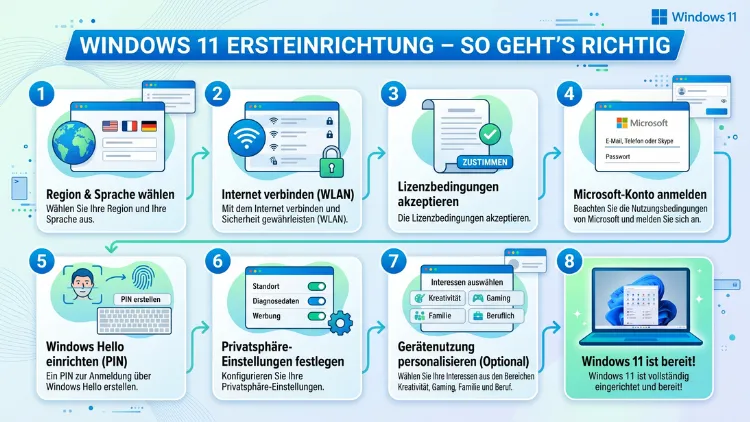
Die Windows 11 Ersteinrichtung gelingt mit der richtigen Vorbereitung schnell und fehlerfrei. Dieser Leitfaden führt Sie Schritt für Schritt durch alle Phasen – von der Systemprüfung über die Installation bis zur optimalen Grundkonfiguration.
Außerdem erfahren Sie, wie Sie Datenschutz, Treiber und Autostart von Anfang an richtig einrichten. So starten Sie 2026 mit einem stabilen, sicheren Windows-11-System durch.
Voraussetzungen prüfen: Läuft Windows 11 auf Ihrem PC?
Bevor Sie mit der Einrichtung beginnen, sollten Sie unbedingt prüfen, ob Ihr Gerät überhaupt kompatibel ist. Microsoft stellt dafür das kostenlose Tool „PC-Integritätsprüfung“ (PC Health Check) zur Verfügung, das Sie direkt von der offiziellen Microsoft-Website herunterladen können.
Die Mindestsystemanforderungen für Windows 11 lauten im Überblick:
- Prozessor: 1 GHz oder schneller, mindestens 2 Kerne, 64-Bit-kompatibel
- Arbeitsspeicher: mindestens 4 GB RAM
- Speicherplatz: mindestens 64 GB freier Speicher
- Firmware: UEFI mit Secure Boot
- TPM: Version 2.0 (Trusted Platform Module)
- Grafik: DirectX 12 kompatibel, WDDM 2.0-Treiber
- Bildschirm: mindestens 720p Auflösung, mindestens 9 Zoll Diagonale
Besonders das TPM 2.0 ist ein häufiger Stolperstein. Deshalb empfehlen wir, die PC-Integritätsprüfung auszuführen, bevor Sie weitere Schritte unternehmen. Außerdem lohnt es sich, im BIOS/UEFI zu kontrollieren, ob Secure Boot und TPM tatsächlich aktiviert sind – viele ältere Systeme haben diese Funktionen standardmäßig deaktiviert.
Zusätzlich gilt seit April 2026: Windows 11 26H1 ist die aktuell verfügbare Version und bringt vor allem Verbesserungen für ARM-basierte Geräte. Zudem hat Microsoft den kostenlosen Sicherheitssupport für Windows 10 im Oktober 2025 eingestellt, sodass der Wechsel auf Windows 11 nun dringend empfohlen wird.
Datensicherung: So schützen Sie Ihre Daten vor der Installation
Bevor Sie Windows 11 erstmalig einrichten oder neu installieren, sollten Sie alle wichtigen Daten sichern. Deshalb ist dieser Schritt unverzichtbar, auch wenn er manchmal übersprungen wird.
Sichern Sie mindestens folgende Inhalte:
- Persönliche Dokumente, Fotos und Videos – am besten auf einer externen Festplatte
- Browser-Lesezeichen und gespeicherte Passwörter – zum Beispiel durch Export in Firefox, Chrome oder Edge
- Lizenzschlüssel von Drittanbieter-Software – zum Beispiel mit dem kostenlosen Tool Belarc Advisor, das alle installierten Produktschlüssel ausliest
- E-Mail-Konten und -Daten – falls Sie ein lokales E-Mail-Programm wie Thunderbird nutzen, exportieren Sie Ihre Profile
Zusätzlich empfehlen wir ein vollständiges System-Backup mit Macrium Reflect Free. Dieses kostenlose Tool erstellt ein vollständiges Abbild Ihrer Festplatte und ermöglicht so eine schnelle Wiederherstellung im Fehlerfall. Außerdem bietet sich eine Kombination aus lokalem Backup und Cloud-Speicher an – zum Beispiel über OneDrive oder Google Drive – um maximale Sicherheit zu gewährleisten.
Bootfähigen USB-Stick erstellen mit dem Media Creation Tool
Für eine saubere Neuinstallation von Windows 11 benötigen Sie einen bootfähigen USB-Stick mit mindestens 8 GB Speicherplatz. Dafür stellt Microsoft das offizielle Media Creation Tool kostenlos zur Verfügung.
So erstellen Sie das Installationsmedium Schritt für Schritt:
- Öffnen Sie die offizielle Microsoft-Website und laden Sie das Media Creation Tool herunter.
- Starten Sie das Tool und akzeptieren Sie die Lizenzbedingungen.
- Wählen Sie „Installationsmedien für einen anderen PC erstellen“ aus.
- Legen Sie Sprache, Edition und Architektur fest – in der Regel 64-Bit, Deutsch, Windows 11.
- Wählen Sie „USB-Speicherstick“ als Zielmedium aus.
- Wählen Sie den angeschlossenen USB-Stick aus und starten Sie den Vorgang.
Das Tool lädt anschließend die aktuelle Windows-11-Version herunter und bereitet den Stick automatisch vor. Außerdem können Sie alternativ eine ISO-Datei herunterladen und diese mit dem kostenlosen Tool Rufus (Version 4.x) auf einen USB-Stick übertragen. Rufus bietet dabei den Vorteil, dass Sie während der Erstellung bereits einstellen können, ob Sie die Microsoft-Konto-Pflicht umgehen möchten.
BIOS/UEFI richtig konfigurieren
Damit Ihr PC vom USB-Stick startet, müssen Sie im BIOS bzw. UEFI die Boot-Reihenfolge anpassen. Deshalb ist es wichtig, die richtige Taste zu kennen, mit der Sie das BIOS beim Systemstart öffnen.
Häufige BIOS-Tasten je nach Hersteller:
- ASUS: Entf oder F2
- MSI: Entf
- Gigabyte: Entf oder F2
- HP: F10 oder Esc
- Lenovo: F1 oder F2
- Dell: F2 oder F12
- Acer: F2 oder Entf
Sobald Sie das BIOS geöffnet haben, navigieren Sie zum Abschnitt „Boot“ und setzen den USB-Stick an die erste Stelle. Zusätzlich sollten Sie sicherstellen, dass „Secure Boot“ aktiviert und „TPM 2.0″ eingeschaltet ist. Ohne diese beiden Funktionen bricht die Windows-11-Installation ab. Speichern Sie anschließend mit F10 und starten Sie den PC neu.
Die Windows 11 Installation Schritt für Schritt
Sobald der PC vom USB-Stick startet, erscheint der blaue Windows-Installationsassistent. Dieser führt Sie durch alle notwendigen Schritte.
Sprache, Region und Tastaturlayout
Im ersten Schritt wählen Sie Sprache, Zeit-/Währungsformat und Tastaturlayout. Für Deutschland empfehlen wir:
- Sprache: Deutsch (Deutschland)
- Format: Deutsch (Deutschland)
- Tastatur: Deutsch
Klicken Sie anschließend auf „Jetzt installieren“.
Produktschlüssel eingeben oder überspringen
Wenn Ihr PC bereits eine digitale Windows-11-Lizenz besitzt – was bei allen Geräten der Fall ist, die ab Werk mit Windows geliefert wurden – können Sie diesen Schritt überspringen. Windows erkennt die Lizenz nach der Installation automatisch. Geben Sie nur dann manuell einen Produktschlüssel ein, wenn Sie eine neue Lizenz erworben haben.
Installationsart wählen: Upgrade oder Neuinstallation
Hier ist die Entscheidung besonders wichtig. Es gibt zwei Varianten:
- „Upgrade: Windows-Dateien, Einstellungen und Apps beibehalten“: Geeignet, wenn Sie von Windows 10 wechseln und Ihre Daten erhalten möchten.
- „Benutzerdefiniert: Nur Windows installieren (für fortgeschrittene Benutzer)“: Empfohlen für eine saubere Neuinstallation ohne Altlasten.
Für eine wirklich saubere Ersteinrichtung empfehlen wir die benutzerdefinierte Installation. Außerdem sollten Sie dabei alle vorhandenen Partitionen auf dem Ziellaufwerk löschen und anschließend den unzugewiesenen Speicherplatz als Installationsziel auswählen.
Partitionen verwalten
Markieren Sie nacheinander alle vorhandenen Partitionen auf dem Ziellaufwerk und klicken Sie jeweils auf „Löschen“. Wählen Sie danach den entstandenen unzugewiesenen Speicherplatz aus und klicken Sie auf „Weiter“. Windows 11 erstellt die notwendigen Systempartitionen daraufhin vollautomatisch.
Installation und Neustart
Die eigentliche Installation dauert je nach Hardware zwischen 10 und 30 Minuten. Während dieses Vorgangs startet der PC mehrfach neu. Lassen Sie den USB-Stick dabei angeschlossen, trennen Sie die Stromversorgung jedoch nicht.
Die Out-of-Box-Experience (OOBE): Ersteinrichtung nach der Installation
Nach Abschluss der Installation startet die sogenannte Out-of-Box-Experience (OOBE) – der eigentliche Einrichtungsassistent von Windows 11. Hier konfigurieren Sie alle grundlegenden Einstellungen.
Land und Tastaturlayout bestätigen
Zunächst bestätigen Sie erneut Ihr Land und das Tastaturlayout. Wählen Sie „Deutschland“ und „Deutsch“, um fortzufahren.
PC benennen
Im nächsten Schritt vergeben Sie einen Gerätenamen. Dieser Name erscheint im Netzwerk und in der Systemverwaltung. Wählen Sie einen eindeutigen, beschreibenden Namen – zum Beispiel „Büro-PC-01″ oder „Laptop-Max“.
Microsoft-Konto oder lokales Konto
An diesem Punkt fragt Windows, ob Sie sich mit einem Microsoft-Konto anmelden möchten. Ein Microsoft-Konto bietet zwar Vorteile wie Cloud-Synchronisierung, OneDrive-Integration und den Zugang zum Microsoft Store. Jedoch bevorzugen viele Nutzer ein lokales Konto aus Datenschutzgründen.
So richten Sie ein lokales Konto ein:
- Trennen Sie während der Einrichtung vorübergehend die Netzwerkverbindung (LAN-Kabel abziehen oder WLAN nicht verbinden).
- Windows zeigt daraufhin automatisch die Option „Ich habe kein Internet“ bzw. „Fortsetzen mit eingeschränktem Setup“ an.
- Vergeben Sie anschließend einen Benutzernamen und ein sicheres Passwort.
Alternativ können Sie bei der Ersteinrichtung mit Rufus erstellter Installationsmedien die Microsoft-Konto-Pflicht bereits vorab deaktivieren.
Datenschutzeinstellungen gezielt anpassen
Direkt nach der Anmeldung präsentiert Windows 11 mehrere Datenschutzoptionen. Deshalb sollten Sie diese Einstellungen sorgfältig lesen und bewusst entscheiden.
Empfohlene Vorgehensweisen für datenschutzbewusste Nutzer:
- Standort: Deaktivieren, sofern nicht benötigt
- Diagnosedaten: Nur „Erforderliche Diagnosedaten“ senden
- Verbesserung von Freihand und Eingabe: Deaktivieren
- Personalisierte Werbung/Werbe-IDs: Deaktivieren
- Personalisierte Erfahrungen: Deaktivieren
Außerdem lassen sich diese Einstellungen jederzeit unter Einstellungen → Datenschutz und Sicherheit nachträglich anpassen. Deshalb müssen Sie sich bei der Ersteinrichtung nicht unter Druck setzen – Sie können alle Entscheidungen später überprüfen.
Windows Update: Aktuelle Updates und Treiber installieren
Unmittelbar nach der Ersteinrichtung sollten Sie alle verfügbaren Windows-Updates installieren. Deshalb ist dieser Schritt einer der wichtigsten nach der Installation.
So aktualisieren Sie Windows 11:
- Öffnen Sie Einstellungen (Windows-Taste + I).
- Navigieren Sie zu „Windows Update“.
- Klicken Sie auf „Nach Updates suchen“.
- Installieren Sie alle verfügbaren Updates und starten Sie den PC anschließend neu.
Wiederholen Sie diesen Vorgang so lange, bis keine weiteren Updates mehr angeboten werden. Zusätzlich empfehlen wir, unter „Erweiterte Optionen“ auch „Optionale Updates“ zu aktivieren, da dort häufig wichtige Treiberupdates versteckt sind.
Treiber installieren und Geräte-Manager prüfen
Nach den Windows-Updates sollten Sie den Geräte-Manager öffnen, um zu prüfen, ob alle Hardwarekomponenten korrekt erkannt wurden.
So öffnen Sie den Geräte-Manager:
- Drücken Sie Windows-Taste + X und wählen Sie „Geräte-Manager“ aus.
- Komponenten mit einem gelben Ausrufezeichen benötigen einen Treiber.
Für Grafikkarten empfehlen wir folgende Vorgehensweise:
- NVIDIA-Grafikkarten: Laden Sie die aktuellen Treiber direkt von nvidia.com/drivers herunter oder nutzen Sie die NVIDIA App.
- AMD-Grafikkarten: Nutzen Sie den AMD Software: Adrenalin Edition-Installer von amd.com/support.
- Intel-Grafik: Laden Sie den aktuellen Treiber über den Intel Driver & Support Assistant (intel.com/content/www/us/en/support/intel-driver-support-assistant.html) herunter.
Außerdem empfehlen wir das Tool Snappy Driver Installer Origin (SDIO), das kostenlos ist und fehlende Treiber automatisch erkennt und installiert – ideal für ältere Hardware.
Aktivierung prüfen und sicherstellen
Nach der Installation sollten Sie prüfen, ob Windows 11 korrekt aktiviert wurde. Deshalb öffnen Sie Einstellungen → System → Aktivierung. Steht dort „Windows ist aktiviert mit einer digitalen Lizenz“, ist alles in Ordnung.
Falls die Aktivierung nicht automatisch erfolgt ist, kann das folgende Ursachen haben:
- Hardwareänderung: Nach einem Mainboard-Tausch erkennt Microsoft die Lizenz möglicherweise nicht mehr automatisch. In diesem Fall hilft der Aktivierungsproblembehandlung-Assistent in den Einstellungen.
- Neue Hardware: Bei einem komplett neuen PC ohne vorinstalliertes Windows benötigen Sie einen gültigen Produktschlüssel oder eine digitale Lizenz.
- Windows 10 Upgrade-Pfad: Wenn Sie zuvor ein gültiges Windows 10 besaßen und auf Windows 11 upgegraded haben, ist die Lizenz in der Regel als digitale Lizenz hinterlegt.
Grundkonfiguration und empfohlene Vorgehensweisen nach der Ersteinrichtung
Nach der erfolgreichen Installation gibt es einige wichtige Schritte, die Sie unmittelbar vornehmen sollten, um ein stabiles, schnelles und sicheres System zu gewährleisten.
Autostart-Programme verwalten
Viele Programme tragen sich automatisch in den Autostart ein und verlangsamen so den Systemstart erheblich. Deshalb empfehlen wir, den Autostart direkt nach der Einrichtung zu bereinigen.
So deaktivieren Sie unnötige Autostart-Programme:
- Drücken Sie Strg + Umschalt + Esc, um den Task-Manager zu öffnen.
- Wechseln Sie zum Tab „Autostart“.
- Klicken Sie mit der rechten Maustaste auf nicht benötigte Einträge und wählen Sie „Deaktivieren“.
Energieoptionen anpassen
Die Energieoptionen beeinflussen die Leistung Ihres Systems erheblich. Deshalb sollten Sie diese an Ihren Nutzungsfall anpassen:
- Desktop-PC oder Büro-PC: Nutzen Sie unter Systemsteuerung → Energieoptionen den „Höchstleistung“-Modus.
- Laptop: Wählen Sie „Ausbalanciert“ für einen guten Kompromiss zwischen Leistung und Akkulaufzeit.
Visuelle Effekte reduzieren (optional)
Besonders auf älterer Hardware lohnt es sich, visuelle Effekte zu reduzieren. Öffnen Sie dafür sysdm.cpl (Ausführen-Dialog mit Windows-Taste + R), navigieren Sie zu „Erweitert“ → „Einstellungen“ und wählen Sie „Für optimale Leistung anpassen“. Laut Praxisberichten bringt dies auf älteren Systemen eine Leistungssteigerung von bis zu 50 %.
Windows-Defender und Sicherheitseinstellungen
Windows 11 enthält mit Microsoft Defender einen integrierten Virenschutz, der für die meisten Heimnutzer ausreichend ist. Außerdem bietet Windows Security (Einstellungen → Datenschutz und Sicherheit → Windows-Sicherheit) einen zentralen Überblick über den Schutzstatus Ihres Systems. Zusätzlich empfehlen wir, die Smart-App-Steuerung zu aktivieren, die verdächtige Apps automatisch blockiert.
Wesentliche Programme installieren
Nach der Einrichtung des Betriebssystems sollten Sie zunächst die wichtigsten Anwendungen installieren. Dabei empfehlen wir folgende empfohlene Vorgehensweise:
- Zunächst Browser installieren: zum Beispiel Mozilla Firefox (firefox.com) oder Google Chrome (chrome.com).
- Danach Office-Programme: Microsoft 365 (microsoft365.com) oder das kostenlose LibreOffice (libreoffice.org).
- Anschließend Kommunikationstools: zum Beispiel Signal für sichere Nachrichten oder Microsoft Teams.
- Zuletzt Backup-Software: zum Beispiel Macrium Reflect Free (macrium.com) für regelmäßige Systemsicherungen.
Außerdem empfehlen wir den kostenlosen Paketmanager winget, der in Windows 11 bereits integriert ist. Mit dem Befehl winget install <Programmname> in der PowerShell installieren Sie viele Programme direkt ohne manuelle Downloads.
Drucker und Peripherie einrichten
Seit Januar 2026 hat Microsoft den Support für ältere Legacy-V3- und V4-Druckertreiber eingestellt. Deshalb müssen Sie für ältere Drucker möglicherweise neue Treiber von der Herstellerwebsite herunterladen. Besuchen Sie dafür die Support-Seite Ihres Druckerherstellers und laden Sie explizit einen Windows-11-kompatiblen Treiber herunter.
Datenschutz in Windows 11 dauerhaft optimieren
Auch nach der Ersteinrichtung lohnt es sich, die Datenschutzeinstellungen regelmäßig zu überprüfen. Deshalb empfehlen wir, nach der Installation den Bereich Einstellungen → Datenschutz und Sicherheit systematisch durchzugehen.
Besonders relevant sind folgende Bereiche:
- App-Berechtigungen: Kontrollieren Sie, welche Apps Zugriff auf Kamera, Mikrofon, Standort und Kontakte haben.
- Diagnosedaten: Stellen Sie sicher, dass nur „Erforderliche Diagnosedaten“ übertragen werden.
- Aktivitätsverlauf: Deaktivieren Sie das Speichern des Aktivitätsverlaufs, wenn Sie keine Timeline-Funktion nutzen.
- Suchhighlights: Deaktivieren Sie Suchhighlights in der Taskleiste unter Einstellungen → Datenschutz und Sicherheit → Suchberechtigungen, um personalisierte Werbung zu unterbinden.
Zusätzlich können Sie mit dem kostenlosen Tool O&O ShutUp10++ (oo-software.com) zahlreiche Datenschutzeinstellungen bequem in einer Oberfläche verwalten.
Windows 11 auf einem Laptop einrichten: Besonderheiten
Falls Sie einen Laptop mit Windows 11 einrichten, gibt es zusätzliche Einstellungen, die speziell für mobile Geräte relevant sind.
- Akku-Schonmodus: Aktivieren Sie unter Einstellungen → System → Netzbetrieb und Akku die Option „Akkuschoner“, um die Laufzeit zu verlängern.
- Displayhelligkeit automatisch anpassen: Aktivieren Sie die adaptive Helligkeit, falls Ihr Gerät einen Umgebungslichtsensor besitzt.
- BitLocker-Verschlüsselung: Auf Laptops besonders wichtig: Aktivieren Sie BitLocker unter Systemsteuerung → BitLocker-Laufwerkverschlüsselung, um Ihre Daten bei Verlust oder Diebstahl zu schützen.
- Schnellstartoptionen: Konfigurieren Sie unter Systemsteuerung → Energieoptionen → Netzschalterverhalten, ob der Laptop beim Zuklappen in den Ruhezustand oder Energiesparmodus wechselt.
Windows 11 auf einem neuen Desktop-PC einrichten: Besonderheiten
Bei einem neuen Desktop-PC gelten ebenso spezifische Empfehlungen:
- BIOS/UEFI aktualisieren: Besuchen Sie die Website Ihres Mainboard-Herstellers und prüfen Sie, ob ein aktuelles BIOS verfügbar ist. Ein aktuelles BIOS verbessert die Kompatibilität und schließt Sicherheitslücken.
- XMP/EXPO aktivieren: Falls Ihr Arbeitsspeicher ein schnelles Profil unterstützt, aktivieren Sie im BIOS XMP (Intel) oder EXPO (AMD), um den RAM mit seiner vollen Geschwindigkeit zu betreiben.
- Mehrere Monitore konfigurieren: Unter Einstellungen → System → Anzeige richten Sie mehrere Bildschirme ein, legen die Anordnung fest und wählen den Hauptmonitor aus.
Häufige Fragen zur Windows 11 Ersteinrichtung
Muss ich bei der Windows 11 Ersteinrichtung ein Microsoft-Konto erstellen?
Nein, ein Microsoft-Konto ist nicht zwingend erforderlich. Sie können während der Ersteinrichtung die Netzwerkverbindung trennen, woraufhin Windows automatisch die Option für ein lokales Konto anbietet. Alternativ können Sie beim Erstellen des Installationsmediums mit Rufus die Microsoft-Konto-Pflicht bereits im Vorfeld deaktivieren. Ein lokales Konto bietet mehr Datenschutz, verzichtet jedoch auf Cloud-Synchronisierung und bestimmte Microsoft-Dienste.
Wie lange dauert die Windows 11 Ersteinrichtung?
Die Gesamtdauer der Windows 11 Ersteinrichtung beträgt je nach Hardware zwischen 30 und 90 Minuten. Die eigentliche Installation dauert 10–30 Minuten, hinzu kommen mehrere Neustarts sowie die Konfiguration im Einrichtungsassistenten. Zusätzlich sollten Sie nach der Installation Zeit für Updates, Treiberinstallation und die Grundkonfiguration einplanen.
Was ist TPM 2.0 und wie aktiviere ich es?
TPM 2.0 (Trusted Platform Module) ist ein Sicherheitschip, der für Windows 11 zwingend erforderlich ist. Auf vielen Systemen ist TPM vorhanden, aber im BIOS deaktiviert. Öffnen Sie Ihr BIOS (je nach Hersteller mit F2, Entf oder F12), suchen Sie nach „TPM“, „Security Device“ oder „PTT“ (bei Intel) bzw. „fTPM“ (bei AMD) und aktivieren Sie die entsprechende Option. Speichern Sie die Änderung und starten Sie neu.
Kann ich Windows 11 ohne Produktschlüssel installieren?
Ja, sofern auf Ihrem Gerät bereits eine digitale Windows-Lizenz hinterlegt ist. Das ist bei allen PCs und Laptops der Fall, die mit Windows 10 oder 11 ausgeliefert wurden. Windows erkennt die Lizenz nach der Neuinstallation automatisch über die Microsoft-Server. Bei einem komplett neuen Gerät ohne vorinstalliertes Windows benötigen Sie hingegen einen gültigen Produktschlüssel.
Wie richte ich Windows 11 ohne Internetverbindung ein?
Sie können Windows 11 grundsätzlich auch ohne Internetverbindung einrichten, indem Sie während der OOBE (Out-of-Box-Experience) auf „Ich habe kein Internet“ klicken. Allerdings ist dafür wichtig, dass Sie das Installationsmedium mit Rufus erstellt und die Option „Kein Microsoft-Konto erforderlich“ aktiviert haben. Ohne Internetverbindung können Sie zudem keine Updates und keine automatischen Treiber herunterladen.
Was tun, wenn Windows 11 nach der Installation nicht aktiviert ist?
Öffnen Sie zunächst Einstellungen → System → Aktivierung und klicken Sie auf „Problembehandlung“. Der Assistent versucht, die Lizenz automatisch zu erkennen. Falls das nicht funktioniert, prüfen Sie, ob Ihr Microsoft-Konto mit der Lizenz verknüpft ist. Außerdem hilft es, sicherzustellen, dass das Gerät mit dem Internet verbunden ist, da die Aktivierung eine Verbindung zu den Microsoft-Servern benötigt.
Welche Programme sollte ich direkt nach der Ersteinrichtung installieren?
Unmittelbar nach der Ersteinrichtung empfehlen wir in dieser Reihenfolge: zunächst alle Windows-Updates installieren, danach fehlende Treiber (insbesondere Grafikkarte), dann einen Browser Ihrer Wahl (Firefox, Chrome), gefolgt von einer Office-Suite (Microsoft 365 oder LibreOffice) sowie einer Backup-Lösung wie Macrium Reflect Free. Außerdem lohnt sich die Installation von O&O ShutUp10++ zur Datenschutzkonfiguration.
Kann ich Windows 11 kostenlos von Windows 10 upgraden?
Ja, das Upgrade von Windows 10 auf Windows 11 ist für lizenzierte Windows-10-Nutzer weiterhin kostenlos. Der einfachste Weg führt über Einstellungen → Windows Update, wo das Upgrade angeboten wird, sofern Ihr Gerät kompatibel ist. Außerdem können Sie den Windows 11 Installationsassistenten von der Microsoft-Website nutzen. Beachten Sie jedoch: Der kostenlose Sicherheitssupport für Windows 10 ist seit Oktober 2025 eingestellt.
Wie viel Speicherplatz benötigt Windows 11 nach der Installation?
Nach einer vollständigen Installation belegt Windows 11 je nach Konfiguration zwischen 20 und 30 GB auf der Systempartition. Zusätzlich empfiehlt Microsoft aus Stabilitätsgründen, das Laufwerk nicht über 80 % auszulasten. Deshalb sollten Sie für eine Windows-11-Partition mindestens 100 GB einplanen – also deutlich mehr als die Minimalanforderung von 64 GB.
Was ist der Unterschied zwischen Upgrade und Neuinstallation bei Windows 11?
Ein Upgrade erhält vorhandene Dateien, Einstellungen und Programme. Es eignet sich deshalb für Nutzer, die einen funktionierenden PC von Windows 10 auf Windows 11 wechseln möchten, ohne Daten zu verlieren. Eine Neuinstallation hingegen löscht alles und beginnt von Grund auf neu. Sie empfiehlt sich bei langsamen, fehleranfälligen oder von Malware befallenen Systemen sowie bei neuem Speichermedium.
Fazit
Die Windows 11 Ersteinrichtung gelingt mit einer guten Vorbereitung und dem richtigen Vorgehen problemlos. Prüfen Sie zunächst die Kompatibilität, sichern Sie Ihre Daten und erstellen Sie ein bootfähiges Installationsmedium. Außerdem helfen die beschriebenen Einstellungen dabei, von Anfang an ein stabiles und datenschutzkonformes System aufzubauen.
Nehmen Sie sich nach der Installation ausreichend Zeit für Updates, Treiber und die Grundkonfiguration. Deshalb zahlt sich eine sorgfältige Ersteinrichtung langfristig aus – durch mehr Leistung, weniger Fehler und ein sicheres System.
