
Explorer-Menüleiste in Windows 11 einblenden: So zeigen Sie die klassische Menüleiste im Datei-Explorer wieder an – einfache Schritt-für-Schritt-Anleitung.
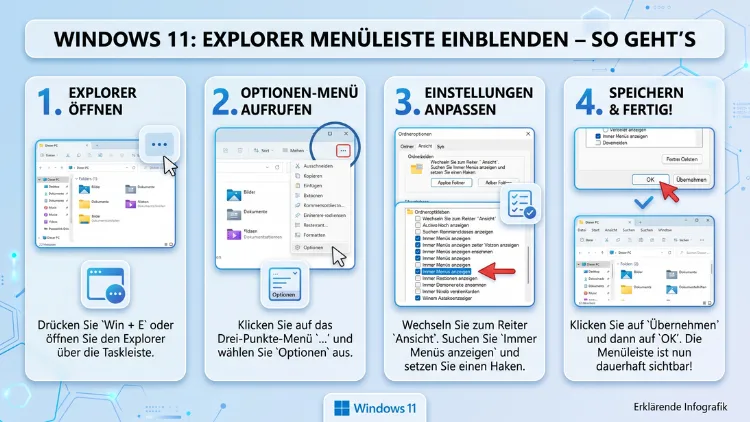
Die klassische Menüleiste im Windows-Explorer fehlt unter Windows 11 standardmäßig – das verwirrt viele Nutzer. Dabei lässt sie sich mit wenigen Schritten wiederherstellen: entweder temporär per Alt-Taste, dauerhaft über die Ordneroptionen, per Registry-Anpassung oder mithilfe bewährter Drittanbieter-Tools wie ExplorerPatcher oder StartAllBack.
Dieser Artikel zeigt Ihnen alle Methoden im Detail, erklärt Hintergründe und hilft Ihnen, die beste Lösung für Ihre Situation zu finden.
Was ist die Menüleiste im Windows Explorer – und warum fehlt sie?
Wer schon länger mit Windows arbeitet, kennt die klassische Menüleiste aus dem Datei-Explorer sehr gut. Sie enthielt die Reiter „Datei“, „Bearbeiten“, „Ansicht“, „Extras“ und „Hilfe“ und ermöglichte schnellen Zugriff auf alle wichtigen Funktionen. Außerdem war sie übersichtlich, platzsparend und intuitiv bedienbar.
Unter Windows 7 zeigte der Explorer diese Menüleiste noch standardmäßig an. Mit Windows 8 führte Microsoft jedoch das sogenannte Ribbon-Menü ein – eine breite, mehrzeilige Symbolleiste, die sich an Microsoft Office orientierte und die klassische Menüleiste ersetzte. Das Ribbon-Menü enthielt zwar mehr Funktionen, wirkte jedoch auf vielen Nutzern unübersichtlich. Deshalb konnte man es damals auch per Alt-Taste oder über die Ordneroptionen zeitweise ausblenden.
Mit Windows 10 blieb das Ribbon-Menü erhalten, ließ sich jedoch weiterhin anpassen. Außerdem konnte man dort noch über „Ansicht“ → „Optionen“ → „Ordner- und Suchoptionen“ verschiedene Anzeigeeinstellungen vornehmen.
Windows 11 geht einen anderen Weg: Microsoft ersetzte sowohl die klassische Menüleiste als auch das Ribbon-Menü durch eine neue, schlanke Befehlsleiste – auch „Command Bar“ genannt. Diese Leiste enthält nur noch die häufigsten Aktionen als Symbole und versteckt erweiterte Optionen hinter einem Drei-Punkte-Menü. Deshalb vermissen viele Nutzer die gewohnte Menüleiste – und suchen nach Wegen, sie zurückzuholen.
Warum die klassische Menüleiste unter Windows 11 so wichtig ist
Die neue Befehlsleiste in Windows 11 mag modern aussehen. Dennoch fehlen vielen Nutzern, insbesondere Vielnutzern und erfahrenen Anwendern, bestimmte Funktionen. Zum Beispiel sind folgende Aktionen über die neue Leiste schwerer erreichbar:
- Erweiterte Ansichtsoptionen wie die Anzeige von Dateiendungen oder versteckten Dateien
- Kartenansicht und detaillierte Listenansichten
- Netzlaufwerke verbinden direkt aus dem Explorer heraus
- Bibliotheken verwalten
- Direktzugriff auf Ordneroptionen
Zudem sind Power-User daran gewöhnt, Aufgaben schnell über die Tastatur auszuführen. Die klassische Menüleiste unterstützt dabei Tastaturkürzel mit Alt-Taste besonders gut. Außerdem erlaubt sie schnelleres Arbeiten ohne Maus, was in professionellen Umgebungen ein entscheidender Vorteil ist.
Methode 1: Die Alt-Taste – Menüleiste temporär einblenden
Die einfachste Methode, die klassische Menüleiste kurz anzuzeigen, ist die Alt-Taste. Diese Methode funktioniert jedoch nur, wenn der sogenannte „klassische Explorer-Modus“ aktiv ist – also entweder über einen Registry-Eingriff, über ExplorerPatcher oder über StartAllBack. Im Standard-Windows-11-Explorer zeigt die Alt-Taste die Menüleiste leider nicht mehr an.
Falls Sie den klassischen Explorer-Modus aktiviert haben, gehen Sie so vor:
- Öffnen Sie den Datei-Explorer mit der Tastenkombination Windows-Taste + E.
- Drücken Sie einmal die Alt-Taste.
- Die klassische Menüleiste erscheint nun vorübergehend am oberen Rand des Explorers.
- Klicken Sie auf einen Menüpunkt (z. B. „Datei“), um das zugehörige Untermenü zu öffnen.
- Sobald Sie eine Aktion ausgewählt oder irgendwo anders geklickt haben, verschwindet die Menüleiste wieder.
Diese Methode ist nützlich, wenn Sie nur gelegentlich auf Menüfunktionen zugreifen möchten. Jedoch ist sie keine dauerhafte Lösung – dafür eignen sich die folgenden Methoden besser.
Methode 2: Über die Ordneroptionen – „Immer Menüs anzeigen“
Unter Windows 11 können Sie in bestimmten Konfigurationen die klassische Menüleiste dauerhaft über die Ordneroptionen einblenden. Diese Methode funktioniert jedoch zuverlässig nur, wenn Sie den Explorer zuvor in den klassischen Modus versetzt haben (z. B. über Registry oder ExplorerPatcher).
Trotzdem sollten Sie diese Option zunächst überprüfen, denn in manchen Windows-11-Versionen ist sie noch vorhanden:
- Öffnen Sie den Datei-Explorer (Windows-Taste + E).
- Klicken Sie oben rechts auf das Drei-Punkte-Symbol (⋯).
- Wählen Sie „Optionen“ aus dem Menü.
- Das Fenster „Ordneroptionen“ öffnet sich. Wechseln Sie zum Reiter „Ansicht“.
- Scrollen Sie in der Liste nach unten und suchen Sie den Eintrag „Immer Menüs anzeigen“.
- Setzen Sie dort einen Haken.
- Klicken Sie auf „Übernehmen“ und anschließend auf „OK“.
Wichtig: Unter Windows 11 in seiner Standardinstallation ohne weitere Anpassungen hat diese Option möglicherweise keine sichtbare Wirkung, da die neue Befehlsleiste die Einstellung ignoriert. Deshalb empfiehlt sich zusätzlich eine der folgenden Methoden.
Methode 3: Registry-Editor – Menüleiste dauerhaft aktivieren
Wer tiefer ins System eingreifen möchte, kann die Menüleiste über den Windows-Registry-Editor dauerhaft einblenden. Außerdem ist diese Methode kostenlos und erfordert keine zusätzliche Software. Allerdings sollten Sie vor jeder Registry-Bearbeitung einen Systemwiederherstellungspunkt erstellen, um im Notfall zurückrollen zu können.
Systemwiederherstellungspunkt erstellen (empfohlen)
- Öffnen Sie das Startmenü und suchen Sie nach „Systemschutz“.
- Klicken Sie auf „Systemschutzeinstellungen erstellen“.
- Wählen Sie Ihr Systemlaufwerk (normalerweise C:) aus und klicken Sie auf „Erstellen“.
- Geben Sie einen Namen wie „Vor Registry-Änderung“ ein und bestätigen Sie mit „Erstellen“.
Registry-Anpassung Schritt für Schritt
Nachdem Sie den Wiederherstellungspunkt erstellt haben, gehen Sie so vor:
- Drücken Sie Windows-Taste + R, um den Ausführen-Dialog zu öffnen.
- Geben Sie
regeditein und bestätigen Sie mit Enter. - Bestätigen Sie die Benutzerkontensteuerung (UAC) mit „Ja“.
- Navigieren Sie im linken Baum zum folgenden Pfad:
HKEY_CURRENT_USER\Software\Microsoft\Windows\CurrentVersion\Policies\Explorer - Existiert der Ordner „Explorer“ nicht, erstellen Sie ihn: Rechtsklick auf „Policies“ → „Neu“ → „Schlüssel“ → Benennen Sie ihn „Explorer“.
- Klicken Sie mit der rechten Maustaste in den rechten Bereich und wählen Sie „Neu“ → „DWORD-Wert (32-Bit)“.
- Benennen Sie den neuen Wert
AlwaysShowClassicMenu. - Doppelklicken Sie darauf und setzen Sie den Wert auf
1. - Bestätigen Sie mit „OK“.
- Starten Sie den Datei-Explorer neu: Drücken Sie Strg + Umschalt + Esc (Task-Manager), suchen Sie „Windows-Explorer“, klicken Sie mit der rechten Maustaste und wählen Sie „Neu starten“.
Nach dem Neustart des Explorers sollte die klassische Menüleiste dauerhaft angezeigt werden. Jedoch gilt auch hier: In den neuesten Windows-11-Versionen (insbesondere 24H2 und neuer) kann diese Methode durch System-Updates wieder zurückgesetzt werden. Deshalb sollten Sie nach jedem größeren Windows-Update kurz überprüfen, ob die Einstellung noch aktiv ist.
Methode 4: ExplorerPatcher – kostenlose Komplettlösung
ExplorerPatcher ist ein kostenloses Open-Source-Tool, das speziell für Windows 11 entwickelt wurde und die klassische Explorer-Oberfläche umfassend wiederherstellt. Außerdem reaktiviert es das Ribbon-Menü aus Windows 10 und das alte Kontextmenü. Es ist damit eine der leistungsfähigsten kostenlosen Lösungen für alle, die sich eine klassischere Benutzeroberfläche wünschen.
Download und Installation
- Besuchen Sie die offizielle GitHub-Seite von ExplorerPatcher unter github.com/valinet/ExplorerPatcher.
- Laden Sie dort die aktuelle
ep_setup.exeaus dem Bereich „Releases“ herunter. - Wichtig: Laden Sie ExplorerPatcher ausschließlich von GitHub herunter, um unseriöse Kopien zu vermeiden.
- Führen Sie die heruntergeladene Datei aus. Windows SmartScreen zeigt möglicherweise eine Warnung an – klicken Sie auf „Trotzdem ausführen“, da es sich um ein bekanntes, sicheres Open-Source-Programm handelt.
- ExplorerPatcher installiert sich automatisch und startet den Explorer neu.
Das Ribbon-Menü und die Menüleiste aktivieren
Nach der Installation öffnen Sie die ExplorerPatcher-Einstellungen so:
- Rechtsklick auf die Taskleiste.
- Wählen Sie „Eigenschaften“ – das ist das ExplorerPatcher-Einstellungsfenster.
- Navigieren Sie im linken Menü zu „Datei-Explorer“.
- Suchen Sie dort die Option „Windows 11-Befehlsleiste deaktivieren“ (englisch: „Disable the Windows 11 command bar“) und aktivieren Sie diese.
- Außerdem können Sie über „Windows 11-Kontextmenü deaktivieren“ das klassische Rechtsklick-Menü zurückbringen.
- Starten Sie den Explorer neu (ExplorerPatcher bietet dazu einen Button oder Sie nutzen den Task-Manager).
Nach dem Neustart erscheint im Datei-Explorer wieder das gewohnte Ribbon-Menü aus Windows 10 mit den bekannten Reitern „Start“, „Freigeben“, „Ansicht“ und weiteren kontextuellen Reitern. Zudem lässt sich die klassische Menüleiste über „Ansicht“ → „Optionen“ → „Immer Menüs anzeigen“ aktivieren.
Stärken und Schwächen von ExplorerPatcher
Stärken:
- Vollständig kostenlos und Open Source
- Reaktiviert das Ribbon-Menü sowie die klassische Menüleiste
- Bringt das Kontextmenü aus Windows 10 zurück
- Erlaubt die Positionierung der Taskleiste an allen vier Bildschirmseiten
- Regelmäßige Updates durch die Community
Schwächen:
- Greift tief ins System ein – deshalb empfiehlt sich vorher ein Systemwiederherstellungspunkt
- Nach größeren Windows-11-Updates kann ExplorerPatcher vorübergehend nicht funktionieren
- Die Oberfläche ist nur auf Englisch verfügbar
- Für unerfahrene Nutzer möglicherweise etwas komplex
ExplorerPatcher eignet sich besonders für erfahrene Nutzer, die eine kostenlose und flexible Lösung suchen und mit gelegentlichen Anpassungen nach Windows-Updates umgehen können.
Methode 5: StartAllBack – die komfortable Premiumlösung
StartAllBack ist eine kommerzielle Software, die ebenfalls speziell für Windows 11 entwickelt wurde und sich in der Praxis als besonders zuverlässig erwiesen hat. Anders als ExplorerPatcher greift StartAllBack weniger tief ins System ein und ist deshalb auch nach Windows-Updates stabiler. Außerdem bietet es eine vollständig deutschsprachige Oberfläche.
Preise und Testversion
StartAllBack ist auf der offiziellen Website startallback.com erhältlich. Die Software kostet einmalig ca. 4,99 Euro pro PC. Zudem kann man StartAllBack 100 Tage lang kostenlos testen – vollständig und ohne Einschränkungen. Aktuell ist Version 3.9.22 (Stand: Januar 2026) verfügbar.
Installation und Einrichtung
- Besuchen Sie startallback.com und laden Sie die Installationsdatei herunter.
- Führen Sie die Installationsdatei aus. Wählen Sie, ob StartAllBack nur für Ihr Benutzerkonto oder für alle Benutzer des Computers installiert werden soll.
- Nach der Installation öffnet sich automatisch das StartAllBack-Einstellungsfenster.
- Navigieren Sie zum Abschnitt „Explorer“.
- Wählen Sie dort unter „Explorer-Stil“ entweder „Windows 10″ (Ribbon-Menü) oder „Windows 7″ (klassische Befehlsleiste ohne Ribbon).
- Außerdem können Sie unter „Menüband“ die Option „Immer Menüs anzeigen“ aktivieren, um die klassische Menüleiste dauerhaft einzublenden.
- Starten Sie den Explorer neu, falls die Änderungen nicht sofort sichtbar sind.
Stärken und Schwächen von StartAllBack
Stärken:
- Sehr stabile und zuverlässige Funktion, auch nach Windows-Updates
- Deutschsprachige Benutzeroberfläche
- Bringt sowohl das Ribbon-Menü als auch die klassische Menüleiste zurück
- Passt zusätzlich Startmenü, Taskleiste und Kontextmenü an
- 100 Tage kostenlos testen
Schwächen:
- Nach Ablauf der Testphase kostenpflichtig (ca. 4,99 Euro einmalig)
- Weniger Anpassungsoptionen als ExplorerPatcher in bestimmten Bereichen
- Nur für Windows 11 verfügbar (nicht für ältere Versionen)
Deshalb empfehlen wir StartAllBack ausdrücklich für Nutzer, die eine einfache, deutschsprachige und vor allem stabile Lösung suchen, ohne sich mit technischen Details auseinanderzusetzen.
Methode 6: Ribbon-Menü im klassischen Explorer-Stil aufrufen
Eine weitere, oft übersehene Möglichkeit: Sie können den Datei-Explorer auch direkt im klassischen Modus öffnen, indem Sie ihn über einen bestimmten Pfad aufrufen. Dadurch erscheint der Explorer kurzfristig mit dem Ribbon-Menü und der klassischen Menüleiste.
So geht’s:
- Drücken Sie Windows-Taste + R.
- Geben Sie folgenden Befehl ein:
::{20D04FE0-3AEA-1069-A2D8-08002B30309D} - Bestätigen Sie mit Enter.
Alternativ können Sie auch über die Systemsteuerung navigieren. Dort erscheint der Explorer noch mit dem klassischen Ribbon-Menü, zumindest in bestimmten Windows-11-Versionen. Jedoch ist diese Methode keine dauerhafte Lösung und funktioniert je nach installiertem Windows-11-Update möglicherweise nicht mehr.
Vergleich: Neue Befehlsleiste vs. klassische Menüleiste vs. Ribbon-Menü
Um die richtige Methode für sich zu finden, lohnt sich ein Vergleich der drei Explorer-Oberflächen:
Windows 11 – neue Befehlsleiste (Standard):
- Kompakt und modern gestaltet
- Häufige Funktionen direkt sichtbar (Kopieren, Einfügen, Umbenennen, Löschen)
- Erweiterte Optionen nur über das Drei-Punkte-Menü erreichbar
- Keine klassische Menüleiste (Datei, Bearbeiten, Ansicht usw.)
- Unterstützt Tabs im Datei-Explorer (seit Windows 11 22H2)
Windows 10/8 – Ribbon-Menü:
- Mehrzeilige Symbolleiste mit kontextabhängigen Reitern
- Sehr viele Funktionen direkt sichtbar
- Kann minimiert werden (Doppelklick auf Reiter oder Strg + F1)
- Klassische Menüleiste über „Ansicht“ → „Optionen“ einblendbar
Windows 7 und älter – klassische Menüleiste:
- Schlanke, textbasierte Leiste mit Reitern: Datei, Bearbeiten, Ansicht, Extras, Hilfe
- Schneller Tastaturzugriff per Alt-Taste + Buchstabe
- Sehr geringer Platzbedarf
- Alle wichtigen Funktionen übersichtlich und strukturiert erreichbar
Für viele Nutzer ist die klassische Menüleiste oder das Ribbon-Menü deshalb praktischer als die neue Befehlsleiste, insbesondere wenn sie täglich viel mit dem Datei-Explorer arbeiten.
Empfohlene Vorgehensweisen für unterschiedliche Nutzertypen
Je nach Kenntnisstand und Anforderungen gibt es unterschiedlich geeignete Lösungen:
Für Einsteiger und weniger technikaffine Nutzer:
Wir empfehlen ausdrücklich StartAllBack (startallback.com). Die Installation ist einfach, die Oberfläche ist deutschsprachig, und die Software arbeitet stabil – auch nach Windows-Updates. Zudem können Sie die Software 100 Tage kostenlos testen, bevor Sie sich für einen Kauf entscheiden.
Für erfahrene Nutzer ohne Ausgaben:
Verwenden Sie ExplorerPatcher (github.com/valinet/ExplorerPatcher). Es ist kostenlos, leistungsfähig und reaktiviert sowohl das Ribbon-Menü als auch die klassische Menüleiste. Außerdem bietet es viele weitere Anpassungsmöglichkeiten. Erstellen Sie jedoch zuvor unbedingt einen Systemwiederherstellungspunkt.
Für Nutzer, die nur gelegentlich auf die Menüleiste zugreifen:
Die Registry-Methode oder die Ordneroptionen genügen in diesem Fall. Beide Methoden sind kostenlos und erfordern keine zusätzliche Software.
Für Nutzer, die nach Updates keine Probleme haben wollen:
Wählen Sie StartAllBack. Da es als reguläres Programm installiert ist, übersteht es Windows-Updates deutlich zuverlässiger als reine Registry-Einträge oder ExplorerPatcher.
Wichtiger Hinweis für alle Methoden: Nach jedem größeren Windows-11-Feature-Update (z. B. von 23H2 auf 24H2) sollten Sie kurz prüfen, ob Ihre Menüleisten-Einstellung noch aktiv ist. Außerdem empfiehlt es sich generell, Systemwiederherstellungspunkte anzulegen, bevor Sie tiefere Eingriffe in Registry oder Systemdateien vornehmen.
Häufige Probleme und Lösungen
Menüleiste erscheint nach Registry-Änderung nicht
Falls die klassische Menüleiste nach der Registry-Anpassung nicht erscheint, liegt das oft daran, dass der Explorer noch nicht neu gestartet wurde. Öffnen Sie dazu den Task-Manager (Strg + Umschalt + Esc), suchen Sie „Windows-Explorer“, klicken Sie mit der rechten Maustaste darauf und wählen Sie „Neu starten“. Außerdem kann ein vollständiger PC-Neustart helfen.
ExplorerPatcher funktioniert nach Windows-Update nicht mehr
ExplorerPatcher greift tief ins System ein. Deshalb kann es nach größeren Windows-11-Updates vorübergehend außer Betrieb sein. Besuchen Sie in diesem Fall die GitHub-Seite von ExplorerPatcher und laden Sie die aktuellste Version herunter. Zudem lohnt sich ein Blick in die Issues-Seite auf GitHub, wo die Community solche Probleme schnell meldet und Lösungen bereitstellt.
Das Drei-Punkte-Menü im Explorer öffnet sich nach oben (Windows 11 24H2)
Ein bekannter Bug in Windows 11 24H2 sorgt dafür, dass sich das Kontextmenü des Drei-Punkte-Symbols nach oben statt nach unten öffnet und dabei Einträge abschneidet. Microsoft hat diesen Fehler bereits bestätigt. Als Workaround können Sie das ViveTool-Kommandozeilen-Programm von GitHub (github.com/thebookisclosed/ViVe) verwenden und dort die Feature-ID 51960011 deaktivieren. Nach einem Windows-Neustart öffnet sich das Menü wieder korrekt.
StartAllBack-Einstellungen werden nach einem Update zurückgesetzt
Obwohl StartAllBack robuster als reine Registry-Einträge ist, können manche sehr großen Windows-Feature-Updates die Einstellungen zurücksetzen. Öffnen Sie in diesem Fall einfach die StartAllBack-Einstellungen erneut und aktivieren Sie die gewünschten Optionen wieder. Da StartAllBack regulär installiert ist, bleibt das Programm selbst in der Regel erhalten.
Windows 10 vs. Windows 11: So unterscheidet sich die Menüleiste
Viele Nutzer, die von Windows 10 auf Windows 11 umgestiegen sind, bemerken sofort den Unterschied in der Explorer-Oberfläche. Unter Windows 10 war das Ribbon-Menü standardmäßig aktiv und enthielt viele nützliche Reiter wie „Start“, „Freigeben“ und „Ansicht“. Außerdem ließ sich dort die klassische Menüleiste über die Ansichtseinstellungen dauerhaft einblenden.
Windows 11 hingegen hat das Ribbon-Menü vollständig entfernt und durch die schlanke neue Befehlsleiste ersetzt. Deshalb müssen Nutzer, die an die alte Ansicht gewöhnt sind, auf die oben beschriebenen Methoden zurückgreifen.
Hinweis: Da Windows 10 im Oktober 2025 das Ende seines offiziellen Support-Zyklus erreicht hat, empfiehlt sich ein Umstieg auf Windows 11 grundsätzlich. Mit den hier beschriebenen Anpassungen lässt sich die gewohnte Menüleiste jedoch problemlos zurückbringen.
Tastaturkürzel im klassischen Explorer-Modus
Sobald die klassische Menüleiste oder das Ribbon-Menü aktiv ist, können Sie im Datei-Explorer auch Tastaturkürzel nutzen, um noch schneller zu arbeiten. Außerdem lassen sich viele Aktionen vollständig ohne Maus durchführen:
- Alt + F: Öffnet das Menü „Datei“
- Alt + E: Öffnet das Menü „Bearbeiten“
- Alt + V: Öffnet das Menü „Ansicht“
- Alt + T: Öffnet das Menü „Extras“
- Alt + H: Öffnet das Menü „Hilfe“
- F10: Aktiviert die Menüleiste, sodass Sie mit den Pfeiltasten navigieren können
- Strg + F1: Im Ribbon-Modus: Ribbon minimieren/maximieren
- Windows + E: Datei-Explorer öffnen
Zudem bietet der Explorer im klassischen Modus wieder vollständige Tastaturnavigation über die Menüleiste, was in professionellen Umgebungen erheblich Zeit spart.
Sicherheitshinweise bei Drittanbieter-Tools
Sowohl ExplorerPatcher als auch StartAllBack sind legitime und sichere Programme. Jedoch sollten Sie beim Download stets auf die offizielle Quelle achten:
- ExplorerPatcher ausschließlich von github.com/valinet/ExplorerPatcher herunterladen
- StartAllBack ausschließlich von startallback.com herunterladen
Außerdem empfiehlt sich vor der Installation jedes Tools, einen Systemwiederherstellungspunkt anzulegen. Dadurch können Sie bei Problemen jederzeit zum vorherigen Zustand zurückkehren.
Laden Sie diese Programme niemals von Drittanbieter-Downloadseiten wie Softonic, Chip oder CNET herunter, da dort häufig modifizierte oder mit Adware versehene Versionen kursieren. Deshalb ist die direkte Quelle – GitHub oder die offizielle Website des Herstellers – immer die sicherste Wahl.
Kann Microsoft die Menüleiste in einer künftigen Windows-Version zurückbringen?
Viele Nutzer fragen sich, ob Microsoft die klassische Menüleiste möglicherweise in einer künftigen Windows-11-Version oder in Windows 12 von selbst zurückbringt. Bislang gibt es dafür keine offiziellen Ankündigungen. Jedoch zeigt Microsofts Verhalten der letzten Jahre, dass das Unternehmen Nutzerfeedback durchaus aufnimmt und bestimmte Funktionen wieder einführt – wie etwa die Möglichkeit, die Taskleiste auf der linken Seite auszurichten.
Dennoch ist es aus heutiger Sicht (Stand: 2026) unwahrscheinlich, dass Microsoft die klassische Menüleiste als Standard zurückbringt. Deshalb bleiben Drittanbieter-Tools wie ExplorerPatcher und StartAllBack auf absehbare Zeit die zuverlässigsten Lösungen für Nutzer, die die gewohnte Oberfläche bevorzugen.
FAQ – Häufige Fragen zur Explorer-Menüleiste
Warum fehlt die Menüleiste in Windows 11?
Microsoft hat die klassische Menüleiste und das Ribbon-Menü in Windows 11 bewusst durch eine neue, schlankere Befehlsleiste ersetzt. Deshalb ist sie im Standard-Datei-Explorer nicht mehr sichtbar. Sie kann jedoch über Registry-Anpassungen oder Drittanbieter-Tools wie ExplorerPatcher oder StartAllBack zurückgebracht werden.
Funktioniert die Alt-Taste noch, um die Menüleiste einzublenden?
Die Alt-Taste zeigt die Menüleiste nur im klassischen Explorer-Modus temporär an. Im Standard-Windows-11-Explorer mit der neuen Befehlsleiste hat die Alt-Taste diese Funktion nicht mehr. Deshalb muss zunächst der klassische Modus aktiviert werden, zum Beispiel über ExplorerPatcher oder StartAllBack.
Ist ExplorerPatcher kostenlos und sicher?
Ja, ExplorerPatcher ist vollständig kostenlos und Open Source. Außerdem ist es sicher, sofern Sie es ausschließlich von der offiziellen GitHub-Seite (github.com/valinet/ExplorerPatcher) herunterladen. Laden Sie es niemals von Drittanbieter-Download-Seiten herunter.
Wie viel kostet StartAllBack?
StartAllBack kostet einmalig ca. 4,99 Euro pro PC-Lizenz. Zudem bietet die Software eine 100-tägige Testphase ohne Einschränkungen an. Deshalb können Sie die Software ausgiebig testen, bevor Sie sich für einen Kauf entscheiden.
Werden Registry-Änderungen nach Windows-Updates zurückgesetzt?
Ja, das kann passieren. Insbesondere nach größeren Windows-11-Feature-Updates (z. B. von 23H2 auf 24H2) werden Registry-Änderungen und ExplorerPatcher-Einstellungen gelegentlich zurückgesetzt. Deshalb empfiehlt sich nach jedem Update eine kurze Überprüfung. StartAllBack ist in dieser Hinsicht robuster.
Gibt es eine Möglichkeit, die Menüleiste ohne Software-Installation einzublenden?
Ja, über den Registry-Editor lässt sich die klassische Menüleiste dauerhaft aktivieren, ohne eine zusätzliche Software zu installieren. Außerdem kann man über die Ordneroptionen die Option „Immer Menüs anzeigen“ setzen. Beide Methoden sind kostenlos, können jedoch nach Windows-Updates zurückgesetzt werden.
Funktionieren ExplorerPatcher und StartAllBack auch mit Windows 11 24H2?
Ja, beide Tools sind mit Windows 11 24H2 kompatibel (Stand: 2026). ExplorerPatcher wird regelmäßig auf GitHub aktualisiert, sobald neue Windows-Versionen erscheinen. StartAllBack wird ebenfalls laufend gepflegt und unterstützt alle aktuellen Windows-11-Versionen inklusive 24H2.
Kann ich ExplorerPatcher und StartAllBack gleichzeitig verwenden?
Das wird nicht empfohlen. Beide Tools greifen in ähnliche Systembereiche ein und können sich dabei gegenseitig stören. Deshalb sollten Sie sich für eines der beiden Tools entscheiden und das jeweils andere deinstallieren, bevor Sie das neue installieren.
Beeinflussen diese Tools die System-Performance?
Im Allgemeinen ist der Performance-Einfluss minimal. Beide Tools laufen im Hintergrund und verbrauchen kaum Ressourcen. Jedoch kann ExplorerPatcher in bestimmten Konfigurationen den Explorer geringfügig verlangsamen, insbesondere auf älteren Systemen. StartAllBack ist in dieser Hinsicht etwas effizienter.
Welche Methode ist die sicherste, um die Menüleiste einzublenden?
Die sicherste Methode ohne Risiko für die Systemstabilität ist StartAllBack, da es als reguläres Programm installiert wird und weniger tief ins System eingreift als ExplorerPatcher oder Registry-Einträge. Außerdem kommt es mit einer deutschsprachigen Oberfläche und bietet professionellen Support. Deshalb ist es die empfohlene Wahl für die meisten Nutzer.
Fazit
Die klassische Menüleiste lässt sich in Windows 11 auf mehreren Wegen zurückbringen – per Alt-Taste, Ordneroptionen, Registry oder Drittanbieter-Tools. Für die meisten Nutzer ist StartAllBack die beste Wahl: stabil, einfach und deutschsprachig. Wer lieber kostenlos bleibt, greift zu ExplorerPatcher.
Beide Tools sind sicher, sofern Sie sie von den offiziellen Quellen herunterladen. Vergessen Sie nicht, nach größeren Windows-Updates kurz zu prüfen, ob die Einstellungen noch aktiv sind.
