
Windows 11 mit Flyoobe (Flyby11) installieren: So umgehen Sie mühelos TPM 2.0- und Secure-Boot-Anforderungen auf Ihrem PC – Schritt für Schritt erklärt.
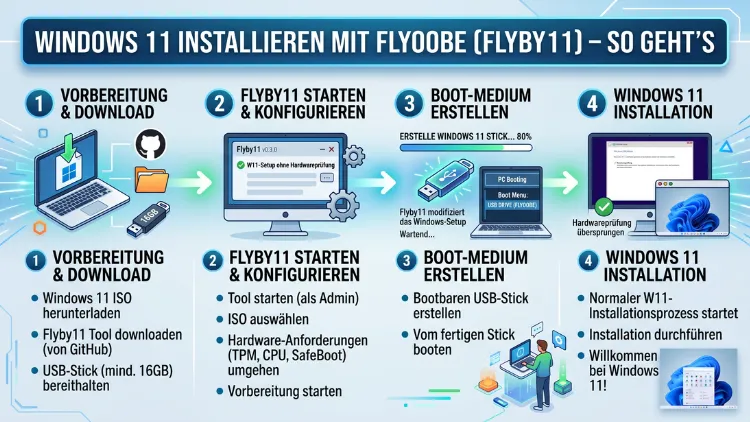
Mit FlyOOBE – früher bekannt als Flyby11 – installieren Sie Windows 11 auch auf Computern, die die offiziellen Microsoft-Anforderungen nicht erfüllen. Das kostenlose Open-Source-Tool umgeht TPM 2.0, Secure Boot und CPU-Beschränkungen vollständig automatisiert.
Dieser Artikel erklärt Ihnen Schritt für Schritt, wie das Upgrade von Windows 10 auf Windows 11 mit FlyOOBE sicher gelingt – auf Desktop-PCs, Laptops und älteren Rechnern gleichermaßen.
Was ist FlyOOBE und wie unterscheidet es sich von Flyby11?
FlyOOBE wurde aus dem populären Flyby11-Projekt heraus entwickelt und stammt vom selben Entwickler. Während Flyby11 ursprünglich ein fokussiertes Werkzeug war, das Tausenden von Nutzern beim Upgrade auf Windows 11 trotz fehlgeschlagener Kompatibilitätsprüfungen half, erkannte der Entwickler, dass das Umgehen der Hardwareanforderungen nur die halbe Miete war. Deshalb entstand FlyOOBE als vollwertige Lösung, die den gesamten Einrichtungsprozess – die sogenannte Out-of-Box Experience (OOBE) – grundlegend verbessert.
FlyOOBE ist dabei die natürliche Weiterentwicklung von Flyby11. Der klassische Flyby11-Upgrader existiert weiterhin und ist innerhalb von FlyOOBE integriert. Zusätzlich ist er als separater Download verfügbar, falls Sie ausschließlich das minimale Upgrade-Werkzeug benötigen.
Konkret bietet Ihnen das Tool damit zwei Betriebsmodi:
- FlyOOBE (Vollversion): Enthält alle Funktionen – Hardware-Bypass, OOBE-Anpassung, Bloatware-Entfernung, Datenschutzeinstellungen und Skriptunterstützung.
- Flyby11 Classic: Enthält ausschließlich den Kern-Bypass für das Upgrade, jedoch ohne erweiterte Konfigurationsoptionen.
Passend dazu lautet der Leitspruch in den Release Notes treffend: „Flyby11 hat dir geholfen, Windows 11 zu erreichen. FlyOobe hilft dir, es zu besitzen.“
Warum Windows 11 auf nicht unterstützter Hardware installieren?
Microsoft hat mit Windows 11 eine Kompatibilitätsschranke eingeführt, die Millionen funktionsfähiger Computer vom Upgrade ausschließt. Besonders betroffen sind Geräte mit Intel-Prozessoren der 6. und 7. Generation sowie AMD-CPUs vor Ryzen. Völlig funktionsfähige Computer mit leistungsstarken Prozessoren, ausreichend RAM und schnellen SSDs werden dabei als ungeeignet erklärt – allein wegen eines fehlenden TPM-Chips oder einer älteren CPU-Generation.
Hinzu kommt ein wichtiger zeitlicher Druck: Der Support für Windows 10 endete am 14. Oktober 2025. Ab diesem Zeitpunkt erhalten Geräte mit Windows 10 keine Sicherheitspatches mehr, es sei denn, sie nehmen am ESU-Programm (Erweiterte Sicherheitsupdates) teil, was zusätzliche Maßnahmen erfordert.
Somit stehen Nutzer älterer Hardware vor einer klaren Wahl: entweder ein neues Gerät kaufen, bei einem veralteten und unsicheren Windows 10 bleiben oder mithilfe von FlyOOBE den Wechsel zu Windows 11 vollziehen. Für viele Privatnutzer, Schulen und Unternehmen ist FlyOOBE daher 2026 eine der relevantesten Lösungen auf dem Markt.
Wie funktioniert der Bypass technisch?
Der Bypass-Mechanismus nutzt einen dokumentierten Microsoft-Workaround, der die Windows-Server-Installationsvariante verwendet, um die Hardware-Validierungsprüfungen zu überspringen. Dieser Ansatz ist deshalb wirksam, weil das Windows-Server-Setup keine TPM-2.0-Anforderungen, keine Secure-Boot-Anforderungen und keine CPU-Modellbeschränkungen erzwingt.
Das Ergebnis ist dabei entscheidend: Es wird kein Windows Server installiert, sondern ein vollständig normales Windows 11. Der Kern der Methode liegt darin, dass das Setup-Programm zwar aus der Server-Variante stammt, das eigentliche Zielbetriebssystem jedoch identisch mit der regulären Windows-11-Installation bleibt.
Zudem ist FlyOOBE dadurch besonders vertrauenswürdig: Der Bypass arbeitet ausschließlich mit legitimen Microsoft-Binärdateien und verändert diese nicht. FlyOOBE implementiert denselben Ansatz, den Microsoft selbst dokumentiert, und automatisiert ihn lediglich für eine einfachere Nutzung.
Systemvoraussetzungen und Grenzen von FlyOOBE
Bevor Sie mit der Installation beginnen, sollten Sie folgende Punkte kennen:
Was FlyOOBE umgehen kann:
- TPM 2.0 – kein Trusted Platform Module erforderlich
- Secure Boot – keine Aktivierung im BIOS/UEFI nötig
- CPU-Modellbeschränkungen – auch ältere Intel- und AMD-Prozessoren werden akzeptiert
- RAM-Mindestanforderungen – die 4-GB-Hürde wird ebenfalls übersprungen
Was FlyOOBE nicht umgehen kann:
Die sogenannte POPCNT-Anforderung kann nicht umgangen werden – sie wird für Windows 11 24H2 zwingend benötigt. Ab Version 2.3 wurde deshalb ein Kompatibilitäts-Checker eingeführt, der Sie warnt, falls Ihr System diese Anforderung nicht erfüllt.
Die POPCNT-CPU-Funktion wird jedoch seit circa 2010 von den meisten Prozessoren unterstützt. Somit sind nur sehr alte Systeme aus der Zeit vor 2010 wirklich betroffen.
Hinweis zu Windows-Updates:
Kurzfassung: Ja – inoffiziell unterstützte Geräte erhalten aktuell noch Updates. Microsoft stellt jedoch keine Garantie aus. Die meisten Geräte bekommen monatliche Sicherheitsupdates, allerdings ohne Gewähr für die Zukunft. Wer FlyOOBE nutzt, akzeptiert dieses Risiko bewusst.
FlyOOBE herunterladen – So finden Sie die richtige Quelle
FlyOOBE ist in der Version 2.4 verfügbar. Das lediglich wenige Kilobyte große Tool erfordert keinerlei Installation und kann daher direkt nach dem Herunterladen gestartet werden.
Die empfohlenen Bezugsquellen sind ausschließlich:
- GitHub:
github.com/builtbybel/FlyOOBE– die offizielle Quelle des Entwicklers Builtbybel - flyoobe.com – die offizielle Projektwebseite
- heise.de/download – geprüfte Quelle für deutsche Nutzer
- winfuture.de – ebenfalls geprüfter deutscher Download
Laden Sie FlyOOBE niemals von inoffiziellen Drittseiten oder Filesharing-Plattformen herunter. Ausschließlich die oben genannten Quellen stellen sicher, dass Sie die originale, unveränderte Version erhalten.
Windows 11 mit FlyOOBE installieren – Schritt-für-Schritt-Anleitung
Die folgende Anleitung gilt für Windows 10-Systeme, die auf Windows 11 aktualisiert werden sollen. Außerdem funktioniert die Methode sowohl für Desktop-PCs als auch für Laptops und mobile Workstations.
Schritt 1: Datensicherung durchführen
Zunächst sollten Sie unbedingt alle wichtigen Daten sichern. Auch wenn Flyby11 in der Praxis meist zuverlässig funktioniert, greifen die Skripte tief ins System ein. Speichern Sie daher Ihre Dokumente, Fotos und Programmeinstellungen auf einem externen Medium oder in einem Cloudspeicher. Empfohlen werden externe USB-Festplatten oder Cloud-Dienste wie OneDrive, Google Drive oder Nextcloud.
Schritt 2: FlyOOBE herunterladen und entpacken
Laden Sie die aktuelle Version von FlyOOBE direkt vom GitHub-Repository (github.com/builtbybel/FlyOOBE) als ZIP-Archiv herunter. Anschließend entpacken Sie die Datei mit der Windows-Funktion „Alle extrahieren“ in einen beliebigen Ordner, zum Beispiel C:\FlyOOBE.
Schritt 3: Kompatibilitätsprüfung durchführen
Öffnen Sie den entpackten Ordner und starten Sie FlyOOBE.exe per Rechtsklick als Administrator. Falls Windows die Meldung „Windows hat Ihren PC geschützt“ anzeigt, klicken Sie auf „Weitere Informationen“ und anschließend auf „Trotzdem ausführen“. Der eingebaute Kompatibilitäts-Checker prüft daraufhin automatisch, ob Ihr Prozessor die POPCNT-Anforderung erfüllt. Sollte dies nicht der Fall sein, erscheint eine entsprechende Warnung.
Schritt 4: Windows-11-ISO bereitstellen
FlyOOBE lädt das offizielle Windows-11-ISO direkt von den Microsoft-Servern herunter und bindet es automatisch ein. Es ist keine manuelle Dateibehandlung erforderlich. Dafür wählen Sie in der Oberfläche die Option „Download using Fido“. Das integrierte Fido PowerShell-Skript übernimmt dabei den gesamten Download-Prozess.
Alternativ können Sie auch ein bereits heruntergeladenes ISO-Abbild verwenden. Wählen Sie dafür in der Benutzeroberfläche „Select ISO from local computer“ und navigieren Sie zur entsprechenden Datei.
Schritt 5: Upgrade-Modus aktivieren und starten
Aktivieren Sie die Option „Erweiterten Upgrade-Modus aktivieren (Kompatibilitäts- und Treiberprüfungen umgehen)“. Wählen Sie anschließend die Windows-11-ISO-Datei aus und klicken Sie auf „Öffnen“.
Klicken Sie danach auf „Run Flyby11″ oder – bei Verwendung der Vollversion – auf „Get Windows 11″, um den Installationsvorgang zu starten. Das Windows-Setup startet in der Windows-Server-Variante, es wird jedoch ein normales Windows 11 installiert. FlyOOBE nutzt das Windows-Server-Setup, um die Hardware-Prüfung zu überspringen.
Schritt 6: Installation abschließen
Folgen Sie nun den gewohnten Windows-Setup-Anweisungen. Dabei werden Sie gefragt, ob Sie Dateien, Einstellungen und Apps behalten, nur persönliche Dateien behalten oder eine Neuinstallation durchführen möchten. Treffen Sie die Wahl, die am besten zu Ihren Anforderungen passt. Der Computer startet danach neu und bootet in Windows 11.
OOBE-Anpassungen mit FlyOOBE – So konfigurieren Sie Windows 11 von Anfang an richtig
Ein zentraler Vorteil gegenüber dem klassischen Flyby11 liegt in den umfangreichen OOBE-Anpassungsmöglichkeiten. Wenn Sie die FlyOOBE-App starten, können Sie rechts unter OOBE verschiedenste Features aktivieren bzw. deaktivieren. Dazu gehören die Deinstallation von Bloatware, mit der Windows ausgeliefert wird, Personalisierungsoptionen sowie das Erstellen von zusätzlichen Benutzern.
Konkret stehen Ihnen folgende Bereiche zur Verfügung:
Datenschutz und Telemetrie:
FlyOOBE bietet System-Debloating-Werkzeuge, mit denen Sie unerwünschte Windows-11-Komponenten sofort entfernen können – darunter Telemetrie-Dienste, vorinstallierte Apps und überflüssige Funktionen, noch vor dem ersten Systemstart.
Kontoeinrichtung ohne Microsoft-Konto:
Besonders praktisch ist zudem die Möglichkeit, während der Installation ein lokales Benutzerkonto anzulegen. FlyOOBE ermöglicht es Nutzern, ein lokales Konto zu verwenden, anstatt ein Microsoft-Konto zu benötigen, das normalerweise für das Upgrade erforderlich ist.
App-Verwaltung:
Mit dabei sind außerdem die Kontoeinrichtung, Personalisierung, das Entfernen von Apps sowie das Installieren von gewünschten Programmen.
Skript-Erweiterungen:
Darüber hinaus ermöglicht die PowerShell-Skriptunterstützung das Hinzufügen eigener Automatisierungsskripte, um den Installationsprozess noch individueller zu gestalten.
FlyOOBE vs. andere Methoden – Ein Vergleich
Neben FlyOOBE gibt es weitere Möglichkeiten, Windows 11 auf nicht unterstützter Hardware zu installieren. Deshalb lohnt sich ein Vergleich:
FlyOOBE vs. Rufus:
Rufus eignet sich hervorragend für die Erstellung bootfähiger Medien und enthält ebenfalls Windows-11-Bypass-Optionen, bietet jedoch keine Anpassungsmöglichkeiten nach der Installation. FlyOOBE hingegen ermöglicht ein vollständiges Inplace-Upgrade ohne USB-Stick direkt aus dem laufenden Windows 10-System heraus.
FlyOOBE vs. manuelle Registrierungs-Edits:
Im Gegensatz zu manuellen Registrierungs-Edits oder riskanten Workarounds automatisiert FlyOOBE den gesamten Prozess sicher über Microsofts eigene Bypass-Mechanismen. Manuelle Eingriffe in die Registry erfordern zudem erheblich mehr technisches Wissen und sind deutlich fehleranfälliger.
FlyOOBE vs. Ventoy:
Ventoy eignet sich besonders, wenn Sie mehrere ISO-Dateien auf einem USB-Stick verwalten möchten. Jedoch bietet Ventoy keine vergleichbare OOBE-Anpassung oder Debloating-Funktion wie FlyOOBE.
Empfehlung: Für ein einfaches, schnelles Upgrade ohne Neuinstallation empfehlen wir ausdrücklich FlyOOBE (Vollversion). Wer ausschließlich den Bypass ohne zusätzliche Funktionen benötigt, greift zur schlanken Flyby11-Classic-Variante.
Empfohlene Vorgehensweisen und wichtige Hinweise
Um das Upgrade mit FlyOOBE sicher und erfolgreich durchzuführen, sollten Sie folgende Punkte beachten:
Vor der Installation:
- Erstellen Sie ein vollständiges System-Backup mit Tools wie Macrium Reflect Free oder dem Windows-eigenen Sicherungs- und Wiederherstellungswerkzeug.
- Stellen Sie sicher, dass Ihr System mindestens 30 GB freien Speicherplatz auf dem Systemlaufwerk hat.
- Verbinden Sie das Gerät mit dem Stromnetz, um Unterbrechungen durch leere Akkus zu vermeiden.
- Prüfen Sie Ihren Prozessor vorab auf POPCNT-Unterstützung – etwa mit dem kostenlosen Tool CPU-Z.
Während der Installation:
- Unterbrechen Sie den Installationsvorgang unter keinen Umständen, da dies zu einem nicht startfähigen System führen kann.
- Trennen Sie alle nicht benötigten USB-Geräte und externen Laufwerke.
Nach der Installation:
- Halten Sie Ihren Rufus-USB-Stick oder FlyOOBE-Installer bereit, falls ein zukünftiges Feature-Update die Kompatibilitätsprüfungen zurücksetzt.
- Aktualisieren Sie alle Treiber über den Geräte-Manager oder die jeweiligen Hersteller-Webseiten.
- Abonnieren Sie die GitHub-Releases des Projekts und Community-Diskussionen, um über potenzielle Probleme bei zukünftigen Windows-Updates informiert zu bleiben.
Windows 11 25H2 und aktuelle Kompatibilität
FlyOOBE ist vollständig für die aktuellen Windows-11-Versionen aktualisiert, einschließlich 24H2 und 25H2. Somit erhalten Sie stets die neueste Version des Betriebssystems – auch auf älterer Hardware.
Die primäre Funktion von FlyOOBE besteht darin, die Windows-11-25H2-Anforderungen zu umgehen, darunter TPM 2.0, Secure Boot und nicht unterstützte CPUs während des Setups. Zudem hat der Entwickler mit jeder neuen Version auf veränderte Anforderungen reagiert und das Tool entsprechend angepasst.
Ist FlyOOBE sicher?
FlyOOBE gilt als sicher, da es quelloffen ist und auf GitHub gehostet wird, wo jeder den Code einsehen kann. Dadurch ist eine unabhängige Überprüfung durch die Community jederzeit möglich. Außerdem verändert das Tool keine Microsoft-Systemdateien, sondern nutzt ausschließlich offizielle Microsoft-Binärdateien.
Jedoch sollten Sie grundsätzlich beachten: Jede Software, die tief in den Installationsprozess eingreift, birgt theoretisch ein Restrisiko. Deshalb ist ein vollständiges Backup vor dem Einsatz unverzichtbar – unabhängig davon, wie vertrauenswürdig das Tool ist.
Häufige Fragen zu FlyOOBE und Flyby11
Ist FlyOOBE dasselbe wie Flyby11?
FlyOOBE ist die Weiterentwicklung von Flyby11 und stammt vom selben Entwickler. Flyby11 ist als eigenständige, minimale Version weiterhin verfügbar und auch in FlyOOBE integriert. FlyOOBE bietet jedoch erheblich mehr Funktionen, darunter OOBE-Anpassung, Bloatware-Entfernung und Skriptunterstützung.
Funktioniert FlyOOBE auch auf Laptops?
Ja, FlyOOBE funktioniert auf Desktop-PCs, Laptops und Notebooks gleichermaßen. So wurde zum Beispiel ein über ein Jahrzehnt altes Lenovo Laptop X220 mit einem Intel Core i5 der zweiten Generation erfolgreich auf Windows 11 aktualisiert. Wichtig ist lediglich, dass der Prozessor POPCNT unterstützt.
Erhalte ich mit FlyOOBE weiterhin Windows-Updates?
Ja, die meisten inoffiziell unterstützten Systeme erhalten derzeit noch monatliche Sicherheits- und Qualitätsupdates. Microsoft gibt jedoch keine Garantie dafür. Wer FlyOOBE nutzt, akzeptiert dieses Risiko bewusst.
Benötige ich einen USB-Stick für FlyOOBE?
Nein, für ein Inplace-Upgrade aus dem laufenden Windows 10 ist kein USB-Stick erforderlich. FlyOOBE lädt das offizielle Windows-11-ISO direkt von den Microsoft-Servern herunter und bindet es automatisch ein.
Kann ich mit FlyOOBE auch eine Neuinstallation durchführen?
Ja, FlyOOBE unterstützt sowohl das Inplace-Upgrade von Windows 10 als auch eine vollständige Neuinstallation. Gleich, ob Sie ein Upgrade von Windows 10 oder eine frische Neuinstallation durchführen wollen, ist das Tool geeignet.
Was ist, wenn mein Prozessor POPCNT nicht unterstützt?
Die POPCNT-Anforderung kann nicht umgangen werden, da Windows 11 24H2 diese CPU-Funktion zwingend voraussetzt. Ab Version 2.3 warnt ein Kompatibilitäts-Checker, falls Ihr System diese Anforderung nicht erfüllt. In diesem Fall ist eine Installation von Windows 11 leider nicht möglich.
Ist FlyOOBE kostenlos?
Ja, FlyOOBE ist vollständig kostenlos nutzbar. Es benötigt keine Lizenz, im Gegensatz zu einigen kostenpflichtigen Drittanbieter-Tools. Zudem ist es Open Source und frei zugänglich auf GitHub.
Muss ich ein Microsoft-Konto für die Installation anlegen?
Nein. FlyOOBE ermöglicht es, ein lokales Konto zu verwenden, anstatt ein Microsoft-Konto zu benötigen, das normalerweise für das Upgrade erforderlich ist.
Kann ich mit FlyOOBE Bloatware entfernen?
Ja, FlyOOBE enthält System-Debloating-Werkzeuge, mit denen Sie Telemetrie-Dienste, vorinstallierte Apps und unnötige Features entfernen können – bereits vor dem ersten Systemstart.
Wo finde ich die aktuellste Version von FlyOOBE?
Die aktuellste Version finden Sie stets direkt auf GitHub unter github.com/builtbybel/FlyOOBE. Alternativ bieten heise.de/download und winfuture.de geprüfte Downloads für deutsche Nutzer an.
Fazit
FlyOOBE ist 2026 das leistungsfähigste und am weitesten entwickelte Tool, um Windows 11 auf nicht unterstützter Hardware zu installieren. Es kombiniert einen zuverlässigen Hardware-Bypass mit umfassender OOBE-Anpassung – kostenlos, quelloffen und sicher.
Wer seinen älteren PC noch einige Jahre sinnvoll nutzen möchte, findet in FlyOOBE eine durchdachte und praxiserprobte Lösung, die deutlich mehr bietet als ein bloßes Umgehen von Systemanforderungen.
