
FPS-Anzeige unter Windows 11 deaktivieren: Erfahren Sie, wie Sie den FPS-Zähler in der Xbox Game Bar, Steam und weiteren Tools schnell und einfach ausschalten.
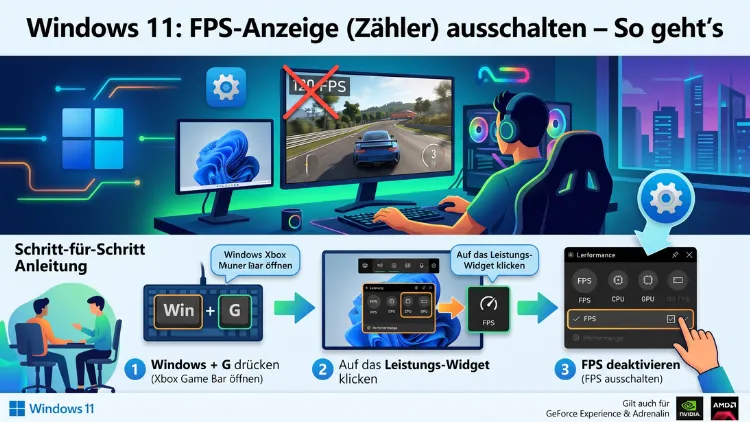
Die FPS-Anzeige in Windows 11 lässt sich schnell deaktivieren – meistens über die Xbox Game Bar mit der Tastenkombination Win + G. Wer einen ablenkungsfreien Bildschirm möchte, findet hier alle Methoden: von der integrierten Spielleiste über NVIDIA GeForce Experience und AMD Radeon Software bis hin zu Steam und MSI Afterburner.
Dieser Artikel erklärt Schritt für Schritt, wie Sie den FPS-Zähler dauerhaft ausschalten.
Was ist der FPS-Zähler in Windows 11 – und warum erscheint er?
Bevor Sie den FPS-Zähler (Frames per Second) deaktivieren, lohnt es sich, kurz zu verstehen, woher er überhaupt kommt. Unter Windows 11 kann die Bildrate-Anzeige nämlich aus mehreren unterschiedlichen Quellen stammen. Deshalb genügt es manchmal nicht, nur eine einzige Einstellung zu ändern.
FPS steht für „Frames per Second“ – also die Anzahl der Bilder, die Ihre Grafikkarte pro Sekunde berechnet und auf dem Monitor darstellt. Grundsätzlich ist diese Information für Spieler durchaus nützlich, um die Leistung des Systems im Blick zu behalten. Allerdings empfinden viele Nutzer die Einblendung als störend, besonders dann, wenn sie sich voll auf das Gameplay oder andere Anwendungen konzentrieren möchten.
In Windows 11 stammt der FPS-Zähler typischerweise aus einer der folgenden Quellen:
- Xbox Game Bar (integriert in Windows 11)
- NVIDIA GeForce Experience (bei NVIDIA-Grafikkarten)
- AMD Radeon Software (bei AMD-Grafikkarten)
- Steam (In-Game-Overlay)
- MSI Afterburner in Kombination mit RivaTuner Statistics Server
- Weitere Monitoring-Tools wie FRAPS oder HWiNFO
Zusätzlich ist zu beachten, dass Windows nach Updates die Einstellungen gelegentlich zurücksetzen kann. Daher empfiehlt es sich, nach jedem größeren Windows-Update die Overlay-Einstellungen erneut zu prüfen.
Methode 1: FPS-Anzeige über die Xbox Game Bar deaktivieren
Die Xbox Game Bar ist der häufigste Auslöser für die FPS-Einblendung unter Windows 11. Deshalb sollten Sie hier als Erstes ansetzen.
Variante A: FPS-Widget direkt im Overlay deaktivieren
Diese Methode deaktiviert nur die FPS-Anzeige, lässt aber die Game Bar ansonsten weiterhin aktiv. Das ist besonders praktisch, wenn Sie andere Funktionen der Spielleiste – etwa Screenshots oder Bildschirmaufnahmen – weiterhin nutzen möchten.
Schritt-für-Schritt-Anleitung:
- Drücken Sie gleichzeitig Win + G auf Ihrer Tastatur. Dadurch öffnet sich die Xbox Game Bar als Overlay.
- Suchen Sie im Overlay nach dem Widget „Leistung“. Dieses zeigt Werte wie CPU-Auslastung, GPU-Auslastung, RAM-Verbrauch und eben auch FPS an.
- Sollte das Leistungs-Widget nicht sofort sichtbar sein, klicken Sie auf das Widgets-Menü (das Symbol mit den kleinen Kästchen in der oberen Leiste) und wählen Sie dort „Leistung“ aus.
- Klicken Sie im Leistungs-Widget auf das Zahnrad-Symbol (Einstellungen).
- Entfernen Sie dort das Häkchen bei „FPS“ beziehungsweise deaktivieren Sie den entsprechenden Schalter.
- Schließen Sie die Game Bar erneut mit Win + G oder durch Drücken der Escape-Taste.
Nach diesen Schritten sollte der FPS-Zähler nicht mehr dauerhaft auf dem Bildschirm erscheinen. Manchmal ist jedoch ein Neustart des Spiels oder der Anwendung erforderlich, damit die Änderung wirksam wird.
Variante B: Xbox Game Bar vollständig deaktivieren
Falls Sie die Game Bar generell nicht benötigen, können Sie diese ebenfalls komplett ausschalten. Dadurch werden sämtliche Overlays der Spielleiste – also auch der FPS-Zähler – systemweit deaktiviert.
Schritt-für-Schritt-Anleitung:
- Öffnen Sie die Windows-Einstellungen über das Startmenü oder mit der Tastenkombination Win + I.
- Navigieren Sie zu Spiele → Xbox Game Bar.
- Schalten Sie den Schalter „Xbox Game Bar für Dinge wie das Aufnehmen von Spielclips, das Chatten mit Freunden und das Erhalten von Spieleinladungen zulassen“ auf „Aus“.
- Bestätigen Sie die Änderung und schließen Sie die Einstellungen.
Dadurch werden alle Overlays der Game Bar in allen Anwendungen deaktiviert. Beachten Sie dabei, dass anschließend auch Funktionen wie die Spielaufnahme über die Game Bar nicht mehr zur Verfügung stehen.
Variante C: Hartnäckigen FPS-Zähler über den Task-Manager entfernen
Sollte der FPS-Zähler nach dem Deaktivieren trotzdem noch erscheinen, empfiehlt es sich, den Xbox-Game-Bar-Prozess manuell zu beenden. Öffnen Sie dazu den Task-Manager mit der Tastenkombination Strg + Umschalt + Esc, suchen Sie unter der Registerkarte „Prozesse“ nach dem Prozess „Xbox Game Bar“ und klicken Sie auf „Task beenden“. Anschließend starten Sie das Overlay neu und prüfen, ob die Einstellung nun dauerhaft gespeichert bleibt.
Methode 2: FPS-Overlay bei NVIDIA GeForce Experience ausschalten
Viele Nutzer mit einer NVIDIA-Grafikkarte sehen den FPS-Zähler nicht durch die Xbox Game Bar, sondern durch das In-Game-Overlay von GeForce Experience. Dieses Programm bringt nämlich ebenfalls ein eigenes Overlay mit, das standardmäßig aktiviert sein kann.
GeForce Experience In-Game-Overlay deaktivieren
Schritt-für-Schritt-Anleitung:
- Öffnen Sie NVIDIA GeForce Experience (zu finden im Startmenü oder im System-Tray).
- Klicken Sie oben rechts auf das Zahnrad-Symbol, um die Einstellungen zu öffnen.
- Wechseln Sie in den Bereich „Allgemein“.
- Suchen Sie die Option „In-Game-Overlay“ und deaktivieren Sie den entsprechenden Schalter.
- Schließen Sie die Einstellungen.
Alternativ können Sie während eines Spiels die Tastenkombination Alt + Z drücken, um das NVIDIA-Overlay zu öffnen, und dort die HUD-Anzeige manuell deaktivieren. Außerdem lässt sich mit Alt + R der NVIDIA-Leistungsbereich direkt ein- und ausblenden – das ist besonders praktisch, wenn Sie das Overlay nur vorübergehend ausblenden möchten.
Wichtig: Das Deaktivieren des NVIDIA-Overlays hat keinen Einfluss auf andere Overlays. Falls der FPS-Zähler danach noch erscheint, liegt er also an einer anderen Quelle.
Methode 3: FPS-Anzeige in der AMD Radeon Software deaktivieren
Nutzer mit einer AMD-Grafikkarte sehen den FPS-Zähler möglicherweise durch das Metrik-Overlay der AMD Radeon Software (auch bekannt als AMD Software: Adrenalin Edition). Dieses Overlay kann ebenfalls systemweit aktiviert sein, ohne dass der Nutzer es bewusst eingeschaltet hat.
Schritt-für-Schritt-Anleitung:
- Öffnen Sie die AMD Radeon Software (Rechtsklick auf den Desktop oder über das System-Tray).
- Navigieren Sie zum Bereich „Leistung“.
- Klicken Sie dort auf den Reiter „Metriken“ beziehungsweise „Metrik-Overlay“.
- Deaktivieren Sie den Schalter für das Metrik-Overlay vollständig.
- Alternativ finden Sie die entsprechende Option auch unter Einstellungen → Gaming.
Zusätzlich bietet die AMD Radeon Software einen direkten Tastaturkurzbefehl für das Overlay: Standardmäßig lässt es sich mit Alt + R ein- und ausblenden. Falls Sie diesen Kurzbefehl versehentlich gedrückt haben, erklären sich viele unerwartete FPS-Anzeigen bei AMD-Systemen damit.
Methode 4: Steam-FPS-Zähler deaktivieren
Wer Spiele über die Steam-Plattform startet, hat möglicherweise den dortigen integrierten FPS-Zähler aktiviert. Dieser funktioniert unabhängig von der Xbox Game Bar oder den Grafikkartentreibern – er ist ausschließlich in Spielen aktiv, die über Steam geöffnet werden.
Schritt-für-Schritt-Anleitung:
- Öffnen Sie den Steam-Client auf Ihrem PC.
- Klicken Sie oben links auf „Steam“ und dann auf „Einstellungen“.
- Wählen Sie in der linken Seitenleiste den Bereich „Im Spiel“ aus.
- Suchen Sie die Option „Im-Spiel-FPS-Zähler“ und stellen Sie das Dropdown-Menü auf „Aus“.
- Bestätigen Sie mit „OK“ und starten Sie Ihr Spiel neu.
Dieser Schritt betrifft ausschließlich Steam-Titel. Deshalb sind bei Spielen außerhalb von Steam separate Anpassungen notwendig. Zudem ist zu beachten, dass das Steam-Overlay nach bestimmten Updates wieder aktiviert werden kann – es lohnt sich daher, diese Einstellung ab und zu zu überprüfen.
Methode 5: FPS-Overlay in MSI Afterburner und RivaTuner deaktivieren
MSI Afterburner ist eines der beliebtesten Tools zur Überwachung und Übertaktung von Grafikkarten. In Kombination mit dem RivaTuner Statistics Server (RTSS) kann es ebenfalls einen FPS-Zähler auf dem Bildschirm einblenden. Dieser ist oft besonders hartnäckig und bleibt auch dann sichtbar, wenn alle anderen Overlays bereits deaktiviert wurden.
Schritt-für-Schritt-Anleitung:
- Öffnen Sie MSI Afterburner.
- Klicken Sie auf „Einstellungen“ (das Zahnrad-Symbol).
- Wechseln Sie zum Reiter „Überwachung“.
- Suchen Sie in der Liste der Metriken den Eintrag „Bilder pro Sekunde“ (FPS).
- Klicken Sie diesen Eintrag an und entfernen Sie das Häkchen bei „Im Bildschirmdisplay anzeigen“.
- Bestätigen Sie mit „OK“.
Falls Sie RivaTuner Statistics Server separat installiert haben, deaktivieren oder beenden Sie zusätzlich dieses Programm. Denn RTSS ist häufig dafür verantwortlich, dass das Overlay auch nach dem Deaktivieren in MSI Afterburner noch erscheint. Manchmal genügt es außerdem, MSI Afterburner vollständig zu beenden, damit das Overlay sofort verschwindet.
Methode 6: Weitere Drittanbieter-Tools mit FPS-Anzeige
Neben den genannten Hauptquellen gibt es weitere Programme, die ebenfalls FPS-Overlays erzeugen können. Falls der Zähler nach allen bisherigen Schritten noch immer erscheint, empfiehlt es sich, folgende Tools zu überprüfen:
FRAPS: Dieses ältere Monitoring-Tool zeigt standardmäßig die FPS in der Ecke des Bildschirms an. Öffnen Sie FRAPS und deaktivieren Sie unter dem Reiter „FPS“ die Option „Overlay anzeigen“ beziehungsweise beenden Sie das Programm vollständig über das System-Tray.
HWiNFO64: Dieses Tool kann in Kombination mit RivaTuner ebenfalls Leistungsdaten auf dem Bildschirm einblenden. Öffnen Sie HWiNFO64, gehen Sie zu „Einstellungen → OSD (RTSS)“ und deaktivieren Sie die FPS-Anzeige dort.
Overwolf: Diese Gaming-Plattform bringt zahlreiche Overlays mit, darunter auch FPS-Anzeigen. Öffnen Sie Overwolf und navigieren Sie zu Einstellungen → Overlay & HUD, um die entsprechenden Optionen zu deaktivieren.
Bandicam: Auch dieser Bildschirmrekorder blendet standardmäßig eine FPS-Anzeige ein. Öffnen Sie Bandicam, gehen Sie zu Einstellungen → FPS und deaktivieren Sie die Overlay-Option.
Zudem empfiehlt es sich, im Task-Manager (Strg + Umschalt + Esc) unter dem Reiter „Prozesse“ nach unbekannten Hintergrundprogrammen zu suchen, die möglicherweise ein Overlay erzeugen.
Was tun, wenn der FPS-Zähler nach dem Deaktivieren noch erscheint?
Manchmal ist es etwas hartnäckig: Obwohl alle beschriebenen Einstellungen vorgenommen wurden, bleibt der FPS-Zähler auf dem Bildschirm. Das liegt oft daran, dass Windows alte Zustände zwischenspeichert oder ein anderes Programm im Hintergrund läuft. Deshalb sind folgende Schritte sinnvoll:
1. Neustart des Systems: Viele Overlay-Einstellungen werden erst nach einem vollständigen Neustart des PCs wirksam. Starten Sie Windows daher neu, bevor Sie weitere Diagnosen durchführen.
2. Mehrere Overlays gleichzeitig deaktivieren: Falls Sie mehrere der genannten Programme installiert haben, sollten Sie deren Overlays alle gleichzeitig deaktivieren. Andernfalls kann es passieren, dass Sie eine Quelle ausschalten, das Overlay aber von einer anderen Anwendung weiterhin angezeigt wird.
3. Treiber und Software aktualisieren: Manchmal führen veraltete Treiber oder Software-Bugs dazu, dass Overlays hängenbleiben – auch nachdem sie deaktiviert wurden. Aktualisieren Sie deshalb Ihre Grafikkartentreiber sowie alle Overlay-Programme auf die jeweils aktuellste Version.
4. Windows-Updates prüfen: Unter Windows 11 können größere Feature-Updates Einstellungen zurücksetzen. Prüfen Sie daher nach jedem Update erneut, ob der FPS-Zähler wieder aktiviert wurde.
5. Systemweite Suche nach Monitoring-Tools: Öffnen Sie den Task-Manager und überprüfen Sie, welche Programme beim Windows-Start automatisch gestartet werden (Reiter „Autostart“). Deaktivieren Sie dort alle Monitoring-Tools, die Sie nicht benötigen.
FPS-Anzeige deaktivieren: Häufige Ursachen auf einen Blick
Damit Sie die richtige Methode schnell finden, hilft folgende Übersicht:
Sehen Sie die FPS-Anzeige nur in Spielen, die über Steam gestartet werden? Dann ist wahrscheinlich der Steam-In-Game-FPS-Zähler aktiviert. Lösung: Methode 4 anwenden.
Erscheint die Anzeige in allen Spielen und Anwendungen? Dann kommt sie höchstwahrscheinlich von der Xbox Game Bar oder einem Monitoring-Tool wie MSI Afterburner. Lösung: Methode 1 oder 5 anwenden.
Nutzen Sie eine NVIDIA-Grafikkarte und GeForce Experience? Dann ist das NVIDIA-In-Game-Overlay eine häufige Ursache. Lösung: Methode 2 anwenden.
Nutzen Sie eine AMD-Grafikkarte? Dann prüfen Sie zunächst das AMD-Metrik-Overlay. Lösung: Methode 3 anwenden.
Bleibt der FPS-Zähler nach allen Maßnahmen noch sichtbar? Dann läuft sehr wahrscheinlich ein Drittanbieter-Tool wie FRAPS, HWiNFO64 oder Overwolf im Hintergrund. Lösung: Methode 6 und Task-Manager-Prüfung.
FPS-Anzeige wieder aktivieren: So geht’s
Natürlich kann es vorkommen, dass Sie die FPS-Anzeige zu einem späteren Zeitpunkt wieder einschalten möchten – zum Beispiel, um die Leistung Ihres Systems bei einem neuen Spiel zu testen. Das ist problemlos möglich: Führen Sie dazu einfach die beschriebenen Schritte in umgekehrter Reihenfolge aus und aktivieren Sie die jeweiligen Optionen wieder. Außerdem besteht der Vorteil, dass das Deaktivieren eines Overlays die zugehörige App in der Regel installiert lässt – Sie müssen also kein Programm neu installieren, um die FPS-Anzeige wieder zu erhalten.
Alternativen: Leistung ohne dauerhaftes Overlay überwachen
Falls Sie die FPS und andere Systemwerte gelegentlich prüfen möchten, ohne sie dauerhaft eingeblendet zu lassen, gibt es einige empfohlene Alternativen:
MSI Afterburner eignet sich hervorragend zur situationsbezogenen Leistungsüberwachung. Statt das Overlay dauerhaft einzublenden, können Sie es über einen Hotkey bei Bedarf kurz aktivieren und danach wieder deaktivieren.
GPU-Z und CPU-Z bieten detaillierte Hardwareinformationen ohne Overlay. Beide Tools laufen im Hintergrund und können bei Bedarf geöffnet werden, stören jedoch nicht den laufenden Betrieb.
Windows-Leistungsmonitor (Perfmon): Dieses integrierte Windows-Tool ermöglicht eine detaillierte Systemüberwachung, ohne in Spiele oder Anwendungen einzugreifen. Öffnen Sie es einfach über das Startmenü mit dem Suchbegriff „Leistungsüberwachung“.
Zudem bietet die Xbox Game Bar die Möglichkeit, das Leistungs-Widget bei Bedarf vorübergehend einzublenden, ohne es dauerhaft aktiviert zu lassen – das ist ebenfalls eine praktische Lösung für Gelegenheitsnutzer.
Beeinflusst das Deaktivieren des FPS-Zählers die Spielleistung?
Diese Frage stellen sich viele Nutzer zu Recht. Die Antwort ist klar: Nein. Das Ausschalten der FPS-Anzeige hat keinerlei Auswirkungen auf die tatsächliche Spielleistung. Es handelt sich ausschließlich um eine visuelle Überlagerung, die auf dem Bildschirm angezeigt wird. Die Messung der Bildrate im Hintergrund läuft in vielen Fällen weiterhin – sie wird lediglich nicht mehr auf dem Display dargestellt. Deshalb können Sie bedenkenlos deaktivieren, ohne Nachteile für die Grafik oder die Frame-Rate befürchten zu müssen.
FAQ: Häufige Fragen zum FPS-Zähler in Windows 11
Warum erscheint der FPS-Zähler nach einem Windows-Update wieder?
Windows 11 setzt nach größeren Feature-Updates gelegentlich bestimmte Einstellungen zurück – darunter auch Overlay-Optionen der Xbox Game Bar. Deshalb empfiehlt es sich, nach jedem größeren Update zu prüfen, ob der FPS-Zähler erneut aktiviert wurde, und ihn gegebenenfalls wieder auszuschalten.
Kann ich den FPS-Zähler nur in bestimmten Spielen deaktivieren?
Das hängt von der Quelle der Anzeige ab. Der Steam-FPS-Zähler lässt sich nur für Steam-Titel deaktivieren, während die Xbox Game Bar und Grafikkarten-Overlays systemweit wirken. Eine spielspezifische Deaktivierung ist also nur über Steam möglich – andere Quellen wirken immer global.
Was ist der Unterschied zwischen dem Xbox-Game-Bar-Overlay und dem NVIDIA-Overlay?
Die Xbox Game Bar ist ein in Windows 11 integriertes Tool, das für alle Grafikkarten funktioniert. Das NVIDIA-Overlay (GeForce Experience) hingegen ist spezifisch für NVIDIA-Grafikkarten und bietet zusätzliche Funktionen wie Screenshot-Sharing und Spieloptimierung. Beide Overlays können unabhängig voneinander aktiv sein und müssen deshalb separat deaktiviert werden.
Warum zeigt mein PC den FPS-Zähler an, obwohl ich die Xbox Game Bar nie eingeschaltet habe?
Windows 11 aktiviert die Xbox Game Bar standardmäßig. Außerdem kann es vorkommen, dass installierte Grafikkarten-Software wie GeForce Experience oder AMD Radeon Software beim Spielstart automatisch ein FPS-Overlay einblendet – ohne dass der Nutzer dies explizit aktiviert hat. Deshalb ist es wichtig, mehrere mögliche Quellen zu prüfen.
Verliere ich Daten, wenn ich MSI Afterburner deaktiviere?
Nein. Das Deaktivieren des Overlays in MSI Afterburner unterbricht lediglich die Anzeige auf dem Bildschirm. Alle anderen Überwachungsfunktionen – wie die Protokollierung von Hardwarewerten – laufen weiterhin im Hintergrund, sofern diese nicht separat deaktiviert werden.
Warum erscheint der FPS-Zähler nur in Vollbildmodus-Spielen?
Manche Overlays – insbesondere das NVIDIA- und das AMD-Overlay – sind so konfiguriert, dass sie nur im Vollbildmodus oder im exklusiven Vollbild aktiv werden. Deshalb ist die Anzeige im Fenstermodus häufig nicht sichtbar, wohingegen sie im Vollbild sofort erscheint. In diesem Fall liegt die Ursache meistens bei der Grafikkartensoftware.
Kann ich den FPS-Zähler per Tastenkombination schnell ein- und ausschalten?
Ja. Die Xbox Game Bar lässt sich mit Win + G öffnen und schließen. Das NVIDIA-Overlay reagiert auf Alt + Z beziehungsweise Alt + R für die Leistungsansicht. Das AMD-Overlay lässt sich ebenfalls per Alt + R ein- und ausblenden. Diese Hotkeys ermöglichen es, die Anzeige situationsbezogen zu steuern, ohne jedes Mal die Einstellungen öffnen zu müssen.
Warum ist das FPS-Overlay nach dem Neustart wieder da?
Das kann verschiedene Ursachen haben: Ein Programm im Autostart könnte das Overlay beim Windows-Start automatisch aktivieren, oder Windows hat nach einem Update die Einstellungen zurückgesetzt. Prüfen Sie den Autostart im Task-Manager und deaktivieren Sie dort alle nicht benötigten Monitoring-Programme.
Beeinträchtigt das FPS-Overlay meine Bildschirmaufnahmen oder Streams?
Ja, das ist möglich. Ein aktives FPS-Overlay wird in vielen Fällen auch in Bildschirmaufnahmen oder Streams sichtbar, sofern es direkt auf den Ausgabebildschirm gerendert wird. Deshalb empfiehlt es sich, das Overlay vor dem Streaming oder Aufnehmen zu deaktivieren, um ein professionelles Ergebnis zu erzielen.
Kann ich in Windows 11 mehrere Overlays gleichzeitig haben?
Ja, das ist technisch möglich und passiert häufig unbemerkt. So können gleichzeitig die Xbox Game Bar, GeForce Experience und Steam ein Overlay einblenden. Das führt dann zu mehreren FPS-Anzeigen auf dem Bildschirm oder dazu, dass der Zähler nach dem Deaktivieren einer Quelle durch eine andere weiterhin erscheint. Deshalb sollten alle installierten Overlay-Programme einzeln geprüft werden.
Fazit
Den FPS-Zähler in Windows 11 auszuschalten, ist in wenigen Schritten erledigt – sobald Sie wissen, welches Programm ihn verursacht. Prüfen Sie nacheinander Xbox Game Bar, GeForce Experience, AMD Radeon Software, Steam und MSI Afterburner.
Nach einem Windows-Update lohnt sich außerdem ein erneuter Blick auf die Overlay-Einstellungen, da Windows diese gelegentlich zurücksetzt. Mit den beschriebenen Methoden erhalten Sie dauerhaft einen ablenkungsfreien Bildschirm.
