
FPS-Einbrüche bei Spielen unter Windows 11 können viele Ursachen haben. Erfahren Sie, wie Sie Treiber, GPU, CPU und RAM optimieren und Lösungen finden.
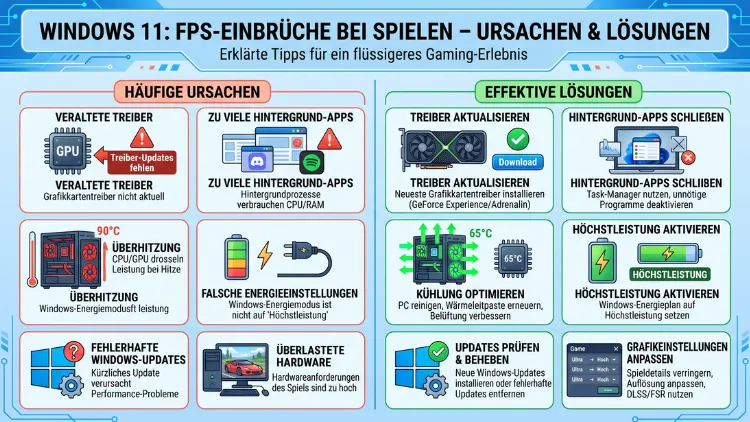
FPS-Einbrüche in Spielen unter Windows 11 sind ein weit verbreitetes Problem. Plötzlich sinkt die Framerate, das Bild stockt, und das Spielerlebnis leidet spürbar. Dieser Artikel erklärt Ihnen, welche Ursachen hinter FPS-Drops stecken und wie Sie diese gezielt beheben.
Außerdem erhalten Sie konkrete Schritt-für-Schritt-Anleitungen, um Ihre Gaming-Performance unter Windows 11 nachhaltig zu verbessern – ganz ohne neue Hardware kaufen zu müssen.
Was sind FPS-Einbrüche und warum beeinträchtigen sie das Spielerlebnis?
FPS steht für „Frames per Second“, also die Anzahl der Bilder, die Ihr PC pro Sekunde berechnet und auf dem Monitor anzeigt. Dabei gilt: Je höher die FPS, desto flüssiger und reaktionsschneller wirkt das Spielgeschehen. Jedoch sprechen Spieler von einem FPS-Einbruch oder FPS-Drop, wenn die Framerate innerhalb kurzer Zeit stark abfällt – zum Beispiel von 120 FPS auf plötzlich 30 FPS. Ebenso können sogenannte Frame-Time-Spitzen entstehen, bei denen einzelne Frames deutlich länger gerendert werden als üblich. Das Ergebnis ist sichtbares Stottern (Stuttering) oder Ruckeln, selbst wenn der durchschnittliche FPS-Wert noch hoch erscheint.
Gerade unter Windows 11 berichten viele Nutzer seit der Einführung des Systems über spürbare Leistungseinbußen im Vergleich zu Windows 10. Deshalb ist es wichtig, die genauen Ursachen zu kennen, um gezielt gegenzusteuern. Außerdem hat Microsoft bis 2026 zahlreiche Patches und Verbesserungen veröffentlicht, die jedoch nicht automatisch alle Probleme lösen.
Die häufigsten Ursachen für FPS-Drops in Windows 11
FPS-Probleme in Windows 11 haben selten nur eine einzige Ursache. Stattdessen wirken oft mehrere Faktoren gleichzeitig. Deshalb lohnt es sich, alle möglichen Ursachen systematisch zu prüfen, anstatt einzelne Stellschrauben blind zu justieren.
Veraltete oder fehlerhafte Grafiktreiber
Der häufigste Auslöser für plötzliche FPS-Einbrüche ist ein veralteter oder fehlerhafter Grafiktreiber. Außerdem können schlecht optimierte Treiber-Updates neue Bugs einführen, die die Leistung Ihrer GPU erheblich verschlechtern. Besonders nach Windows-Updates kommt es regelmäßig zu Treiberkonflikten. Deshalb ist ein aktueller und sauber installierter Treiber die wichtigste Grundlage jeder Optimierung.
Virtualization Based Security (VBS) und HVCI
Windows 11 aktiviert standardmäßig die Virtualization Based Security (VBS) sowie Hypervisor-Protected Code Integrity (HVCI). Diese Sicherheitsfunktionen schützen das System, belasten jedoch die CPU-Leistung erheblich. Laut verschiedenen Benchmarks können VBS und HVCI die Gaming-Performance um bis zu 10–25 % senken. Deshalb ist das Deaktivieren dieser Funktionen für reine Gaming-PCs eine der wirksamsten Maßnahmen.
Hardware-accelerated GPU Scheduling (HAGS)
HAGS ist eine Funktion in Windows 11, die das GPU-Scheduling übernehmen soll. Jedoch kann diese Funktion bei bestimmten Spielen oder Hardware-Kombinationen zu erhöhten Frame-Time-Schwankungen und FPS-Einbrüchen führen. Deshalb sollten Sie testen, ob das Deaktivieren von HAGS in Ihrem Fall eine Verbesserung bringt.
Überhitzung und Thermal Throttling
Wenn CPU oder GPU zu heiß werden, drosseln sie automatisch ihre Taktfrequenz, um sich vor Schäden zu schützen. Diesen Vorgang nennt man Thermal Throttling. Ebenso kann eine verstopfte Kühlung oder veraltete Wärmeleitpaste dazu beitragen, dass Ihr System unter Last überhitzt. Das Ergebnis sind starke, wiederkehrende FPS-Einbrüche – besonders in grafikintensiven Spielen.
Hintergrundprozesse und Software-Konflikte
Windows 11 startet im Hintergrund zahlreiche Prozesse, die CPU, RAM und Festplatte gleichzeitig belasten. Zusätzlich können Antivirenprogramme, Cloud-Dienste wie OneDrive oder Google Drive sowie Update-Prozesse von Discord oder Steam mitten im Spiel für plötzliche FPS-Drops sorgen. Deshalb ist es sinnvoll, nicht benötigte Prozesse vor dem Spielen zu beenden.
Falscher Energiesparplan
Windows 11 nutzt standardmäßig den „Ausbalanciert“-Energiesparplan, der die CPU-Leistung dynamisch drosselt. Jedoch ist für Gaming der Plan „Höchstleistung“ oder noch besser „Ultimative Leistung“ empfohlen. Ohne diesen Plan kann Ihre CPU nicht ihr volles Potenzial entfalten, was zu spürbaren FPS-Einbrüchen führt.
RAM im Single-Channel-Modus und fehlende XMP/EXPO-Aktivierung
Wenn Ihr RAM im Single-Channel-Modus betrieben wird – also nur ein Modul verbaut ist oder beide Module in falschen Slots stecken –, halbiert sich die verfügbare Speicherbandbreite. Gerade bei Ryzen-Prozessoren hat das einen erheblichen negativen Einfluss auf die FPS. Außerdem läuft Ihr RAM ohne aktiviertes XMP (Intel) oder EXPO (AMD) langsamer als eigentlich spezifiziert.
Langsamer Datenspeicher
Spiele, die von einer alten HDD statt einer SSD geladen werden, können während des Spielens in FPS-Drops geraten, wenn neue Spielbereiche gestreamt werden. Zudem sorgt eine nahezu volle Festplatte für erhöhte Zugriffszeiten und Stotterphasen. Deshalb empfiehlt sich die Installation von Spielen auf einer schnellen NVMe-SSD.
Fehlendes Windows-Update oder problematisches Update
Ebenso können fehlende Windows-Updates zu Leistungsproblemen führen, da Microsoft regelmäßig Performance-Patches veröffentlicht. Jedoch bringen manche Updates selbst neue Bugs mit. Deshalb lohnt es sich, in bekannten Foren zu prüfen, ob ein aktuelles Update bekannte Probleme verursacht.
Falsch konfigurierte Grafikeinstellungen im Spiel
Außerdem können falsch eingestellte Grafikoptionen innerhalb des Spiels zu FPS-Einbrüchen führen. Dabei sind besonders Raytracing, globale Beleuchtung, Ambient Occlusion und hohe Auflösungs-Skalierung ressourcenintensiv und belasten GPU und VRAM stark.
So beheben Sie FPS-Einbrüche unter Windows 11 – Schritt für Schritt
Nachdem Sie die Ursachen kennen, folgen nun die konkreten Lösungen. Dabei empfiehlt sich, die Maßnahmen in der beschriebenen Reihenfolge durchzuführen und nach jeder Änderung das Ergebnis im Spiel zu testen.
Lösung 1: Grafiktreiber sauber neu installieren
Zunächst sollten Sie Ihren Grafiktreiber vollständig deinstallieren und neu aufsetzen. Dafür empfiehlt sich das kostenlose Tool Display Driver Uninstaller (DDU).
Anleitung:
- Laden Sie DDU von der Website
guru3d.com/files-details/display-driver-uninstaller-download.htmlherunter. - Starten Sie Windows 11 im abgesicherten Modus: Drücken Sie
Windows + R, geben Siemsconfigein, öffnen Sie den Tab „Start“ und aktivieren Sie „Abgesicherter Start“. - Starten Sie DDU im abgesicherten Modus und wählen Sie Ihren GPU-Hersteller aus (NVIDIA, AMD oder Intel).
- Klicken Sie auf „Clean and restart“, um alle Treiberdateien rückstandslos zu entfernen.
- Nach dem Neustart installieren Sie den neuesten Treiber direkt beim Hersteller:
- NVIDIA:
nvidia.com/de-de/drivers/ - AMD:
amd.com/de/support - Intel Arc:
intel.com/content/www/de/de/download-center/home.html
Deshalb ist DDU der empfohlene Weg – weil er keine Treiberreste hinterlässt, die zu Konflikten führen könnten.
Lösung 2: VBS und HVCI deaktivieren
Das Deaktivieren von VBS kann die Gaming-Performance spürbar verbessern. Jedoch sollten Sie bedenken, dass diese Funktion Sicherheitsvorteile bietet und auf Arbeitsstationen oder Firmengeräten aktiviert bleiben sollte.
Anleitung:
- Drücken Sie
Windows + Rund geben Siemsinfo32ein. - Überprüfen Sie den Eintrag „Virtualisierungsbasierte Sicherheit“ – steht dort „Ausgeführt“, ist VBS aktiv.
- Öffnen Sie die Windows-Sicherheit über das Startmenü.
- Navigieren Sie zu „Gerätesicherheit“ → „Kernisolierung“ → „Speicherintegrität“ und deaktivieren Sie diese Option.
- Öffnen Sie zusätzlich den Registrierungs-Editor (
regedit) und navigieren Sie zu:HKEY_LOCAL_MACHINE\SYSTEM\CurrentControlSet\Control\DeviceGuard - Setzen Sie den Wert „EnableVirtualizationBasedSecurity“ auf 0.
- Starten Sie den PC neu und prüfen Sie erneut in
msinfo32, ob VBS deaktiviert ist.
Lösung 3: Energiesparplan auf „Ultimative Leistung“ umstellen
Anleitung:
- Drücken Sie
Windows + Rund geben Siepowercfg.cplein. - Um den Plan „Ultimative Leistung“ freizuschalten, öffnen Sie die Eingabeaufforderung als Administrator und geben Sie folgenden Befehl ein:
powercfg -duplicatescheme e9a42b02-d5df-448d-aa00-03f14749eb61 - Anschließend erscheint „Ultimative Leistung“ in der Liste der Energiesparpläne. Aktivieren Sie ihn per Klick.
Außerdem sollten Sie in den NVIDIA- oder AMD-Treibereinstellungen den Leistungsmodus ebenfalls auf „Maximale Leistung“ stellen.
Lösung 4: Hardware-accelerated GPU Scheduling testen
Anleitung:
- Öffnen Sie die Einstellungen mit
Windows + I. - Navigieren Sie zu „System“ → „Anzeige“ → „Grafik“.
- Klicken Sie auf „Standard-Grafikeinstellungen ändern“.
- Deaktivieren Sie „Hardwarebeschleunigtes GPU-Scheduling“.
- Starten Sie den PC neu und testen Sie Ihre FPS in einem Spiel.
Deshalb sollten Sie HAGS nicht pauschal aktivieren oder deaktivieren – beide Zustände sollten Sie in Ihren bevorzugten Spielen gegeneinander testen.
Lösung 5: Spielmodus aktivieren und Xbox Game Bar deaktivieren
Der Windows 11 Spielmodus priorisiert Systemressourcen für aktive Spiele. Jedoch kann die Xbox Game Bar gleichzeitig Hintergrundprozesse erzeugen.
Spielmodus aktivieren:
- Öffnen Sie „Einstellungen“ → „Gaming“ → „Spielmodus“.
- Aktivieren Sie den Spielmodus.
Xbox Game Bar deaktivieren:
- Gehen Sie zu „Einstellungen“ → „Gaming“ → „Xbox Game Bar“.
- Deaktivieren Sie die Funktion vollständig.
- Öffnen Sie zusätzlich den Registrierungs-Editor und navigieren Sie zu
HKEY_CURRENT_USER\SOFTWARE\Microsoft\Windows\CurrentVersion\GameDVR. Setzen Sie den Wert „AppCaptureEnabled“ auf 0.
Lösung 6: Hintergrundprozesse gezielt reduzieren
Anleitung:
- Drücken Sie
Strg + Shift + Esc, um den Task-Manager zu öffnen. - Wechseln Sie zum Tab „Autostart“ und deaktivieren Sie alle nicht notwendigen Programme – zum Beispiel OneDrive, Spotify, Adobe Updater oder Cortana.
- Zusätzlich empfiehlt sich das kostenlose Tool Autoruns von Microsoft Sysinternals (kostenlos auf
learn.microsoft.com/sysinternals/downloads/autorunsverfügbar), das alle Autostart-Einträge detailliert und übersichtlich anzeigt.
Deshalb sollten Sie unmittelbar vor dem Start eines Spiels einen Blick in den Task-Manager werfen und ressourcenhungrige Prozesse manuell schließen.
Lösung 7: RAM optimieren – Dual Channel und XMP/EXPO aktivieren
XMP/EXPO im BIOS aktivieren:
- Starten Sie den PC neu und drücken Sie während des Boot-Vorgangs die Taste für das BIOS/UEFI – je nach Hersteller ist das
F2,F10,DELoderESC. - Suchen Sie nach der Option „XMP“ (bei Intel-Plattformen) oder „EXPO“ (bei AMD-Plattformen).
- Aktivieren Sie das Profil, das Ihrer RAM-Spezifikation entspricht – zum Beispiel DDR4-3200 oder DDR5-6000.
- Speichern Sie die Einstellungen mit
F10und starten Sie Windows 11 neu.
Dual-Channel-Modus sicherstellen:
- Prüfen Sie im Handbuch Ihres Motherboards, welche Slots für Dual Channel vorgesehen sind.
- Bei zwei RAM-Modulen stecken Sie diese in die Slots A2 und B2 – oft farblich markiert.
- Mit dem kostenlosen Tool CPU-Z (
cpuid.com/softwares/cpu-z.html) prüfen Sie unter dem Tab „Memory“, ob der „Channel“-Modus auf „Dual“ steht.
Außerdem verbessert das Aktivieren von XMP/EXPO gerade bei Open-World-Spielen die FPS-Stabilität deutlich.
Lösung 8: Temperaturen überwachen und Thermal Throttling beheben
Zunächst sollten Sie prüfen, ob Ihre Hardware überhitzt. Dafür empfiehlt sich das kostenlose Tool HWiNFO64.
Anleitung:
- Laden Sie HWiNFO64 von
hwinfo.comherunter und installieren Sie es. - Starten Sie das Programm im Modus „Sensors-only“.
- Öffnen Sie ein anspruchsvolles Spiel für mindestens 15 Minuten und beobachten Sie dabei im Hintergrund die Temperaturen.
- Die CPU-Temperatur sollte dabei unter 90 °C bleiben, die GPU-Temperatur unter 85 °C.
- Falls die Werte höher liegen, reinigen Sie Lüfter und Kühlkörper Ihres PCs mit Druckluftspray.
- Nach 3–4 Jahren empfiehlt sich außerdem ein Austausch der Wärmeleitpaste auf CPU und GPU. Bewährt haben sich dabei Thermal Grizzly Kryonaut oder Noctua NT-H1.
Deshalb ist die Temperaturüberwachung ein essenzieller Schritt, der von vielen Spielern unterschätzt wird.
Lösung 9: Spiele auf eine NVMe-SSD verschieben
Ebenso lohnt sich das Verschieben von Spielen von einer HDD auf eine schnelle NVMe-SSD, da Shader und Spielinhalte dadurch deutlich schneller gestreamt werden.
Anleitung für Steam:
- Öffnen Sie Steam und navigieren Sie zu „Einstellungen“ → „Downloads“ → „Steam-Bibliotheksordner“.
- Fügen Sie einen neuen Ordner auf Ihrer NVMe-SSD hinzu.
- Klicken Sie mit der rechten Maustaste auf ein Spiel → „Eigenschaften“ → „Lokale Dateien“ → „Installation verschieben“.
Anleitung für Epic Games:
- Öffnen Sie den Epic Games Launcher → „Bibliothek“.
- Klicken Sie auf die drei Punkte neben dem Spiel → „Verwalten“ → „Installation verschieben“.
Zusätzlich profitieren besonders grafikintensive Spiele wie Microsoft Flight Simulator 2024 oder Star Citizen von einer schnellen NVMe-SSD.
Erweiterte Optimierungen für maximale FPS-Stabilität
NVIDIA Control Panel optimal einstellen
Falls Sie eine NVIDIA-Grafikkarte besitzen, bietet das NVIDIA Control Panel zahlreiche Stellschrauben.
Empfohlene Vorgehensweise:
- Öffnen Sie die NVIDIA-Systemsteuerung per Rechtsklick auf den Desktop.
- Gehen Sie zu „3D-Einstellungen verwalten“ → „Globale Einstellungen“.
- Setzen Sie „Energieverwaltungsmodus“ auf „Maximale Leistung bevorzugen“.
- Stellen Sie „Shader-Cache-Größe“ auf „Unbegrenzt“.
- Setzen Sie „Texturfilter-Qualität“ auf „Leistung“ für mehr FPS.
- Deaktivieren Sie „Vertikale Synchronisierung“, wenn Sie stattdessen G-Sync oder NVIDIA DLSS verwenden.
AMD Radeon Software konfigurieren
Bei AMD-Grafikkarten empfiehlt sich die Konfiguration über die AMD Radeon Software (Adrenalin Edition).
Empfohlene Vorgehensweise:
- Öffnen Sie die AMD Radeon Software per Rechtsklick auf den Desktop.
- Navigieren Sie zu „Gaming“ und wählen Sie Ihr Spiel oder die globalen Einstellungen.
- Aktivieren Sie „Radeon Anti-Lag“, um die Eingabeverzögerung zu reduzieren.
- Aktivieren Sie „Radeon Boost“, das die Renderauflösung bei schnellen Bewegungen dynamisch anpasst.
- Setzen Sie den „Performance Target“ im Bereich „Tuning“ auf „Maximum Performance“.
KI-Upscaling nutzen: DLSS, FSR und XeSS
Moderne Spiele unterstützen oft KI-gestütztes Upscaling, das die Renderauflösung senkt und gleichzeitig hohe Bildqualität erhält. Dadurch steigen die FPS erheblich – oft um 50–100 %.
- NVIDIA DLSS 3/4: Verfügbar für RTX-20-Series und neuer. Aktivierung im Spiel unter „DLSS“ → empfohlener Modus: „Qualität“ oder „Ausgeglichen“.
- AMD FSR 3: Spielübergreifend verfügbar, auch für NVIDIA- und Intel-Karten. Aktivierung unter „FidelityFX Super Resolution“ im Spiel-Menü.
- Intel XeSS: Besonders effizient auf Intel Arc-Karten, aber auch auf anderen GPUs verfügbar. Aktivierung im Spiel unter „XeSS“.
Deshalb lohnt es sich, diese Technologien in ressourcenhungrigen Spielen zu testen, da sie die FPS oft deutlich erhöhen können.
FPS-Probleme präzise diagnostizieren: Die wichtigsten Tools
Um FPS-Drops wirkungsvoll zu beheben, sollten Sie zunächst die genaue Ursache identifizieren. Dafür stehen Ihnen folgende kostenlose Tools zur Verfügung:
- MSI Afterburner + RivaTuner Statistics Server (RTSS): Echtzeit-Monitoring von FPS, GPU- und CPU-Auslastung direkt im Spiel als Overlay. Download unter
msi.com/Landing/afterburner/graphics-cards. - HWiNFO64: Detaillierte Sensordaten für Temperaturen, Taktraten und Energieverbrauch (
hwinfo.com). - CPU-Z: RAM-Modus (Dual/Single Channel), CPU-Takt und Speicherfrequenz prüfen (
cpuid.com). - GPU-Z: GPU-Temperatur, VRAM-Auslastung und Treiberversion anzeigen (
techpowerup.com/gpuz). - CapFrameX: Professionelle Frame-Time-Analyse für detaillierte FPS-Einbruch-Diagnose (
capframex.com).
Außerdem bietet Windows 11 selbst im Task-Manager unter dem Tab „Leistung“ eine gute Übersicht über die aktuelle Auslastung von CPU, GPU, RAM und Festplatten.
Spielplattform-spezifische Hinweise: Steam, Epic, Xbox und GOG
FPS-Probleme können außerdem durch die verwendete Spielplattform verstärkt werden. Deshalb lohnt sich ein Blick auf die jeweiligen Einstellungen.
Steam:
Deaktivieren Sie das Steam-Overlay unter „Einstellungen“ → „Im Spiel“. Außerdem empfiehlt sich, regelmäßig die Integrität der Spieledateien zu prüfen: Rechtsklick auf das Spiel → „Eigenschaften“ → „Lokale Dateien“ → „Integrität der Spieldateien überprüfen“.
Epic Games Launcher:
Deaktivieren Sie das Overlay in den Epic-Einstellungen. Zusätzlich empfiehlt sich, den Launcher während des Spielens vollständig zu schließen, da er im Hintergrund CPU-Ressourcen belegt.
Xbox Game Pass (PC):
Spiele über die Xbox-App laufen in einer gesonderten Containerumgebung, was zu zusätzlichen Performance-Einbußen führen kann. Stellen Sie deshalb sicher, dass die Xbox-App stets aktuell ist und Spiele auf einer schnellen SSD installiert sind.
GOG Galaxy:
GOG-Spiele laufen oft ohne zusätzliche DRM-Schicht, was die Performance verbessern kann. Jedoch empfiehlt sich auch hier, das GOG-Overlay zu deaktivieren, falls es zu Konflikten führt.
Häufige Fragen zu FPS-Einbrüchen in Windows 11
Warum sind meine FPS unter Windows 11 schlechter als unter Windows 10?
Windows 11 hat standardmäßig Virtualization Based Security (VBS) aktiviert, die CPU-Ressourcen beansprucht. Außerdem können Treiberkonflikte nach einem Upgrade auftreten. Deshalb empfiehlt sich, VBS zu deaktivieren und alle Grafiktreiber mit DDU sauber neu zu installieren. Microsoft hat bis 2026 zwar viele Performance-Patches veröffentlicht, jedoch lösen diese nicht alle Probleme automatisch.
Wie messe ich meine FPS unter Windows 11 zuverlässig?
Dafür empfiehlt sich das kostenlose Duo aus MSI Afterburner und RivaTuner Statistics Server (RTSS). Damit sehen Sie die FPS direkt im Spiel als Overlay. Außerdem bietet Steam mit Shift + Tab ein eingebautes FPS-Overlay. Ebenso stellen NVIDIA GeForce Experience und die AMD Radeon Software integrierte FPS-Anzeigen bereit.
Hilft mehr RAM gegen FPS-Einbrüche?
Das hängt vom jeweiligen Einzelfall ab. Wenn ein Spiel mehr RAM benötigt, als verbaut ist, können FPS-Einbrüche entstehen. Jedoch ist für die meisten aktuellen Spiele 16 GB RAM ausreichend. Wichtiger ist oft, ob der RAM im Dual-Channel-Modus läuft und ob XMP/EXPO aktiviert ist, da beides die Speicherbandbreite erhöht und die FPS-Stabilität verbessert.
Soll ich Hardware-accelerated GPU Scheduling aktivieren oder deaktivieren?
Das hängt von Ihrer Hardware ab. Bei neueren NVIDIA RTX-30- oder RTX-40-Karten und aktuellen Treibern kann HAGS die FPS leicht verbessern. Jedoch berichten manche Nutzer von erhöhtem Stottern. Deshalb empfiehlt sich ein Vergleichstest in Ihren bevorzugten Spielen – einmal mit und einmal ohne HAGS – um die optimale Einstellung für Ihr System zu finden.
Kann ein voller Datenspeicher FPS-Einbrüche verursachen?
Ja, definitiv. Wenn Ihre System-SSD oder Festplatte zu mehr als 95 % gefüllt ist, kann das zu deutlichen Leistungseinbußen führen. Außerdem sollten Spiele grundsätzlich nicht auf einer HDD betrieben werden, da die langsamen Zugriffszeiten zu In-Game-Stottern führen. Deshalb empfiehlt sich eine NVMe-SSD als dedizierter Spielespeicher.
Wie viele FPS sind für flüssiges Gaming notwendig?
Für angenehmes Single-Player-Gaming empfiehlt sich mindestens 60 FPS. Außerdem sind für kompetitive Titel wie Valorant, Counter-Strike 2 oder Apex Legends möglichst 144 FPS oder mehr ideal, sofern der Monitor die entsprechende Bildwiederholrate unterstützt. Dabei gilt: Konstante 60 FPS sind spielerisch angenehmer als schwankende 40–90 FPS.
Helfen FPS-Booster-Programme wie Razer Cortex wirklich?
Solche Programme deaktivieren Hintergrundprozesse und optimieren den Arbeitsspeicher automatisch. Jedoch erzielen sie oft nur minimale Verbesserungen. Deshalb sind die in diesem Artikel beschriebenen manuellen Maßnahmen in der Regel deutlich wirkungsvoller. Falls Sie dennoch ein solches Tool nutzen möchten, empfiehlt sich Razer Cortex (razer.com/cortex), das einen guten Ruf genießt und keine Schadsoftware enthält.
Was ist Thermal Throttling und wie erkenne ich es?
Thermal Throttling bezeichnet die automatische Taktreduzierung von CPU oder GPU, wenn eine kritische Temperatur erreicht wird. Erkennen können Sie es mit HWiNFO64: Falls der CPU- oder GPU-Takt unter Last deutlich unterhalb der Nennfrequenz liegt und gleichzeitig hohe Temperaturen angezeigt werden, liegt Thermal Throttling vor. Deshalb sollten Sie dann die Kühlung reinigen oder die Wärmeleitpaste erneuern.
Macht eine Neuinstallation von Windows 11 für Gaming Sinn?
Eine Neuinstallation kann sinnvoll sein, wenn das System durch zahlreiche Programmreste oder Treiberkonflikte stark belastet ist. Ebenso eliminiert ein frischer Start unnötige Hintergrundprozesse und Dienste. Deshalb empfiehlt sich, zunächst alle anderen Optimierungen zu testen. Falls Sie sich dazu entschließen, nutzen Sie das offizielle Windows 11 Media Creation Tool, das Sie auf der Microsoft-Website finden.
Kann der Monitor selbst FPS-Einbrüche verursachen?
Indirekt ja. Ein Monitor ohne Adaptive Sync (G-Sync oder FreeSync) führt bei schwankenden FPS zu sichtbarem Tearing und wahrgenommenem Ruckeln. Außerdem sollten Sie prüfen, ob Ihr Monitor tatsächlich auf seiner maximalen Bildwiederholrate betrieben wird. Überprüfen Sie das unter „Einstellungen“ → „System“ → „Anzeige“ → „Erweiterte Anzeigeeinstellungen“ – dort sollte beispielsweise 144 Hz oder 240 Hz stehen und nicht nur 60 Hz.
Fazit
FPS-Einbrüche unter Windows 11 haben meist mehrere Ursachen gleichzeitig. Durch systematisches Vorgehen – von aktualisierten Grafiktreibern über das Deaktivieren von VBS bis hin zur Temperaturkontrolle – lassen sich die meisten Probleme gezielt und dauerhaft beheben.
Beginnen Sie deshalb mit den einfachen Maßnahmen und arbeiten Sie sich schrittweise zu den fortgeschrittenen Optimierungen vor. So erzielen Sie spürbar stabilere und höhere FPS in Ihren Lieblingsspielen.
