
FTP-Netzlaufwerk unter Windows 11 verbinden: Schritt-für-Schritt-Anleitung für eine stabile Verbindung. Richten Sie Ihr FTP-Laufwerk schnell und sicher ein!
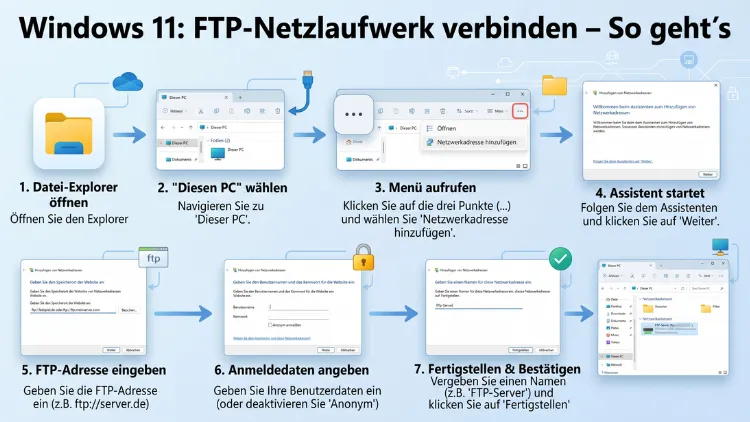
Mit Windows 11 können Sie einen FTP-Server als Netzlaufwerk einbinden und so bequem über den Datei-Explorer auf entfernte Dateien zugreifen – fast wie auf ein lokales Laufwerk. Allerdings bietet Windows 11 dafür keine direkte, offizielle Netzlaufwerk-Funktion für FTP.
Deshalb zeigt dieser Artikel alle zuverlässigen Methoden: vom integrierten Windows-Weg bis hin zu empfohlenen FTP-Clients, die echte Laufwerksbuchstaben vergeben.
Grundlagen: Was ist ein FTP-Netzlaufwerk?
FTP steht für „File Transfer Protocol“ und ist eines der ältesten Protokolle zur Dateiübertragung im Netzwerk. Wenn Sie einen FTP-Server als Netzlaufwerk einbinden, erscheint dieser im Windows-Explorer unter einem eigenen Laufwerksbuchstaben – zum Beispiel als „Z:“. Dadurch können Sie Dateien direkt öffnen, kopieren und verschieben, ohne jedes Mal eine separate FTP-Software starten zu müssen.
Grundsätzlich gibt es dabei zwei verschiedene Einsatzszenarien:
Lokales Netzwerk (LAN): Hier verbinden Sie sich mit einem FTP-Server in Ihrem Heimnetz oder Firmennetz. Zum Beispiel könnte ein NAS-Gerät (Network Attached Storage) von Synology oder QNAP als FTP-Server dienen.
Internet/externer Server: Hier verbinden Sie sich mit einem Webhosting-FTP-Server, etwa dem FTP-Zugang Ihres Webhosts wie IONOS, Strato oder All-Inkl. Zudem nutzen viele Unternehmen FTP für den Datenaustausch mit Geschäftspartnern.
Wichtig zu wissen: Windows 11 unterstützt FTP-Verbindungen im Datei-Explorer zwar prinzipiell, jedoch nur mit erheblichen Einschränkungen. Deshalb empfehlen erfahrene Nutzer häufig spezialisierte Drittanbieter-Lösungen, die echte Laufwerksbuchstaben vergeben.
Voraussetzungen für die FTP-Verbindung unter Windows 11
Bevor Sie beginnen, benötigen Sie folgende Zugangsdaten vom FTP-Server-Administrator oder Ihrem Webhosting-Anbieter:
- FTP-Hostname oder IP-Adresse (z. B.
ftp.beispiel.deoder192.168.1.100) - FTP-Port (Standardwert: 21 für FTP, 990 für FTPS)
- Benutzername (FTP-Username)
- Passwort
- Optional: Startverzeichnis/Remotepfad (z. B.
/public_html/)
Außerdem sollten Sie prüfen, ob Ihre Windows-Firewall oder eine Unternehmens-Firewall die FTP-Ports freigibt. Zusätzlich ist es sinnvoll, sich im Vorfeld zu überlegen, welches Protokoll Sie benötigen: einfaches FTP, verschlüsseltes FTPS (FTP über SSL/TLS) oder SFTP (SSH File Transfer Protocol, technisch kein FTP). Denn nicht alle Methoden unterstützen alle drei Protokolle.
Methode 1: FTP-Verbindung über den Windows 11 Datei-Explorer
Der einfachste Weg ohne zusätzliche Software führt über den eingebauten Windows 11 Datei-Explorer. Allerdings ist diese Methode auf anonyme FTP-Verbindungen oder einfache FTP-Verbindungen beschränkt und unterstützt kein FTPS oder SFTP. Zudem wird kein echter Laufwerksbuchstabe vergeben.
Schritt-für-Schritt-Anleitung:
Schritt 1: Öffnen Sie den Datei-Explorer (Tastenkombination: Windows-Taste + E).
Schritt 2: Klicken Sie in der Adressleiste oben auf das leere Feld und geben Sie folgende Adresse ein:
ftp://benutzername@ftp.beispiel.de
Falls Sie keinen Benutzernamen benötigen (anonymer FTP-Zugang), reicht auch:
ftp://ftp.beispiel.de
Schritt 3: Drücken Sie Enter. Windows 11 fragt anschließend nach dem Passwort. Geben Sie dieses ein und bestätigen Sie.
Schritt 4: Der FTP-Server wird nun im Datei-Explorer angezeigt. Sie können Dateien anzeigen, jedoch ist das Bearbeiten und Hochladen stark eingeschränkt.
Hinweis: Microsoft hat den integrierten FTP-Client im Windows 11 Datei-Explorer seit dem Update 24H2 (Ende 2024) offiziell als veraltet markiert. Deshalb kann es sein, dass diese Methode in zukünftigen Windows-Versionen nicht mehr funktioniert. Außerdem fehlen wichtige Funktionen wie das Sperren von Dateien, das Arbeiten mit verschlüsselten Verbindungen und ein echter Laufwerksbuchstabe.
Methode 2: FTP als Netzwerkpfad über „Netzlaufwerk verbinden“
Eine weitere Möglichkeit bietet der klassische Dialog „Netzlaufwerk verbinden“. Jedoch unterstützt Windows 11 an dieser Stelle ausschließlich SMB/UNC-Pfade (also \\Server\Freigabe), keine nativen FTP-Adressen. Deshalb ist dieser Weg für FTP allein nicht ausreichend. Stattdessen können Sie ihn in Kombination mit WebDAV oder einer FTP-zu-Netzlaufwerk-Software nutzen.
Falls Ihr FTP-Server zusätzlich WebDAV unterstützt (was viele Webhosting-Anbieter anbieten), gehen Sie wie folgt vor:
Schritt 1: Drücken Sie Windows-Taste + R, geben Sie explorer.exe ein und drücken Sie Enter.
Schritt 2: Klicken Sie im Datei-Explorer oben auf die drei Punkte (weitere Optionen) und dann auf „Netzlaufwerk verbinden„.
Schritt 3: Wählen Sie einen freien Laufwerksbuchstaben (z. B. „Z:“) und geben Sie im Feld „Ordner“ die WebDAV-Adresse ein, zum Beispiel:
Schritt 4: Setzen Sie optional einen Haken bei „Verbindung bei Anmeldung wiederherstellen„, damit das Laufwerk automatisch bei jedem Windows-Start verbunden wird. Klicken Sie anschließend auf „Fertig stellen“.
Allerdings setzt dies voraus, dass der Server WebDAV aktiv hat. Deshalb ist diese Methode nicht universell für jeden FTP-Server geeignet.
Methode 3: FTP-Netzlaufwerk mit NetDrive 3 einbinden (empfohlen)
Für eine echte Laufwerksbuchstaben-Integration empfiehlt sich NetDrive 3 von Bdrive Inc. Dieses Programm verbindet FTP, FTPS, SFTP, WebDAV, Amazon S3 und viele weitere Protokolle als Windows-Laufwerk. Es ist sowohl für Privatnutzer als auch für Unternehmen geeignet und unterstützt vollständig Windows 11.
Installation und Einrichtung von NetDrive 3:
Schritt 1: Laden Sie NetDrive 3 von der offiziellen Website netdrive.net herunter und installieren Sie es. Es gibt eine kostenlose Testversion für 15 Tage; danach ist eine Lizenz erforderlich (Privatnutzer: ca. 29 US-Dollar, Einzellizenz, Stand 2026).
Schritt 2: Starten Sie NetDrive 3 nach der Installation. Klicken Sie links unten auf das „+“-Symbol (Neue Verbindung hinzufügen).
Schritt 3: Wählen Sie als Verbindungstyp „FTP“ oder „FTPS“ oder „SFTP“, je nach Anforderung Ihres Servers.
Schritt 4: Tragen Sie folgende Daten ein:
- Server: Hostname oder IP-Adresse (z. B.
ftp.beispiel.de) - Port:
21(FTP) oder990(FTPS) oder22(SFTP) - Benutzername und Passwort
- Laufwerksbuchstabe: Wählen Sie zum Beispiel „Z:“
- Optional: Remotepfad (Startverzeichnis auf dem Server)
Schritt 5: Klicken Sie auf „Connect“. Das FTP-Laufwerk erscheint daraufhin sofort im Windows 11 Datei-Explorer als vollwertiges Netzlaufwerk mit dem gewählten Buchstaben.
Schritt 6: Aktivieren Sie optional die Option „Mount at startup“, damit das Laufwerk automatisch beim Windows-Start verbunden wird.
Zudem können Sie in NetDrive 3 mehrere Verbindungen gleichzeitig konfigurieren und zwischen ihnen wechseln. Das ist besonders praktisch, wenn Sie regelmäßig auf verschiedene FTP-Server zugreifen.
Methode 4: FTP-Netzlaufwerk mit Mountain Duck einbinden
Eine ebenfalls sehr beliebte Alternative ist Mountain Duck von Cyberduck. Dieses Programm stammt vom Entwicklerteam des bekannten FTP-Clients Cyberduck und verbindet FTP, FTPS, SFTP, Amazon S3, Google Drive, OneDrive und viele weitere Dienste als Windows-Laufwerk.
Einrichtung von Mountain Duck:
Schritt 1: Laden Sie Mountain Duck von mountainduck.io herunter. Die Lizenz kostet für Privatnutzer ca. 39 US-Dollar (Stand 2026, Einzellizenz); es gibt auch eine Testversion.
Schritt 2: Starten Sie Mountain Duck. Klicken Sie in der Menüleiste auf das Mountain Duck-Symbol (Ente) und anschließend auf „New Bookmark“ (Neue Verbindung).
Schritt 3: Wählen Sie aus dem Dropdown-Menü das Protokoll: FTP (File Transfer Protocol), FTP-SSL (FTPS) oder SFTP (SSH File Transfer Protocol).
Schritt 4: Geben Sie Server, Port, Benutzername und Passwort ein. Zusätzlich können Sie einen benutzerdefinierten Verbindungsnamen vergeben.
Schritt 5: Schließen Sie das Fenster und klicken Sie auf das Lesezeichen, um die Verbindung herzustellen. Mountain Duck bindet den FTP-Server daraufhin als Laufwerk in den Windows 11 Explorer ein.
Außerdem bietet Mountain Duck eine Offline-Synchronisation: Dateien können lokal gecacht und bearbeitet werden, auch wenn keine aktive Verbindung besteht. Das ist ein wesentlicher Vorteil gegenüber rein streamenden FTP-Verbindungen.
Methode 5: Kostenlose Alternative mit RaiDrive
Falls Sie eine kostenlose Lösung bevorzugen, empfehle ich RaiDrive. Dieses Programm ist für Privatnutzer dauerhaft kostenlos und unterstützt FTP, FTPS, SFTP sowie Clouddienste wie Google Drive, Dropbox und OneDrive. Zudem läuft es stabil unter Windows 11.
Einrichtung von RaiDrive:
Schritt 1: Laden Sie RaiDrive von raidrive.com herunter und installieren Sie es.
Schritt 2: Öffnen Sie RaiDrive und klicken Sie auf „Add“ (Hinzufügen).
Schritt 3: Wählen Sie unter „NAS“ den Eintrag „FTP“, „FTPS“ oder „SFTP“.
Schritt 4: Tragen Sie die Verbindungsdaten ein:
- Adresse: FTP-Hostname oder IP
- Port: 21, 990 oder 22
- Benutzername und Passwort
- Laufwerksbuchstabe: z. B. „Y:“
Schritt 5: Klicken Sie auf „OK“. RaiDrive verbindet sich anschließend automatisch und das FTP-Laufwerk erscheint im Datei-Explorer.
Außerdem können Sie in RaiDrive die Option „Auto connect“ aktivieren, damit die Verbindung beim Systemstart automatisch hergestellt wird. Das ist besonders nützlich, wenn Sie täglich auf denselben FTP-Server zugreifen.
FTP-Netzlaufwerk dauerhaft verbinden: Autostart einrichten
Damit Ihr FTP-Netzlaufwerk bei jedem Windows-Start automatisch verbunden wird, stehen Ihnen je nach Methode verschiedene Wege zur Verfügung:
NetDrive 3: Aktivieren Sie in den Verbindungseinstellungen die Option „Mount at startup“. Außerdem können Sie NetDrive 3 so konfigurieren, dass es beim Windows-Start automatisch im Hintergrund startet (Einstellung: „Run at Windows startup“).
Mountain Duck: Öffnen Sie die Programmeinstellungen und aktivieren Sie „Launch at login„. Zusätzlich setzen Sie beim jeweiligen Lesezeichen die Option „Connect at login„.
RaiDrive: Aktivieren Sie in der Verbindungskonfiguration einfach die Option „Auto connect“. RaiDrive startet automatisch mit Windows.
Taskplaner (für fortgeschrittene Nutzer): Alternativ können Sie bei allen Methoden einen Windows-Taskplaner-Eintrag anlegen, der das FTP-Programm beim Anmelden startet. Dazu öffnen Sie den Taskplaner (taskschd.msc), erstellen eine neue Aufgabe und wählen als Trigger „Beim Anmelden„.
FTP-Verbindung unter Windows 11 testen
Nachdem Sie die Verbindung eingerichtet haben, sollten Sie diese unbedingt testen, bevor Sie sie produktiv nutzen. Gehen Sie dazu wie folgt vor:
Schritt 1: Öffnen Sie den Datei-Explorer und navigieren Sie zum neu eingebundenen FTP-Laufwerk.
Schritt 2: Versuchen Sie, einen Testordner anzulegen (Rechtsklick → „Neuer Ordner“). Wenn das funktioniert, haben Sie Schreibrechte auf dem Server.
Schritt 3: Kopieren Sie eine kleine Testdatei auf das FTP-Laufwerk und rufen Sie sie anschließend wieder ab. Damit prüfen Sie sowohl Upload als auch Download.
Schritt 4: Öffnen Sie eine Textdatei direkt vom FTP-Laufwerk in einem Programm wie dem Editor oder Microsoft Word. Dadurch testen Sie, ob Dateien direkt geöffnet werden können – das ist besonders wichtig für produktives Arbeiten.
Falls der Test fehlschlägt, lesen Sie den nächsten Abschnitt zur Fehlersuche.
Häufige Fehler beheben: FTP-Netzlaufwerk unter Windows 11
Auch bei korrekter Konfiguration können Verbindungsprobleme auftreten. Deshalb finden Sie hier die häufigsten Fehlerquellen und ihre Lösungen:
Fehler: „Verbindung abgelehnt“ oder „Connection refused“
Ursache: Der FTP-Port 21 ist durch eine Firewall gesperrt. Prüfen Sie zunächst, ob Windows Firewall den Port blockiert. Öffnen Sie dazu die Windows-Sicherheit → „Firewall und Netzwerkschutz“ → „Erweiterte Einstellungen“ und legen Sie eine neue eingehende Regel für Port 21 an. Außerdem sollten Sie prüfen, ob eine Router-Firewall den Zugriff verhindert.
Fehler: „Falsches Passwort“ oder „530 Login incorrect“
Ursache: Benutzername oder Passwort sind falsch eingegeben. Überprüfen Sie außerdem, ob der FTP-Benutzer auf dem Server korrekt angelegt ist. Achten Sie zudem auf Groß- und Kleinschreibung im Passwort.
Fehler: Verbindung bricht immer wieder ab
Ursache: Der FTP-Server hat ein Session-Timeout gesetzt. Konfigurieren Sie in Ihrer FTP-Software (NetDrive 3, Mountain Duck, RaiDrive) die Option „Keepalive“ oder „Verbindung aufrechterhalten„. Damit wird regelmäßig ein Signal an den Server gesendet, um die Verbindung aktiv zu halten.
Fehler: Datei-Explorer zeigt Laufwerk, aber kein Inhalt ist sichtbar
Ursache: Möglicherweise fehlen Leserechte auf dem Startverzeichnis. Überprüfen Sie außerdem den eingetragenen Remotepfad: Oft muss ein bestimmtes Verzeichnis (z. B. /data/ oder /) angegeben werden.
Fehler: Langsame Übertragungsgeschwindigkeit
Ursache: Einfaches FTP überträgt Daten unverschlüsselt und nutzt einen einzigen Kanal. Deshalb empfiehlt sich bei großen Datenmengen der Wechsel zu SFTP oder die Nutzung mehrerer paralleler Verbindungen, sofern Ihre Software das unterstützt. Außerdem kann der Einsatz von PassivFTP (PASV-Modus) die Geschwindigkeit bei NAT-Netzwerken verbessern.
Sicherheit: FTPS und SFTP als sichere Alternativen zu FTP
Einfaches FTP überträgt alle Daten – einschließlich Passwörter – im Klartext. Das ist ein erhebliches Sicherheitsrisiko, insbesondere in öffentlichen WLANs oder im Internet. Deshalb sollten Sie, wann immer möglich, auf verschlüsselte Alternativen umsteigen.
FTPS (FTP Secure): FTPS erweitert das klassische FTP um SSL/TLS-Verschlüsselung. Es gibt zwei Modi: „Explicit FTPS“ (Port 21, Verschlüsselung wird nach Verbindungsaufbau aktiviert) und „Implicit FTPS“ (Port 990, Verschlüsselung von Anfang an). Alle empfohlenen Programme – NetDrive 3, Mountain Duck und RaiDrive – unterstützen FTPS vollständig.
SFTP (SSH File Transfer Protocol): SFTP ist technisch gesehen kein FTP, sondern ein eigenes Protokoll auf Basis von SSH. Es ist jedoch die sicherste Methode für Dateiübertragungen und läuft standardmäßig auf Port 22. Nahezu alle Webhosting-Anbieter und Linux-Server unterstützen SFTP. Außerdem erlaubt SFTP die Authentifizierung per SSH-Schlüssel statt per Passwort – das ist deutlich sicherer.
Empfehlung: Nutzen Sie für alle Verbindungen über das Internet stets SFTP oder zumindest FTPS. Einfaches FTP sollten Sie ausschließlich in abgeschlossenen, vertrauenswürdigen lokalen Netzwerken einsetzen.
Empfohlene Vorgehensweisen für stabile FTP-Netzlaufwerke
Damit Ihr FTP-Netzlaufwerk dauerhaft zuverlässig funktioniert, sollten Sie folgende Punkte beachten:
Feste IP-Adresse oder DynDNS verwenden: Falls sich die IP-Adresse Ihres FTP-Servers regelmäßig ändert (z. B. bei einem Heimserver mit dynamischer IP), empfiehlt sich ein DynDNS-Dienst wie No-IP (noip.com) oder DuckDNS (duckdns.org). Dadurch bleibt der Hostname immer gleich, auch wenn sich die IP-Adresse ändert.
Zugangsdaten sicher speichern: Speichern Sie FTP-Passwörter niemals in Klartextdateien. Nutzen Sie stattdessen einen Passwort-Manager wie Bitwarden oder KeePass. Außerdem sollten Sie für jeden FTP-Benutzer nur die minimal notwendigen Berechtigungen vergeben (Prinzip der minimalen Rechtevergabe).
Regelmäßige Verbindungstests: Prüfen Sie in regelmäßigen Abständen, ob die FTP-Verbindung noch funktioniert. Außerdem empfiehlt es sich, nach Windows-Updates die Verbindung zu testen, da Updates gelegentlich Netzwerkeinstellungen ändern können.
Backup der Konfiguration: Exportieren Sie die Verbindungskonfigurationen aus NetDrive 3, Mountain Duck oder RaiDrive regelmäßig. Dadurch ersparen Sie sich bei einer Neuinstallation die erneute manuelle Eingabe aller Zugangsdaten.
Vergleich der Methoden: Welche ist die richtige für Sie?
| Methode | Kosten | Protokolle | Laufwerksbuchstabe | Autostart | Empfehlung |
|---|---|---|---|---|---|
| Windows Explorer (nativ) | Kostenlos | FTP | Nein | Nein | Nur für einfache Tests |
| RaiDrive | Kostenlos (Privat) | FTP, FTPS, SFTP | Ja | Ja | Privatnutzer, Einsteiger |
| NetDrive 3 | Ab 29 USD | FTP, FTPS, SFTP, S3 | Ja | Ja | Profis, Unternehmen |
| Mountain Duck | Ab 39 USD | FTP, FTPS, SFTP, Cloud | Ja | Ja | Nutzer mit Cloud-Bedarf |
Für die meisten Privatnutzer ist deshalb RaiDrive die erste Wahl, da es kostenlos, einfach zu bedienen und unter Windows 11 vollständig getestet ist. Für Unternehmensumgebungen und professionelle Anwender empfiehlt sich hingegen NetDrive 3 wegen seiner umfangreichen Konfigurationsmöglichkeiten und des stabilen Betriebs auch in größeren Netzwerken.
Häufige Fragen zum FTP als Netzlaufwerk
Kann ich unter Windows 11 FTP kostenlos als Netzlaufwerk einbinden?
Ja, das ist möglich. RaiDrive bietet eine dauerhaft kostenlose Version für Privatnutzer, die FTP, FTPS und SFTP als Windows-Laufwerk einbindet. Zudem gibt es den nativen Windows-Explorer-Weg, der jedoch keinen Laufwerksbuchstaben vergibt und sehr eingeschränkt ist. Deshalb empfiehlt sich RaiDrive als kostenlose Lösung.
Warum wird mein FTP-Laufwerk nach dem Neustart nicht mehr angezeigt?
Häufig ist der Autostart der FTP-Software deaktiviert. Aktivieren Sie deshalb in RaiDrive die Option „Auto connect“, in NetDrive 3 die Option „Mount at startup“ und in Mountain Duck die Einstellung „Connect at login“. Außerdem muss die jeweilige Software selbst beim Windows-Start automatisch ausgeführt werden.
Unterstützt Windows 11 SFTP als Netzlaufwerk nativ?
Nein, Windows 11 unterstützt SFTP als Netzlaufwerk nicht nativ. Allerdings können Sie mit NetDrive 3, Mountain Duck oder RaiDrive SFTP-Server problemlos als Laufwerksbuchstaben einbinden. Ebenso bietet der integrierte OpenSSH-Client von Windows 11 zwar SFTP-Zugriff per Kommandozeile, jedoch keinen Laufwerksbuchstaben.
Was ist der Unterschied zwischen FTP und SFTP beim Netzlaufwerk?
FTP überträgt Daten unverschlüsselt auf Port 21, was ein Sicherheitsrisiko darstellt. SFTP hingegen nutzt SSH-Verschlüsselung auf Port 22 und ist deshalb deutlich sicherer. Außerdem erfordert SFTP in der Regel einen SSH-Zugang auf dem Server. Für alle Verbindungen über das Internet sollten Sie deshalb stets SFTP oder FTPS bevorzugen.
Kann ich mehrere FTP-Server gleichzeitig als Netzlaufwerk verbinden?
Ja, das ist möglich. Sowohl NetDrive 3 als auch Mountain Duck und RaiDrive erlauben es, mehrere Verbindungen gleichzeitig aktiv zu haben. Weisen Sie dabei jedem FTP-Server einfach einen anderen Laufwerksbuchstaben zu (z. B. „Y:“ und „Z:“). Dadurch erscheinen beide Server gleichzeitig im Datei-Explorer.
Warum zeigt der Windows 11 Datei-Explorer meinen FTP-Ordner als leer an?
Mögliche Ursachen: Das eingetragene Startverzeichnis ist falsch, die Leserechte fehlen, oder der passive FTP-Modus (PASV) ist nicht aktiviert. Prüfen Sie deshalb zunächst den Remotepfad und aktivieren Sie in Ihrer FTP-Software den Passivmodus. Außerdem kann eine Firewall bestimmte FTP-Datenkanäle blockieren.
Funktioniert ein FTP-Netzlaufwerk auch über VPN?
Ja, grundsätzlich funktionieren FTP-Netzlaufwerke auch über VPN. Allerdings kann es je nach VPN-Konfiguration zu Problemen mit dem passiven FTP-Modus kommen. Wechseln Sie in diesem Fall in den aktiven FTP-Modus oder nutzen Sie SFTP statt FTP, da SFTP nur einen einzigen Port (22) benötigt und deshalb VPN-freundlicher ist.
Kann ich FTP-Dateien direkt in Office-Programmen öffnen?
Das hängt davon ab, ob ein echter Laufwerksbuchstabe vergeben wird. Mit NetDrive 3, Mountain Duck oder RaiDrive erscheint das FTP-Laufwerk als vollwertiger Buchstabe und Sie können Dateien direkt in Microsoft Word, Excel oder anderen Office-Anwendungen öffnen und speichern. Über den nativen Windows-Explorer-Weg ist das hingegen nicht zuverlässig möglich.
Wie richte ich einen eigenen FTP-Server unter Windows 11 ein?
Windows 11 enthält einen eingebauten FTP-Server über den IIS (Internet Information Services). Aktivieren Sie diesen über „Windows-Funktionen ein- oder ausschalten“ → „Internetinformationsdienste“ → „FTP-Server“. Alternativ empfiehlt sich für Privatnutzer FileZilla Server (filezilla-project.org/de/), der kostenlos, einfach zu konfigurieren und sehr stabil ist.
Warum ist der native FTP-Client in Windows 11 veraltet?
Microsoft hat den nativen FTP-Client im Datei-Explorer ab dem Update 24H2 (2024) offiziell als veraltet deklariert, da er keine modernen Sicherheitsstandards wie FTPS oder SFTP unterstützt und darüber hinaus keine echten Laufwerksbuchstaben vergeben kann. Deshalb empfiehlt Microsoft selbst den Wechsel zu Drittanbieter-Lösungen. Außerdem ist unklar, ob der native FTP-Support in zukünftigen Windows-Versionen noch vorhanden sein wird.
Fazit
Ein FTP-Netzlaufwerk unter Windows 11 lässt sich am zuverlässigsten mit RaiDrive (kostenlos) oder NetDrive 3 (kostenpflichtig) einrichten. Beide Programme vergeben echte Laufwerksbuchstaben und unterstützen außerdem FTPS und SFTP. Der native Windows-Weg ist hingegen veraltet und deshalb nur für einfache Tests geeignet.
Wählen Sie stets ein verschlüsseltes Protokoll (SFTP oder FTPS) für alle Verbindungen über das Internet. Dadurch schützen Sie Ihre Zugangsdaten zuverlässig vor unbefugtem Zugriff und arbeiten langfristig sicher und stabil mit Ihren FTP-Netzlaufwerken.
