
Die besten kostenlosen FTP-Clients für Windows 11 im Vergleich: Finden Sie das passende Programm für schnelle, sichere Dateiübertragungen auf Ihren Server.
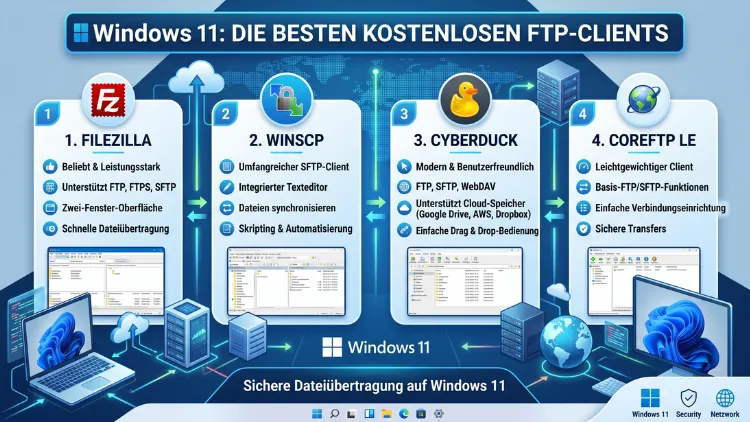
Wer Dateien sicher und effizient zwischen seinem Computer und einem Webserver übertragen möchte, benötigt einen zuverlässigen FTP-Client. Für Windows 11 stehen 2026 mehrere ausgezeichnete kostenlose Programme zur Wahl.
Dieser Artikel stellt die besten kostenlosen FTP-Clients vor, erklärt die Unterschiede zwischen FTP, SFTP und FTPS und zeigt Ihnen, welches Tool am besten zu Ihren Anforderungen passt.
Was ist ein FTP-Client – und wozu brauchen Sie ihn?
FTP steht für File Transfer Protocol und beschreibt ein standardisiertes Netzwerkprotokoll, mit dem Dateien zwischen einem lokalen Rechner und einem entfernten Server ausgetauscht werden. Dabei übernimmt der FTP-Client die Rolle der Software auf Ihrem Computer – also das Programm, das die Verbindung zum Server herstellt, Dateien hochlädt, herunterlädt oder verwaltet.
Besonders für Webentwickler, Systemadministratoren und Websitebetreiber ist ein FTP-Client unverzichtbar. Ebenso setzen viele Privatpersonen solche Programme ein, um beispielsweise Website-Dateien auf ihrem Hosting-Server zu bearbeiten, ohne sich in das Kontrollpanel einloggen zu müssen. Zusätzlich ermöglichen FTP-Clients den schnellen Austausch großer Dateien, den viele E-Mail-Dienste schlicht nicht unterstützen.
Moderne FTP-Clients unterstützen jedoch nicht nur das klassische FTP-Protokoll über Port 21, sondern auch dessen sichere Varianten SFTP (Secure File Transfer Protocol) und FTPS (FTP Secure). Deshalb ist es wichtig, bei der Wahl des richtigen Tools genau hinzuschauen, welche Protokolle unterstützt werden.
Worauf Sie bei der Wahl eines FTP-Clients achten sollten
Bevor Sie sich für ein bestimmtes Programm entscheiden, sollten Sie einige Auswahlkriterien berücksichtigen. Die folgende Liste hilft Ihnen dabei, das passende Tool zu finden:
Protokollunterstützung: Achten Sie darauf, dass der Client neben FTP auch SFTP und FTPS unterstützt. Andernfalls übertragen Sie Dateien unverschlüsselt, was ein erhebliches Sicherheitsrisiko darstellt.
Benutzeroberfläche: Einsteiger profitieren von einer übersichtlichen, grafischen Oberfläche mit Drag-and-Drop-Funktion. Fortgeschrittene Nutzer hingegen schätzen zusätzliche Kommandozeilen-Unterstützung und Skriptierbarkeit.
Geschwindigkeit und Stabilität: Besonders bei der Übertragung großer Dateien ist es wichtig, dass der Client abgebrochene Transfers wieder aufnehmen kann. Außerdem sollte die Software ressourcenschonend arbeiten.
Sicherheitsfunktionen: Neben verschlüsselten Protokollen sollte der Client optionale Passwortverschlüsselung für gespeicherte Zugangsdaten anbieten. Ebenso ist eine regelmäßige Aktualisierung der Software ein Zeichen für aktive Weiterentwicklung und Sicherheitspflege.
Windows-11-Kompatibilität: Nicht jeder ältere FTP-Client läuft problemlos unter Windows 11. Deshalb empfiehlt es sich, ausschließlich Programme zu wählen, die offiziell für Windows 10 und Windows 11 freigegeben sind.
Kostenfreiheit: Viele der besten FTP-Clients sind vollständig kostenlos oder zumindest als kostenlose Basisversion erhältlich. Zusätzlich bieten einige Open-Source-Programme den vollen Funktionsumfang ohne versteckte Gebühren.
Die besten kostenlosen FTP-Clients für Windows 11 im Überblick
Im Folgenden stellen wir Ihnen die sechs empfehlenswertesten kostenlosen FTP-Programme für Windows 11 detailliert vor – jeweils mit Stärken, Schwächen und einer kurzen Installationsanleitung.
FileZilla – der Klassiker unter den FTP-Programmen
FileZilla ist weltweit der bekannteste und meistgenutzte FTP-Client. Dabei handelt es sich um eine kostenlose Open-Source-Software, die neben Windows 11 und Windows 10 auch für macOS und Linux verfügbar ist. Deshalb eignet sie sich hervorragend für plattformübergreifende Arbeitsumgebungen.
Die Benutzeroberfläche zeigt ein klassisches Zweifenster-Layout: Auf der linken Seite sehen Sie Ihre lokalen Dateien, rechts die Dateien auf dem Server. Zudem ermöglicht das integrierte Drag-and-Drop einen intuitiven Dateitransfer per Mausklick. Auch sehr große Dateien überträgt FileZilla problemlos, und abgebrochene Transfers lassen sich nahtlos fortsetzen.
Unterstützte Protokolle: FTP, SFTP, FTPS (explizit und implizit)
Besonders stark: Site-Manager für mehrere Serververbindungen, Verzeichnisvergleich, anpassbare Übertragungsgeschwindigkeit, Unterstützung von 47 Sprachen
Einschränkung: FileZilla speichert Passwörter standardmäßig im Klartext. Deshalb sollten Sie die Passwörter bei gemeinsam genutzten Computern besser nicht dauerhaft speichern.
So richten Sie FileZilla unter Windows 11 ein:
- Laden Sie FileZilla von der offiziellen Website filezilla-project.org herunter (wählen Sie „FileZilla Client“, nicht den Server).
- Führen Sie die Installationsdatei aus und folgen Sie dem Installationsassistenten.
- Starten Sie FileZilla nach der Installation.
- Klicken Sie oben auf „Datei“ → „Site-Manager“ und dann auf „Neue Site“.
- Tragen Sie unter „Protokoll“ SFTP oder FTP ein, geben Sie Hostname, Port, Benutzername und Passwort ein.
- Klicken Sie auf „Verbinden“ – der Transfer kann beginnen.
FileZilla ist 2026 weiterhin die erste Empfehlung für alle, die einen zuverlässigen, funktionsreichen und kostenlosen FTP-Client suchen – egal ob Einsteiger oder Profi.
WinSCP – die sichere Windows-Alternative
WinSCP (Windows Secure Copy) ist eine ebenfalls kostenlose und quelloffene Software, die speziell für Windows entwickelt wurde. Anders als FileZilla liegt der Fokus von WinSCP auf sicheren Dateiübertragungen über SSH-basierte Protokolle. Deshalb ist WinSCP besonders bei Systemadministratoren und Entwicklern beliebt, die regelmäßig mit Linux-Servern arbeiten.
WinSCP bietet zwei verschiedene Benutzeroberflächen zur Wahl: den Norton-Commander-Stil (klassisches Zwei-Panel-Layout) und den Windows-Explorer-Stil. Zudem verfügt das Programm über einen integrierten Texteditor, der das direkte Bearbeiten von Dateien auf dem Server ermöglicht – ohne Umweg über das Herunterladen.
Unterstützte Protokolle: SFTP, SCP, FTP, FTPS, WebDAV, S3
Besonders stark: Tiefe Windows-Integration (Drag-and-Drop, Kontextmenü, Sprunglist), integrierter SSH-Tunnel, Skriptunterstützung und Automatisierung via .NET-Assembly, Batch-Übertragungen, kostenloser Download im Microsoft Store
Einschränkung: WinSCP steht ausschließlich für Windows zur Verfügung und ist nicht auf macOS oder Linux nutzbar.
So verbinden Sie sich mit WinSCP:
- Laden Sie WinSCP über winscp.net oder den Microsoft Store herunter.
- Installieren Sie die Software und starten Sie sie.
- Im Anmeldedialog wählen Sie unter „Dateiprotokoll“ die Option SFTP.
- Tragen Sie Hostname, Port (22 für SFTP), Benutzername und Passwort ein.
- Klicken Sie auf „Anmelden“ – WinSCP stellt die Verbindung her und zeigt Ihnen beide Verzeichnisse nebeneinander an.
WinSCP ist die empfohlene Wahl für alle Windows-Nutzer, die regelmäßig über SSH auf Linux-Server zugreifen und dabei Wert auf Automatisierung und Sicherheit legen.
Cyberduck – vielseitig und Cloud-tauglich
Cyberduck ist ein besonders vielseitiger FTP-Client, der ursprünglich für macOS entwickelt wurde, inzwischen jedoch auch vollständig unter Windows 10 und Windows 11 läuft. Cyberduck ist vollständig Open Source und kostenlos nutzbar – allerdings bittet die Entwicklercommunity gelegentlich um eine freiwillige Spende.
Was Cyberduck von anderen kostenlosen FTP-Clients unterscheidet, ist die hervorragende Cloud-Integration. Neben klassischen FTP-, SFTP- und WebDAV-Verbindungen unterstützt Cyberduck auch Dienste wie Amazon S3, Google Drive, Microsoft OneDrive, Dropbox, Backblaze B2 und viele weitere. Dadurch eignet sich das Tool besonders für moderne Workflows, bei denen traditionelle Server und Cloud-Speicher gleichzeitig genutzt werden.
Unterstützte Protokolle: FTP, SFTP, FTP/TLS, WebDAV, Amazon S3, Google Drive, OneDrive, Dropbox, Backblaze B2 u. v. m.
Besonders stark: Lesezeichen-basierte Verbindungsverwaltung, Vorschaufunktion (Quick Look), externe Editor-Integration, mehrsprachige Oberfläche, einfache Bedienung für Einsteiger
Einschränkung: Die Windows-Version der Oberfläche gilt als weniger ausgereift als die macOS-Variante. Außerdem ist Cyberduck kein klassisches Zwei-Panel-Tool, was manche Nutzer als Einschränkung empfinden.
So starten Sie mit Cyberduck:
- Laden Sie Cyberduck von cyberduck.io herunter oder installieren Sie es über den Microsoft Store.
- Starten Sie das Programm und klicken Sie auf „Neue Verbindung“.
- Wählen Sie das gewünschte Protokoll aus dem Dropdown-Menü (z. B. SFTP).
- Tragen Sie Server, Benutzername und Passwort ein und klicken Sie auf „Verbinden“.
- Alternativ legen Sie ein Lesezeichen an, um die Verbindung dauerhaft zu speichern.
Cyberduck empfiehlt sich besonders für Nutzer, die FTP und Cloud-Speicher in einem einzigen Tool vereinen möchten.
Core FTP LE – schlank und schnell
Core FTP LE (Light Edition) ist eine kostenlose Variante des kommerziellen Core FTP-Clients, der seit 2003 aktiv weiterentwickelt wird. Das Programm gilt als besonders ressourcenschonend und schnell und ist deshalb auch auf älteren oder schwächeren Systemen eine gute Wahl.
Die Benutzeroberfläche ist übersichtlich und auf das Wesentliche reduziert. Dennoch bietet Core FTP LE wichtige Funktionen wie verschlüsselte Verbindungen via SSL/TLS, Verzeichnissynchronisierung und eine Warteschlangenverwaltung für mehrere Übertragungen. Außerdem unterstützt Core FTP LE auch FXP (File Exchange Protocol), also direkte Server-zu-Server-Übertragungen ohne Umweg über den lokalen Rechner.
Unterstützte Protokolle: FTP, SFTP, FTPS (SSL/TLS), FXP
Besonders stark: Geringer Ressourcenverbrauch, schnelle Verbindungszeiten, FXP-Unterstützung, Dateiübertragungsprotokoll, einfache Einrichtung
Einschränkung: Die kostenlose Light Edition enthält nicht alle Funktionen der Pro-Version. Zudem ist die Oberfläche eher klassisch gestaltet und wirkt im Vergleich zu neueren Tools weniger modern.
So verwenden Sie Core FTP LE:
- Laden Sie Core FTP LE von coreftp.com herunter.
- Installieren Sie das Programm und starten Sie es.
- Klicken Sie auf „Sites“ → „Site Manager“ und legen Sie eine neue Site an.
- Geben Sie Host, Port, Benutzername und Passwort ein und wählen Sie das Protokoll.
- Klicken Sie auf „Connect“ – der Client verbindet sich sofort.
Core FTP LE ist die richtige Wahl für Nutzer, die ein schlankes, stabiles FTP-Programm ohne unnötige Zusatzfunktionen bevorzugen.
MobaXterm – das Allround-Werkzeug für Profis
MobaXterm ist mehr als nur ein FTP-Client – es handelt sich um eine umfassende Remote-Computing-Toolbox für Windows, die SSH, X11, RDP, VNC, FTP, SFTP und viele weitere Protokolle in einer einzigen Anwendung vereint. Deshalb ist MobaXterm vor allem bei IT-Administratoren, Entwicklern und Systemtechnikern sehr beliebt.
Die kostenlose Home-Edition von MobaXterm enthält bereits alle wichtigen Funktionen. Zudem bringt das Programm eine integrierte Unix-Umgebung für Windows mit – inklusive Bash, ls, cat, grep, rsync und weiterer Kommandozeilen-Tools, die sonst nur unter Linux verfügbar sind.
Unterstützte Protokolle: SSH, SFTP, FTP, RDP, VNC, Telnet, Mosh, X11 u. v. m.
Besonders stark: Integrierter SFTP-Browser öffnet sich automatisch bei jeder SSH-Sitzung, Sitzungsverwaltung für viele Server, integrierter Texteditor, portabler Einsatz ohne Installation möglich
Einschränkung: Die Home-Edition ist auf 14 Sessions und 12 Plugins begrenzt. Wer mehr benötigt, muss auf die kostenpflichtige Professional-Version umsteigen.
So nutzen Sie MobaXterm für SFTP:
- Laden Sie MobaXterm von mobaxterm.mobatek.net herunter (Home Edition).
- Starten Sie die Anwendung (es ist keine Installation erforderlich, portable Version verfügbar).
- Klicken Sie auf „Session“ → „New Session“ → „SFTP“.
- Tragen Sie Remote-Host, Port und Benutzernamen ein und klicken Sie auf „OK“.
- Auf der linken Seite erscheint automatisch der SFTP-Datei-Browser, mit dem Sie Dateien per Drag-and-Drop übertragen können.
MobaXterm empfiehlt sich ausdrücklich für technisch versierte Nutzer, die eine Vielzahl von Remote-Protokollen in einem einzigen Programm bündeln möchten.
CoffeeCup Free FTP – einsteigerfreundlich und kompakt
CoffeeCup Free FTP richtet sich vor allem an Einsteiger und Websitebetreiber, die ihre Dateien schnell und unkompliziert auf ihren Webserver übertragen möchten. Die Benutzeroberfläche ist modern, aufgeräumt und auf das Wesentliche reduziert. Deshalb eignet sich CoffeeCup Free FTP besonders für Nutzer, die keine komplexen Einstellungen vornehmen möchten.
Die Ein-Klick-Serververbindung und die Drag-and-Drop-Funktion machen den Einstieg besonders einfach. Zudem unterstützt CoffeeCup Free FTP mehrere gleichzeitige Verbindungen und erlaubt das Speichern mehrerer Serverprofile.
Unterstützte Protokolle: FTP, SFTP
Besonders stark: Einfache Bedienung, schneller Verbindungsaufbau, ansprechendes Design, geeignet für Einsteiger und kleine Unternehmen
Einschränkung: Der Funktionsumfang ist im Vergleich zu FileZilla oder WinSCP deutlich eingeschränkt. Für professionelle Anforderungen stoßen Nutzer schnell an die Grenzen der kostenlosen Version.
So richten Sie CoffeeCup Free FTP ein:
- Laden Sie CoffeeCup Free FTP von coffeecup.com/free-ftp herunter.
- Installieren Sie das Programm und starten Sie es.
- Klicken Sie auf „New Server“ und geben Sie Ihre Serverdaten ein.
- Wählen Sie SFTP für eine verschlüsselte Verbindung und klicken Sie auf „Connect“.
- Per Drag-and-Drop übertragen Sie anschließend Ihre Dateien zwischen lokalem Rechner und Server.
CoffeeCup Free FTP ist die ideale Wahl für Einsteiger, die einen einfachen, schnellen und visuell ansprechenden FTP-Client suchen.
FTP, SFTP und FTPS: Was steckt hinter den Protokollen?
Viele Nutzer verwenden die Begriffe FTP, SFTP und FTPS synonym – dabei handelt es sich jedoch um grundlegend verschiedene Protokolle mit unterschiedlichen Sicherheitsmerkmalen.
FTP (File Transfer Protocol) ist das älteste und ursprünglichste Protokoll. Es überträgt Daten, einschließlich Benutzernamen und Passwörtern, vollständig unverschlüsselt über Port 21. Deshalb sollte FTP in modernen Umgebungen nur noch in isolierten, lokalen Netzwerken eingesetzt werden.
SFTP (SSH File Transfer Protocol) ist dagegen ein völlig eigenständiges Protokoll, das auf dem SSH-Protokoll (Secure Shell) basiert und über Port 22 läuft. Dabei werden alle übertragenen Daten vollständig verschlüsselt – sowohl die Anmeldedaten als auch die Dateiinhalte. Deshalb ist SFTP heute der empfohlene Standard für sichere Dateiübertragungen.
FTPS (FTP over SSL/TLS) ist eine Erweiterung des klassischen FTP-Protokolls um SSL- bzw. TLS-Verschlüsselung. Dabei unterscheidet man zwischen explizitem FTPS (Verbindungsaufbau auf Port 21, Verschlüsselung wird erst danach aktiviert) und implizitem FTPS (Verschlüsselung ab Port 990 sofort aktiv). Ebenso wie SFTP schützt FTPS sowohl die Anmeldedaten als auch die übertragenen Dateien.
Empfehlung: Setzen Sie immer SFTP ein, sofern Ihr Server es unterstützt. Falls SFTP nicht verfügbar ist, ist FTPS die nächstbeste Option. Klassisches FTP sollte grundsätzlich vermieden werden, wenn sensible Daten übertragen werden.
Sicherheit beim Dateitransfer: Empfohlene Vorgehensweisen
Neben der Wahl des richtigen Protokolls gibt es weitere Maßnahmen, mit denen Sie die Sicherheit Ihrer Dateiübertragungen unter Windows 11 deutlich verbessern können.
Verwenden Sie starke, einzigartige Passwörter für jeden FTP-Server. Ebenso sollten Sie Passwörter niemals dauerhaft in FTP-Clients auf gemeinsam genutzten Computern speichern. Besonders FileZilla speichert Passwörter standardmäßig im Klartext – deshalb empfiehlt sich die Verwendung eines Passwort-Managers als externe Lösung.
SSH-Key-Authentifizierung ist bei SFTP-Verbindungen noch sicherer als passwortbasierte Anmeldung. WinSCP und FileZilla unterstützen beide diese Methode. Dazu erstellen Sie ein Schlüsselpaar (öffentlicher/privater Schlüssel) und hinterlegen den öffentlichen Schlüssel auf dem Server.
Halten Sie Ihre FTP-Software aktuell. Sicherheitslücken werden in beliebter Software regelmäßig entdeckt und durch Updates geschlossen. Deshalb sollten Sie automatische Update-Prüfungen aktivieren, sofern Ihr Client diese Funktion anbietet. Außerdem sollten Sie Windows 11 selbst stets auf dem neuesten Stand halten.
Arbeiten Sie nach Möglichkeit in eingeschränkten Netzwerken nicht mit offenen FTP-Verbindungen. Öffentliche WLAN-Netzwerke sind besonders anfällig für sogenannte Man-in-the-Middle-Angriffe, bei denen ein Angreifer unverschlüsselte Datenpakete abfängt. Deshalb gilt: Nutzen Sie in öffentlichen Netzwerken ausschließlich SFTP oder FTPS.
Vergeben Sie auf dem Server nur die nötigsten Rechte. Wenn ein FTP-Nutzer nur auf ein bestimmtes Verzeichnis zugreifen soll, konfigurieren Sie den Server entsprechend. Dadurch begrenzen Sie den Schaden im Fall eines Sicherheitsvorfalls erheblich.
Vergleich auf einen Blick
| FTP-Client | Kostenlos | Windows 11 | macOS | Linux | SFTP | Cloud |
|---|---|---|---|---|---|---|
| FileZilla | ✓ | ✓ | ✓ | ✓ | ✓ | ✗ |
| WinSCP | ✓ | ✓ | ✗ | ✗ | ✓ | ✗ |
| Cyberduck | ✓ | ✓ | ✓ | ✗ | ✓ | ✓ |
| Core FTP LE | ✓ | ✓ | ✗ | ✗ | ✓ | ✗ |
| MobaXterm | ✓* | ✓ | ✗ | ✗ | ✓ | ✗ |
| CoffeeCup Free FTP | ✓ | ✓ | ✗ | ✗ | ✓ | ✗ |
*MobaXterm Home Edition kostenlos, jedoch mit Einschränkungen
Häufige Fragen zu kostenlosen FTP-Clients
Welcher kostenlose FTP-Client ist der beste für Windows 11?
FileZilla ist 2026 nach wie vor der meistempfohlene kostenlose FTP-Client für Windows 11. Er unterstützt FTP, SFTP und FTPS, ist Open Source, wird aktiv weiterentwickelt und eignet sich gleichermaßen für Einsteiger und Profis. Zudem läuft FileZilla auch unter macOS und Linux, was ihn zur universellen Lösung macht. Für Nutzer, die hauptsächlich SFTP und SSH nutzen, ist WinSCP eine hervorragende Alternative.
Kann ich FileZilla auch unter Windows 10 verwenden?
Ja, FileZilla ist vollständig kompatibel mit Windows 10 und Windows 11. Darüber hinaus läuft es auch auf macOS und Linux. Die meisten anderen in diesem Artikel vorgestellten FTP-Clients unterstützen ebenfalls Windows 10, sodass ein Upgrade auf Windows 11 keine Voraussetzung ist. Deshalb müssen Sie sich bei einem Betriebssystemwechsel keine Sorgen um die Kompatibilität machen.
Was ist der Unterschied zwischen FTP und SFTP?
FTP überträgt alle Daten – einschließlich Passwörter – vollständig unverschlüsselt über Port 21. SFTP hingegen nutzt das SSH-Protokoll und verschlüsselt die gesamte Verbindung über Port 22. Deshalb ist SFTP erheblich sicherer als klassisches FTP. Außerdem läuft SFTP über einen einzigen Port, während FTP für Datenübertragungen separate Verbindungen benötigt, was bei Firewalls zu Problemen führen kann.
Ist WinSCP wirklich kostenlos?
Ja, WinSCP ist vollständig kostenlos und quelloffen (Open Source). Es gibt keine kostenpflichtige Pro-Version oder versteckte Gebühren. Das Programm steht sowohl auf der offiziellen Website winscp.net als auch im Microsoft Store zum kostenlosen Download bereit. Deshalb ist WinSCP eine der beliebtesten Windows-exklusiven FTP-Lösungen überhaupt.
Kann ich mit Cyberduck auch auf Google Drive und OneDrive zugreifen?
Ja, Cyberduck unterstützt neben klassischen FTP-Servern auch zahlreiche Cloud-Dienste, darunter Google Drive, Microsoft OneDrive, Dropbox, Amazon S3 und Backblaze B2. Deshalb eignet sich Cyberduck besonders für Nutzer, die ihre Arbeit zwischen verschiedenen Speicherdiensten koordinieren müssen. Die Cloud-Verbindungen werden dabei genauso eingerichtet wie klassische FTP-Verbindungen – über die Lesezeichen-Funktion.
Ist es sicher, FTP-Passwörter im Client zu speichern?
Das hängt von der jeweiligen Software und dem Nutzungskontext ab. FileZilla speichert Passwörter standardmäßig im Klartext, was auf gemeinsam genutzten Computern ein Risiko darstellt. WinSCP bietet dagegen eine verschlüsselte Passwortspeicherung. Generell empfiehlt es sich, für sensible Server-Zugangsdaten einen externen Passwort-Manager wie Bitwarden oder KeePass zu verwenden und Passwörter nicht dauerhaft im FTP-Client zu speichern.
Funktionieren diese FTP-Clients auch auf Windows-Arm-Geräten?
FileZilla und WinSCP stehen in nativen Windows-Versionen bereit, die auch auf ARM-basierten Windows-11-Geräten (z. B. Surface Pro X oder Snapdragon-Laptops) lauffähig sind. Deshalb sollten Nutzer moderner ARM-Geräte beim Download auf die jeweils aktuelle Version achten. Außerdem ist es empfehlenswert, die Kompatibilitätsinformationen auf den offiziellen Projektwebsites zu prüfen, da sich diese mit neuen Software-Releases ändern können.
Wie richte ich SFTP mit SSH-Key-Authentifizierung in WinSCP ein?
- Öffnen Sie WinSCP und klicken Sie auf „Neue Sitzung“.
- Wählen Sie als Protokoll SFTP und tragen Sie Host und Benutzername ein.
- Klicken Sie auf „Erweitert“ → „SSH“ → „Authentifizierung“.
- Klicken Sie unter „Private-Key-Datei“ auf das Ordnersymbol und wählen Sie Ihre Schlüsseldatei (.ppk oder .pem).
- Bestätigen Sie mit „OK“ und klicken Sie auf „Anmelden“. WinSCP verbindet sich dann ohne Passworteingabe über Ihren privaten Schlüssel.
Gibt es einen guten FTP-Client für Windows 11, der auch portabel ist?
Ja, sowohl FileZilla Portable als auch MobaXterm (in der portablen Version) können ohne Installation direkt von einem USB-Stick oder einer externen Festplatte gestartet werden. Deshalb eignen sie sich ideal für Nutzer, die den Client auf mehreren Computern nutzen möchten, ohne ihn überall installieren zu müssen. FileZilla Portable ist zudem über portableapps.com verfügbar.
Welcher FTP-Client eignet sich am besten für Anfänger ohne Vorkenntnisse?
Für absolute Einsteiger empfehlen wir CoffeeCup Free FTP oder Cyberduck. Beide Programme bieten eine aufgeräumte, intuitive Benutzeroberfläche und ermöglichen den Verbindungsaufbau mit wenigen Klicks. Außerdem sind die wichtigsten Funktionen sofort zugänglich, ohne dass lange Einarbeitung nötig ist. Für Nutzer, die etwas mehr Funktionsumfang benötigen, ist zudem FileZilla dank zahlreicher Tutorials und einer großen Community sehr einsteigerfreundlich.
Fazit
Für Windows 11 stehen 2026 mehrere ausgezeichnete kostenlose FTP-Clients zur Wahl. FileZilla bleibt die erste Empfehlung für die meisten Nutzer – zuverlässig, funktionsreich und plattformübergreifend. WinSCP überzeugt besonders bei SFTP und SSH, Cyberduck punktet mit Cloud-Integration.
Unabhängig vom gewählten Programm gilt: Verwenden Sie stets SFTP statt FTP und halten Sie Ihre Software aktuell. So übertragen Sie Dateien sicher, effizient und ohne unnötige Risiken.
