
Funktionstasten unter Windows 11 ohne FN-Taste aktivieren: Erfahren Sie, wie Sie F1 bis F12 auf Ihrer Tastatur oder Ihrem Laptop dauerhaft einstellen.
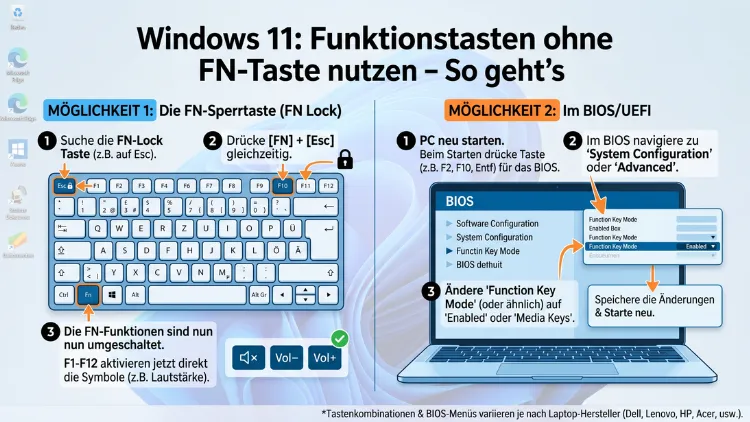
Die Funktionstasten F1 bis F12 lassen sich unter Windows 11 dauerhaft aktivieren, ohne jedes Mal die FN-Taste gedrückt zu halten. Dazu nutzen Sie entweder die FN-Lock-Funktion, das BIOS/UEFI Ihres Geräts oder die Software Ihres Tastaturherstellers.
Dieser Artikel zeigt Ihnen alle Methoden Schritt für Schritt – für Laptops und externe Tastaturen, von Lenovo über HP bis ASUS.
Was sind Funktionstasten – und warum blockiert die FN-Taste sie?
Funktionstasten sind die Tasten F1 bis F12 oben auf Ihrer Tastatur. Ursprünglich hatten sie fest definierte Aufgaben: So öffnet F1 in den meisten Programmen die Hilfe, F2 benennt Dateien um, F5 lädt eine Webseite neu, und F12 öffnet in vielen Browsern die Entwicklertools. Außerdem sind sie in Textverarbeitungsprogrammen, Entwicklungsumgebungen und Spielen unverzichtbar.
Jedoch haben Laptop-Hersteller die Funktionstasten in den letzten Jahren mit einer zweiten Belegung versehen. Zusätzlich zu den klassischen F-Tasten steuern sie nun Helligkeit, Lautstärke, WLAN oder das Touchpad. Da Laptops kompaktere Tastaturen haben, ist diese Doppelbelegung praktisch – allerdings nur, wenn Sie die Multimedia-Funktionen häufig brauchen. Wer hingegen täglich mit F-Tasten arbeitet, muss ständig die FN-Taste gedrückt halten, was auf Dauer ermüdend ist.
Deshalb bieten Windows 11 und die Hersteller verschiedene Wege, die Standardbelegung der Funktionstasten zu ändern. Zudem unterscheiden sich die Methoden je nach Gerät und Hersteller erheblich, weshalb dieser Artikel alle gängigen Varianten erklärt.
FN Lock aktivieren – Die schnellste Methode für Windows 11
Die einfachste und schnellste Lösung ist der sogenannte FN Lock (auch „F Lock“ genannt). Dabei wird die FN-Taste dauerhaft aktiviert, sodass die F-Tasten wieder ihre primäre Funktion übernehmen – ohne dass Sie FN gedrückt halten müssen.
So aktivieren Sie FN Lock auf Ihrer Tastatur
Auf den meisten Laptops und Tastaturen funktioniert FN Lock so:
- Halten Sie die FN-Taste gedrückt.
- Drücken Sie gleichzeitig die Esc-Taste (auf vielen Geräten ist dort ein Schlosssymbol aufgedruckt).
- Lassen Sie beide Tasten los.
Zudem zeigt eine LED-Anzeige auf manchen Tastaturen an, ob FN Lock aktiv ist. Außerdem bleibt die Einstellung bei vielen Geräten auch nach einem Neustart erhalten.
Auf einigen Modellen – insbesondere von Dell und HP – ist die Kombination hingegen FN + F Lock oder FN + Num Lock. Schauen Sie deshalb auf Ihre Tastatur: Wenn die Esc-Taste ein kleines Schloss-Symbol trägt, ist das der richtige Kandidat für FN Lock.
Wichtig: FN Lock ist eine hardwareseitige Funktion der Tastatur, also kein Windows-11-Feature. Deshalb funktioniert diese Methode unabhängig vom Betriebssystem.
Funktionstasten in Windows 11 über das BIOS/UEFI dauerhaft umschalten
Eine weitere zuverlässige Methode ist die Konfiguration direkt im BIOS oder UEFI Ihres Computers. Dort können Sie einstellen, ob die F-Tasten standardmäßig ihre klassische Funktion ausführen oder die Multimedia-Belegung bevorzugen. Diese Einstellung gilt systemweit und bleibt dauerhaft erhalten.
So öffnen Sie das BIOS/UEFI unter Windows 11
- Öffnen Sie das Startmenü und klicken Sie auf „Einstellungen“ (Zahnrad-Symbol).
- Gehen Sie zu System → Wiederherstellung.
- Klicken Sie bei „Erweiterter Start“ auf „Jetzt neu starten“.
- Nach dem Neustart wählen Sie: Problembehandlung → Erweiterte Optionen → UEFI-Firmwareeinstellungen → Neu starten.
Alternativ starten Sie den PC neu und drücken beim Booten die herstellerspezifische Taste:
- Lenovo: F1, F2 oder Fn+F2
- HP: F10 oder Esc, dann F10
- Dell: F2
- ASUS: F2 oder Entf
- Acer: F2 oder Entf
- MSI: Entf
- Toshiba/Dynabook: F2
FN-Modus im BIOS ändern
Im BIOS suchen Sie – je nach Hersteller – nach einer der folgenden Optionen:
- „Action Keys Mode“ (Lenovo, HP)
- „Function Key Behavior“ (Dell)
- „Fn Key Lock“
- „Hotkey Mode“
Stellen Sie den Wert auf „Disabled“ oder „Function Keys“, damit die F-Tasten ohne FN-Taste ihre klassische Funktion ausführen. Speichern Sie die Einstellung mit F10 und bestätigen Sie den Neustart.
Empfehlung: Diese Methode eignet sich besonders für Nutzer, die keine Hersteller-Software installieren möchten und eine dauerhafte, systemweite Lösung suchen.
Funktionstasten über die Windows-Mobilitätscenter-Einstellungen anpassen
Das Windows-Mobilitätscenter ist ein oft übersehenes Tool, das bei einigen Laptop-Modellen ebenfalls Zugriff auf die Tastaturkonfiguration bietet. Zudem lässt es sich unter Windows 11 schnell aufrufen.
So öffnen Sie das Windows-Mobilitätscenter
Drücken Sie Windows-Taste + X und wählen Sie „Mobilitätscenter“ aus dem Menü. Alternativ suchen Sie im Startmenü nach „Mobilitätscenter“.
Dort finden Sie – je nach Laptop-Modell und Hersteller – eine Kachel mit der Bezeichnung „Fn-Tastenzeile“ oder „Funktionstasten“. Klicken Sie darauf und wählen Sie „Funktionstaste“ als Standardbelegung. Außerdem bieten manche Hersteller dort direkte Verknüpfungen zu ihren eigenen Treiber-Tools.
Hinweis: Das Windows-Mobilitätscenter zeigt diese Option nur auf unterstützten Laptops an. Auf Desktop-PCs mit externen Tastaturen ist sie in der Regel nicht verfügbar.
Hersteller-Software für die Tastaturkonfiguration unter Windows 11
Viele Laptop-Hersteller bieten eigene Programme an, mit denen Sie die Tastatur komfortabel konfigurieren können. Zusätzlich enthalten diese Tools oft weitere nützliche Funktionen wie Treiberverwaltung und Systemdiagnose.
Lenovo: Vantage und Commercial Vantage
Für Lenovo-Laptops empfiehlt sich die kostenlose App Lenovo Vantage (für Privatanwender) bzw. Lenovo Commercial Vantage (für ThinkPad und andere Business-Modelle). Beide Apps sind kostenlos im Microsoft Store erhältlich.
So ändern Sie den FN-Modus in Lenovo Vantage:
- Öffnen Sie Lenovo Vantage.
- Navigieren Sie zu „Geräte“ → „Eingabe und Zubehör“.
- Dort finden Sie den Schalter „HotKey-Modus“.
- Schalten Sie ihn auf „Aus“ – damit haben die F-Tasten Vorrang vor den Multimedia-Funktionen.
Außerdem bietet Lenovo Vantage die Möglichkeit, andere Tastatureinstellungen wie die Tastaturbeleuchtung oder den Numpad-Modus zu konfigurieren.
HP: OMEN Gaming Hub und HP Support Assistant
HP-Laptops nutzen je nach Modell unterschiedliche Tools. Für Gaming-Laptops der OMEN-Serie empfiehlt sich der OMEN Gaming Hub, der im Microsoft Store kostenlos erhältlich ist. Für andere HP-Geräte ist der HP Support Assistant vorinstalliert.
So stellen Sie die Funktionstasten im OMEN Gaming Hub ein:
- Öffnen Sie den OMEN Gaming Hub.
- Wählen Sie den Bereich „Tastatur“.
- Unter „Fn-Tasten-Verhalten“ stellen Sie „Standard-Funktionstasten“ ein.
Zudem können Sie bei vielen HP-Laptops alternativ direkt im BIOS (F10 beim Start) den „Action Keys Mode“ deaktivieren.
Dell: Dell Command | Update und Dell Optimizer
Für Dell-Geräte bietet Dell Command | Update eine zentrale Verwaltung für Treiber und Systemeinstellungen. Zusätzlich ist bei vielen Dell-Laptops die Anwendung Dell Optimizer vorinstalliert.
So ändern Sie den FN-Modus auf Dell-Geräten:
- Starten Sie den PC neu und drücken Sie F2, um ins BIOS zu gelangen.
- Navigieren Sie zu „System Configuration“ → „Function Key Behavior“.
- Wählen Sie „Function Key“ statt „Multimedia Key“.
- Speichern Sie mit F10.
Alternativ drücken Sie auf vielen Dell-Modellen FN + Esc, um FN Lock direkt zu aktivieren.
ASUS: Armoury Crate und MyASUS
ASUS bietet zwei zentrale Apps: Armoury Crate für Gaming-Laptops (ROG, TUF) und MyASUS für Mainstream-Geräte. Beide sind kostenlos im Microsoft Store verfügbar.
So konfigurieren Sie die Funktionstasten in MyASUS:
- Öffnen Sie MyASUS.
- Navigieren Sie zu „Gerätekonfiguration“ → „Tastatur“.
- Aktivieren Sie die Option „Fn-Tasten Standard“ oder deaktivieren Sie den „Hotkey-Modus“.
Auf ASUS-Gaming-Laptops mit Armoury Crate finden Sie die Einstellung unter „Gerätezustand“ → „Windows Key Lock“ sowie in den Tastatureinstellungen des jeweiligen Profils.
Acer: Acer Care Center und QuickAccess
Für Acer-Laptops steht die kostenlose App Acer Care Center im Microsoft Store zur Verfügung. Zudem bietet die vorinstallierte App Acer QuickAccess eine schnelle Umschaltoption.
So aktivieren Sie den FN-Lock in Acer QuickAccess:
- Klicken Sie auf das Acer QuickAccess-Symbol in der Taskleiste (rechte Maustaste).
- Öffnen Sie „Einstellungen“.
- Wählen Sie „Tastatur“ und aktivieren Sie „Fn-Sperrtaste“.
Alternativ öffnen Sie auf Acer-Geräten das BIOS mit F2 und suchen dort nach dem „Function Key Lock“.
MSI: MSI Center
Für MSI-Gaming-Laptops empfiehlt sich das kostenlose MSI Center, ebenfalls im Microsoft Store erhältlich.
So stellen Sie die Funktionstasten im MSI Center ein:
- Öffnen Sie MSI Center.
- Wählen Sie „Benutzer-Szenario“ und dann „Tastatur“.
- Dort finden Sie die Option „Fn-Tasten-Modus“, den Sie auf „Standard“ setzen.
Funktionstasten über die Windows-Registrierung anpassen
Für fortgeschrittene Nutzer bietet die Windows-Registrierung (Registry) eine weitere Möglichkeit. Allerdings ist dabei Vorsicht geboten: Falsche Einträge können das System destabilisieren. Deshalb empfiehlt es sich, vor jeder Änderung ein Backup der Registry zu erstellen.
Wichtig: Diese Methode beeinflusst nicht die Hardware-FN-Lock-Funktion, sondern kann tastaturspezifische Treiber-Einstellungen beeinflussen. Zudem hängt die Verfügbarkeit dieser Option stark vom installierten Tastaturtreiber ab.
So sichern und öffnen Sie die Registrierung
- Drücken Sie Windows + R, tippen Sie
regeditein und bestätigen Sie mit Enter. - Wählen Sie „Datei“ → „Exportieren“ und speichern Sie eine vollständige Sicherung.
- Navigieren Sie anschließend zum Schlüssel:
HKEY_LOCAL_MACHINE\SYSTEM\CurrentControlSet\Services\i8042prt\Parameters - Suchen Sie nach dem Wert „LayerDriver DEU“ oder „OverrideKeyboardType“ – je nach Tastaturmodell.
Da die konkreten Einträge stark vom jeweiligen Treiber abhängen, ist diese Methode weniger universell als BIOS oder FN Lock. Deshalb sollten Sie sie nur verwenden, wenn die anderen Methoden nicht funktionieren.
Externe Tastaturen und Funktionstasten unter Windows 11
Bei externen USB- oder Bluetooth-Tastaturen ist die Situation etwas anders. Zumeist haben externe Tastaturen – insbesondere Desktop-Modelle – keine doppelte FN-Belegung und bieten die F-Tasten direkt an. Dennoch gibt es auch bei Gaming-Tastaturen mit Multimedia-Belegung entsprechende Lösungen.
Mechanische Gaming-Tastaturen
Für Gaming-Tastaturen bieten Hersteller wie Logitech, Corsair, Razer und SteelSeries eigene Konfigurations-Software an:
- Logitech G HUB (kostenlos unter logitechg.com): Ermöglicht die Neubelegung aller Tasten, auch der F-Tasten.
- Corsair iCUE (kostenlos unter corsair.com): Bietet Profile und Tastenbelegung für alle Corsair-Tastaturen.
- Razer Synapse 3 (kostenlos unter razer.com): Ermöglicht makrospezifische und funktionsbasierte Belegungen.
- SteelSeries GG (kostenlos unter steelseries.com): Bietet Tastenkonfiguration für alle SteelSeries-Geräte.
Außerdem verfügen viele mechanische Tastaturen über eine FN-Lock-Taste oder eine dedizierte Taste zum Umschalten der F-Tasten-Belegung.
Apple Magic Keyboard unter Windows 11
Nutzer des Apple Magic Keyboard unter Windows 11 – beispielsweise in einer Boot-Camp- oder Virtualisierungsumgebung – müssen beachten, dass die F-Tasten standardmäßig als Multimedia-Tasten fungieren. Hier empfiehlt sich die kostenlose Software Karabiner-Elements (für macOS) oder SharpKeys (für Windows, kostenlos auf GitHub verfügbar). Mit SharpKeys können Sie Tastenbelegungen systemweit anpassen, ohne zusätzliche Treiber zu benötigen.
Bedeutung der Funktionstasten F1 bis F12 unter Windows 11
Damit Sie wissen, warum die direkte Nutzung der Funktionstasten so wertvoll ist, fasst dieser Abschnitt die wichtigsten Standardfunktionen zusammen:
F1 öffnet in fast allen Windows-Programmen die Hilfe-Funktion. Zudem öffnet F1 beim Booten auf manchen Systemen das BIOS.
F2 dient in Windows 11 zum Umbenennen markierter Dateien und Ordner. Außerdem startet F2 in vielen BIOS-Umgebungen das Setup.
F3 öffnet die Suchfunktion im Explorer und vielen anderen Programmen. Deshalb ist sie für schnelle Dateisuchen besonders nützlich.
F4 öffnet in Kombination mit Alt das Schließen-Dialogfeld des aktiven Fensters. Zusätzlich aktiviert F4 in der Adressleiste des Explorers die Dropdown-Liste.
F5 aktualisiert in Browsern die aktuelle Seite und startet in Entwicklungsumgebungen das Debugging. Außerdem aktualisiert F5 den Windows Explorer.
F6 wechselt zwischen den Elementen auf dem Bildschirm oder im Browser zwischen Adressleiste, Seiteninhalt und Tabs.
F7 aktiviert in Microsoft Word und Outlook die Rechtschreibprüfung. Zudem ermöglicht F7 in Browsern wie Firefox den Caret-Browsing-Modus.
F8 war früher der Weg in den abgesicherten Modus von Windows – unter Windows 11 ist diese Funktion jedoch standardmäßig deaktiviert.
F9 aktualisiert in Microsoft Outlook Nachrichten und Kalender. Außerdem dient F9 in vielen Entwicklungsumgebungen dem Setzen von Breakpoints.
F10 aktiviert in vielen Windows-Anwendungen die Menüleiste. Zudem öffnet F10 in Kombination mit Shift das Kontextmenü, ähnlich wie ein Rechtsklick.
F11 wechselt in Browsern wie Microsoft Edge, Chrome und Firefox in den Vollbildmodus und zurück.
F12 öffnet in Browsern die Entwicklertools. Außerdem dient F12 in Microsoft Office zum Speichern unter-Dialog.
AutoHotkey: Funktionstasten individuell belegen
Wenn keine der bisherigen Methoden Ihren Anforderungen entspricht, bietet die kostenlose Software AutoHotkey (verfügbar auf autohotkey.com) eine sehr flexible Lösung. Damit können Sie unter Windows 11 beliebige Tasten neu belegen oder Makros erstellen.
So erstellen Sie ein einfaches Skript mit AutoHotkey:
- Laden Sie AutoHotkey v2 kostenlos von autohotkey.com herunter und installieren Sie es.
- Erstellen Sie eine neue Textdatei mit der Endung
.ahk– zum BeispielFnTasten.ahk. - Tragen Sie folgende Zeile ein, um beispielsweise F1 dauerhaft als F1 (ohne Multimedia-Override) zu nutzen:
F1::Send("{F1}")- Speichern Sie die Datei und doppelklicken Sie darauf, um das Skript zu starten.
- Damit das Skript automatisch startet, kopieren Sie es in den Autostart-Ordner: Drücken Sie Windows + R, tippen Sie
shell:startupein und legen Sie dort eine Verknüpfung zur .ahk-Datei ab.
AutoHotkey eignet sich außerdem hervorragend, um Makros oder komplexe Tastenkombinationen dauerhaft einzurichten – jedoch erfordert es eine kurze Einarbeitung in die Skriptsprache.
SharpKeys: Tasten systemweit neu belegen
Eine weitere empfehlenswerte Option ist die kostenlose Open-Source-Software SharpKeys, die Sie kostenlos über den Microsoft Store oder von GitHub (github.com/randyrants/sharpkeys) herunterladen können. Im Gegensatz zu AutoHotkey arbeitet SharpKeys direkt mit der Windows-Registrierung und beeinflusst Tastenzuordnungen auf Systemebene.
So nutzen Sie SharpKeys:
- Installieren und öffnen Sie SharpKeys.
- Klicken Sie auf „Add“.
- Wählen Sie auf der linken Seite die Taste aus, die Sie neu belegen möchten (zum Beispiel eine Multimedia-Taste).
- Wählen Sie auf der rechten Seite die gewünschte neue Funktion (zum Beispiel F5).
- Klicken Sie auf „OK“ und anschließend auf „Write to Registry“.
- Starten Sie Windows 11 neu, damit die Änderung wirksam wird.
Außerdem können Sie mit SharpKeys Tasten vollständig deaktivieren oder vertauschen – praktisch, wenn Sie eine häufig versehentlich gedrückte Taste entschärfen möchten.
Häufige Fragen zu Funktionstasten und FN-Taste
Warum funktioniert FN Lock auf meinem Laptop nicht?
Nicht alle Laptops unterstützen FN Lock über die Tastenkombination FN + Esc. Deshalb sollten Sie zunächst prüfen, ob Ihre Esc-Taste ein kleines Schloss-Symbol trägt. Außerdem kann die Kombination je nach Hersteller abweichen – zum Beispiel FN + F Lock oder FN + Num Lock. Zusätzlich kann ein veralteter Tastaturtreiber FN Lock blockieren, weshalb ein Treiber-Update über den Geräte-Manager sinnvoll ist.
Wie aktiviere ich FN Lock dauerhaft unter Windows 11?
Die zuverlässigste Methode für eine dauerhafte Aktivierung ist das BIOS/UEFI Ihres Laptops. Dort deaktivieren Sie den „Action Keys Mode“ oder „Hotkey Mode“. Zusätzlich können Sie die Hersteller-Software wie Lenovo Vantage, MyASUS oder HP OMEN Gaming Hub nutzen, um die Einstellung dauerhaft zu speichern. FN Lock per Tastenkombination hingegen wird nicht auf allen Geräten über einen Neustart hinaus gespeichert.
Kann ich Funktionstasten unter Windows 11 komplett neu belegen?
Ja, das ist möglich. Am flexibelsten ist dabei die kostenlose Software AutoHotkey oder SharpKeys, mit der Sie jede Taste systemweit neu zuweisen können. Außerdem bieten viele Tastaturhersteller eigene Software an, zum Beispiel Logitech G HUB oder Razer Synapse 3, mit der Sie Profile und individuelle Belegungen erstellen.
Wie stelle ich Funktionstasten in Microsoft Excel richtig ein?
In Microsoft Excel sind Funktionstasten besonders wichtig: F2 bearbeitet eine Zelle, F4 wiederholt den letzten Schritt, F7 startet die Rechtschreibprüfung. Deshalb empfiehlt es sich, FN Lock dauerhaft zu aktivieren, wenn Sie Excel intensiv nutzen. Alternativ stellen Sie im BIOS den Standardmodus auf „Function Keys“, damit Sie in Excel ohne die FN-Taste arbeiten können.
Warum funktionieren meine Funktionstasten nach einem Windows-11-Update nicht mehr?
Windows-Updates können gelegentlich Treiber zurücksetzen oder Tastaturkonfigurationen überschreiben. Deshalb sollten Sie nach einem Update zunächst prüfen, ob FN Lock noch aktiv ist. Außerdem empfiehlt es sich, die Hersteller-Software (zum Beispiel Lenovo Vantage oder Dell Command | Update) zu aktualisieren, da neuere Versionen oft Kompatibilitätsprobleme mit Windows 11 beheben.
Können externe USB-Tastaturen FN Lock nutzen?
Das hängt vom Modell ab. Viele externe Tastaturen – insbesondere einfache Office-Modelle – haben keine doppelte FN-Belegung und bieten die F-Tasten direkt an. Gaming-Tastaturen von Logitech, Corsair oder Razer verfügen hingegen oft über eigene FN-Lock-Funktionen oder Software-Profile, mit denen Sie die Belegung anpassen. Zudem können Sie mit SharpKeys Tasten auch bei externen Tastaturen systemweit neu zuweisen.
Wie ändere ich die Funktionstasten-Einstellung auf einem Lenovo ThinkPad?
Auf einem Lenovo ThinkPad haben Sie zwei Optionen: Erstens können Sie im BIOS (F1 oder F2 beim Start) unter „Config“ → „Keyboard/Mouse“ → „Change to F1–F12 Keys“ den Modus auf „Legacy“ stellen. Zweitens steht Ihnen Lenovo Commercial Vantage zur Verfügung, wo Sie unter „Gerät“ → „Eingabe“ den HotKey-Modus deaktivieren. Außerdem funktioniert auf ThinkPads traditionell die Kombination FN + Esc für FN Lock.
Welche Windows-11-Einstellung beeinflusst die Funktionstasten direkt?
Windows 11 selbst bietet keine direkte Einstellung für Funktionstasten in den Systemeinstellungen. Jedoch können Sie über System → Wiederherstellung → Erweiterter Start das UEFI aufrufen und dort die Tastaturkonfiguration ändern. Zudem gibt es im Windows-Mobilitätscenter (Windows + X) bei unterstützten Laptops manchmal eine direkte Option für die FN-Tastenbelegung.
Funktioniert FN Lock auch bei Bluetooth-Tastaturen?
Ja, grundsätzlich schon – jedoch hängt das stark vom Modell ab. Viele Bluetooth-Tastaturen haben eine eigene FN-Lock-Taste oder -Kombination, die unabhängig vom Betriebssystem funktioniert. Außerdem bieten Hersteller wie Logitech mit der Logitech Options+-Software (kostenlos auf logitech.com) die Möglichkeit, das FN-Verhalten von Bluetooth-Tastaturen softwareseitig anzupassen.
Wie kann ich testen, ob FN Lock aktiv ist?
Öffnen Sie einfach einen Texteditor oder eine Webseite und drücken Sie F5: Wenn die Seite neu geladen wird (Browser) oder das Dokument aktualisiert wird, ist die klassische F-Taste aktiv – FN Lock ist also eingeschaltet. Wenn stattdessen die Bildschirmhelligkeit oder Lautstärke reagiert, ist die Multimedia-Belegung aktiv, und FN Lock ist noch nicht aktiviert.
Fazit
Die Funktionstasten F1 bis F12 ohne FN-Taste zu nutzen, ist unter Windows 11 auf mehreren Wegen möglich. Am schnellsten hilft FN + Esc für den FN Lock. Dauerhaft und systemweit wirkt die Umstellung im BIOS/UEFI, ergänzt durch Hersteller-Software wie Lenovo Vantage, MyASUS oder Dell Command.
Für individuelle Belegungen empfehlen sich außerdem die kostenlosen Tools AutoHotkey und SharpKeys. So arbeiten Sie 2026 effizienter – ohne umständliche Tastenkombinationen.
