
Tastaturtasten unter Windows 11 neu belegen: Erfahren Sie, wie Sie mit PowerToys oder dem Registrierungs-Editor Ihre Tastatur einfach anpassen können.
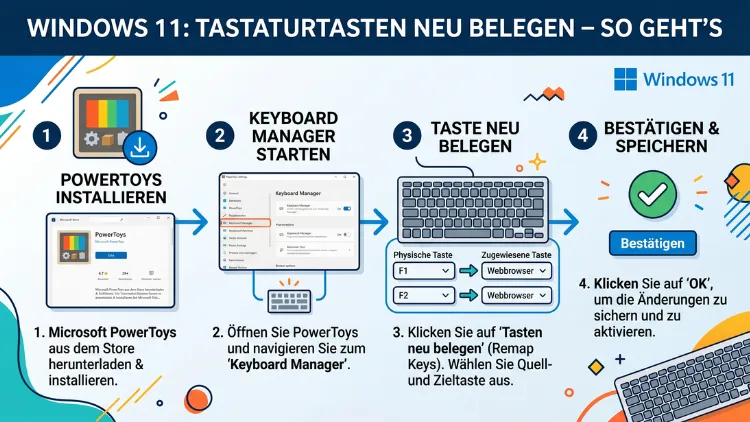
Tastaturtasten unter Windows 11 neu belegen ist einfacher als viele vermuten. Mit kostenlosen Tools wie Microsoft PowerToys oder SharpKeys ordnen Sie jeder Taste eine neue Funktion zu – dauerhaft und ohne Programmierkenntnisse. Außerdem stehen Ihnen leistungsstarke Alternativen wie AutoHotkey für komplexe Makros zur Verfügung.
In diesem Artikel erfahren Sie Schritt für Schritt, welche Methode für Ihren Anwendungsfall die richtige ist, und was es bei Laptops, Gaming-Tastaturen und Sondertasten zu beachten gilt.
Warum Sie Tastaturtasten unter Windows 11 neu belegen möchten
Viele Nutzer kennen das Problem: Die Standardbelegung der Tastatur passt nicht zu den eigenen Gewohnheiten oder dem individuellen Arbeitsablauf. Zum Beispiel liegt die Feststell-Taste (Caps Lock) an einer sehr prominenten Stelle, obwohl die meisten sie selten oder gar nicht verwenden. Deshalb ist das Umbelegen dieser Taste auf Strg oder Escape eine der häufigsten Anpassungen überhaupt.
Außerdem gibt es zahlreiche weitere Gründe, warum das Anpassen der Tastenbelegung sinnvoll ist:
- Ergonomie: Häufig benötigte Funktionen lassen sich auf bequemer erreichbare Tasten legen, was langfristig Gelenke und Muskeln schont.
- Produktivität: Professionelle Anwender, Programmierer und Kreative sparen durch optimierte Shortcuts täglich wertvolle Minuten.
- Defekte Tasten ersetzen: Funktioniert eine Taste nicht mehr, lässt sie sich durch eine selten genutzte Taste ersetzen, anstatt die Tastatur sofort austauschen zu müssen.
- Gaming: Gamer belegen Makrotasten individuell oder deaktivieren störende Tasten wie die Windows-Taste, um versehentliche Unterbrechungen zu verhindern.
- Barrierefreiheit: Nutzer mit motorischen Einschränkungen profitieren erheblich von einem individuell angepassten Tastaturlayout.
- Mehrsprachigkeit: Wer in mehreren Sprachen schreibt, benötigt häufig Sonderzeichen, die auf der deutschen Standardtastatur nicht vorhanden sind.
Zudem ändert Windows 11 im Vergleich zu früheren Windows-Versionen nichts an den grundlegenden Möglichkeiten zur Tastaturanpassung. Die verfügbaren Tools funktionieren jedoch unter Windows 11 zuverlässig und werden auch 2026 aktiv weiterentwickelt.
Die vier wichtigsten Methoden im Überblick
Grundsätzlich stehen unter Windows 11 vier bewährte Methoden zur Verfügung:
| Methode | Schwierigkeitsgrad | Neustart nötig | Tastenkombinationen | Kostenlos |
|---|---|---|---|---|
| PowerToys Keyboard Manager | Einfach | Nein | Ja | Ja |
| SharpKeys | Einfach | Ja | Nein | Ja |
| AutoHotkey | Mittel | Nein | Ja | Ja |
| Microsoft Keyboard Layout Creator | Fortgeschritten | Ja | Nein | Ja |
Deshalb empfehlen wir für die meisten Nutzer als ersten Einstieg Microsoft PowerToys – es vereint Benutzerfreundlichkeit, Flexibilität und Sicherheit in einem Tool.
Methode 1: PowerToys Keyboard Manager – Die empfohlene Vorgehensweise für Einsteiger
Microsoft PowerToys mit dem integrierten Keyboard Manager ist die beste und benutzerfreundlichste Methode, um Tastaturtasten unter Windows 11 neu zu belegen. Das Tool stammt direkt von Microsoft, ist vollständig kostenlos und wird regelmäßig mit neuen Funktionen aktualisiert.
PowerToys herunterladen und installieren
- Öffnen Sie den Microsoft Store unter Windows 11.
- Suchen Sie nach „PowerToys“ in der Suchleiste.
- Klicken Sie auf „Installieren“ – die App ist kostenlos und von Microsoft digital signiert.
- Alternativ laden Sie PowerToys als Installer-Datei direkt von GitHub herunter: Suchen Sie nach „microsoft/PowerToys“ auf github.com, wechseln Sie zum Bereich „Releases“ und laden Sie die neueste .exe-Datei herunter.
Nach der Installation erscheint PowerToys als Symbol im Infobereich der Taskleiste (System Tray). Außerdem finden Sie die Oberfläche bequem über das Startmenü.
Einzelne Tasten neu belegen – Schritt für Schritt
- Öffnen Sie PowerToys per Doppelklick auf das Tray-Symbol oder über das Startmenü.
- Klicken Sie in der linken Navigation auf „Keyboard Manager„.
- Vergewissern Sie sich, dass der Schalter „Keyboard Manager aktivieren“ auf Ein steht – andernfalls sind keine Änderungen möglich.
- Klicken Sie auf die Schaltfläche „Taste neu zuordnen„.
- Im neuen Fenster klicken Sie auf das Plus-Symbol (+), um eine neue Zuordnung hinzuzufügen.
- Klicken Sie im Feld „Taste“ auf „Taste eingeben“ und drücken Sie die Taste, die Sie ändern möchten – zum Beispiel Caps Lock.
- Klicken Sie im Feld „Zugeordnet zu“ auf „Taste eingeben“ und drücken Sie die gewünschte Zieltaste – zum Beispiel Strg (links).
- Klicken Sie auf „OK„, um die Änderung zu speichern.
Sofort ist die neue Belegung aktiv – ein Neustart des Computers ist dabei nicht erforderlich. Deshalb eignet sich PowerToys hervorragend zum schnellen Ausprobieren.
Tastenkombinationen (Shortcuts) mit dem Keyboard Manager neu belegen
Zusätzlich zur Neubelegung einzelner Tasten erlaubt der Keyboard Manager auch das Umbelegen ganzer Tastenkombinationen. Das ist besonders nützlich, wenn Sie beispielsweise Standardkombinationen anpassen oder neue Shortcuts für häufig genutzte Funktionen einrichten möchten.
- Öffnen Sie im Keyboard Manager den Bereich „Tastenkombination neu zuordnen„.
- Klicken Sie auf das Plus-Symbol.
- Geben Sie im Feld „Tastenkombination“ die ursprüngliche Kombination ein, z. B. Strg + Z (Rückgängig).
- Legen Sie im Feld „Zugeordnet zu“ die neue Aktion oder Kombination fest.
- Optional: Geben Sie im Feld „Anwendung“ den Dateinamen eines Programms an – zum Beispiel
winword.exefür Microsoft Word –, damit die Regel nur in dieser Anwendung gilt. - Bestätigen Sie mit „OK„.
Ebenso lassen sich so programmspezifische Shortcuts einrichten, die ausschließlich in einem bestimmten Browser, Texteditor oder einer Design-Anwendung gelten. Das ist besonders praktisch, wenn dieselbe Tastenkombination in verschiedenen Programmen unterschiedliche Funktionen haben soll.
Tasten-Neubelegung in PowerToys rückgängig machen
Möchten Sie eine Änderung zurücksetzen, öffnen Sie erneut die Liste der neu zugeordneten Tasten in PowerToys und klicken auf das Papierkorb-Symbol neben dem entsprechenden Eintrag. Danach ist die ursprüngliche Belegung sofort wiederhergestellt.
Wichtig: PowerToys muss beim Windows-Start automatisch starten
Damit die Neubelegungen nach einem Neustart weiterhin aktiv sind, muss PowerToys automatisch mit Windows starten. Prüfen Sie dazu in den PowerToys-Einstellungen unter „Allgemein„, ob die Option „Beim Anmelden starten“ aktiviert ist. Andernfalls sind die Änderungen nach einem Neustart inaktiv, bis Sie PowerToys manuell öffnen.
Methode 2: SharpKeys – Dauerhafte Änderungen per Registrierung
SharpKeys ist eine kostenlose Open-Source-Anwendung, die Tastenzuordnungen direkt in die Windows-Registrierung schreibt. Das bedeutet: Die Änderungen sind auf Systemebene gespeichert und funktionieren völlig unabhängig davon, ob ein bestimmtes Programm im Hintergrund aktiv ist. Allerdings ist nach jeder Änderung ein Neustart des Computers nötig.
SharpKeys herunterladen und installieren
- Öffnen Sie den Microsoft Store und suchen Sie nach „SharpKeys„.
- Alternativ laden Sie SharpKeys von der offiziellen GitHub-Projektseite herunter (Suche nach „randyrants/sharpkeys“ auf github.com).
- Installieren Sie die App – eine aufwendige Einrichtung ist nicht notwendig.
Tasten mit SharpKeys umbelegen
- Starten Sie SharpKeys.
- Klicken Sie auf „Add“ (Hinzufügen).
- Wählen Sie im linken Bereich die Ausgangstaste, die Sie ändern möchten – z. B. „Special: Caps Lock„.
- Wählen Sie im rechten Bereich die gewünschte Zieltaste – z. B. „Left Ctrl„.
- Bestätigen Sie mit „OK„.
- Klicken Sie auf „Write to Registry“ (In Registrierung schreiben).
- Starten Sie Ihren Computer neu – erst danach ist die Änderung wirksam.
Außerdem können Sie mit SharpKeys eine Taste vollständig deaktivieren: Wählen Sie dazu als Ziel die Option „Turn Key Off„. Das ist nützlich, wenn Sie eine bestimmte Taste dauerhaft stilllegen möchten – zum Beispiel die Einfügen-Taste, die häufig versehentlich gedrückt wird.
SharpKeys-Belegung wieder entfernen
Um eine Änderung rückgängig zu machen, markieren Sie den Eintrag in der SharpKeys-Oberfläche, klicken auf „Delete„, dann erneut auf „Write to Registry“ und starten den Computer neu. Danach ist der Ursprungszustand wiederhergestellt.
Vorteile und Grenzen von SharpKeys
SharpKeys bietet gegenüber PowerToys den Vorteil, dass die Änderungen tief im Betriebssystem verankert sind und kein Hintergrundprozess benötigt wird. Deshalb ist SharpKeys besonders für Nutzer geeignet, die keine zusätzliche Software dauerhaft im Arbeitsspeicher halten möchten.
Jedoch hat SharpKeys eine wesentliche Einschränkung: Es unterstützt ausschließlich einzelne Tasten, keine Tastenkombinationen. Wer komplexere Shortcuts oder Makros umbelegen möchte, benötigt deshalb PowerToys oder AutoHotkey.
Methode 3: AutoHotkey – Maximale Flexibilität für Fortgeschrittene
AutoHotkey (kurz: AHK) ist ein leistungsstarkes, kostenloses Skriptprogramm für Windows. Damit lassen sich nicht nur einzelne Tasten umbelegen, sondern auch komplexe Makros, automatisierte Abläufe, Textersetzungen und benutzerdefinierte Funktionen erstellen. Allerdings verlangt AutoHotkey die Bereitschaft, eine einfache Skriptsprache zu erlernen.
AutoHotkey installieren
- Besuchen Sie autohotkey.com und laden Sie die aktuelle Version für Windows herunter.
- Führen Sie den Installer aus und folgen Sie der Installationsanleitung.
- Erstellen Sie im Anschluss eine neue Textdatei auf Ihrem Desktop und benennen Sie sie z. B. „MeineTasten.ahk„.
Ein einfaches AutoHotkey-Skript erstellen
Öffnen Sie die .ahk-Datei mit dem Windows-Editor (Notepad) – Rechtsklick auf die Datei, dann „Bearbeiten“ – und schreiben Sie folgende Zeilen:
; Caps Lock wird zur linken Strg-Taste
CapsLock::Ctrl

; F12 öffnet den Windows-Rechner
F12::Run, calc.exe

; Drucktaste öffnet den Datei-Explorer
PrintScreen::Run, explorer.exe
Speichern Sie anschließend die Datei und starten Sie sie per Doppelklick. Sofort ist die neue Belegung aktiv. Außerdem erscheint AutoHotkey als Symbol in der Taskleiste.
AutoHotkey-Skript beim Windows-Start automatisch laden
Damit Ihre Belegungen nach jedem Systemstart automatisch aktiv sind, gehen Sie wie folgt vor:
- Drücken Sie Windows + R, geben Sie
shell:startupein und bestätigen Sie mit Enter – der Windows-Autostart-Ordner öffnet sich. - Kopieren Sie eine Verknüpfung Ihrer .ahk-Datei in diesen Ordner (Rechtsklick auf die Datei > „Verknüpfung erstellen“, dann die Verknüpfung in den Autostart-Ordner ziehen).
- Ab sofort startet AutoHotkey automatisch mit Windows 11.
Textersetzungen mit AutoHotkey einrichten
Zusätzlich zur Tastenbelegung bietet AutoHotkey die Möglichkeit, Textkürzel zu definieren. Zum Beispiel:
::mfg::Mit freundlichen Grüßen,
::tel::+49 89 12345678
::addr::Musterstraße 1, 80331 München
Sobald Sie eines dieser Kürzel eingeben und die Leertaste oder Enter drücken, ersetzt AutoHotkey es automatisch durch den vollständigen Text. Deshalb ist AutoHotkey besonders für Berufe mit viel Schreibaufwand extrem wertvoll.
Programm-spezifische Belegungen in AutoHotkey
AutoHotkey erlaubt es außerdem, Regeln auf bestimmte Programme zu beschränken. Dazu verwenden Sie den Befehl #IfWinActive:
#IfWinActive ahk_exe firefox.exe
F5::Reload  ; F5 lädt in Firefox die Seite neu
#IfWinActive
Deshalb können Sie dieselbe Taste in verschiedenen Programmen mit unterschiedlichen Funktionen belegen, ohne dass es zu Konflikten kommt.
Methode 4: Microsoft Keyboard Layout Creator (MSKLC) – Eigene Tastaturlayouts erstellen
Der Microsoft Keyboard Layout Creator (MSKLC) ist ein offizielles, kostenloses Microsoft-Tool zum Erstellen vollständig neuer Tastaturlayouts für Windows. Im Gegensatz zu den anderen Methoden erzeugt MSKLC ein eigenständiges Windows-Tastaturlayout, das Sie dauerhaft unter Einstellungen > Zeit und Sprache > Sprache & Region hinzufügen können.
Wann ist MSKLC sinnvoll?
MSKLC ist besonders in folgenden Situationen die richtige Wahl:
- Sie möchten ein angepasstes Tastaturlayout erstellen, das auf dem ganzen System als eigenständige Layoutoption erscheint.
- Sie arbeiten regelmäßig mit Sonderzeichen, die auf Ihrer Tastatur nicht direkt verfügbar sind.
- Sie möchten ein Hybridlayout aus zwei Sprachen kombinieren.
- Sie sind IT-Administrator und möchten ein einheitliches Layout für mehrere Arbeitsplätze bereitstellen.
Allerdings ist MSKLC deutlich aufwendiger als PowerToys oder SharpKeys. Deshalb empfehlen wir dieses Tool vorrangig für professionelle Anwender und IT-Fachkräfte.
MSKLC installieren und ein Layout erstellen
- Suchen Sie im Web nach „Microsoft Keyboard Layout Creator“ – das Tool ist auf der offiziellen Microsoft-Website im Download-Center verfügbar.
- Installieren Sie das Tool (es erfordert .NET Framework, das unter Windows 11 standardmäßig vorhanden ist).
- Öffnen Sie MSKLC und wählen Sie unter „File > Load Existing Keyboard“ Ihr aktuelles Layout als Ausgangspunkt.
- Klicken Sie auf eine Taste in der grafischen Darstellung, die Sie ändern möchten.
- Geben Sie im Dialogfeld das gewünschte Zeichen ein oder wählen Sie es aus der Zeichentabelle.
- Speichern Sie das Projekt unter „File > Save Source File„.
- Erstellen Sie das installierbare Paket unter „Project > Build DLL and Setup Package„.
- Führen Sie die erzeugte Setup-Datei aus und fügen Sie das neue Layout anschließend unter Windows-Einstellungen > Zeit und Sprache > Sprache & Region > Tastaturen hinzu.
Sondertasten unter Windows 11 umbelegen
Neben regulären Buchstaben- und Zifferntasten möchten viele Nutzer auch Funktionstasten (F1–F12), Multimedia-Tasten, die Windows-Taste oder den Nummernblock anpassen.
Funktionstasten (F1–F12) mit PowerToys neu belegen
Mit PowerToys Keyboard Manager lassen sich auch Funktionstasten problemlos neu zuordnen:
- Öffnen Sie den Keyboard Manager in PowerToys.
- Klicken Sie auf „Taste neu zuordnen“ und dann auf das Plus-Symbol.
- Wählen Sie als Ausgangstaste z. B. „F4“ – geben Sie die Taste einfach durch Drücken ein.
- Weisen Sie ihr die gewünschte Funktion zu, z. B. „Schließen“ (Alt + F4) oder eine andere Taste.
- Bestätigen Sie mit „OK„.
Ebenso lassen sich Funktionstasten auf häufig genutzte Programmpfade, Befehle oder Textbausteine legen – in Kombination mit AutoHotkey ist die Flexibilität dabei nahezu unbegrenzt.
Multimedia-Tasten konfigurieren
Multimedia-Tasten für Lautstärke, Wiedergabe, Stummschalten oder Titelwechsel sind bei modernen Tastaturen häufig hardwareseitig belegt und werden deshalb vom Betriebssystem manchmal nicht direkt als umprogrammierbare Tasten erkannt. Jedoch erkennt PowerToys viele dieser Tasten zuverlässig und erlaubt deren Neubelegung über den Keyboard Manager.
Außerdem bieten zahlreiche Hersteller eigene Konfigurationssoftware an, die noch tiefer in die Hardware eingreift:
- Logitech: Logitech G HUB (für Gaming-Tastaturen), Logitech Options+ (für Bürotastaturen)
- Razer: Razer Synapse 3
- Corsair: Corsair iCUE
- SteelSeries: SteelSeries GG
- ASUS: ASUS Armoury Crate (ROG-Tastaturen)
- Keychron: Via/Vial (für Tastaturen mit QMK-Unterstützung)
Deshalb lohnt es sich, zuerst zu prüfen, ob Ihre Tastatur mit einer solchen Herstellersoftware geliefert wurde. Diese ermöglicht häufig tiefgreifendere Anpassungen als betriebssystemseitige Tools.
Windows-Taste deaktivieren – So geht’s
Viele Gamer möchten die Windows-Taste während des Spielens deaktivieren, um versehentliche Unterbrechungen zu verhindern. Dafür gibt es unter Windows 11 zwei zuverlässige Methoden:
Mit PowerToys Keyboard Manager:
- Öffnen Sie den Keyboard Manager und klicken Sie auf „Taste neu zuordnen„.
- Geben Sie als Ausgangstaste die Windows-Taste (links) ein.
- Wählen Sie als Ziel eine neutrale Taste, die Sie nicht anderweitig nutzen, oder versuchen Sie, sie auf eine nicht belegte Aktion zu setzen.
- Bestätigen Sie mit „OK„.
Mit SharpKeys:
- Wählen Sie als Ausgangstaste „Special: Windows Key (Left)“ oder „Special: Windows Key (Right)„.
- Setzen Sie das Ziel auf „Turn Key Off„.
- Klicken Sie auf „Write to Registry“ und starten Sie Ihren PC neu.
Deshalb empfehlen wir für dauerhaftes Deaktivieren die SharpKeys-Methode, da sie ohne Hintergrundprozess auskommt.
Nummernblock (Numpad) unter Windows 11 umbelegen
Der Nummernblock lässt sich mit allen genannten Tools anpassen. In PowerToys werden die Numpad-Tasten im Keyboard Manager unter „Num 0“ bis „Num 9“ sowie „Num +„, „Num –„, „**Num ***“ und „Num /“ aufgelistet. Außerdem lässt sich die Num-Lock-Taste selbst neu belegen oder deaktivieren.
AutoHotkey bietet für den Nummernblock ebenfalls eigene Schlüsselnamen wie Numpad0, NumpadAdd, NumpadEnter usw. Deshalb ist die Anpassung auch dort präzise möglich.
Tastaturanpassung auf Laptops unter Windows 11
Auch auf Laptops funktionieren alle genannten Methoden – also PowerToys, SharpKeys, AutoHotkey und MSKLC – vollständig und zuverlässig. Jedoch gibt es bei Laptops einige Besonderheiten zu beachten.
Fn-Taste und Fn-Lock bei Laptops
Die Fn-Taste steuert bei den meisten Laptops spezielle Hardwarefunktionen wie Bildschirmhelligkeit, Lautstärke, WLAN-Umschalter oder Ruhezustand. Deshalb wird sie vom Betriebssystem in der Regel nicht als eigenständige, umprogrammierbare Taste erkannt.
Es gibt jedoch diese Optionen:
- Fn-Lock aktivieren: Viele Laptops ermöglichen das dauerhafte Umschalten des Fn-Verhaltens durch die Kombination Fn + Esc oder Fn + F12 (abhängig vom Hersteller). Dadurch verhalten sich F1–F12 als echte Funktionstasten, ohne dass die Fn-Taste gehalten werden muss.
- BIOS/UEFI-Einstellungen: Manche Hersteller bieten im BIOS/UEFI-Menü eine Option, das Fn-Standardverhalten dauerhaft zu ändern. Öffnen Sie das BIOS-Menü beim Start durch Drücken von F2, Entf oder F10 (je nach Hersteller).
- Hersteller-Software: Tools wie Lenovo Vantage, HP Support Assistant, Dell SupportAssist oder Microsoft Surface App erlauben oft die komfortable Konfiguration der Fn-Taste ohne BIOS-Zugriff.
Integrierte Tastatur vs. externe USB-/Bluetooth-Tastatur
Grundsätzlich funktionieren alle genannten Methoden sowohl für die integrierte Laptop-Tastatur als auch für externe Tastaturen. Jedoch kann die Herstellersoftware einer externen Gaming-Tastatur in Konflikt mit systemweiten Belegungen durch PowerToys geraten. Deshalb empfehlen wir, in solchen Fällen entweder ausschließlich die Herstellersoftware oder ausschließlich PowerToys zu verwenden.
Windows 11 Tastaturlayout in den Systemeinstellungen wechseln
Neben dem manuellen Umbelegen einzelner Tasten bietet Windows 11 auch integrierte Optionen, um das gesamte Tastaturlayout zu wechseln.
Tastaturlayout hinzufügen und wechseln
- Öffnen Sie Einstellungen mit der Tastenkombination Windows + I.
- Navigieren Sie zu Zeit und Sprache > Sprache & Region.
- Klicken Sie neben Ihrer Sprache auf die drei Punkte und wählen Sie „Sprachoptionen„.
- Scrollen Sie zum Abschnitt „Tastaturen“ und klicken Sie auf „Tastatur hinzufügen„.
- Wählen Sie das gewünschte Layout, z. B. Deutsch (QWERTZ), Englisch (QWERTY) oder Französisch (AZERTY).
Außerdem können Sie das aktive Tastaturlayout jederzeit schnell wechseln: Entweder über die Tastaturkombination Windows + Leertaste (wechselt zwischen installierten Layouts) oder über das Sprachsymbol in der Taskleiste.
Eingabehilfen für die Tastatur in Windows 11 aktivieren
Windows 11 bietet zudem unter Einstellungen > Eingabehilfen > Tastatur nützliche barrierefreiheitsorientierte Optionen:
- Klebende Tasten: Ermöglicht das nacheinander Drücken von Tastenkombinationen statt gleichzeitigem Drücken.
- Tastenanschlag filtern: Ignoriert kurze oder unbeabsichtigte Tastendrücke.
- Umschalttasten: Gibt einen Signalton aus, wenn Feststelltaste, Num-Lock oder Rollen-Taste gedrückt werden.
Deshalb lohnt es sich, diese Optionen besonders dann zu prüfen, wenn motorische Einschränkungen eine Rolle spielen.
Empfohlene Vorgehensweisen beim Umbelegen von Tastaturtasten
Damit das Umbelegen problemlos funktioniert und Ihr System stabil und sicher bleibt, empfehlen wir folgende Vorgehensweisen:
Vor der Änderung
- Erstellen Sie einen Systemwiederherstellungspunkt, bevor Sie direkte Registrierungsänderungen vornehmen: Geben Sie in der Windows-Suche „Wiederherstellungspunkt“ ein, öffnen Sie die Systemschutz-Einstellungen und klicken Sie auf „Erstellen„.
- Notieren Sie alle ursprünglichen Belegungen, damit Sie bei Bedarf schnell zurückkehren können.
- Testen Sie neue Tools zunächst mit einer unwichtigen Taste – z. B. der Rollen-Taste (Scroll Lock), die kaum jemand benötigt –, um sicherzugehen, dass alles wie gewünscht funktioniert.
Während der Durchführung
- Verwenden Sie PowerToys als erste Wahl, denn das Tool ist am benutzerfreundlichsten, am sichersten und erfordert keinen Neustart.
- Für dauerhafte Systemänderungen, die ohne aktiven Hintergrundprozess funktionieren sollen, ist SharpKeys die bessere Wahl.
- Deaktivieren Sie keine Tasten dauerhaft, die für Ihr System wichtig sein könnten – z. B. die Strg-Taste oder die Enter-Taste –, ohne einen Notfallplan zu haben.
- Wenn Sie Gaming-Hardware mit eigener Software nutzen, prüfen Sie zuerst, ob die Herstellersoftware die gewünschte Anpassung direkt ermöglicht, bevor Sie systemweite Änderungen vornehmen.
Nach der Änderung
- Testen Sie alle umgelegten Tasten in mehreren verschiedenen Anwendungen, darunter Browser, Texteditor und Ihrem Hauptarbeitsprogramm.
- Überprüfen Sie insbesondere, ob bestehende Tastenkombinationen in wichtigen Programmen wie Word, Excel, Outlook oder Chrome weiterhin korrekt funktionieren.
- Dokumentieren Sie alle Änderungen in einer einfachen Textdatei, vor allem wenn Sie mehrere Tasten oder viele Shortcuts gleichzeitig umbelegen.
- Falls Sie AutoHotkey nutzen, fügen Sie am Anfang Ihres Skripts einen Kommentarblock mit Datum und kurzer Beschreibung jeder Regel ein – das erleichtert spätere Anpassungen erheblich.
FAQ: Häufige Fragen zum Umbelegen von Tastaturtasten
Sind alle Änderungen beim Umbelegen von Tasten vollständig reversibel?
Ja, alle Änderungen sind vollständig rückgängig zu machen. Bei PowerToys löschen Sie die Zuordnung mit einem Klick auf das Papierkorb-Symbol. Bei SharpKeys markieren Sie den Eintrag, klicken auf „Delete„, dann auf „Write to Registry“ und starten den Computer neu. AutoHotkey-Skripte beenden Sie einfach über das Tray-Symbol in der Taskleiste. Deshalb besteht bei keiner dieser Methoden ein dauerhaftes Risiko.
Warum funktioniert meine umgelegte Taste nach dem Neustart nicht mehr?
Wenn Sie PowerToys verwenden, muss die Anwendung beim Windows-Start automatisch mitgestartet werden. Prüfen Sie dazu in den PowerToys-Einstellungen unter „Allgemein„, ob die Option „Beim Anmelden starten“ aktiviert ist. Außerdem kann es helfen, PowerToys als Administrator auszuführen, wenn bestimmte Tasten in Programmen mit erhöhten Berechtigungen nicht reagieren.
Kann ich eine Taste vollständig deaktivieren?
Ja, das ist möglich. Mit SharpKeys wählen Sie die gewünschte Taste und setzen das Ziel auf „Turn Key Off„. Außerdem können Sie mit AutoHotkey eine Taste deaktivieren, indem Sie im Skript CapsLock::Return schreiben – dadurch ignoriert Windows jeden Tastendruck auf Caps Lock vollständig. Ebenso erlaubt PowerToys das Umleiten einer Taste auf eine Funktion, die praktisch keine sichtbare Wirkung hat.
Können mehrere Tasten gleichzeitig neu belegt werden?
Ja, das funktioniert problemlos. Sowohl PowerToys als auch SharpKeys unterstützen das gleichzeitige Umbelegen beliebig vieler Tasten. Außerdem lassen sich in einem einzigen AutoHotkey-Skript beliebig viele Tastenzuordnungen, Textersetzungen und Makros kombinieren. Deshalb gibt es beim Umfang der Anpassungen praktisch keine Grenze.
Wirken sich Änderungen auf alle Benutzerkonten aus?
Das hängt von der gewählten Methode ab. SharpKeys schreibt in den Bereich HKEY_LOCAL_MACHINE der Windows-Registrierung – die Änderungen gelten deshalb systemweit für alle Benutzerkonten des Computers. PowerToys hingegen arbeitet im Kontext des jeweiligen Benutzerkontos und gilt deshalb nur für den aktuell angemeldeten Nutzer. AutoHotkey-Skripte gelten ebenfalls nur für das Konto, unter dem sie gestartet werden.
Kann ich dieselbe Taste in verschiedenen Programmen unterschiedlich belegen?
Ja, das ist möglich. Im PowerToys Keyboard Manager geben Sie bei „Tastenkombination neu zuordnen“ den Namen der Zielanwendung im Feld „Anwendung“ an – z. B. winword.exe für Word oder chrome.exe für Chrome. Außerdem unterstützt AutoHotkey programm-spezifische Regeln über den Befehl #IfWinActive, sodass eine Taste nur in einem bestimmten Programmfenster die neue Funktion übernimmt.
Wie belege ich eine Taste mit einem automatischen Textbaustein?
AutoHotkey eignet sich dafür hervorragend. Schreiben Sie in Ihr Skript beispielsweise ::mfg::Mit freundlichen Grüßen, – sobald Sie „mfg“ gefolgt von einem Leerzeichen oder Enter eingeben, ersetzt AutoHotkey es automatisch durch den vollständigen Text. Deshalb ist diese Funktion besonders für kaufmännische Berufe, Kundensupport und Programmierer sehr wertvoll.
Funktionieren die Tools auch unter Windows 10?
Ja, PowerToys, SharpKeys und AutoHotkey funktionieren ebenso unter Windows 10. Jedoch bezieht sich dieser Artikel auf Windows 11, das 2026 auf dem überwältigenden Großteil aller aktuellen PCs das Standardbetriebssystem ist. Die Benutzeroberflächen der Tools sind unter Windows 10/11 nahezu identisch – die in diesem Artikel beschriebenen Schritte lassen sich deshalb problemlos auf Windows 10 übertragen.
Funktioniert PowerToys Keyboard Manager mit jeder Tastatur?
PowerToys funktioniert mit der großen Mehrheit aller USB- und Bluetooth-Tastaturen unter Windows 11. Allerdings kann es bei Gaming-Tastaturen mit proprietärer Steuersoftware gelegentlich zu Konflikten kommen, wenn beide Programme gleichzeitig versuchen, Tasten umzuleiten. Deshalb empfehlen wir in solchen Fällen, entweder nur die Herstellersoftware oder nur PowerToys für die Tastaturkonfiguration zu verwenden.
Welche Methode eignet sich am besten für absolute Einsteiger?
Für Einsteiger empfehlen wir eindeutig Microsoft PowerToys mit dem Keyboard Manager. Das Tool kommt direkt von Microsoft, ist vollständig kostenlos und erfordert weder Programmierkenntnisse noch einen Neustart. Außerdem lassen sich alle Änderungen mit zwei Klicks wieder rückgängig machen – deshalb besteht keinerlei Risiko, das System dauerhaft zu beeinträchtigen.
Kann ich auch die Löschtaste (Entf) oder Rücktaste (Backspace) umbelegen?
Ja, beide Tasten lassen sich mit allen beschriebenen Methoden umbelegen oder deaktivieren. In PowerToys wählen Sie einfach „Löschen“ oder „Rücktaste“ als Ausgangstaste und weisen ihnen eine neue Funktion zu. In SharpKeys finden Sie beide Tasten ebenfalls in der Auswahlliste. Deshalb ist auch diese Anpassung für Nutzer mit bestimmten Arbeitsgewohnheiten sehr nützlich.
Fazit
Das Umbelegen von Tastaturtasten unter Windows 11 gelingt mit den richtigen Tools schnell und sicher. Für die meisten Nutzer ist PowerToys Keyboard Manager die beste Wahl – kostenlos, von Microsoft entwickelt und ohne Neustart sofort wirksam. Wer tiefgreifende Systemänderungen bevorzugt, greift zu SharpKeys, und für maximale Flexibilität empfiehlt sich AutoHotkey.
Deshalb gilt: Probieren Sie die Anpassungen einfach aus – alle Änderungen sind jederzeit vollständig reversibel, und mit den hier beschriebenen Schritten gelingt die individuelle Tastaturkonfiguration auch ohne technische Vorkenntnisse zuverlässig.
