
Getaktete Verbindung in Windows 11 anlegen: So schränken Sie den Datenverbrauch für WLAN und Ethernet gezielt ein und schonen Ihr Datenvolumen effektiv.
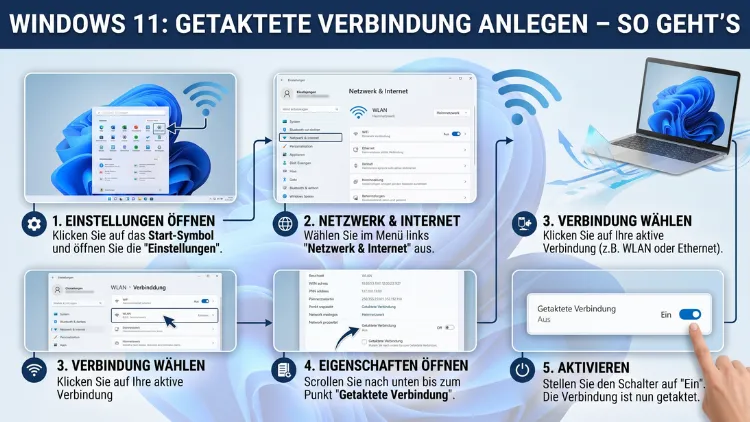
Eine getaktete Verbindung in Windows 11 schützt Sie zuverlässig vor unerwartetem Datenverbrauch – besonders beim mobilen Surfen über einen Hotspot oder beim Tethering. Windows 11 begrenzt dabei automatisch Downloads, Updates und Hintergrundaktivitäten von Apps.
In diesem Artikel erfahren Sie Schritt für Schritt, wie Sie eine getaktete Verbindung für WLAN, Ethernet und mobile Hotspots einrichten, verwalten und bei Bedarf wieder deaktivieren.
Was ist eine getaktete Verbindung in Windows 11?
Eine getaktete Verbindung – im Englischen „Metered Connection“ – ist eine Netzwerkverbindung, bei der Windows 11 den Datenverbrauch aktiv einschränkt. Wenn Sie eine solche Verbindung aktivieren, erkennt das Betriebssystem, dass Ihre verfügbare Datenmenge begrenzt sein könnte. Deshalb reduziert Windows 11 automatisch verschiedene datenintensive Hintergrundprozesse, um Ihr Datenkontingent zu schonen.
Konkret bedeutet das: Windows Update lädt in diesem Modus keine großen Updates automatisch herunter, sondern wartet, bis Sie eine unbegrenzte Verbindung nutzen. Zudem deaktivieren zahlreiche Apps ihre Hintergrundsynchronisation. Außerdem werden Kachel-Updates für die Live-Kacheln und bestimmte Telemetrie-Daten nur in reduziertem Umfang übertragen.
Wichtig zu verstehen ist, dass eine getaktete Verbindung in Windows 11 keine Datensperre darstellt. Stattdessen handelt es sich um ein intelligentes Signal an das Betriebssystem und kompatible Apps, den Datenverbrauch zu minimieren. Sie können weiterhin normal surfen, E-Mails abrufen und Dateien herunterladen – Windows agiert dabei jedoch sparsamer im Hintergrund.
Technisch gesehen nutzt Windows 11 diese Funktion bereits bei LTE- und 5G-Verbindungen automatisch, da das System mobile Verbindungen standardmäßig als getaktet erkennt. Bei WLAN- und Ethernet-Verbindungen hingegen müssen Sie die Einstellung manuell vornehmen, da Windows diese per Voreinstellung als unbegrenzt behandelt.
Wann ist eine getaktete Verbindung sinnvoll?
Es gibt zahlreiche Situationen, in denen eine getaktete Verbindung in Windows 11 erhebliche Vorteile bietet. Besonders relevant ist die Funktion in folgenden Szenarien:
Mobiler Hotspot und Tethering: Wenn Sie Ihr Smartphone als WLAN-Hotspot nutzen und Ihren Laptop darüber verbinden, ist Ihr Datentarif schnell aufgebraucht. Deshalb sollten Sie in diesem Fall die Verbindung als getaktet markieren, damit Windows 11 nicht unbemerkt Gigabytes an Updates herunterlädt.
Reisen im Ausland: Auslandsroaming ist oft teuer. Auch wenn die EU-Roaming-Verordnung innerhalb Europas Schutz bietet, sind Datenvolumina häufig begrenzt. Außerdem kann es außerhalb der EU sehr schnell sehr teuer werden. Eine getaktete Verbindung hilft Ihnen dabei, unerwartete Kosten zu vermeiden.
Langsame oder instabile Verbindungen: Ebenso profitieren Sie in Regionen mit schwachem Internet-Signal von der Funktion. Wenn Windows 11 im Hintergrund große Dateien herunterlädt, verlangsamt sich Ihre Verbindung spürbar. Durch die Aktivierung der getakteten Verbindung bleibt mehr Bandbreite für Ihre eigentlichen Aufgaben verfügbar.
Datentarife mit Volumengrenze: Manche Festnetzanbieter oder Unternehmens-VPNs begrenzen das monatlich verfügbare Datenvolumen. Zudem nutzen einige Nutzer günstige Tarife mit Datenlimit. In beiden Fällen ist die getaktete Verbindung eine praktische Schutzmaßnahme.
Kontrolle über Windows-Updates: Viele Nutzer wünschen sich mehr Kontrolle darüber, wann Windows 11 Updates installiert. Eine getaktete Verbindung bietet Ihnen jedoch eine einfache Möglichkeit, automatische Downloads zu verzögern, ohne Updates dauerhaft zu deaktivieren.
Getaktete Verbindung für WLAN in Windows 11 einrichten
Der häufigste Anwendungsfall ist die Einrichtung einer getakteten Verbindung für ein WLAN-Netzwerk. Die empfohlene Vorgehensweise führt über die Windows 11 Einstellungen, da diese im Jahr 2026 die übersichtlichste und zuverlässigste Methode darstellt.
Schritt-für-Schritt-Anleitung über die Einstellungen-App
Schritt 1: Öffnen Sie die Windows 11 Einstellungen. Dazu drücken Sie die Tastenkombination Windows-Taste + I oder klicken Sie auf das Startmenü und dann auf das Zahnrad-Symbol.
Schritt 2: Navigieren Sie im linken Menü zu „Netzwerk und Internet“. Dort sehen Sie eine Übersicht Ihrer aktiven Verbindungen.
Schritt 3: Klicken Sie auf „WLAN“, um die WLAN-Einstellungen zu öffnen.
Schritt 4: Wählen Sie anschließend „Bekannte Netzwerke verwalten“ aus. Daraufhin erscheint eine Liste aller gespeicherten WLAN-Netzwerke auf Ihrem Gerät.
Schritt 5: Klicken Sie auf das Netzwerk, das Sie als getaktet markieren möchten. Dadurch öffnet sich eine Detailansicht mit weiteren Optionen.
Schritt 6: Aktivieren Sie den Schalter „Als getaktete Verbindung festlegen“. Sobald Sie diesen Schalter umlegen, behandelt Windows 11 das ausgewählte Netzwerk als getaktete Verbindung.
Alternativ können Sie die Einstellung auch direkt über die Schnelleinstellungen in der Taskleiste aufrufen. Klicken Sie dazu auf den WLAN-Bereich im Infobereich und wählen Sie dann den Pfeil neben dem WLAN-Symbol aus. Anschließend gelangen Sie mit einem Klick auf „Eigenschaften“ direkt zur Option für die getaktete Verbindung des aktuell verbundenen Netzwerks.
Getaktete Verbindung über den alternativen Pfad
Zusätzlich können Sie das aktuell verbundene WLAN-Netzwerk auch über folgenden Pfad anpassen: **Einstellungen → Netzwerk und Internet → WLAN → **. Dort finden Sie ebenfalls den Schalter für die getaktete Verbindung. Außerdem sehen Sie auf dieser Seite nützliche Informationen wie die MAC-Adresse, den verwendeten Sicherheitstyp und die IP-Einstellungen.
Getaktete Ethernet-Verbindung in Windows 11 einrichten
Lange Zeit war es unter Windows nur möglich, WLAN-Verbindungen als getaktet zu markieren. Jedoch hat Microsoft diese Funktion für Ethernet-Verbindungen (kabelgebundene LAN-Verbindungen) mit einem späteren Windows 10 Update eingeführt und in Windows 11 vollständig integriert. Deshalb können Sie auch Ihre kabelgebundene Verbindung datensparsam konfigurieren.
Schritt-für-Schritt-Anleitung für Ethernet
Schritt 1: Öffnen Sie erneut die Windows 11 Einstellungen mit der Tastenkombination Windows-Taste + I.
Schritt 2: Navigieren Sie zu „Netzwerk und Internet“ und wählen Sie diesmal „Ethernet“ aus.
Schritt 3: Aktivieren Sie den Schalter „Als getaktete Verbindung festlegen“. Damit wird Ihre aktuelle Ethernet-Verbindung sofort als getaktet behandelt.
Beachten Sie dabei: Im Gegensatz zu WLAN-Netzwerken unterscheidet Windows 11 bei Ethernet-Verbindungen nicht zwischen einzelnen Netzwerken. Stattdessen gilt die Einstellung für die aktuell verbundene Ethernet-Schnittstelle. Wenn Sie also zwischen verschiedenen kabelgebundenen Netzwerken wechseln, müssen Sie die Einstellung gegebenenfalls erneut anpassen.
Getaktete Verbindung für mobile Hotspots in Windows 11
Wenn Sie Windows 11 auf einem Laptop oder Tablet nutzen, das über LTE oder 5G ins Internet geht, erkennt Windows 11 dies in der Regel automatisch. Mobilfunkverbindungen werden standardmäßig als getaktet eingestuft, da Windows die physische Verbindungsart erkennt.
Falls Sie jedoch über einen WLAN-Hotspot eines anderen Geräts verbunden sind – zum Beispiel über den Hotspot Ihres Smartphones – erkennt Windows 11 dies als normale WLAN-Verbindung. Deshalb müssen Sie dieses Netzwerk manuell als getaktet markieren, wie im WLAN-Abschnitt beschrieben.
Empfohlene Vorgehensweise: Benennen Sie Ihren mobilen Hotspot eindeutig – zum Beispiel „Handy-Hotspot-Roaming“ –, damit Sie das Netzwerk in der Liste sofort wiedererkennen und gezielt als getaktet markieren können.
Windows 11 Mobile Daten (bei integrierten Mobilfunkmodulen)
Falls Ihr Gerät über ein integriertes LTE- oder 5G-Modul verfügt, finden Sie die Einstellungen unter Einstellungen → Netzwerk und Internet → Mobile Daten. Dort können Sie zusätzlich festlegen, ob bestimmte Apps überhaupt mobile Daten nutzen dürfen. Außerdem lässt sich dort ein Datenlimit konfigurieren, bei dem Windows 11 Sie automatisch warnt oder die Verbindung einschränkt.
Was ändert sich nach der Aktivierung einer getakteten Verbindung?
Wenn Sie eine Verbindung als getaktet markieren, reagieren verschiedene Windows-Komponenten und Apps sofort auf diese Einstellung. Dabei ist es wichtig zu wissen, welche Änderungen automatisch eintreten und welche Sie zusätzlich manuell konfigurieren sollten.
Windows Update verhält sich anders
Windows Update stellt das auffälligste Verhalten dar. Über eine getaktete Verbindung lädt Windows 11 keine optionalen Updates und keine großen Funktions-Updates automatisch herunter. Sicherheitsupdates hingegen werden auch über getaktete Verbindungen heruntergeladen, sofern Microsoft sie als dringend einstuft. Deshalb bietet die getaktete Verbindung keinen vollständigen Schutz vor automatischen Downloads, wohl aber eine deutliche Reduzierung des Datenverbrauchs.
Wenn Sie auch Sicherheitsupdates manuell steuern möchten, empfehlen wir zusätzlich die Option „Updates nach eigenem Ermessen herunterladen“ in den Windows Update-Einstellungen zu aktivieren.
Microsoft Store und App-Updates
Der Microsoft Store pausiert automatische App-Updates über getaktete Verbindungen. Zudem laden viele Apps wie Microsoft Teams, OneDrive und Outlook keine großen Dateien im Hintergrund herunter. OneDrive beispielsweise pausiert die automatische Synchronisation und wartet auf eine unbegrenzte Verbindung.
Hintergrundaktivitäten und Synchronisation
Ebenso reduziert Windows 11 die Hintergrundaktivität von Apps, die die Windows-API korrekt implementiert haben. Das bedeutet: Apps, die das Betriebssystem nach der Art der Verbindung befragen, schränken ihre Aktivitäten selbst ein. Leider halten sich nicht alle Apps an diese Vorgabe. Daher ist die tatsächliche Dateneinsparung von App zu App unterschiedlich.
Live-Kacheln und Benachrichtigungen
Außerdem aktualisieren Live-Kacheln im Startmenü weniger häufig. Zudem werden Push-Benachrichtigungen von manchen Apps seltener abgerufen. Das spart zwar keine riesigen Datenmengen, reduziert jedoch die Hintergrundkommunikation spürbar.
Defender und andere Systemdienste
Windows Defender lädt über eine getaktete Verbindung keine umfangreichen Signatur-Updates automatisch herunter. Stattdessen werden nur kleine, notwendige Updates übertragen. Zudem reduziert Windows 11 die Übertragung von Diagnosedaten und Telemetrie in diesem Modus.
Getaktete Verbindung in Windows 11 wieder deaktivieren
Wenn Sie die getaktete Verbindung nicht mehr benötigen, können Sie die Einstellung jederzeit wieder rückgängig machen. Die Deaktivierung erfolgt exakt auf demselben Weg wie die Aktivierung.
Für WLAN: Öffnen Sie Einstellungen → Netzwerk und Internet → WLAN → Bekannte Netzwerke verwalten, wählen Sie das entsprechende Netzwerk aus und deaktivieren Sie den Schalter „Als getaktete Verbindung festlegen“.
Für Ethernet: Navigieren Sie zu Einstellungen → Netzwerk und Internet → Ethernet und deaktivieren Sie dort den entsprechenden Schalter.
Sobald Sie die getaktete Verbindung deaktivieren, nimmt Windows 11 wieder alle automatischen Hintergrundprozesse auf. Deshalb empfehlen wir, nach dem Deaktivieren kurz zu warten, denn Windows Update und der Microsoft Store beginnen möglicherweise sofort mit dem Herunterladen ausstehender Updates.
Datenutzung in Windows 11 überwachen und analysieren
Eine getaktete Verbindung ist besonders wirksam, wenn Sie Ihren Datenverbrauch gleichzeitig im Blick behalten. Windows 11 bietet dazu eine integrierte Datenutzungs-Übersicht.
Datenutzung einsehen
Öffnen Sie Einstellungen → Netzwerk und Internet → Erweiterte Netzwerkeinstellungen → Datenutzung. Dort sehen Sie, welche Apps und Prozesse in den letzten 30 Tagen wie viel Daten verbraucht haben – aufgeteilt nach WLAN und Ethernet.
Diese Ansicht hilft Ihnen dabei, datenintensive Apps zu identifizieren. Wenn Sie beispielsweise feststellen, dass eine bestimmte App unverhältnismäßig viele Daten verbraucht, können Sie deren Hintergrundaktivität separat einschränken.
Datenlimit einrichten
Zusätzlich bietet Windows 11 die Möglichkeit, ein Datenlimit für eine Verbindung festzulegen. Klicken Sie dazu in der Datenutzungsansicht auf „Limit eingeben“. Dort können Sie einen monatlichen oder täglichen Wert in Megabyte oder Gigabyte festlegen. Wenn Windows 11 sich dem Limit nähert, erhalten Sie eine automatische Warnung.
Außerdem können Sie festlegen, dass Windows 11 den Hintergrunddatenverkehr automatisch einschränkt, wenn das Datenlimit zu 90 % ausgeschöpft ist. Diese Funktion ist unabhängig von der getakteten Verbindung und bietet deshalb eine zusätzliche Sicherheitsebene.
Getaktete Verbindung über die Registrierung konfigurieren (für Fortgeschrittene)
Erfahrene Windows-Nutzer und IT-Administratoren können die getaktete Verbindung auch über die Windows-Registrierung konfigurieren. Diese Methode ist besonders dann nützlich, wenn Sie Einstellungen auf mehreren Computern gleichzeitig verwalten möchten, zum Beispiel per Gruppenrichtlinie oder Skript.
Der relevante Registrierungsschlüssel befindet sich unter:
HKEY_LOCAL_MACHINE\SOFTWARE\Microsoft\Windows NT\CurrentVersion\NetworkList\DefaultMediaCost
Dort finden Sie Einträge für verschiedene Verbindungstypen wie 3G, 4G, Default und WiFi. Ein Wert von 2 markiert die Verbindung als getaktet, während ein Wert von 1 sie als nicht getaktet kennzeichnet.
Wichtiger Hinweis: Änderungen in der Registrierung können das System destabilisieren, wenn sie falsch vorgenommen werden. Deshalb empfehlen wir, vor jeder Bearbeitung einen Wiederherstellungspunkt zu erstellen. Außerdem sollten Sie die Registrierung nur dann manuell bearbeiten, wenn Sie die Auswirkungen genau kennen.
Getaktete Verbindung per PowerShell einrichten
Alternativ zur grafischen Oberfläche können Sie eine getaktete Verbindung auch über Windows PowerShell aktivieren. Diese Methode ist besonders hilfreich für Skripte und automatisierte Deployments in Unternehmensumgebungen.
Um eine WLAN-Verbindung per PowerShell als getaktet zu markieren, öffnen Sie zunächst PowerShell als Administrator. Dazu klicken Sie mit der rechten Maustaste auf die Schaltfläche „Start“ und wählen „Terminal (Administrator)“ aus.
Der Befehl, den Sie benötigen, arbeitet mit der WMI-Klasse Win32_NetworkAdapter in Kombination mit dem ConnectionProfile-Objekt aus dem Windows Runtime Namespace. Für einfachere Anwendungsfälle empfehlen wir jedoch die grafische Einstellungs-App, da sie weniger fehleranfällig ist.
Getaktete Verbindung in Unternehmensumgebungen verwalten
In Unternehmensumgebungen verwalten IT-Administratoren getaktete Verbindungen häufig zentral über Gruppenrichtlinien oder Microsoft Intune. Dadurch lassen sich Einstellungen auf allen Geräten im Netzwerk einheitlich und automatisch durchsetzen.
Über die Gruppenrichtlinie finden Sie die relevanten Einstellungen unter:
Computerkonfiguration → Administrative Vorlagen → Netzwerk → WLAN-Dienst → WLAN-Einstellungen
Zusätzlich lässt sich über Microsoft Intune eine Gerätekonfigurationsrichtlinie erstellen, die getaktete Verbindungen für bestimmte Netzwerke automatisch konfiguriert. Deshalb ist diese Methode besonders für größere Organisationen mit vielen mobilen Geräten empfehlenswert.
Häufige Probleme und empfohlene Lösungen
Manchmal funktioniert die getaktete Verbindung nicht wie erwartet. Zudem gibt es einige häufige Missverständnisse rund um diese Funktion. Deshalb erläutern wir die häufigsten Probleme und ihre Lösungen.
Windows Update lädt trotzdem herunter
Wenn Windows Update trotz getakteter Verbindung Daten herunterlädt, handelt es sich wahrscheinlich um ein Sicherheitsupdate, das Microsoft als dringend eingestuft hat. Außerdem ist es möglich, dass Sie in den Windows Update-Einstellungen die Option „Updates über getaktete Verbindungen herunterladen“ aktiviert haben. Überprüfen Sie daher Einstellungen → Windows Update → Erweiterte Optionen und deaktivieren Sie diese Option bei Bedarf.
Der Schalter lässt sich nicht aktivieren
Falls der Schalter für die getaktete Verbindung ausgegraut ist, könnte dies an einer Gruppenrichtlinien-Einschränkung liegen, die Ihr Systemadministrator konfiguriert hat. Zudem kann es vorkommen, dass der entsprechende Windows-Dienst nicht korrekt läuft. Starten Sie in diesem Fall den WLAN AutoConfig-Dienst neu, indem Sie in der Suche nach „Dienste“ suchen, den Dienst auswählen und auf „Neu starten“ klicken.
Verbindung wird nach dem Neustart nicht mehr als getaktet erkannt
Gelegentlich setzt Windows 11 die getaktete Verbindung nach einem Neustart zurück. Dies kann durch einen Treiber-Bug oder ein kürzliches Update verursacht werden. Außerdem kann es helfen, die Einstellung über die Windows-Registrierung dauerhaft zu erzwingen, wie oben beschrieben.
OneDrive synchronisiert trotzdem weiter
Obwohl OneDrive die Synchronisation über getaktete Verbindungen grundsätzlich pausiert, gibt es Ausnahmen. Wenn Sie „Sicherungsdateien“ oder „Wichtige Ordner“ in OneDrive konfiguriert haben, synchronisiert die App diese möglicherweise trotzdem. Deshalb empfehlen wir, in den OneDrive-Einstellungen unter „Netzwerk“ den Schalter „Synchronisation über getaktete Verbindungen anhalten“ explizit zu aktivieren.
Windows 11 im Vergleich zu früheren Windows-Versionen
Im Vergleich zu Windows 10 hat Microsoft die getaktete Verbindung in Windows 11 weiterentwickelt. Zwar war die grundlegende Funktion bereits unter Windows 10 verfügbar, jedoch ist die Einrichtung unter Windows 11 noch einfacher geworden. Zudem hat Microsoft die Datenutzungs-Übersicht deutlich verbessert und transparenter gestaltet.
Besonders hervorzuheben ist, dass Windows 11 die Ethernet-Unterstützung für getaktete Verbindungen standardmäßig integriert hat, während diese Funktion unter Windows 10 zunächst fehlt und erst mit späteren Updates eingeführt wurde. Außerdem bietet Windows 11 eine deutlich verbesserte Integration mit Microsoft Intune, was die Verwaltung in Unternehmensumgebungen erheblich vereinfacht.
Empfohlene Vorgehensweisen für den täglichen Umgang mit getakteten Verbindungen
Um die getaktete Verbindung optimal zu nutzen, empfehlen wir folgende Vorgehensweisen:
Netzwerke sinnvoll benennen: Benennen Sie Ihren mobilen Hotspot eindeutig, damit Sie ihn in der Liste der bekannten Netzwerke sofort erkennen. Deshalb ist ein Name wie „Hotspot-Mobilfunk“ hilfreicher als der automatisch generierte Name.
Datenlimit zusätzlich einrichten: Kombinieren Sie die getaktete Verbindung mit einem Datenlimit in den Windows-Einstellungen. Dadurch erhalten Sie rechtzeitig eine Warnung, bevor Ihr Tarif aufgebraucht ist.
OneDrive manuell konfigurieren: Überprüfen Sie zusätzlich die OneDrive-Einstellungen, um sicherzustellen, dass die Synchronisation über getaktete Verbindungen wirklich pausiert wird. Außerdem empfehlen wir, OneDrive-Sicherungen nur manuell oder zeitgesteuert auszuführen.
Windows Update separat kontrollieren: Navigieren Sie zu Einstellungen → Windows Update → Erweiterte Optionen und deaktivieren Sie dort „Updates über getaktete Verbindungen herunterladen“. Dadurch haben Sie maximale Kontrolle über den Zeitpunkt von Updates.
Datenutzung regelmäßig prüfen: Überprüfen Sie mindestens einmal monatlich die Datenutzungsübersicht unter Einstellungen → Netzwerk und Internet → Erweiterte Netzwerkeinstellungen → Datenutzung, um unerwartete Datenfresser frühzeitig zu erkennen.
Häufige Fragen zur getakteten Verbindung
Was passiert genau, wenn ich eine Verbindung als getaktet markiere?
Windows 11 signalisiert dem Betriebssystem und kompatiblen Apps, dass die verfügbare Datenmenge begrenzt ist. Deshalb pausiert Windows Update automatische Downloads, OneDrive reduziert die Synchronisation und viele Apps schränken ihre Hintergrundaktivitäten ein. Außerdem werden Live-Kacheln weniger häufig aktualisiert und die Übertragung von Diagnosedaten wird reduziert. Sie können das Internet jedoch weiterhin normal nutzen.
Kann ich eine getaktete Verbindung für alle Netzwerke gleichzeitig aktivieren?
Nein, Windows 11 verwaltet die getaktete Verbindung pro Netzwerk. Das bedeutet, Sie müssen jedes WLAN-Netzwerk einzeln konfigurieren. Deshalb ist es sinnvoll, die Einstellung direkt nach dem ersten Verbinden mit einem mobilen Hotspot vorzunehmen. Für Ethernet gibt es nur eine netzwerkübergreifende Einstellung pro Schnittstelle.
Verhindert eine getaktete Verbindung alle Windows-Updates?
Nein, nicht vollständig. Kritische Sicherheitsupdates lädt Windows 11 auch über getaktete Verbindungen herunter, da Microsoft sie als zwingend notwendig einstuft. Zudem müssen Sie in den erweiterten Windows Update-Einstellungen explizit die Option deaktivieren, die das Herunterladen über getaktete Verbindungen erlaubt. Deshalb empfehlen wir, diese Einstellung zusätzlich zu prüfen.
Gilt die getaktete Verbindung auch für Drittanbieter-Apps?
Nur Apps, die die entsprechende Windows-API korrekt implementiert haben, reagieren auf die getaktete Verbindung. Viele bekannte Apps wie OneDrive, der Microsoft Store und Microsoft Teams berücksichtigen diese Einstellung. Allerdings ignorieren manche Drittanbieter-Apps das Signal und verbrauchen weiterhin Daten im Hintergrund. Deshalb empfehlen wir, die Hintergrundaktivität solcher Apps in den App-Einstellungen separat einzuschränken.
Kann ich Windows Updates vollständig blockieren, nicht nur verlangsamen?
Ja, jedoch auf anderem Weg. Windows 11 bietet unter Einstellungen → Windows Update → Erweiterte Optionen die Möglichkeit, Updates für bis zu 5 Wochen zu pausieren. Außerdem können Unternehmensnutzer über Gruppenrichtlinien oder Windows Server Update Services (WSUS) Updates zentral steuern. Eine getaktete Verbindung allein blockiert keine Updates vollständig.
Wie erkenne ich, ob eine Verbindung bereits als getaktet markiert ist?
In Windows 11 sehen Sie den Status direkt in der Netzwerkübersicht. Navigieren Sie zu Einstellungen → Netzwerk und Internet → WLAN und klicken Sie auf das verbundene Netzwerk. Dort steht bei aktivierter getakteter Verbindung der Schalter auf „Ein“. Zusätzlich zeigt Windows 11 in einigen Dialogfenstern einen entsprechenden Hinweis an, wenn Sie sich in einem getakteten Netzwerk befinden.
Funktioniert die getaktete Verbindung auch unter Windows 10?
Ja, Windows 10 unterstützt ebenfalls getaktete Verbindungen für WLAN. Ebenso wurde die Ethernet-Unterstützung mit einem späteren Update nachgerüstet. Der Einrichtungspfad ist jedoch etwas anders: Öffnen Sie Einstellungen → Netzwerk und Internet → WLAN → Verbundenes Netzwerk → Eigenschaften. Dort finden Sie den Schalter „Als getaktete Verbindung festlegen“. In Windows 11 ist die Funktion jedoch besser integriert und leichter zugänglich.
Warum zeigt Windows 11 einen Hinweis beim Herunterladen großer Dateien?
Wenn Sie über eine getaktete Verbindung eine große Datei herunterladen möchten, warnt Windows 11 Sie in bestimmten Situationen, zum Beispiel beim Herunterladen aus dem Microsoft Store. Dieser Hinweis ist eine Schutzfunktion. Außerdem bietet Windows in diesem Moment die Möglichkeit, den Download zu pausieren und erst fortzusetzen, wenn eine unbegrenzte Verbindung verfügbar ist.
Kann ich eine getaktete Verbindung automatisch aktivieren, wenn ich mich mit einem bestimmten Netzwerk verbinde?
Windows 11 merkt sich die Einstellung pro Netzwerk dauerhaft. Das bedeutet: Sobald Sie ein Netzwerk einmal als getaktet markiert haben, gilt diese Einstellung automatisch bei jeder zukünftigen Verbindung mit genau diesem Netzwerk. Deshalb müssen Sie die Konfiguration nur einmal vornehmen. Für neue Netzwerke hingegen muss die Einstellung erneut gesetzt werden.
Schützt eine getaktete Verbindung vor Kosten beim Roaming im Ausland?
Eine getaktete Verbindung reduziert den Hintergrunddatenverbrauch erheblich und schützt Sie damit vor einem Teil der möglichen Roaming-Kosten. Deshalb ist sie eine sinnvolle Maßnahme im Ausland. Jedoch ist sie kein vollständiger Schutz: Ihr aktives Surfen, Streamen und Herunterladen verursacht weiterhin Datenverkehr. Zudem empfehlen wir, zusätzlich eine Datenwarnung in Ihrem Mobilfunktarif einzurichten.
Fazit
Eine getaktete Verbindung in Windows 11 ist eine einfache und wirkungsvolle Methode, um den Datenverbrauch im Hintergrund zu reduzieren – besonders beim Tethering, im Ausland oder bei begrenzten Datentarifen. Die Einrichtung dauert weniger als eine Minute und ist für WLAN sowie Ethernet verfügbar.
Kombinieren Sie die getaktete Verbindung deshalb mit einem Datenlimit und den erweiterten Windows Update-Einstellungen, um den maximalen Nutzen zu erzielen. So behalten Sie stets die Kontrolle über Ihren Datenverbrauch – ganz gleich, wo Sie sich befinden.
