
Taskleiste Glocke in Windows 11 entfernen: So können Sie das Benachrichtigungssymbol in der Taskleiste ganz einfach ausblenden oder dauerhaft deaktivieren.
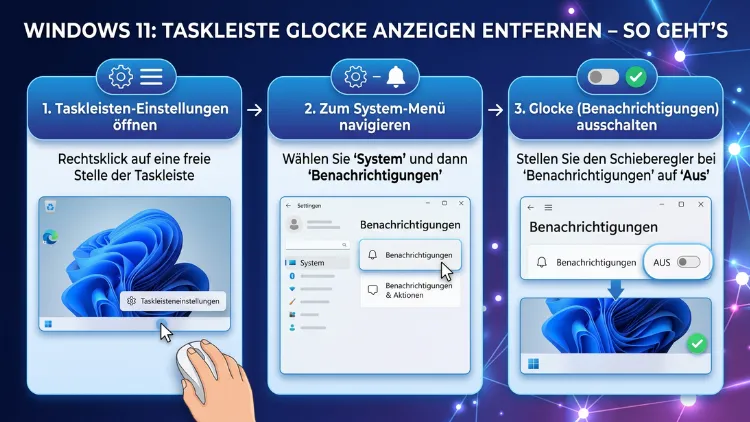
Das Glockensymbol in der Taskleiste von Windows 11 öffnet das Benachrichtigungscenter – und bleibt dabei ständig sichtbar, ob Sie es wollen oder nicht. Viele Nutzer empfinden das Symbol als störend.
Deshalb zeigt Ihnen dieser Artikel alle Methoden, mit denen Sie die Glocke in der Taskleiste ausblenden oder dauerhaft entfernen können – per Einstellungen, Registry-Editor und Gruppenrichtlinie. Außerdem erfahren Sie, was dabei zu beachten ist.
Was ist das Glockensymbol in der Windows 11 Taskleiste?
Das Glockensymbol erscheint ganz rechts in der Taskleiste von Windows 11, direkt neben Uhrzeit und Datum. Es steht für das Benachrichtigungscenter (auch „Info-Center“ genannt), das alle Systemmeldungen und App-Benachrichtigungen sammelt. Zudem zeigt es den Fokus-Status an: Wenn der Modus „Bitte nicht stören“ aktiviert ist, erscheint die Glocke mit einem kleinen Mond-Symbol.
Mit einem Klick auf die Glocke oder der Tastenkombination Windows-Taste + N öffnen Sie das Benachrichtigungscenter. Dort sehen Sie außerdem einen integrierten Kalender. Liegen ungelesene Benachrichtigungen vor, färbt sich das Symbol in der eingestellten Akzentfarbe ein. Ansonsten erscheint lediglich der Umriss der Glocke.
Ab dem Update Windows 11 23H2 hat Microsoft dieses Symbol dauerhaft eingeblendet. Vorher war ein Ausblenden einfacher möglich. Seither suchen viele Nutzer nach einem Weg, das Symbol zu entfernen – deshalb ist dieser Artikel entstanden.
Wichtig vorab: Das Ausblenden des Symbols deaktiviert Benachrichtigungen nicht. Sie erhalten Systemmeldungen und App-Benachrichtigungen weiterhin als Banner. Das Benachrichtigungscenter selbst bleibt jederzeit über die Tastenkombination Windows-Taste + N erreichbar.
Methode 1: Glockensymbol per Einstellungen ausblenden (Windows 11 24H2 und neuer)
Mit dem Update Windows 11 24H2, das im Herbst 2024 erschienen ist, hat Microsoft endlich eine offizielle Option in die Einstellungen-App integriert. Damit können Sie das Glockensymbol mit wenigen Klicks ausblenden – ganz ohne Registry-Bearbeitung.
Schritt-für-Schritt-Anleitung:
- Öffnen Sie die Einstellungen über das Startmenü oder drücken Sie Windows-Taste + I.
- Klicken Sie links auf „System“.
- Wählen Sie anschließend „Benachrichtigungen“.
- Klicken Sie rechts neben dem Schalter für Benachrichtigungen auf den Pfeil (Chevron), um die erweiterten Optionen einzublenden.
- Deaktivieren Sie den Schalter bei „Glockensymbol für Benachrichtigungen anzeigen“.
Das Glockensymbol verschwindet danach sofort aus der Taskleiste – ein Neustart ist nicht erforderlich. Ebenso können Sie die Option jederzeit wieder aktivieren, um das Symbol erneut einzublenden.
Hinweis: Diese Option erscheint in manchen Windows-Builds derzeit nicht zuverlässig. Microsoft hat die Verfügbarkeit dieser Einstellung in verschiedenen Build-Versionen mehrfach verändert. Falls Sie den Schalter nicht finden, hilft Ihnen eine der folgenden Methoden weiter.
Methode 2: Glockensymbol per Registry ausblenden (alle Windows 11 Versionen)
Der Registry-Editor bietet eine zuverlässige Methode, das Glockensymbol zu entfernen – und funktioniert außerdem auch bei älteren Windows 11 Versionen wie 22H2 und 23H2. Dabei gibt es zwei verschiedene Registry-Pfade, die unterschiedlich wirken.
Variante A: ShowNotificationIcon (benutzerspezifisch)
Diese Variante gilt nur für den aktuell angemeldeten Benutzer und ist deshalb besonders geeignet für private PCs.
Schritt-für-Schritt-Anleitung:
- Drücken Sie Windows-Taste + R und geben Sie
regeditein. Bestätigen Sie mit Enter. - Navigieren Sie zum Pfad:
HKEY_CURRENT_USER\Software\Microsoft\Windows\CurrentVersion\Explorer\Advanced - Suchen Sie rechts den Eintrag „ShowNotificationIcon“. Falls er nicht vorhanden ist, klicken Sie mit der rechten Maustaste ins rechte Fenster und wählen Sie „Neu“ > „DWORD-Wert (32-Bit)“. Benennen Sie ihn „ShowNotificationIcon“.
- Doppelklicken Sie auf den Eintrag und setzen Sie den Wert auf „0″ (null).
- Klicken Sie auf „OK“ und starten Sie den PC neu oder melden Sie sich ab und wieder an.
Werte im Überblick:
- 0 = Glockensymbol ausgeblendet
- 1 = Glockensymbol eingeblendet (Standardwert)
Variante B: DisableNotificationCenter (richtlinienbasiert)
Diese Variante nutzt den Richtlinien-Registrierungspfad und kann sowohl benutzerspezifisch als auch systemweit angewendet werden. Sie ist zudem stabiler gegenüber Windows-Updates.
Für den aktuellen Benutzer:
- Öffnen Sie den Registry-Editor wie oben beschrieben.
- Navigieren Sie zu:
HKEY_CURRENT_USER\SOFTWARE\Policies\Microsoft\Windows\Explorer - Falls der Schlüssel „Explorer“ noch nicht existiert, erstellen Sie ihn per Rechtsklick auf „Windows“ > „Neu“ > „Schlüssel“.
- Erstellen Sie darin einen neuen DWORD-Wert (32-Bit) mit dem Namen „DisableNotificationCenter“.
- Setzen Sie den Wert auf „1″.
- Starten Sie den Windows Explorer neu: Drücken Sie Strg + Umschalt + Esc, suchen Sie in der Prozessliste „Windows-Explorer“, klicken Sie ihn mit der rechten Maustaste an und wählen Sie „Neu starten“. Alternativ starten Sie den PC komplett neu.
Für alle Benutzer des Systems (Administratoren):
Verwenden Sie stattdessen den Pfad:HKEY_LOCAL_MACHINE\SOFTWARE\Policies\Microsoft\Windows\Explorer
Legen Sie dort ebenfalls den DWORD-Wert „DisableNotificationCenter“ mit dem Wert „1″ an.
Sicherheitshinweis: Änderungen in der Registrierungsdatenbank können das Betriebssystem beschädigen, wenn Sie falsche Werte setzen. Erstellen Sie deshalb zuvor eine Sicherungskopie der Registry: Klicken Sie im Registry-Editor auf „Datei“ > „Exportieren“ und speichern Sie die Datei an einem sicheren Ort.
Methode 3: Glockensymbol per Gruppenrichtlinien-Editor ausblenden (Windows 11 Pro und Enterprise)
Nutzer von Windows 11 Pro oder Enterprise können außerdem den Gruppenrichtlinien-Editor (gpedit.msc) verwenden. Diese Methode ist besonders für IT-Administratoren in Unternehmensumgebungen geeignet.
Schritt-für-Schritt-Anleitung:
- Drücken Sie Windows-Taste + R und geben Sie
gpedit.mscein. Bestätigen Sie mit Enter. - Navigieren Sie im linken Baum zu:
Benutzerkonfiguration > Administrative Vorlagen > Startmenü und Taskleiste - Suchen Sie rechts die Richtlinie „Benachrichtigungen und Info-Center entfernen“.
- Doppelklicken Sie auf die Richtlinie und wählen Sie „Aktiviert“.
- Klicken Sie auf „OK“ und starten Sie den Explorer neu.
Wichtig: Der Gruppenrichtlinien-Editor ist in Windows 11 Home standardmäßig nicht verfügbar. Dort müssen Sie deshalb auf die Registry-Methoden aus Methode 2 zurückgreifen.
Methode 4: Glockensymbol per Batch-Datei ein- und ausblenden
Wer das Glockensymbol regelmäßig ein- und ausblenden möchte, kann außerdem eine Batch-Datei (.bat) erstellen. Diese Methode ist besonders praktisch und spart Zeit.
Batch-Datei zum Ausblenden der Glocke:
Öffnen Sie den Editor (Notepad), fügen Sie folgenden Text ein und speichern Sie die Datei als „glocke_aus.bat“:
@echo off
reg.exe add "HKCU\SOFTWARE\Policies\Microsoft\Windows\Explorer" /V "DisableNotificationCenter" /t REG_DWORD /d "1" /f
taskkill /IM Explorer.exe /F
ping 127.0.0.1 -n 3 >nul
start %SYSTEMROOT%\Explorer.exe
exit
Batch-Datei zum Einblenden der Glocke:
Erstellen Sie analog eine Datei „glocke_ein.bat“:
@echo off
Reg.exe delete "HKCU\SOFTWARE\Policies\Microsoft\Windows\Explorer" /v "DisableNotificationCenter" /f
taskkill /IM Explorer.exe /F
ping 127.0.0.1 -n 3 >nul
start %SYSTEMROOT%\Explorer.exe
exit
Ausführen: Klicken Sie die Batch-Datei mit der rechten Maustaste an und wählen Sie „Als Administrator ausführen“. Der Windows Explorer wird dabei kurz neu gestartet – das ist normal und gewollt.
Häufige Probleme und deren Lösungen
Option fehlt in den Einstellungen
Viele Nutzer berichten, dass die Einstellung „Glockensymbol für Benachrichtigungen anzeigen“ plötzlich nicht mehr sichtbar ist. Dies liegt daran, dass Microsoft diese Option mit verschiedenen Updates wieder entfernt oder verschoben hat. Verwenden Sie in diesem Fall Methode 2 (Registry) als zuverlässige Alternative.
Glocke erscheint nach Update wieder
Manchmal stellt Windows nach einem kumulativen Update die Registry-Einstellungen zurück. Deshalb empfiehlt es sich, den Richtlinien-Pfad (Policies) statt des normalen Explorer-Pfads zu verwenden – er ist beständiger gegenüber Updates.
Glocke lässt sich nicht entfernen, weil Datum/Uhrzeit deaktiviert sind
Beachten Sie: Wenn Sie die Anzeige von Uhrzeit und Datum in der Taskleiste deaktivieren, aktiviert Windows das Glockensymbol automatisch und erzwingt dessen Anzeige. Ein Benutzer kann die Glocke dann nicht mehr manuell deaktivieren. Deshalb sollten Sie Datum und Uhrzeit eingeblendet lassen, wenn Sie das Glockensymbol entfernen möchten.
Symbol kehrt nach Neustart zurück
Falls die Glocke nach einem Neustart wieder auftaucht, prüfen Sie, ob Sie den Wert im richtigen Registry-Pfad gesetzt haben. Außerdem sollten Sie sicherstellen, dass der DWORD-Wert korrekt als 32-Bit-Wert angelegt wurde.
Benachrichtigungen gezielt verwalten statt Glocke entfernen
Manchmal ist das Ausblenden der Glocke gar nicht die beste Lösung. Stattdessen lohnt es sich, einzelne App-Benachrichtigungen gezielt zu deaktivieren, sodass die Glocke kaum noch aufleuchtet.
Navigieren Sie dazu zu: Einstellungen > System > Benachrichtigungen. Dort sehen Sie eine Liste aller Apps und können Benachrichtigungen pro App individuell deaktivieren. Zudem finden Sie dort die Option „Nicht stören“, die alle Benachrichtigungen stummschaltet, ohne das Symbol zu entfernen.
Empfohlen wird außerdem der Fokus-Modus, erreichbar über Einstellungen > System > Fokus. Damit unterdrücken Sie Benachrichtigungen für bestimmte Zeiträume automatisch – zum Beispiel beim Arbeiten oder in Meetings.
Taskleiste in Windows 10 – Vergleich zum Benachrichtigungscenter-Symbol
Auch in Windows 10 gibt es ein ähnliches Symbol – dort handelt es sich allerdings um eine Sprechblase, die das Aktionscenter öffnet. Dieses Symbol lässt sich in Windows 10 über folgende Einstellungen entfernen:
Einstellungen > Personalisierung > Taskleiste > Systemsymbole ein- oder ausschalten > Wartungscenter > Aus
Außerdem ist in Windows 10 der Registry-Pfad unter HKEY_CURRENT_USER\SOFTWARE\Policies\Microsoft\Windows\Explorer mit dem Wert „DisableNotificationCenter“ = 1 ebenfalls wirksam. Deshalb funktioniert die Batch-Datei aus Methode 4 grundsätzlich auch unter Windows 10.
Empfohlene Vorgehensweisen im Überblick
Damit Sie das Glockensymbol dauerhaft und problemlos entfernen können, hier die empfohlenen Vorgehensweisen zusammengefasst:
Für Einsteiger: Nutzen Sie zunächst den direkten Weg über Einstellungen > System > Benachrichtigungen (nur Windows 11 24H2 und neuer). Das ist die einfachste und sicherste Methode.
Für alle Windows 11 Versionen: Verwenden Sie den Registry-Eintrag ShowNotificationIcon = 0 unter HKEY_CURRENT_USER\Software\Microsoft\Windows\CurrentVersion\Explorer\Advanced.
Für eine stabile, update-resistente Lösung: Setzen Sie den Wert DisableNotificationCenter = 1 unter HKEY_CURRENT_USER\SOFTWARE\Policies\Microsoft\Windows\Explorer oder nutzen Sie den systemweiten HKLM-Pfad als Administrator.
Für IT-Administratoren und Unternehmensumgebungen: Verwenden Sie den Gruppenrichtlinien-Editor (gpedit.msc) oder verteilen Sie die Registry-Einstellung per Gruppenrichtlinie auf mehrere PCs gleichzeitig.
Erstellen Sie immer zuerst eine Registry-Sicherung, bevor Sie Änderungen vornehmen. Außerdem sollten Sie nach jeder Methode den Windows Explorer neu starten oder den PC einmal neu starten, damit die Änderungen wirksam werden.
FAQ: Häufige Fragen zum Glockensymbol in der Taskleiste
Warum zeigt Windows 11 ständig eine Glocke in der Taskleiste an?
Microsoft hat das Glockensymbol ab Windows 11 23H2 dauerhaft in die Taskleiste integriert, um das Benachrichtigungscenter schneller zugänglich zu machen. Zuvor erschien an dieser Stelle nur eine Zahl, die neue Benachrichtigungen anzeigte. Deshalb suchen viele Nutzer seither nach einer Möglichkeit, das Symbol auszublenden.
Werden Benachrichtigungen deaktiviert, wenn ich die Glocke entferne?
Nein, das Ausblenden des Symbols deaktiviert Benachrichtigungen nicht. Sie erhalten weiterhin Banner-Benachrichtigungen von Apps und dem System. Das Benachrichtigungscenter bleibt außerdem jederzeit über die Tastenkombination Windows-Taste + N erreichbar.
Gibt es einen Unterschied zwischen „Glocke ausblenden“ und „Benachrichtigungen deaktivieren“?
Ja, es gibt einen wichtigen Unterschied. Das Ausblenden der Glocke entfernt nur das Symbol aus der Taskleiste – Benachrichtigungen kommen weiterhin an. Das Deaktivieren von Benachrichtigungen hingegen unterdrückt die Meldungen selbst, lässt aber das Symbol sichtbar.
Warum ist die Option zum Ausblenden der Glocke in den Einstellungen verschwunden?
Microsoft hat die Einstellung „Glockensymbol für Benachrichtigungen anzeigen“ mit verschiedenen Windows-Updates mehrfach ein- und ausgeblendet. Falls Sie die Option nicht finden, liegt das meistens am aktuellen Build-Stand. Verwenden Sie in diesem Fall die Registry-Methode als zuverlässige Alternative.
Funktioniert die Registry-Methode auch bei Windows 11 Home?
Ja, die Registry-Methoden aus Methode 2 funktionieren bei Windows 11 Home, Pro und Enterprise. Lediglich der Gruppenrichtlinien-Editor (Methode 3) ist in der Home-Version standardmäßig nicht verfügbar.
Kehrt die Glocke nach einem Windows-Update zurück?
Das hängt vom verwendeten Registry-Pfad ab. Einträge im Pfad „Policies“ sind in der Regel stabiler gegenüber Updates. Trotzdem kann ein größeres Feature-Update die Einstellung gelegentlich zurücksetzen. Deshalb empfiehlt es sich, die Batch-Datei aus Methode 4 griffbereit zu halten.
Kann ich das Glockensymbol nur zeitweise ausblenden?
Ja, das ist möglich. Verwenden Sie die Batch-Dateien aus Methode 4. Mit einem Klick blenden Sie die Glocke aus, mit einem weiteren Klick wieder ein. Außerdem bietet der Fokus-Modus unter Einstellungen > System > Fokus eine zeitgesteuerte Alternative, die Benachrichtigungen automatisch stummschaltet.
Warum erscheint die Glocke wieder, obwohl ich Benachrichtigungen deaktiviert habe?
Ab Windows 11 23H2 wird das Symbol immer angezeigt – unabhängig davon, ob Benachrichtigungen aktiviert oder deaktiviert sind. Deshalb müssen Sie das Symbol gezielt über die Einstellungen oder die Registry entfernen, wenn es aus der Taskleiste verschwinden soll.
Kann ich das Glockensymbol für alle Benutzer eines PCs ausblenden?
Ja, das ist möglich. Verwenden Sie dazu den Registry-Pfad unter HKEY_LOCAL_MACHINE\SOFTWARE\Policies\Microsoft\Windows\Explorer mit dem Wert DisableNotificationCenter = 1. Diese Einstellung gilt dann systemweit für alle Benutzerkonten. Außerdem können IT-Administratoren dieselbe Einstellung per Gruppenrichtlinie auf mehrere Rechner ausrollen.
Was passiert, wenn ich Uhrzeit und Datum in der Taskleiste deaktiviere?
Wenn Sie die Anzeige von Uhrzeit und Datum in der Taskleiste deaktivieren, schaltet Windows das Glockensymbol automatisch ein und erzwingt dessen Anzeige. Eine manuelle Deaktivierung der Glocke ist in diesem Zustand nicht möglich. Deshalb sollten Sie Datum und Uhrzeit eingeblendet lassen, wenn Sie das Glockensymbol dauerhaft entfernen möchten.
Fazit
Das Glockensymbol in der Windows 11 Taskleiste lässt sich auf mehreren Wegen entfernen. Am einfachsten geht es über Einstellungen > System > Benachrichtigungen (24H2 und neuer). Alternativ bieten der Registry-Editor oder die Gruppenrichtlinien zuverlässige Lösungen für alle Versionen.
Wichtig dabei: Benachrichtigungen bleiben aktiv, das Symbol verschwindet lediglich aus der Sicht. Wer mehr Kontrolle möchte, sollte außerdem prüfen, ob das gezielte Deaktivieren einzelner App-Benachrichtigungen die bessere Lösung ist.
