
Gmail-App unter Windows 11 Schritt für Schritt installieren und einrichten: So verbinden Sie Ihr Google-Konto und nutzen Gmail komfortabel direkt am PC.
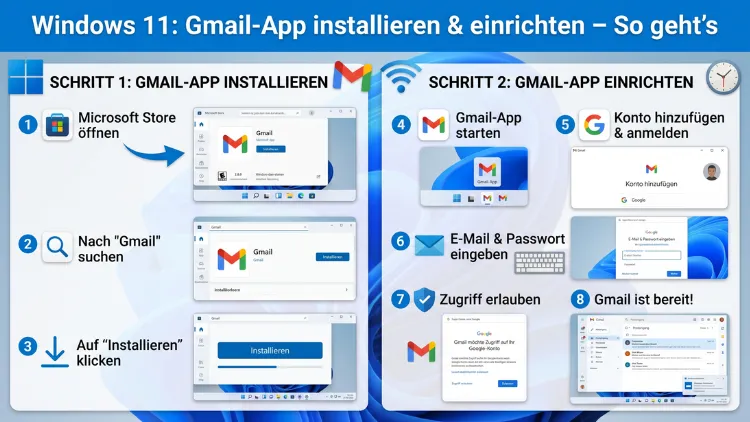
Google stellt keine offizielle Gmail-Desktop-App für Windows 11 bereit. Sie müssen jedoch nicht auf einen komfortablen Gmail-Zugriff am PC verzichten:
Mit einer Progressive Web App (PWA) via Chrome oder Edge, dem neuen Outlook für Windows oder einem alternativen E-Mail-Client wie Mozilla Thunderbird lässt sich Gmail zuverlässig als App-ähnliche Anwendung einrichten. Dieser Artikel zeigt Ihnen alle Methoden Schritt für Schritt.
Was Sie vor der Installation wissen sollten
Bevor Sie mit der Einrichtung beginnen, sollten Sie einen wichtigen Punkt kennen: Google bietet keine eigenständige Gmail.exe für Windows 11 im Microsoft Store oder zum Download an. Deshalb müssen Sie auf eine der verfügbaren Alternativen zurückgreifen, die jedoch alle vollwertige Funktionalität bieten.
Zusätzlich ist die klassische Windows-Mail-App seit dem 31. Dezember 2024 offiziell eingestellt. Microsoft hat den Support dafür beendet, sodass Sie mit der alten App weder E-Mails senden noch empfangen können. Als direkten Nachfolger hat Microsoft das neue Outlook für Windows eingeführt, das auf aktuellen Windows-11-Geräten bereits vorinstalliert ist.
In 2026 stehen Ihnen für Gmail unter Windows 11 im Wesentlichen vier zuverlässige Methoden zur Verfügung:
- Gmail als Progressive Web App (PWA) via Google Chrome installieren
- Gmail als Progressive Web App (PWA) via Microsoft Edge installieren
- Gmail im neuen Outlook für Windows einrichten
- Gmail mit Mozilla Thunderbird einrichten
Außerdem gibt es kostenpflichtige Alternativen wie Mailbird, auf die dieser Artikel ebenfalls eingeht. Welche Methode für Sie am besten geeignet ist, hängt dabei von Ihren persönlichen Prioritäten ab: Datenschutz, Komfort, Funktionsumfang oder Kosten.
Methode 1: Gmail als PWA via Google Chrome installieren
Die PWA-Methode (Progressive Web App) ist die schnellste und unkomplizierteste Möglichkeit, Gmail unter Windows 11 wie eine native App zu nutzen. Dabei wird Gmail in einem eigenständigen Fenster ohne Adressleiste und Browser-Tabs geöffnet – also fast wie eine richtige Desktop-App. Zudem erhalten Sie automatische Updates, ohne jemals etwas manuell aktualisieren zu müssen.
Voraussetzung: Google Chrome muss auf Ihrem Windows-11-PC installiert sein. Falls nicht, laden Sie Chrome von der offiziellen Google-Website herunter und installieren Sie es.
Schritt-für-Schritt-Anleitung mit Google Chrome:
- Öffnen Sie Google Chrome und navigieren Sie zu gmail.com.
- Melden Sie sich mit Ihrer Google-Konto-E-Mail-Adresse und Ihrem Passwort an.
- Klicken Sie oben rechts auf die drei Punkte (das Drei-Punkte-Menü).
- Wählen Sie „Weitere Tools“ und anschließend „Verknüpfung erstellen“.
- Im erscheinenden Dialogfeld geben Sie als Namen „Gmail“ ein.
- Aktivieren Sie unbedingt die Option „Als Fenster öffnen“ – nur so verhält sich Gmail wie eine eigenständige App.
- Klicken Sie auf „Erstellen“.
Nach diesen Schritten erscheint ein Gmail-Icon auf Ihrem Desktop. Außerdem finden Sie die App im Windows-Startmenü. Wenn Sie Gmail zukünftig starten, öffnet es sich in einem eigenen Fenster – ohne Browser-Umgebung. Deshalb wirkt die Nutzung deutlich aufgeräumter und fokussierter als im normalen Browser-Tab.
Tipp: Klicken Sie mit der rechten Maustaste auf das Gmail-Icon auf dem Desktop und wählen Sie „An Taskleiste anheften“, um Gmail jederzeit mit einem einzigen Klick zu erreichen.
Methode 2: Gmail als PWA via Microsoft Edge installieren
Microsoft Edge ist unter Windows 11 standardmäßig vorinstalliert und bietet sogar noch eine etwas elegantere PWA-Integration als Chrome. Deshalb lohnt es sich, diese Methode besonders zu beachten, wenn Sie keinen zusätzlichen Browser installieren möchten.
Schritt-für-Schritt-Anleitung mit Microsoft Edge:
- Öffnen Sie Microsoft Edge und rufen Sie gmail.com auf.
- Melden Sie sich mit Ihrem Google-Konto an.
- Schauen Sie in der Adressleiste nach einem kleinen App-Symbol (ein Pluszeichen im Rechteck). Falls dieses erscheint, klicken Sie es direkt an.
- Alternativ klicken Sie auf die drei Punkte (Einstellungen und mehr) oben rechts.
- Wählen Sie „Apps“ und dann „Diese Seite als App installieren“.
- Im Installationsdialog können Sie direkt wählen, ob Gmail als Startmenü-Eintrag, Taskleisten-Icon und/oder Desktop-Verknüpfung angelegt werden soll.
- Bestätigen Sie mit „Installieren“.
Edge bietet dabei den Vorteil, dass Sie beim Installationsdialog alle Platzierungsoptionen auf einmal konfigurieren können. Zudem integriert sich die Gmail-PWA über Edge optisch besonders gut in die Windows-11-Oberfläche, da Edge als Systembestandteil tief in Windows verankert ist.
Benachrichtigungen aktivieren: Nach der Installation fragt Windows, ob Gmail Desktop-Benachrichtigungen senden darf. Klicken Sie auf „Zulassen“, damit Sie neue E-Mails auch dann sehen, wenn Gmail nicht im Vordergrund geöffnet ist.
Methode 3: Gmail im neuen Outlook für Windows einrichten
Das neue Outlook für Windows ist seit Anfang 2025 der offizielle Nachfolger der alten Windows-Mail-App. Auf Windows-11-Geräten ab Version 24H2 ist es bereits vorinstalliert. Falls Sie es noch nicht haben, finden Sie es im Microsoft Store unter dem Namen „Outlook (neu)“ kostenlos zum Download.
Der große Vorteil dieser Methode liegt darin, dass Sie Gmail zusammen mit anderen E-Mail-Konten (etwa Outlook.com, GMX oder Web.de) in einer einzigen App verwalten können. Außerdem synchronisiert das neue Outlook auch Kalender und Kontakte aus Ihrem Google-Konto.
Wichtiger Hinweis zum Datenschutz: Das neue Outlook überträgt Ihre Gmail-Zugangsdaten an die Microsoft-Server. Das hat datenschutzrechtliche Implikationen, die Sie bedenken sollten. Falls Ihnen Datenschutz besonders wichtig ist, empfiehlt sich stattdessen Mozilla Thunderbird (Methode 4).
Schritt-für-Schritt-Anleitung für das neue Outlook:
- Öffnen Sie das Startmenü und suchen Sie nach „Outlook“. Klicken Sie auf das neue Outlook (blau-weißes Icon).
- Falls Sie Outlook zum ersten Mal starten, folgen Sie dem Einrichtungsassistenten.
- Falls Outlook bereits eingerichtet ist, klicken Sie oben links auf „Konto hinzufügen“ oder gehen Sie zu Einstellungen → Konten → E-Mail-Konten → Konto hinzufügen.
- Geben Sie Ihre Gmail-Adresse (z. B. ihrname@gmail.com) ein und klicken Sie auf „Weiter“.
- Das Programm erkennt Gmail automatisch und leitet Sie auf die Google-Anmeldeseite weiter.
- Melden Sie sich mit Ihrem Google-Konto an – beachten Sie, dass Google seit 2022 ausschließlich den OAuth-Standard verwendet, also keine direkte Passworteingabe in Outlook mehr erlaubt.
- Bestätigen Sie die erforderlichen Zugriffsberechtigungen für Outlook.
- Warten Sie, bis Outlook Ihre E-Mails vollständig synchronisiert hat.
Nach der Einrichtung erscheint Ihr Gmail-Posteingang in der linken Seitenleiste des neuen Outlook. Zudem können Sie zwischen einem kombinierten Posteingang aller Ihrer Konten und getrennten Einzelansichten wählen.
Mehrere Gmail-Konten hinzufügen: Wiederholen Sie einfach die Schritte 3 bis 8 für jedes weitere Konto. Alle Konten erscheinen anschließend übersichtlich in der Seitenleiste.
Methode 4: Gmail mit Mozilla Thunderbird einrichten
Mozilla Thunderbird ist eine kostenlose, quelloffene E-Mail-Anwendung und gilt als die empfohlene datenschutzfreundliche Alternative für Windows 11. Im Gegensatz zum neuen Outlook überträgt Thunderbird keine Zugangsdaten an Cloud-Dienste von Drittanbietern. Deshalb ist Thunderbird besonders für Nutzer geeignet, denen Datenschutz und Datensouveränität wichtig sind.
Installation von Thunderbird:
- Besuchen Sie die offizielle Website thunderbird.net (kein klickbarer Link hier, geben Sie die Adresse manuell in Ihren Browser ein).
- Laden Sie die aktuelle Version für Windows herunter.
- Starten Sie die Installationsdatei und folgen Sie dem Einrichtungsassistenten.
- Starten Sie Thunderbird nach der Installation.
Gmail in Thunderbird einrichten:
- Thunderbird öffnet beim ersten Start automatisch den Konto-Einrichtungsassistenten.
- Geben Sie Ihren Namen, Ihre Gmail-Adresse und klicken Sie auf „Weiter“.
- Thunderbird erkennt Gmail automatisch und schlägt die IMAP-Einstellungen vor – wählen Sie IMAP (empfohlen), damit Ihre E-Mails auf dem Server gespeichert bleiben und auf allen Geräten synchron sind.
- Klicken Sie auf „Mit Google anmelden“, um die OAuth-Authentifizierung zu nutzen.
- Im erscheinenden Browserfenster melden Sie sich mit Ihrem Google-Konto an und genehmigen den Zugriff.
- Thunderbird richtet Ihr Konto anschließend vollautomatisch ein.
Empfohlene Vorgehensweisen für Thunderbird:
- Aktivieren Sie unter Konten → Servereinstellungen die Option „Nachrichten auf Server belassen“, damit Ihre E-Mails nicht vom Gmail-Server gelöscht werden.
- Installieren Sie die kostenlose Erweiterung „Lightning“ (bereits in Thunderbird integriert), um auch Ihren Google Kalender direkt in Thunderbird zu verwalten.
- Aktivieren Sie die Ende-zu-Ende-Verschlüsselung über OpenPGP in den Kontoeinstellungen, wenn Sie besonders sensible E-Mails versenden.
Methode 5: Gmail mit Mailbird einrichten
Mailbird ist ein kostenpflichtiger E-Mail-Client speziell für Windows, der sich auf eine besonders übersichtliche Benutzeroberfläche und die Integration von Produktivitätstools spezialisiert hat. Mailbird nutzt Googles sicheren OAuth-Anmeldeablauf, sodass die Verbindung zu Gmail sicher und nahtlos erfolgt – ohne IMAP-Einstellungen oder App-Passwörter manuell konfigurieren zu müssen.
Mailbird bietet zudem die Integration von Drittanbieter-Apps wie WhatsApp, Google Drive, Dropbox und Asana direkt im E-Mail-Client. Deshalb ist Mailbird vor allem für Nutzer interessant, die ihren gesamten Arbeitsalltag in einer einzigen Anwendung bündeln möchten.
Installation: Laden Sie Mailbird von der offiziellen Website getmailbird.com herunter. Eine kostenlose Basisversion ist verfügbar; für erweiterte Funktionen ist ein Abonnement erforderlich.
Gmail-Benachrichtigungen unter Windows 11 korrekt einrichten
Egal welche Methode Sie verwenden – Desktop-Benachrichtigungen für neue E-Mails müssen in den meisten Fällen manuell aktiviert werden. Deshalb sollten Sie nach der Installation folgende Einstellungen überprüfen:
Für die PWA-Methode (Chrome/Edge):
- Öffnen Sie Gmail in der PWA.
- Klicken Sie oben rechts auf das Zahnrad-Symbol → „Alle Einstellungen anzeigen“.
- Wählen Sie den Reiter „Allgemein“ und scrollen Sie zu „Desktop-Benachrichtigungen“.
- Wählen Sie „Neue Mail-Benachrichtigungen ein“ oder „Wichtige Mail-Benachrichtigungen ein“.
- Klicken Sie auf „Änderungen speichern“.
Für Windows 11 allgemein:
- Öffnen Sie die Windows-Einstellungen (Tastenkombination: Windows-Taste + I).
- Navigieren Sie zu System → Benachrichtigungen.
- Stellen Sie sicher, dass Benachrichtigungen für Gmail/Chrome/Edge/Outlook/Thunderbird auf „Ein“ gestellt sind.
Mehrere Gmail-Konten verwalten
Viele Nutzer verwenden in 2026 mehrere Gmail-Adressen – zum Beispiel eine für private Nachrichten und eine für berufliche Korrespondenz. Deshalb zeigt dieser Abschnitt, wie Sie mehrere Konten mit den verschiedenen Methoden verwalten.
PWA-Methode (Chrome/Edge):
Für jedes Gmail-Konto können Sie eine separate PWA erstellen. Öffnen Sie dazu das jeweilige Konto in einem Chrome/Edge-Tab (über die Google-Konto-Auswahl) und wiederholen Sie den Installationsprozess. Somit erhalten Sie für jedes Konto ein eigenes App-Icon.
Neues Outlook:
Das neue Outlook unterstützt mehrere E-Mail-Konten nativ. Fügen Sie einfach jedes weitere Gmail-Konto über Einstellungen → Konten → E-Mail-Konten → Konto hinzufügen hinzu. Zudem können Sie zwischen einem gemeinsamen Posteingang und separaten Kontenansichten wählen.
Mozilla Thunderbird:
Thunderbird unterstützt ebenfalls unbegrenzt viele E-Mail-Konten. Fügen Sie weitere Gmail-Konten über Extras → Konten-Einstellungen → Kontoaktionen → E-Mail-Konto hinzufügen hinzu. Außerdem können Sie in Thunderbird festlegen, welches Konto standardmäßig zum Senden verwendet wird.
IMAP vs. POP3: Welches Protokoll sollten Sie wählen?
Falls Sie Gmail manuell über einen E-Mail-Client wie Thunderbird einrichten, werden Sie nach dem Protokoll gefragt. Hier die empfohlenen Vorgehensweisen:
- IMAP (empfohlen): Ihre E-Mails bleiben auf dem Gmail-Server gespeichert und werden auf allen Geräten synchronisiert. Deshalb sollten Sie IMAP immer bevorzugen, wenn Sie Gmail auf mehreren Geräten (PC, Smartphone, Tablet) nutzen.
- POP3 (nicht empfohlen): E-Mails werden auf Ihren PC heruntergeladen und anschließend standardmäßig vom Server gelöscht. Folglich sind sie auf anderen Geräten nicht mehr verfügbar.
IMAP-Einstellungen für Gmail (falls manuell benötigt):
- Posteingangsserver (IMAP): imap.gmail.com | Port: 993 | SSL: Ein
- Postausgangsserver (SMTP): smtp.gmail.com | Port: 465 oder 587 | SSL/TLS: Ein
Beachten Sie jedoch, dass moderne E-Mail-Clients wie Thunderbird und das neue Outlook diese Einstellungen automatisch erkennen und konfigurieren, sodass Sie sie in der Regel nicht manuell eingeben müssen.
Gmail unter Windows 11 offline nutzen
Ein oft übersehener Vorteil der PWA-Methode ist die Möglichkeit, Gmail auch ohne aktive Internetverbindung zu nutzen. Deshalb sollten Sie den Gmail-Offline-Modus aktivieren, falls Sie häufig unterwegs sind oder in Bereichen mit schlechtem WLAN arbeiten.
Gmail Offline-Modus aktivieren:
- Öffnen Sie Gmail (PWA oder Browser).
- Klicken Sie auf das Zahnrad-Symbol → „Alle Einstellungen anzeigen“.
- Wechseln Sie zum Reiter „Offline“.
- Aktivieren Sie „Gmail-Offline aktivieren“.
- Wählen Sie, wie viele Tage (7, 30 oder 90 Tage) an E-Mails offline verfügbar sein sollen.
- Speichern Sie die Einstellungen.
Somit können Sie auch ohne Internetverbindung E-Mails lesen und verfassen. Diese werden beim nächsten Verbindungsaufbau automatisch gesendet.
Sicherheit und Datenschutz bei der Gmail-Nutzung unter Windows 11
Da es sich bei E-Mails um sensible persönliche Daten handelt, sollten Sie folgende Sicherheitsaspekte beachten:
Zwei-Faktor-Authentifizierung (2FA) aktivieren:
Dies ist die wichtigste Schutzmaßnahme für Ihr Google-Konto. Aktivieren Sie 2FA über myaccount.google.com → Sicherheit → Bestätigung in zwei Schritten. Deshalb empfiehlt Google diese Funktion ausdrücklich für alle Nutzer.
OAuth statt App-Passwörter:
Google erlaubt seit 2022 keine direkte Passworteingabe in Drittanbieter-Apps mehr. Stattdessen wird ausschließlich das OAuth-Verfahren verwendet. Dieses ist deutlich sicherer, da die App niemals Ihr eigentliches Passwort erhält. Falls ein alter E-Mail-Client noch App-Passwörter verlangt, sollten Sie auf eine moderne Alternative wechseln.
Neues Outlook und Datenschutz:
Wie bereits erwähnt, überträgt das neue Outlook Gmail-Zugangsdaten an Microsoft-Server. Falls Sie diesbezüglich Bedenken haben, ist Mozilla Thunderbird die datenschutzkonformere Wahl, da Thunderbird Ihre Daten ausschließlich lokal verarbeitet.
Vergleich: Welche Methode ist für wen geeignet?
| Methode | Kosten | Datenschutz | Einfachheit | Offline |
|---|---|---|---|---|
| PWA via Chrome | Kostenlos | Mittel | Sehr einfach | Ja |
| PWA via Edge | Kostenlos | Mittel | Sehr einfach | Ja |
| Neues Outlook | Kostenlos | Eingeschränkt | Einfach | Begrenzt |
| Mozilla Thunderbird | Kostenlos | Sehr gut | Mittel | Ja |
| Mailbird | Kostenpflichtig | Mittel | Einfach | Nein (Basic) |
Zusammenfassend gilt: Wer schnell und unkompliziert starten möchte, wählt die PWA-Methode via Edge. Wer mehrere Konten zentral verwalten und dabei auf eine vertraute Microsoft-Oberfläche setzen möchte, greift zum neuen Outlook. Wer jedoch Datenschutz in den Vordergrund stellt, ist mit Mozilla Thunderbird am besten bedient.
FAQ – Häufige Fragen zur Gmail-App unter Windows
Gibt es eine offizielle Gmail-App für Windows 11?
Nein, Google bietet keine offizielle native Gmail-Desktop-App für Windows 11 an. Deshalb müssen Sie auf Alternativen zurückgreifen: die PWA-Installation via Chrome oder Edge, das neue Outlook für Windows oder einen Drittanbieter-Client wie Mozilla Thunderbird. Alle diese Optionen bieten jedoch vollwertigen Gmail-Zugriff am PC.
Wie installiere ich Gmail als App auf Windows 11?
Die schnellste Methode ist die PWA-Installation via Microsoft Edge: Öffnen Sie gmail.com in Edge, klicken Sie auf die drei Punkte → „Apps“ → „Diese Seite als App installieren“. Anschließend erscheint Gmail als eigenständige App mit eigenem Fenster, Taskleisten-Icon und Startmenü-Eintrag – ohne lästige Browser-Tabs.
Warum funktioniert mein Gmail-Passwort nicht mehr in Outlook oder Thunderbird?
Seit 2022 erlaubt Google keine direkte Passworteingabe mehr in Drittanbieter-Apps. Stattdessen ist ausschließlich die OAuth-Anmeldung zulässig. Deshalb müssen Sie die Anmeldung über das Google-Anmeldefenster durchführen, das automatisch erscheint, wenn Sie Gmail in einem modernen E-Mail-Client einrichten.
Was ist der Unterschied zwischen der Gmail-PWA und der Gmail-Website?
Funktional gibt es keinen Unterschied – beide zeigen denselben Posteingang. Der Unterschied liegt im Komfort: Die PWA öffnet sich in einem eigenständigen Fenster ohne Adressleiste und Browser-Tabs, ist direkt über Taskleiste und Startmenü erreichbar und kann Desktop-Benachrichtigungen anzeigen. Außerdem fühlt sich die PWA deutlich mehr wie eine „echte“ App an.
Kann ich mehrere Gmail-Konten gleichzeitig unter Windows 11 nutzen?
Ja, und zwar auf mehrere Arten. Mit der PWA-Methode erstellen Sie für jedes Konto eine separate App. Im neuen Outlook und in Mozilla Thunderbird fügen Sie einfach mehrere Konten über die Kontoeinstellungen hinzu. Zudem unterstützt Thunderbird einen gemeinsamen Posteingang, der E-Mails aller Konten zusammenführt.
Ist die Gmail-PWA auch ohne Internet nutzbar?
Ja, wenn Sie den Gmail-Offline-Modus aktivieren. Gehen Sie dazu in den Gmail-Einstellungen → Reiter „Offline“ → „Gmail-Offline aktivieren“. Danach können Sie E-Mails auch ohne WLAN lesen und schreiben. Verfasste E-Mails werden außerdem automatisch gesendet, sobald die Internetverbindung wiederhergestellt ist.
Welche Gmail-App ist die datenschutzfreundlichste für Windows 11?
Mozilla Thunderbird ist die empfohlene datenschutzfreundliche Wahl. Im Gegensatz zum neuen Outlook überträgt Thunderbird Ihre Zugangsdaten nicht an externe Server. Zudem ist Thunderbird quelloffen, kostenlos und unterstützt Ende-zu-Ende-Verschlüsselung via OpenPGP. Deshalb ist Thunderbird besonders für Nutzer geeignet, denen die Kontrolle über ihre Daten wichtig ist.
Was sind die IMAP-Einstellungen für Gmail unter Windows 11?
Falls Sie diese manuell benötigen: Eingangsserver (IMAP): imap.gmail.com, Port 993, SSL aktiviert. Ausgangsserver (SMTP): smtp.gmail.com, Port 465 oder 587, TLS/SSL aktiviert. Moderne Clients wie Thunderbird und Outlook erkennen diese Einstellungen jedoch automatisch, sobald Sie Ihre Gmail-Adresse eingeben.
Kann ich Gmail im neuen Outlook für Windows kostenlos nutzen?
Ja, das neue Outlook für Windows ist kostenlos und auf Windows-11-Geräten ab Version 24H2 bereits vorinstalliert. Falls es auf Ihrem System noch fehlt, laden Sie es kostenlos aus dem Microsoft Store herunter. Beachten Sie jedoch, dass das neue Outlook Ihre Gmail-Zugangsdaten an Microsoft-Server überträgt – was datenschutzrechtliche Überlegungen erfordert.
Was tun, wenn Gmail-Benachrichtigungen unter Windows 11 nicht funktionieren?
Überprüfen Sie zunächst zwei Stellen: Erstens die Gmail-Einstellungen selbst (Zahnrad → Alle Einstellungen → Allgemein → Desktop-Benachrichtigungen → Einschalten). Zweitens die Windows-Benachrichtigungseinstellungen unter Einstellungen → System → Benachrichtigungen. Stellen Sie dort sicher, dass Benachrichtigungen für den verwendeten Browser oder die Gmail-App aktiviert sind. Außerdem sollte der Fokus-Assistent in Windows 11 nicht dauerhaft aktiv sein, da er Benachrichtigungen unterdrückt.
Fazit
Gmail unter Windows 11 installieren ist einfach – auch ohne offizielle Google-App. Für die meisten Nutzer ist die PWA-Installation via Microsoft Edge die schnellste und bequemste Lösung. Wer dagegen Datenschutz priorisiert, ist mit Mozilla Thunderbird besser beraten.
Entscheidend ist, dass Sie die für Ihre Bedürfnisse passende Methode wählen. Alle vier vorgestellten Wege funktionieren in 2026 zuverlässig und bieten vollen Zugriff auf Ihren Gmail-Posteingang – inklusive Benachrichtigungen, Offline-Nutzung und Mehrkonten-Verwaltung.
