
Windows 11 hängt bei „Bitte warten“? Finden Sie hier alle Ursachen und effektive Lösungen, um Ihren PC oder Laptop schnell wieder zum Laufen zu bringen.
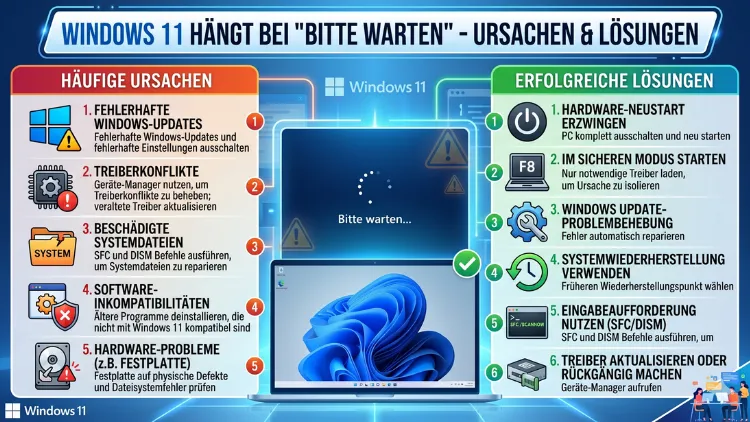
Windows 11 bleibt beim Start oder nach einem Update auf dem schwarzen Bildschirm mit der Meldung „Bitte warten“ hängen – das ist ein weitverbreitetes Problem. Meistens lässt es sich ohne Neuinstallation beheben.
In diesem Artikel erfahren Sie, welche Ursachen dahinterstecken, wie Sie das System Schritt für Schritt wieder zum Laufen bringen und wann eine Neuinstallation wirklich notwendig ist.
Was bedeutet „Bitte warten“ bei Windows 11 genau?
Der Bildschirm mit der Meldung „Bitte warten“ erscheint in Windows 11 grundsätzlich in zwei Situationen: als normaler Hinweis während Update-Prozessen oder als Zeichen, dass das System feststeckt. Normalerweise verschwindet diese Meldung nach wenigen Minuten von selbst. Wenn sie jedoch länger als 30 bis 60 Minuten bestehen bleibt, liegt mit hoher Wahrscheinlichkeit ein technisches Problem vor.
Außerdem tritt dieses Phänomen nicht nur beim ersten Start auf. Ebenso kann es nach einem Windows-Update, nach dem Installieren neuer Treiber oder nach einer fehlgeschlagenen Systemwiederherstellung passieren. Deshalb ist es wichtig, die genaue Situation zu kennen, bevor Sie mit der Fehlersuche beginnen. Wenn die Festplattenaktivitäts-LED Ihres Computers oder Laptops noch blinkt, läuft im Hintergrund möglicherweise noch ein Prozess. Ist sie hingegen dauerhaft erloschen, ist das System tatsächlich eingefroren.
Häufige Ursachen, warum Windows 11 bei „Bitte warten“ hängt
Um das Problem gezielt zu lösen, sollten Sie zunächst verstehen, was es auslöst. Folgende Ursachen kommen am häufigsten vor:
1. Fehlgeschlagene oder unterbrochene Windows-Updates
Windows 11 installiert Updates regelmäßig im Hintergrund. Wenn dieser Prozess unterbrochen wird – zum Beispiel durch einen unerwarteten Neustart oder einen Stromausfall –, kann das System in einer Endlosschleife feststecken. Deshalb ist die unterbrochene Update-Installation eine der häufigsten Ursachen überhaupt.
2. Beschädigte Systemdateien
Systemdateien können durch Schadsoftware, fehlerhafte Treiber oder Hardware-Fehler korrumpiert werden. Zudem entstehen Schäden manchmal durch das unsachgemäße Herunterfahren des Computers. Beschädigte Systemdateien verhindern, dass Windows 11 den Startvorgang korrekt abschließt.
3. Problematische Treiber
Insbesondere Grafikkarten-, Netzwerk- oder Chipsatztreiber können Konflikte verursachen. Ebenso können veraltete oder inkompatible Treiber dazu führen, dass Windows 11 während des Ladens einfriert.
4. Autostart-Programme und Dienste
Manche Programme starten automatisch mit Windows und können den Bootvorgang blockieren. Zusätzlich können fehlerhafte Systemdienste verhindern, dass der Desktop korrekt geladen wird.
5. Defekte Hardware – insbesondere RAM und Festplatte/SSD
Hardwarefehler sind eine oft übersehene Ursache. Außerdem kann ein überfülltes oder fragmentiertes Laufwerk dazu führen, dass Windows langsamer wird und letztlich hängen bleibt. Besonders RAM-Fehler verursachen häufig sporadische Einfrierungen beim Systemstart.
6. Fehler im Windows-Profil
Manchmal ist ausschließlich das Benutzerprofil beschädigt. In diesem Fall lässt sich Windows 11 zwar mit einem anderen Konto starten, hängt aber beim normalen Benutzer bei „Bitte warten“ fest.
7. Schadsoftware und Viren
Malware kann tief im System verankert sein und den Startvorgang erheblich verlangsamen oder vollständig blockieren. Deshalb sollten Sie auch einen Virenbefall nicht ausschließen, wenn andere Ursachen nicht zutreffen.
Schritt-für-Schritt-Lösungen: Windows 11 bei „Bitte warten“ reparieren
Die folgenden Lösungen sind nach Schwierigkeitsgrad geordnet. Beginnen Sie mit den einfachsten Methoden und arbeiten Sie sich bei Bedarf vor.
Lösung 1: Warten und neu starten
Zunächst sollten Sie dem System ausreichend Zeit geben. Warten Sie mindestens 30 Minuten, bevor Sie aktiv eingreifen. Wenn danach immer noch nichts passiert, halten Sie den Ein-/Ausschalter für 10 Sekunden gedrückt, bis der Computer sich abschaltet. Starten Sie ihn anschließend neu. Oft ist ein einfacher Neustart bereits die Lösung, insbesondere wenn ein Update kurz vor dem Abschluss stand.
Lösung 2: Abgesicherten Modus starten
Der abgesicherte Modus startet Windows 11 nur mit den notwendigsten Treibern und Diensten. Deshalb ist er ein hervorragendes Diagnosewerkzeug. So rufen Sie ihn auf:
- Starten Sie den Computer und halten Sie sofort F8 gedrückt (bei manchen Geräten auch Umschalttaste + F8).
- Falls das nicht funktioniert: Unterbrechen Sie den Startvorgang dreimal hintereinander durch Drücken des Netzschalters. Windows 11 startet danach automatisch die Automatische Reparatur.
- Wählen Sie „Erweiterte Optionen“ → „Starteinstellungen“ → „Neu starten“.
- Drücken Sie anschließend die Taste 4 oder F4 für den abgesicherten Modus.
Wenn Windows 11 im abgesicherten Modus startet, liegt das Problem höchstwahrscheinlich bei einem Treiber oder einem Autostart-Programm.
Lösung 3: Autostart-Programme deaktivieren
Im abgesicherten Modus oder über die Windows-Wiederherstellungsumgebung können Sie den Task-Manager öffnen und problematische Autostart-Programme deaktivieren. Gehen Sie dazu wie folgt vor:
- Drücken Sie Strg + Umschalttaste + Esc, um den Task-Manager zu öffnen.
- Wechseln Sie zum Reiter „Autostart“ (in Windows 11 unter „Weitere Details“ oder direkt als Reiter sichtbar).
- Deaktivieren Sie dort alle Programme, die nicht zwingend notwendig sind – insbesondere Drittanbieter-Software.
- Starten Sie den Computer neu und prüfen Sie, ob das Problem behoben ist.
Zusätzlich können Sie über msconfig (Windows-Taste + R, dann „msconfig“ eingeben) unter dem Reiter „Dienste“ alle Drittanbieterdienste deaktivieren. Aktivieren Sie die Option „Alle Microsoft-Dienste ausblenden“, bevor Sie auf „Alle deaktivieren“ klicken.
Lösung 4: Windows Update-Dienst zurücksetzen
Wenn ein hängengebliebenes Update die Ursache ist, hilft das Zurücksetzen der Update-Komponenten. Öffnen Sie dafür die Eingabeaufforderung als Administrator (Rechtsklick auf das Startmenü → „Terminal (Administrator)“) und geben Sie folgende Befehle nacheinander ein:
net stop wuauserv
net stop cryptSvc
net stop bits
net stop msiserver
ren C:\Windows\SoftwareDistribution SoftwareDistribution.old
ren C:\Windows\System32\catroot2 catroot2.old
net start wuauserv
net start cryptSvc
net start bits
net start msiserver
Starten Sie danach den Computer neu. Diese Methode setzt den Windows Update-Cache zurück, sodass unterbrochene Updates neu gestartet werden können.
Lösung 5: Systemdateien reparieren mit SFC und DISM
Windows 11 verfügt über integrierte Werkzeuge zur Reparatur beschädigter Systemdateien. Öffnen Sie dazu die Eingabeaufforderung als Administrator und führen Sie zunächst den System File Checker aus:
sfc /scannowDieser Vorgang kann mehrere Minuten dauern. Anschließend empfiehlt sich der DISM-Befehl, um das Windows-Image zu reparieren:
DISM /Online /Cleanup-Image /RestoreHealthBeide Werkzeuge ergänzen sich gegenseitig. Deshalb sollten Sie beide nacheinander ausführen und den Computer danach neu starten.
Lösung 6: Treiber aktualisieren oder zurücksetzen
Insbesondere der Grafikkartentreiber ist häufig der Übeltäter. Wenn Sie den abgesicherten Modus erfolgreich gestartet haben, gehen Sie wie folgt vor:
- Öffnen Sie den Geräte-Manager (Rechtsklick auf das Startmenü → „Geräte-Manager“).
- Klappen Sie „Grafikkarten“ auf und machen Sie einen Rechtsklick auf Ihre Grafikkarte.
- Wählen Sie „Treiber aktualisieren“ oder „Eigenschaften“ → Reiter „Treiber“ → „Treiber zurücksetzen“, wenn kürzlich ein Update installiert wurde.
Für NVIDIA-Grafikkarten empfehlen wir die offizielle Software NVIDIA GeForce Experience, die aktuelle Treiber automatisch sucht und installiert. Für AMD-Grafikkarten verwenden Sie entsprechend AMD Software: Adrenalin Edition. Intel-Nutzer greifen auf den Intel Driver & Support Assistant zurück, der ebenfalls alle Treiber automatisch auf den neuesten Stand bringt.
Lösung 7: Schnellstart deaktivieren
Der Schnellstart von Windows 11 kann in Kombination mit bestimmter Hardware Probleme verursachen. Deshalb lohnt es sich, ihn testweise zu deaktivieren:
- Öffnen Sie die Systemsteuerung → „Energieoptionen“.
- Klicken Sie links auf „Auswählen, was beim Drücken des Netzschalters geschehen soll“.
- Wählen Sie „Einstellungen ändern, die momentan nicht verfügbar sind“.
- Entfernen Sie den Haken bei „Schnellstart aktivieren (empfohlen)“.
- Speichern Sie die Änderungen und starten Sie den Computer neu.
Lösung 8: Datenträger auf Fehler prüfen
Eine fehlerhafte Festplatte oder SSD kann Windows 11 beim Start zum Einfrieren bringen. Außerdem kann freier Speicherplatz unter 10 % das System erheblich verlangsamen. Öffnen Sie die Eingabeaufforderung als Administrator und geben Sie ein:
chkdsk C: /f /rDer Parameter /f behebt gefundene Fehler, während /r defekte Sektoren aufspürt und repariert. Da der Datenträger beim Ausführen dieses Befehls in der Regel in Verwendung ist, wird Windows 11 Sie fragen, ob die Prüfung beim nächsten Neustart durchgeführt werden soll. Bestätigen Sie dies mit „Ja“ und starten Sie den Computer neu.
Lösung 9: RAM-Fehler überprüfen
Defekter Arbeitsspeicher verursacht viele mysteriöse Windows-Probleme. Für eine gründliche Diagnose empfehlen wir das kostenlose Tool MemTest86 (verfügbar unter memtest86.com). Es wird auf einen USB-Stick gebootet und überprüft den RAM vollständig unabhängig von Windows. Führen Sie mindestens zwei vollständige Durchläufe durch. Alternativ steht in Windows 11 die integrierte Windows-Speicherdiagnose zur Verfügung (Windows-Taste + R → „mdsched.exe“ eingeben).
Lösung 10: Windows 11 zurücksetzen ohne Datenverlust
Wenn alle bisherigen Lösungen fehlschlagen, bietet Windows 11 die Möglichkeit, das System zurückzusetzen und dabei persönliche Dateien zu behalten. Starten Sie dazu die Windows-Wiederherstellungsumgebung (WinRE):
- Starten Sie den Computer und unterbrechen Sie den Startvorgang dreimal durch Drücken des Netzschalters.
- Wählen Sie „Erweiterte Optionen“ → „Problembehandlung“ → „Diesen PC zurücksetzen“.
- Wählen Sie „Eigene Dateien behalten“ aus.
- Folgen Sie den Anweisungen auf dem Bildschirm.
Dieser Prozess installiert Windows 11 neu, behält jedoch Ihre persönlichen Dateien im Benutzerordner. Installierte Programme und Systemeinstellungen gehen dabei verloren.
Spezielle Situationen: Windows 11 hängt nach Update oder nach Anmeldung
Nach einem Windows-Update
Wenn Windows 11 ausschließlich nach einem bestimmten Update bei „Bitte warten“ hängt, empfiehlt sich das Deinstallieren des betreffenden Updates. Öffnen Sie dazu die WinRE und navigieren Sie zu „Erweiterte Optionen“ → „Updates deinstallieren“. Dort können Sie das zuletzt installierte kumulative Update oder Funktionsupdate entfernen. Anschließend empfiehlt es sich, das Update zurückzuhalten, bis Microsoft eine korrigierte Version veröffentlicht.
Nach der Anmeldung mit Benutzerkonto
Wenn Windows 11 erst nach der Eingabe des Kennworts einfriert, ist möglicherweise das Benutzerprofil beschädigt. Erstellen Sie in diesem Fall ein neues lokales Benutzerkonto über die WinRE oder über einen alternativen Administrator-Account. Melden Sie sich mit dem neuen Konto an und übertragen Sie Ihre Dateien aus dem alten Profilordner (C:\Benutzer\IhrAlterName) in das neue Profil.
Auf Laptops von Dell, HP, Lenovo und ASUS
Hersteller-spezifische Software wie Dell SupportAssist, HP Support Assistant, Lenovo Vantage oder ASUS Armory Crate kann ebenfalls den Startvorgang blockieren. Deaktivieren Sie diese Programme zunächst im Autostart und prüfen Sie, ob das Problem danach behoben ist. Außerdem lohnt es sich, das BIOS/UEFI-Firmware der jeweiligen Geräte auf die neueste Version zu aktualisieren, da veraltete Firmware ebenfalls Kompatibilitätsprobleme mit Windows 11 verursachen kann. Die BIOS-Updates finden Sie jeweils auf der offiziellen Website des Herstellers unter dem Support-Bereich für Ihr Gerätemodell.
Vorbeugende Maßnahmen: So verhindern Sie das Problem
Damit Windows 11 künftig nicht mehr bei „Bitte warten“ hängt, sollten Sie folgende empfohlene Vorgehensweisen regelmäßig anwenden:
- Halten Sie Windows 11 aktuell, aber installieren Sie größere Updates nicht sofort am Erscheinungstag. Warten Sie stattdessen einige Tage, bis bekannte Fehler behoben sind.
- Erstellen Sie regelmäßige Systemsicherungen mit der integrierten Windows-Sicherung oder dem kostenlosen Tool Macrium Reflect Free (verfügbar unter macrium.com). So können Sie das System im Ernstfall schnell wiederherstellen.
- Überprüfen Sie regelmäßig den freien Speicherplatz auf dem Systemlaufwerk. Halten Sie mindestens 15 % frei, um Windows 11 ausreichend Puffer für Temp-Dateien und Updates zu geben.
- Nutzen Sie einen zuverlässigen Antivirenschutz. Windows 11 bringt mit Microsoft Defender bereits einen guten integrierten Schutz mit. Alternativ bieten Bitdefender Total Security oder Malwarebytes Premium zusätzlichen Schutz gegen hartnäckige Schadsoftware.
- Vermeiden Sie abrupte Stromunterbrechungen. Verwenden Sie bei Desktop-PCs eine unterbrechungsfreie Stromversorgung (USV), um das System vor Schäden durch Stromausfall zu schützen.
- Deinstallieren Sie nicht mehr benötigte Programme regelmäßig, um den Autostart schlank zu halten und die Systemressourcen zu entlasten.
Wann ist eine Neuinstallation von Windows 11 wirklich nötig?
Eine vollständige Neuinstallation ist erst dann die richtige Wahl, wenn alle oben genannten Lösungen scheitern und die Hardware einwandfrei funktioniert. Außerdem ist eine Neuinstallation sinnvoll, wenn das System durch Schadsoftware tief kompromittiert wurde und nicht mehr vertrauenswürdig ist. Laden Sie dazu das offizielle Windows 11-Installationsmedium über das Media Creation Tool von der Microsoft-Website herunter. Erstellen Sie einen bootfähigen USB-Stick mit mindestens 8 GB Speicherplatz und führen Sie eine saubere Installation durch. Sichern Sie zuvor unbedingt alle wichtigen Dateien auf einem externen Datenträger.
Häufige Fragen zu Windows 11 „Bitte warten“
Wie lange darf „Bitte warten“ bei Windows 11 dauern?
In der Regel dauert die Meldung wenige Minuten. Bei größeren Updates kann sie ausnahmsweise auch 20 bis 30 Minuten erscheinen. Alles, was länger als 30 bis 60 Minuten anhält und bei dem keine Festplattenaktivität mehr sichtbar ist, deutet auf ein Problem hin, das behoben werden muss.
Verliere ich Daten, wenn ich den PC bei „Bitte warten“ ausschalte?
Nicht zwangsläufig, aber es besteht ein Risiko. Wenn gerade ein Update installiert oder eine Datei geschrieben wird, kann ein harter Neustart zu Datenverlust oder beschädigten Systemdateien führen. Deshalb sollten Sie immer zunächst warten und die Festplattenaktivität beobachten, bevor Sie den Netzschalter drücken.
Kann ein voller Festplattenspeicher „Bitte warten“ auslösen?
Ja, das ist möglich. Wenn auf dem Systemlaufwerk (in der Regel C:) weniger als 5–10 % freier Speicherplatz vorhanden ist, kann Windows 11 Probleme beim Starten, beim Installieren von Updates und beim Laden des Desktops haben. Löschen Sie in diesem Fall temporäre Dateien mit der Windows-Datenträgerbereinigung oder dem Tool BleachBit.
Was tun, wenn Windows 11 nach dem Update endlos bei „Bitte warten“ hängt?
In diesem Fall empfehlen wir, das Update zu deinstallieren. Starten Sie die Windows-Wiederherstellungsumgebung (WinRE), indem Sie den Startvorgang dreimal unterbrechen, und navigieren Sie zu „Erweiterte Optionen“ → „Updates deinstallieren“. Entfernen Sie das zuletzt installierte Update und prüfen Sie, ob das System danach wieder normal startet.
Funktioniert die Lösung auch bei Windows 10?
Ja, die meisten beschriebenen Lösungen gelten auch für Windows 10. Das Problem „Bitte warten“ tritt ebenso unter Windows 10 auf, und Werkzeuge wie sfc /scannow, chkdsk, das Deaktivieren des Schnellstarts sowie das Zurücksetzen der Update-Dienste funktionieren auf beiden Systemen identisch.
Was bedeutet es, wenn der Bildschirm bei „Bitte warten“ schwarz bleibt?
Ein schwarzer Bildschirm mit der Meldung „Bitte warten“ weist häufig auf ein Problem mit dem Grafiktreiber oder dem Desktop-Dienst hin. Starten Sie den Computer im abgesicherten Modus, aktualisieren oder deinstallieren Sie den Grafiktreiber und prüfen Sie, ob der Windows Explorer-Dienst korrekt läuft (Task-Manager → Reiter „Details“ → explorer.exe).
Hilft eine Systemwiederherstellung bei diesem Problem?
Ja, oft ist die Systemwiederherstellung sehr effektiv. Wenn Windows 11 einen Wiederherstellungspunkt erstellt hat, der zeitlich vor dem Auftreten des Problems liegt, können Sie das System in diesen früheren Zustand zurückversetzen. Öffnen Sie dazu die WinRE und navigieren Sie zu „Erweiterte Optionen“ → „Systemwiederherstellung“. Beachten Sie, dass danach installierte Programme deinstalliert werden.
Kann BIOS/UEFI das Problem mit „Bitte warten“ verursachen?
Ja, eine veraltete BIOS/UEFI-Firmware kann Kompatibilitätsprobleme verursachen, die dazu führen, dass Windows 11 beim Start einfriert. Außerdem können fehlerhafte BIOS-Einstellungen (z. B. ein deaktivierter AHCI-Modus für SATA-Laufwerke) das Problem auslösen. Aktualisieren Sie die BIOS-Firmware über die offizielle Website Ihres Computerherstellers und prüfen Sie die Speicher-Controller-Einstellungen.
Warum hängt Windows 11 bei „Bitte warten“, obwohl alles aktuell ist?
Selbst auf einem vollständig aktuellen System kann dieses Problem durch beschädigte Systemdateien, fehlerhafte RAM-Bausteine oder einen defekten Datenträger entstehen. Zudem können sporadische Softwarekonflikte auch ohne erkennbaren Auslöser auftreten. Führen Sie in diesem Fall die Tools sfc /scannow und DISM aus und überprüfen Sie die Hardware mit MemTest86 und CrystalDiskInfo (kostenlos verfügbar unter crystalmark.info).
Wie erkenne ich, ob meine SSD das Problem verursacht?
Laden Sie das kostenlose Tool CrystalDiskInfo herunter und prüfen Sie den S.M.A.R.T.-Status Ihrer SSD oder Festplatte. Ein Status, der nicht „Gut“ anzeigt, weist auf Hardware-Probleme hin. Außerdem sollten Sie auf Warnungen bezüglich der Reallocated Sectors Count oder der Pending Sectors achten. Wenn der S.M.A.R.T.-Status kritisch ist, sichern Sie sofort alle Daten und tauschen Sie das Laufwerk aus.
Fazit
Windows 11 bleibt bei „Bitte warten“ hängen – das klingt dramatisch, ist aber in den meisten Fällen lösbar. Von einem einfachen Neustart über das Reparieren von Systemdateien bis hin zum Zurücksetzen des Systems stehen zahlreiche Werkzeuge zur Verfügung.
Gehen Sie systematisch vor, beginnen Sie mit den einfachen Lösungen und arbeiten Sie sich schrittweise vor. Mit den richtigen Werkzeugen und regelmäßigen Sicherungen schützen Sie Ihr System dauerhaft vor solchen Problemen.
