
Windows 11: Entdecken Sie die besten Alternativen zu Hiren’s BootCD für Systemreparatur, Datenrettung und PC-Diagnose – die effektivsten Tools im Überblick
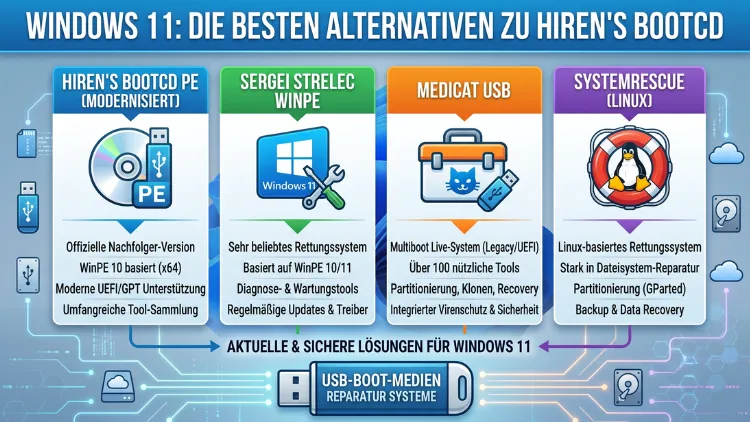
Hiren’s BootCD war jahrelang das meistgenutzte Rettungswerkzeug für PC-Techniker weltweit. Da die klassische Version eingestellt wurde und Windows 11 neue Sicherheitsanforderungen stellt, suchen viele Anwender nach leistungsstarken Alternativen.
In diesem Artikel stellen wir Ihnen die besten bootfähigen Rettungstools vor, erklären deren konkrete Stärken und zeigen Schritt für Schritt, wie Sie diese unter Windows 10 und Windows 11 gezielt einsetzen.
Warum man 2026 eine Alternative zu Hiren’s BootCD braucht
Hiren’s BootCD erschien erstmals im Jahr 2004 und enthielt hunderte kostenlose Diagnose- und Reparaturtools. Damit ließen sich Windows-Systeme reparieren, Passwörter zurücksetzen, Festplatten klonen und Schadsoftware entfernen – alles ohne laufendes Betriebssystem. Jedoch wurden viele der enthaltenen Programme im Laufe der Zeit veraltet oder lizenzrechtlich problematisch, da sie proprietäre Software enthielten.
Deshalb stellten die ursprünglichen Entwickler die Arbeit an der klassischen Version ein. Seitdem gibt es den offiziellen Nachfolger Hiren’s BootCD PE (Preinstallation Environment), der auf Windows Preinstallation Environment (WinPE) basiert. Dennoch suchen viele Anwender nach weiteren Alternativen, weil bestimmte Tools fehlen, weil Linux-basierte Umgebungen für manche Aufgaben stabiler sind oder weil spezialisiertere Lösungen gefragt sind.
Außerdem bringt Windows 11 neue Sicherheitsanforderungen mit sich. Funktionen wie Secure Boot, TPM 2.0 und das UEFI-Firmware-Interface können das Booten von externen Medien erschweren. Zudem nutzen viele moderne Geräte ausschließlich NVMe-Laufwerke, die von älteren Rettungstools nicht immer erkannt werden. Deshalb ist es 2026 wichtiger denn je, die richtige Alternative sorgfältig auszuwählen.
Hiren’s BootCD PE – Der offizielle Nachfolger im Überblick
Bevor wir zu den Alternativen kommen, lohnt sich zunächst ein genauerer Blick auf Hiren’s BootCD PE selbst. Dieser offizielle Nachfolger basiert vollständig auf Windows PE 10 und enthält zahlreiche moderne, legal verwendbare Tools. Im Gegensatz zur klassischen Version ist er ausschließlich mit Freeware bestückt und damit vollständig lizenzkonform.
Enthaltene Hauptfunktionen von Hiren’s BootCD PE:
- Antivirenscan mit ESET SysRescue und Malwarebytes
- Passwort-Reset mit NTPWEdit und Lazesoft Recovery Suite
- Festplattentools wie AOMEI Partition Assistant und Macrium Reflect Free
- Netzwerktools für Verbindungsdiagnose und IP-Konfiguration
- Datenrettung mit Recuva und PhotoRec/TestDisk
- Systemdiagnose mit CPU-Z, HWiNFO und CrystalDiskInfo
Hiren’s BootCD PE läuft jedoch nur auf 64-Bit-Systemen und benötigt mindestens 2 GB RAM. Außerdem ist die Oberfläche ausschließlich auf Englisch verfügbar, was für manche Nutzer eine Hürde darstellt. Dennoch bleibt er aufgrund seiner Windows-ähnlichen Oberfläche der einsteigerfreundlichste Ausgangspunkt.
So erstellen Sie einen bootfähigen USB-Stick mit Hiren’s BootCD PE:
- Laden Sie die aktuelle ISO-Datei von der offiziellen Website hiren.info herunter.
- Laden Sie Rufus (kostenlos unter rufus.ie verfügbar) auf Ihren PC herunter und starten Sie es.
- Stecken Sie einen USB-Stick mit mindestens 8 GB in einen freien USB-Anschluss.
- Wählen Sie in Rufus Ihren USB-Stick aus dem Dropdown-Menü aus.
- Klicken Sie auf „AUSWAHL“ und wählen Sie die heruntergeladene ISO-Datei.
- Wählen Sie als Partitionsschema GPT (für UEFI-Systeme, also alle aktuellen PCs und Laptops) oder MBR (für ältere BIOS-Systeme).
- Klicken Sie auf „START“, bestätigen Sie die Warnung zur Formatierung und warten Sie den Vorgang ab.
- Starten Sie Ihren PC neu, öffnen Sie das Boot-Menü (meist F12, F8, F9 oder Entf) und wählen Sie Ihren USB-Stick aus.
MediCat USB – Die umfassendste moderne All-in-One-Alternative
MediCat USB gilt 2026 als eine der besten und umfassendsten Alternativen zu Hiren’s BootCD – und das aus mehreren Gründen. Es kombiniert Windows PE, verschiedene Linux-Live-Systeme und spezialisierte Diagnosetools in einer einzigen bootfähigen Umgebung. Außerdem wird MediCat USB regelmäßig aktualisiert und unterstützt moderne Hardware – darunter NVMe-SSDs, USB 3.2 und aktuelle WLAN-Chipsätze – vollständig.
Besondere Stärken von MediCat USB:
- Enthält Mini Windows 10 und Mini Windows 11 als vollwertige Windows-PE-Systeme
- Unterstützt sowohl UEFI als auch Legacy-BIOS
- Beinhaltet spezialisierte Antiviren-Notfallumgebungen für verschiedene Hersteller
- Ermöglicht Passwort-Reset, Datenrettung und Festplattendiagnose aus einer Oberfläche
- Enthält Ventoy als modernes Bootmenü für einfache Navigation zwischen Umgebungen
- Bietet eine große Community und aktive Weiterentwicklung
Empfehlung: Für Nutzer, die eine umfassende All-in-One-Lösung suchen, ist MediCat USB die erste Wahl. Laden Sie es über die offizielle Community-Seite medicat.dev herunter. Beachten Sie dabei, dass die Download-Datei sehr groß ist (über 30 GB) und daher etwas Zeit benötigt. Deshalb empfiehlt sich der Torrent-Download, der deutlich schneller ist als ein direkter HTTP-Download.
Schritt-für-Schritt-Anleitung zur Installation von MediCat USB:
- Laden Sie Ventoy (ventoy.net, kostenlos und Open Source) auf Ihren PC herunter.
- Führen Sie Ventoy2Disk.exe aus und installieren Sie Ventoy auf einem USB-Stick mit mindestens 64 GB.
- Laden Sie das MediCat-Paket über den offiziellen Torrent-Link herunter.
- Entpacken Sie die heruntergeladenen Dateien mit 7-Zip (7-zip.org).
- Kopieren Sie alle entpackten Dateien direkt auf den Ventoy-USB-Stick – keine weitere Konvertierung nötig.
- Starten Sie Ihren PC neu, booten Sie vom USB-Stick und wählen Sie im Ventoy-Menü die gewünschte Umgebung aus.
Sergei Strelec WinPE – Die professionelle Windows-PE-Lösung
Sergei Strelec’s WinPE ist eine weitere hervorragende Alternative, die besonders unter Windows-Administratoren und IT-Technikern sehr beliebt ist. Diese bootfähige Umgebung basiert ebenfalls auf Windows PE und enthält hunderte professionelle Tools für Systemreparatur, Netzwerkdiagnose, Datensicherung und Systemwiederherstellung. Außerdem wird Sergei Strelec WinPE sehr häufig aktualisiert – in der Regel mehrmals pro Monat. Deshalb sind die enthaltenen Tools stets auf dem aktuellen Stand.
Stärken von Sergei Strelec WinPE auf einen Blick:
- Über 200 vorinstallierte Tools für vielfältige Systemaufgaben
- Antivirensoftware von Kaspersky, Dr.Web und AVG direkt startbereit
- Partitionierungs- und Klontools wie AOMEI Partition Assistant und Acronis True Image
- Netzwerktools für LAN/WLAN-Diagnose, IP-Konfiguration und Fernwartung
- Passwort-Tools für Windows-Benutzerkonten und BIOS-Passwörter
- Vollständige Unterstützung für USB 3.0/3.2 und NVMe-Laufwerke
- Wahlweise bootbar als 32-Bit- oder 64-Bit-Version
So nutzen Sie Sergei Strelec WinPE:
- Besuchen Sie die offizielle Seite sergeistrelec.ru und laden Sie die aktuelle ISO-Datei herunter (ca. 3–4 GB).
- Erstellen Sie mit Rufus einen bootfähigen USB-Stick (Anleitung wie oben bei Hiren’s BootCD PE beschrieben).
- Alternativ: Fügen Sie die ISO-Datei einfach zu einem bestehenden Ventoy-USB-Stick hinzu.
- Booten Sie vom USB-Stick, wählen Sie Ihre gewünschte Spracheinstellung und starten Sie die WinPE-Umgebung.
- Navigieren Sie über das Desktop-Startmenü zu den gewünschten Tools – die Struktur ist Windows-ähnlich aufgebaut.
Hinweis: Sergei Strelec WinPE enthält einige kommerzielle Softwareprodukte im Testmodus. Deshalb ist es ausschließlich für private Diagnose- und Reparaturzwecke bestimmt und nicht für den kommerziellen Einsatz lizenziert.
Rescuezilla – Die benutzerfreundliche Linux-Alternative
Wer eine einfach zu bedienende, Linux-basierte Alternative sucht, sollte sich Rescuezilla genauer ansehen. Dieses kostenlose Open-Source-Tool ist speziell auf Festplattenklonen und Systemwiederherstellung ausgerichtet. Außerdem bietet es eine sehr übersichtliche grafische Oberfläche, die auch für weniger erfahrene Nutzer problemlos bedienbar ist. Rescuezilla ist der direkte Nachfolger von Redo Rescue und wird aktiv weiterentwickelt.
Was Rescuezilla leistet:
- Vollständige Festplatten-Images erstellen und auf gleiche oder andere Hardware wiederherstellen
- Kompatibel mit Backup-Formaten von Clonezilla, Macrium Reflect und FOG Project
- Netzwerk-Backups über Samba-Freigaben und NFS-Laufwerke
- Unterstützung für UEFI und Legacy-BIOS sowie moderne Dateisysteme
- Integrierter Dateibrowser für direkte Einzeldatei-Wiederherstellung aus Disk-Images
- Unterstützt Windows 10/11, Linux, macOS und andere Betriebssysteme als Quellsystem
Empfehlung: Rescuezilla ist ideal, wenn Sie hauptsächlich Systembackups erstellen und wiederherstellen möchten. Laden Sie es kostenlos von rescuezilla.com herunter.
Anleitung zur Nutzung von Rescuezilla:
- Laden Sie die aktuelle ISO-Datei von rescuezilla.com herunter (ca. 800 MB).
- Erstellen Sie mit Balena Etcher (kostenlos unter balena.io/etcher) einen bootfähigen USB-Stick – Etcher ist besonders einfach zu bedienen und macht den Prozess in drei Klicks.
- Booten Sie vom USB-Stick – Rescuezilla startet automatisch die grafische Oberfläche ohne weitere Eingaben.
- Wählen Sie „Image“ → „Backup“, um ein Disk-Image Ihrer Festplatte zu erstellen, oder „Restore“, um ein bestehendes Image wiederherzustellen.
- Folgen Sie dem intuitiven Assistenten durch den gesamten Prozess – dieser führt Sie Schritt für Schritt durch alle Optionen.
SystemRescue – Für erfahrene Linux-Nutzer und Administratoren
SystemRescue (früher bekannt als SystemRescueCD) ist eine leistungsstarke Linux-basierte Rettungsumgebung für erfahrene Anwender. Sie enthält zahlreiche Netzwerk- und Festplattentools und eignet sich besonders für komplexe Systemreparaturen und Serverumgebungen. Allerdings erfordert SystemRescue grundlegende Linux-Kenntnisse, da viele Tools primär über die Kommandozeile bedient werden.
Dennoch bietet SystemRescue eine grafische Oberfläche auf Basis von XFCE, die den Einstieg erheblich erleichtert. Außerdem wird es regelmäßig aktualisiert und unterstützt Secure Boot auf modernen UEFI-Systemen – ein wichtiger Vorteil gegenüber älteren Rettungstools.
Stärken von SystemRescue:
- GParted für professionelle und präzise Partitionsverwaltung
- TestDisk und PhotoRec für tiefgreifende Datenrettung auf defekten Datenträgern
- Netzwerktools wie Wireshark, nmap und rsync
- Filesystem-Tools für alle gängigen Dateisysteme – ext4, NTFS, Btrfs, XFS und mehr
- Chroot-Umgebung zum Reparieren nicht startbarer Linux-Systeme
- Unterstützung für UEFI Secure Boot nativ, ohne manuelle Anpassungen
Laden Sie SystemRescue kostenlos von systemrescue.org herunter und erstellen Sie mit Rufus oder Ventoy Ihren bootfähigen USB-Stick.
Ultimate Boot CD (UBCD) – Der bewährte Diagnose-Klassiker
Ultimate Boot CD (UBCD) ist eine der ältesten und bekanntesten Alternativen zu Hiren’s BootCD. Jedoch basiert UBCD vollständig auf Linux und enthält vor allem Hardware-Diagnosetools für Festplatten, Arbeitsspeicher, CPUs und Mainboards. Deshalb eignet es sich besonders für die gründliche Hardware-Diagnose und weniger für Windows-spezifische Reparaturaufgaben.
Außerdem ist UBCD vollständig kostenlos und Open Source. Allerdings wird es nicht mehr so häufig aktualisiert wie andere Alternativen auf dieser Liste. Dennoch bleibt es ein nützliches und zuverlässiges Werkzeug für grundlegende Diagnoseaufgaben – besonders bei Verdacht auf Hardware-Defekte.
Enthaltene Tools in UBCD:
- MemTest86+ für umfassende RAM-Fehlertests
- HDD-Diagnosetools von Herstellern wie Seagate (SeaTools), Western Digital (DLG) und Samsung
- CPU-Stresstests und Benchmarks für Stabilitätsprüfungen
- Netzwerktools für grundlegende LAN-Diagnose
- BIOS-Update-Tools und Flash-Utilities für ältere Mainboards
- Partitionierungstools für einfache Festplattenverwaltung
Laden Sie UBCD kostenlos von ultimatebootcd.com herunter.
GParted Live – Der Spezialist für Festplattenpartitionierung
Wer gezielt Festplattenpartitionen verwalten möchte, sollte GParted Live verwenden. Diese schlanke Linux-Live-Umgebung enthält mit GParted das leistungsstärkste Open-Source-Partitionierungsprogramm überhaupt. Außerdem startet GParted Live sehr schnell und benötigt nur minimal Arbeitsspeicher, was es ideal für ältere Systeme macht.
Deshalb ist GParted Live die erste Wahl, wenn Sie Partitionen erstellen, löschen, vergrößern, verkleinern oder verschieben möchten – ohne unnötigen Ballast. Zudem unterstützt es alle gängigen Dateisysteme, darunter NTFS, FAT32/exFAT, ext4 und Btrfs.
Anleitung zur Nutzung von GParted Live:
- Laden Sie die aktuelle ISO-Datei von gparted.org/livecd.php herunter (ca. 500 MB).
- Erstellen Sie mit Rufus oder alternativ mit Ventoy einen bootfähigen USB-Stick.
- Booten Sie vom USB-Stick – GParted startet automatisch und wählt dabei die Standardgrafikkonfiguration aus.
- Wählen Sie oben rechts im Dropdown-Menü das gewünschte Laufwerk aus, das Sie bearbeiten möchten.
- Nehmen Sie Ihre gewünschten Partitionsänderungen vor (Größe ändern, löschen, erstellen).
- Klicken Sie abschließend auf den grünen Haken „Alle Operationen ausführen“ – erst dann werden die Änderungen tatsächlich auf die Festplatte geschrieben.
Wichtig: Erstellen Sie vor jeder Partitionsänderung ein vollständiges Systembackup Ihrer Daten, um Datenverlust im Fehlerfall zu vermeiden.
Ventoy – Mehrere ISO-Dateien auf einem einzigen USB-Stick
Ventoy ist technisch gesehen kein eigenständiges Rettungssystem, sondern ein intelligentes Multi-Boot-Tool. Es ermöglicht Ihnen, mehrere ISO-Dateien gleichzeitig auf einem einzigen USB-Stick zu speichern und beim Booten aus diesen bequem auszuwählen. Deshalb ist Ventoy die ideale Ergänzung zu allen anderen in diesem Artikel vorgestellten Alternativen.
Außerdem ist Ventoy äußerst einfach einzurichten: Sie müssen keine ISO-Datei manuell entpacken oder flashen – stattdessen kopieren Sie die ISO-Dateien einfach wie normale Dateien auf den USB-Stick. Zudem unterstützt Ventoy UEFI und Legacy-BIOS sowie Secure Boot (mit einem einfachen, einmaligen Einrichtungsschritt). Deshalb ist es besonders für Windows 11-Nutzer geeignet, die Secure Boot nicht dauerhaft deaktivieren möchten.
So richten Sie Ventoy ein:
- Laden Sie Ventoy von ventoy.net herunter (kostenlos und Open Source).
- Führen Sie Ventoy2Disk.exe (Windows) aus und wählen Sie Ihren USB-Stick aus dem Dropdown-Menü.
- Klicken Sie auf „Install“ – Ventoy wird auf dem USB-Stick installiert und richtet automatisch zwei Partitionen ein.
- Kopieren Sie anschließend beliebige ISO-Dateien direkt auf die große Partition des USB-Sticks – kein weiterer Schritt nötig.
- Booten Sie vom USB-Stick und wählen Sie im übersichtlichen Ventoy-Menü die gewünschte ISO-Datei aus.
Mit Ventoy können Sie beispielsweise Hiren’s BootCD PE, SystemRescue, GParted Live und eine Windows 11-Installations-ISO gleichzeitig auf einem einzigen Stick kombinieren – ein enormer Vorteil im Arbeitsalltag.
AOMEI PE Builder – Windows PE maßgeschneidert selbst erstellen
Wer eine vollständig individualisierte Windows-PE-Umgebung benötigt, sollte AOMEI PE Builder verwenden. Dieses kostenlose Tool erstellt automatisch eine bootfähige Windows-PE-Umgebung, die auf dem aktuell installierten Windows-System basiert. Außerdem können Sie eigene portable Programme und Tools hinzufügen, was MediCat und Co. so nicht bieten.
Stärken von AOMEI PE Builder:
- Erstellt angepasste WinPE-Umgebungen direkt aus dem installierten Windows 10/11 heraus
- Integriert AOMEI Backupper und AOMEI Partition Assistant vollautomatisch
- Ermöglicht das Hinzufügen eigener portabler Tools und Treiberpakete
- Unterstützt sowohl USB-Stick-Erstellung als auch ISO-Export
- Kostenlos für den privaten Gebrauch ohne Registrierung
Anleitung:
- Laden Sie AOMEI PE Builder von aomeitech.com/pe-builder.html herunter und installieren Sie es.
- Starten Sie das Programm – es erkennt automatisch Ihre Windows-Version als Basis.
- Wählen Sie unter „Add App“, welche zusätzlichen portablen Tools Sie integrieren möchten.
- Unter „Add Driver“ können Sie zusätzliche Hardware-Treiber einbinden, falls nötig.
- Wählen Sie „Create Bootable USB“ oder „Export to ISO“ und klicken Sie auf „Proceed“.
Passmark MemTest86 – Unverzichtbar für RAM-Diagnose
MemTest86 von Passmark ist das Standardtool für RAM-Fehlertests und sollte in keinem digitalen Werkzeugkasten fehlen. Es startet direkt vom USB-Stick, völlig unabhängig von jedem Betriebssystem, und führt umfangreiche Arbeitsspeichertests auf Basis modernster Algorithmen durch. Zudem ist die kostenlose Basisversion für den Heimgebrauch vollständig ausreichend.
Laden Sie MemTest86 von passmark.com/products/memtest86 herunter. Anschließend nutzen Sie den mitgelieferten Image-Writer, um den USB-Stick zu erstellen – das dauert nur wenige Minuten. Starten Sie dann Ihren PC vom USB-Stick und lassen Sie den Test mindestens zwei vollständige Durchläufe absolvieren, bevor Sie das Ergebnis beurteilen.
Active@ Boot Disk – Die professionelle Lösung für Unternehmen
Für Unternehmen und professionelle IT-Techniker ist Active@ Boot Disk eine sehr empfehlenswerte kommerzielle Alternative. Es bietet eine vollständige Windows-PE-Umgebung mit zahlreichen professionellen Tools für Datenrettung, Festplattendiagnose, Netzwerkverwaltung und Sicherheit. Allerdings ist es kostenpflichtig (ab ca. 70 US-Dollar pro Lizenz).
Deshalb lohnt sich Active@ Boot Disk vor allem für Profis, die regelmäßig mit Datenrettung und Systemwiederherstellung arbeiten und dabei auf verlässlichen technischen Support angewiesen sind. Außerdem bietet der Hersteller Active@ Software regelmäßige Updates und einen offiziellen Kundendienst – beides ist bei kostenlosen Alternativen nicht selbstverständlich.
Secure Boot und UEFI: Was Sie bei Windows 11 unbedingt beachten müssen
Da Windows 11 Secure Boot standardmäßig aktiviert hat, kann das Booten von externen Medien manchmal zu Problemen führen. Deshalb sollten Sie folgende Vorgehensweisen kennen:
Empfohlene Vorgehensweise 1: Secure Boot temporär deaktivieren
- Starten Sie Ihren PC neu und öffnen Sie das UEFI/BIOS (bei Start wiederholt F2, Entf, F10 oder F12 drücken – je nach Mainboard-Hersteller).
- Navigieren Sie zum Reiter „Security“ oder „Boot“.
- Deaktivieren Sie „Secure Boot“ temporär, speichern Sie die Einstellung und starten Sie neu.
- Booten Sie Ihr Rettungssystem, erledigen Sie Ihre Aufgabe und aktivieren Sie Secure Boot anschließend sofort wieder.
Empfohlene Vorgehensweise 2: Secure Boot-kompatible Tools verwenden
Einige Tools wie Ventoy (mit aktiviertem Secure Boot-Modus), Rescuezilla und SystemRescue unterstützen Secure Boot nativ. Deshalb müssen Sie bei diesen Lösungen die Sicherheitseinstellung gar nicht deaktivieren.
Empfohlene Vorgehensweise 3: Fast Startup in Windows 11 deaktivieren
Windows 11 verwendet Fast Startup (Schnellstart), das das Booten von externen Medien behindern kann. Deshalb empfiehlt es sich, diese Funktion zu deaktivieren: Systemsteuerung → Energieoptionen → „Auswählen, was beim Drücken des Netzschalters geschehen soll“ → Schnellstart deaktivieren (Haken entfernen) → Änderungen speichern.
Welche Alternative passt zu welchem Einsatzszenario?
Die Wahl der richtigen Alternative hängt von Ihren konkreten Aufgaben und Kenntnissen ab. Deshalb finden Sie hier eine klare Übersicht:
Für Windows-Reparatur und Passwort-Reset empfehlen wir Hiren’s BootCD PE oder Sergei Strelec WinPE – beide bieten eine Windows-ähnliche Oberfläche und viele einschlägige Tools.
Für Festplatten-Backup und Systemwiederherstellung ist Rescuezilla die erste Wahl – einfach, zuverlässig und kompatibel mit vielen Backup-Formaten.
Für Partitionsverwaltung greifen Sie zu GParted Live – es ist schlank, schnell und auf genau diesen Zweck spezialisiert.
Für die gleichzeitige Nutzung mehrerer Tools setzen Sie auf Ventoy in Kombination mit Ihren bevorzugten ISO-Dateien auf einem einzigen Stick.
Für Hardware-Diagnose – insbesondere RAM und Festplatten – nutzen Sie UBCD oder MemTest86.
Für Linux-basierte Systemrettung durch erfahrene Administratoren empfehlen wir SystemRescue mit seiner vollständigen XFCE-Oberfläche.
Für den professionellen Unternehmenseinsatz mit Support-Bedarf ist Active@ Boot Disk die richtige Wahl.
Für maximale Ausstattung ohne Kompromisse ist MediCat USB das umfassendste Gesamtpaket, das alle Szenarien abdeckt.
Häufige Fragen zu Boot-CDs und Rettungstools
Was ist der Unterschied zwischen Hiren’s BootCD und Hiren’s BootCD PE?
Hiren’s BootCD (klassische Version) enthielt viele ältere Tools, darunter auch lizenzrechtlich fragwürdige Software, und basierte auf einer DOS/Linux-Kombination. Hiren’s BootCD PE hingegen basiert vollständig auf Windows PE 10 und enthält ausschließlich legal verwendbare Freeware. Deshalb ist die PE-Version für alle modernen Systeme die klar empfohlene Wahl.
Funktionieren diese Tools auch unter Windows 11?
Ja, alle in diesem Artikel vorgestellten Tools sind grundsätzlich mit Windows 11 kompatibel. Allerdings müssen Sie bei manchen Tools Secure Boot temporär deaktivieren. Zudem sollten Sie sicherstellen, dass Ihr USB-Stick als GPT partitioniert ist und das gewählte Tool UEFI-fähig ist, um reibungslosen Betrieb zu gewährleisten.
Welche Alternative ist für Einsteiger am besten geeignet?
Für Einsteiger empfehlen wir Rescuezilla, da es eine sehr übersichtliche grafische Oberfläche bietet und der gesamte Prozess intuitiv durch einen Assistenten geführt wird. Alternativ ist auch Hiren’s BootCD PE dank seiner Windows-ähnlichen Desktopumgebung für viele Nutzer sofort verständlich und bedienbar – ohne Vorkenntnisse.
Kann ich mehrere Rettungstools auf einem einzigen USB-Stick verwenden?
Ja, das ist mit Ventoy problemlos möglich. Installieren Sie Ventoy zunächst auf Ihrem USB-Stick und kopieren Sie anschließend beliebig viele ISO-Dateien direkt darauf. Beim Booten zeigt Ventoy automatisch ein Auswahlmenü an. Deshalb ist diese Kombination die empfohlene Vorgehensweise für alle, die regelmäßig verschiedene Rettungstools benötigen.
Wie groß sollte mein USB-Stick für eine Rettungsumgebung sein?
Das hängt von den gewünschten Tools ab. Für einzelne Tools wie GParted Live oder MemTest86 reichen bereits 4 GB. Für Hiren’s BootCD PE oder Sergei Strelec WinPE empfehlen sich 8–16 GB. Wer MediCat USB oder mehrere ISOs mit Ventoy kombinieren möchte, sollte zu einem USB-Stick mit mindestens 64 GB greifen.
Sind diese Rettungstools kostenlos?
Die meisten in diesem Artikel vorgestellten Tools sind vollständig kostenlos: Hiren’s BootCD PE, MediCat USB, Rescuezilla, SystemRescue, UBCD, GParted Live, Ventoy, AOMEI PE Builder und MemTest86 (Basisversion) kosten nichts. Lediglich Active@ Boot Disk ist kostenpflichtig und richtet sich eher an professionelle Nutzer, die zudem technischen Support benötigen.
Kann ich mit diesen Tools Windows-Passwörter zurücksetzen?
Ja, sowohl Hiren’s BootCD PE als auch Sergei Strelec WinPE enthalten spezialisierte Tools zum Zurücksetzen von Windows-Passwörtern, beispielsweise NTPWEdit oder Lazesoft Recovery Suite Free Edition. Außerdem enthält MediCat USB ebenfalls entsprechende Passwort-Tools. Beachten Sie jedoch unbedingt, dass Sie diese Funktionen ausschließlich an Systemen verwenden dürfen, zu denen Sie die vollständige Berechtigung besitzen.
Funktionieren diese Tools auch bei BitLocker-verschlüsselten Laufwerken?
Auf Laptops und Desktop-PCs funktionieren die meisten Tools problemlos, sofern das Booten vom USB-Stick im BIOS/UEFI aktiviert ist. Bei BitLocker-verschlüsselten Laufwerken ist der Zugriff auf gespeicherte Daten ohne den korrekten BitLocker-Wiederherstellungsschlüssel nicht möglich – auch nicht mit diesen Tools. Deshalb sollten Sie Ihren Wiederherstellungsschlüssel unbedingt sicher und separat aufbewahren.
Wie starte ich meinen PC vom USB-Stick?
Beim Hochfahren Ihres PCs drücken Sie wiederholt die Boot-Menü-Taste: üblicherweise F12 (Dell, Lenovo, die meisten Mainboards), F9 (HP), F8 (ältere Systeme) oder Entf/Del (MSI, ASUS). Alternativ können Sie in Windows 11 über Einstellungen → System → Wiederherstellung → Erweiterter Start → Jetzt neu starten → Gerät verwenden direkt in das Boot-Auswahlmenü gelangen, ohne die Taste beim Start treffen zu müssen.
Was ist der Unterschied zwischen Linux-basierten und WinPE-basierten Rettungstools?
Linux-basierte Tools wie SystemRescue, GParted Live und Rescuezilla sind oft schlanker, stabiler und unabhängiger von Windows-Lizenzen. WinPE-basierte Tools wie Hiren’s BootCD PE und Sergei Strelec WinPE bieten hingegen eine Windows-ähnliche Oberfläche und können Windows-spezifische Tools (Registry-Editor, Treiber-Tools) direkt ausführen. Deshalb empfiehlt es sich, beide Typen parat zu haben – am einfachsten über Ventoy auf einem einzigen Stick.
Welche Alternative empfiehlt sich für IT-Techniker?
Für IT-Profis empfehlen wir entweder Sergei Strelec WinPE (für Windows-lastige Aufgaben) oder SystemRescue (für Linux-basierte Server- und Netzwerkaufgaben). Außerdem ist MediCat USB aufgrund seiner umfassenden Ausstattung besonders für Techniker geeignet, die täglich vielfältige Diagnosen und Reparaturen durchführen. Deshalb kombinieren viele Profis zusätzlich Ventoy mit mehreren spezialisierten ISO-Dateien für maximale Flexibilität im Einsatz.
Fazit
Die besten Alternativen zu Hiren’s BootCD sind 2026 zahlreich und für jeden Bedarf vorhanden. MediCat USB und Sergei Strelec WinPE bieten maximale Ausstattung, während Rescuezilla und GParted Live bei spezifischen Aufgaben überzeugen.
Deshalb lautet die empfohlene Vorgehensweise: Kombinieren Sie Ventoy mit zwei oder drei spezialisierten ISO-Dateien auf einem einzigen USB-Stick. So sind Sie für nahezu jede Situation bestens gerüstet – ob Windows-Reparatur, Datenrettung oder Hardware-Diagnose.
