
HDMI wird von Windows 11 nicht erkannt? Erfahren Sie die häufigsten Ursachen und Lösungen für Monitor, TV und Projektor – inkl. Treiber- und Grafikkarten-Tipps.
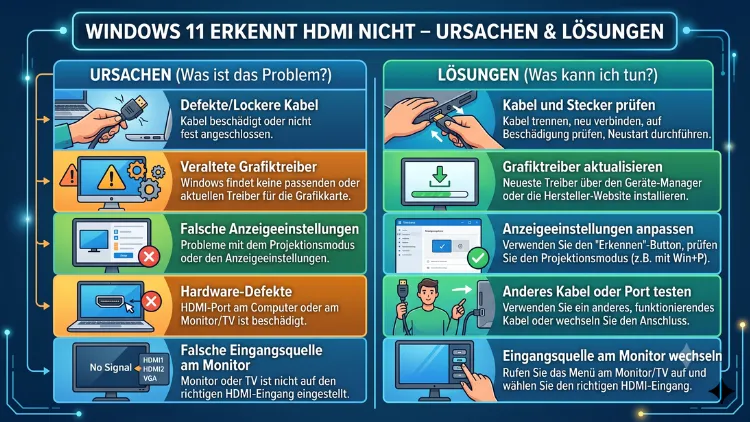
Wenn Windows 11 den HDMI-Anschluss nicht erkennt, bleibt der Bildschirm schwarz oder der externe Monitor zeigt kein Signal. Dieses Problem betrifft viele Nutzer – und hat meistens eine klare Ursache.
In diesem Artikel erfahren Sie, warum Windows 11 HDMI nicht erkennt und wie Sie das Problem Schritt für Schritt selbst beheben. Die Lösungen funktionieren für Monitore, Fernseher und Beamer gleichermaßen.
Das steckt hinter dem Problem: Warum Windows 11 HDMI nicht erkennt
Zunächst ist es wichtig zu verstehen, dass dieses Problem selten an einem einzelnen Fehler liegt. Stattdessen kommen mehrere Ursachen infrage – sowohl auf der Hardware- als auch auf der Softwareseite. Deshalb sollten Sie die möglichen Ursachen kennen, bevor Sie mit der Fehlerbehebung beginnen.
Die häufigsten Ursachen im Überblick
Veraltete oder fehlerhafte Grafiktreiber sind in den meisten Fällen die Hauptursache. Windows 11 setzt auf moderne Treiber, und ältere Versionen können zu Kompatibilitätsproblemen führen. Außerdem kann ein fehlgeschlagenes Windows-Update den Treiber beschädigen.
Zusätzlich spielen folgende Ursachen eine wichtige Rolle:
- Defektes oder minderwertiges HDMI-Kabel: Nicht alle HDMI-Kabel sind gleich. Günstige Kabel ohne Abschirmung verlieren das Signal, insbesondere bei längeren Verbindungen.
- Falsch konfigurierte Anzeigeeinstellungen: Windows 11 erkennt den angeschlossenen Monitor zwar, zeigt ihn aber nicht automatisch an.
- Deaktivierter oder fehlerhafter Gerätetreiber: Im Geräte-Manager kann ein Treiber deaktiviert oder mit einem Fehler markiert sein.
- Inkompatible HDMI-Version: Neuere 4K-Monitore benötigen HDMI 2.0 oder höher. Ein älteres Kabel oder ein älterer Port reicht dann nicht aus.
- Probleme mit dem HDMI-Port am Gerät: Sowohl der Port am Laptop/PC als auch am Monitor kann beschädigt sein.
- Konflikte nach Windows-Updates: Besonders nach größeren Feature-Updates von Windows 11 kommt es häufig zu Anzeigefehlern.
- Energiesparoptionen, die den Port deaktivieren: Einige Energiesparpläne in Windows 11 schalten inaktive Ports ab.
- Grafik-Switch bei Laptops: Viele Laptops mit dedizierter Grafikkarte (z. B. NVIDIA oder AMD) leiten den HDMI-Port nur über die integrierte Intel-Grafik oder umgekehrt.
Schritt-für-Schritt-Lösungen: So beheben Sie das HDMI-Problem in Windows 11
Im Folgenden finden Sie alle bewährten Lösungsansätze – von einfach bis technisch. Beginnen Sie dabei immer mit den einfachsten Schritten, bevor Sie zu aufwändigeren Maßnahmen greifen.
Lösung 1: Hardware zuerst prüfen – der oft unterschätzte erste Schritt
Bevor Sie Software oder Treiber ändern, sollten Sie zunächst die Hardware überprüfen. Oft liegt das Problem an einer simplen Ursache.
Empfohlene Vorgehensweise:
- Stecken Sie das HDMI-Kabel aus und wieder ein – und zwar auf beiden Seiten (PC/Laptop und Monitor/TV).
- Testen Sie ein anderes HDMI-Kabel. Verwenden Sie dabei möglichst ein zertifiziertes Kabel, zum Beispiel das Belkin Ultra HD High Speed HDMI-Kabel oder das Amazon Basics HDMI 2.1 Kabel. Diese sind preiswert und zuverlässig.
- Testen Sie einen anderen HDMI-Port an Ihrem Monitor oder Fernseher, falls vorhanden.
- Starten Sie Monitor und PC neu. Schalten Sie beide Geräte vollständig aus und wieder ein – nicht nur den Standby-Modus nutzen.
- Testen Sie das Kabel an einem anderen Gerät, um sicherzustellen, dass weder Kabel noch Monitor defekt sind.
Außerdem sollten Sie prüfen, ob am Monitor die richtige Eingangsquelle ausgewählt ist. Viele Monitore haben mehrere HDMI-Eingänge und müssen manuell auf den richtigen Eingang gestellt werden.
Lösung 2: Windows 11 manuell nach dem Monitor suchen lassen
Manchmal erkennt Windows 11 den Monitor nicht automatisch. Jedoch lässt sich das mit wenigen Klicks manuell anstoßen.
Empfohlene Vorgehensweise:
- Klicken Sie mit der rechten Maustaste auf den Desktop und wählen Sie „Anzeigeeinstellungen“.
- Scrollen Sie nach unten und klicken Sie auf „Erkennen“ (unter „Mehrere Anzeigen“).
- Windows 11 sucht nun aktiv nach angeschlossenen Monitoren.
- Falls der Monitor erscheint, wählen Sie unter „Mehrere Anzeigen“ die gewünschte Option: „Duplizieren“, „Erweitern“ oder „Nur auf 2 anzeigen“.
Alternativ können Sie die Tastenkombination Windows-Taste + P verwenden. Dadurch öffnet sich das Projektion-Menü auf der rechten Seite. Wählen Sie dort die gewünschte Anzeigemethode.
Lösung 3: Grafiktreiber aktualisieren – die wichtigste Maßnahme
Veraltete Grafiktreiber sind die häufigste Ursache, warum Windows 11 HDMI nicht erkennt. Deshalb ist das Aktualisieren des Treibers der effektivste Schritt.
NVIDIA-Grafiktreiber aktualisieren
- Besuchen Sie die offizielle Seite nvidia.com/de-de/Download/index.aspx.
- Wählen Sie Ihr Grafikkartenmodell und Ihr Betriebssystem (Windows 11).
- Laden Sie den neuesten Treiber herunter und installieren Sie ihn.
- Alternativ nutzen Sie die NVIDIA GeForce Experience App: Öffnen Sie die App, gehen Sie zu „Treiber“ und klicken Sie auf „Auf Updates prüfen“.
AMD-Grafiktreiber aktualisieren
- Öffnen Sie die AMD Radeon Software (Rechtsklick auf Desktop → „AMD Radeon Software“).
- Gehen Sie zu „Einstellungen“ → „System“ → „Treiber & Software“.
- Klicken Sie auf „Nach Updates suchen“ und installieren Sie den neuesten Treiber.
- Alternativ besuchen Sie amd.com/de/support und laden Sie den passenden Treiber manuell herunter.
Intel-Grafiktreiber aktualisieren (integrierte Grafik)
- Öffnen Sie das Intel Driver & Support Assistant-Tool (erhältlich unter intel.de/content/www/de/de/support/detect.html).
- Das Tool erkennt automatisch veraltete Treiber und schlägt Updates vor.
- Bestätigen Sie die Installation und starten Sie den PC neu.
Wichtig: Nach jedem Treiberupdate sollten Sie den Computer neu starten, damit die Änderungen wirksam werden.
Lösung 4: Grafiktreiber über den Geräte-Manager neu installieren
Manchmal hilft es nicht, den Treiber zu aktualisieren – stattdessen muss er komplett neu installiert werden. Dieser Schritt ist besonders dann sinnvoll, wenn der Treiber beschädigt ist.
Empfohlene Vorgehensweise:
- Drücken Sie Windows-Taste + X und wählen Sie „Geräte-Manager“.
- Klappen Sie den Bereich „Grafikkarten“ auf.
- Klicken Sie mit der rechten Maustaste auf Ihre Grafikkarte und wählen Sie „Gerät deinstallieren“.
- Setzen Sie bei Bedarf den Haken bei „Treibersoftware für dieses Gerät löschen“.
- Starten Sie den Computer neu. Windows 11 installiert den Treiber automatisch neu.
- Prüfen Sie anschließend, ob HDMI wieder erkannt wird.
Zusätzlich empfiehlt sich das Tool DDU (Display Driver Uninstaller), das Sie unter wagnardsoft.com herunterladen können. Es entfernt Treiber rückstandslos – das ist besonders bei hartnäckigen Treiberproblemen sinnvoll.
Lösung 5: HDMI-Treiber im Geräte-Manager prüfen
Neben der Grafikkarte gibt es in Windows 11 auch einen eigenen Eintrag für HDMI-Audio und HDMI-Ausgabegeräte. Deshalb lohnt sich ein Blick in den Geräte-Manager.
Empfohlene Vorgehensweise:
- Öffnen Sie den Geräte-Manager (Windows-Taste + X → Geräte-Manager).
- Klicken Sie oben auf „Ansicht“ und wählen Sie „Ausgeblendete Geräte anzeigen“.
- Prüfen Sie unter „Audio-, Video- und Gamecontroller“ sowie unter „Grafikkarten“, ob Einträge mit einem gelben Ausrufezeichen versehen sind.
- Klicken Sie mit der rechten Maustaste auf betroffene Einträge und wählen Sie „Treiber aktualisieren“.
- Prüfen Sie außerdem unter „Monitore“, ob der angeschlossene Monitor dort aufgeführt ist.
Lösung 6: Energieoptionen anpassen
Windows 11 verfügt über Energiesparpläne, die unter Umständen den HDMI-Port oder die Grafikkarte deaktivieren. Deshalb sollten Sie die Energieeinstellungen überprüfen.
Empfohlene Vorgehensweise:
- Drücken Sie Windows-Taste + R, tippen Sie powercfg.cpl ein und bestätigen Sie mit Enter.
- Wählen Sie den Energiesparplan „Höchstleistung“ oder „Ausbalanciert“.
- Klicken Sie auf „Energiesparplaneinstellungen ändern“ → „Erweiterte Energieeinstellungen ändern“.
- Navigieren Sie zu „USB-Einstellungen“ → „Einstellung für selektives USB-Energiesparen“ und setzen Sie diesen auf „Deaktiviert“.
- Bestätigen Sie mit „OK“ und starten Sie den PC neu.
Lösung 7: BIOS/UEFI-Einstellungen prüfen (vor allem bei Laptops)
Insbesondere bei Laptops kann es vorkommen, dass der HDMI-Port im BIOS deaktiviert ist oder der Grafik-Output falsch konfiguriert wurde. Außerdem steuert das BIOS bei manchen Geräten, ob der HDMI-Anschluss über die integrierte oder die dedizierte Grafikkarte läuft.
Empfohlene Vorgehensweise:
- Starten Sie den Laptop neu und drücken Sie beim Startvorgang die BIOS-Taste (je nach Hersteller: F2, F10, Entf oder Esc).
- Navigieren Sie zu „Advanced“ oder „Display“-Einstellungen.
- Prüfen Sie, ob der primäre Display-Output korrekt eingestellt ist (z. B. auf „IGFX“ für interne Grafik oder „PCIe“ für dedizierte Grafik).
- Speichern Sie die Einstellungen und starten Sie neu.
Hinweis: Gehen Sie dabei vorsichtig vor. Falsche BIOS-Einstellungen können das System instabil machen. Im Zweifelsfall setzen Sie die BIOS-Einstellungen auf „Standard zurücksetzen“.
Lösung 8: Windows-Update und optionale Updates prüfen
Microsoft veröffentlicht regelmäßig Patches, die bekannte HDMI-Probleme beheben. Deshalb sollten Sie sicherstellen, dass Windows 11 aktuell ist.
Empfohlene Vorgehensweise:
- Öffnen Sie Einstellungen (Windows-Taste + I).
- Gehen Sie zu „Windows Update“ und klicken Sie auf „Nach Updates suchen“.
- Installieren Sie alle verfügbaren Updates – inklusive optionaler Updates, die oft Treiber-Patches enthalten.
- Klicken Sie dafür auf „Erweiterte Optionen“ → „Optionale Updates“ und wählen Sie relevante Treiber-Updates aus.
- Starten Sie den PC nach der Installation neu.
Besonders in 2026 lohnt sich dieser Schritt, da Microsoft nach dem Windows-11-24H2-Update zahlreiche Kompatibilitätsprobleme mit externen Displays gemeldet und behoben hat.
Lösung 9: Den Videowiedergabe-Problembehandler nutzen
Windows 11 enthält einen integrierten Problembehandler für Anzeige- und Videoprobleme. Außerdem gibt es speziell für HDMI-Probleme hilfreiche automatische Diagnosen.
Empfohlene Vorgehensweise:
- Öffnen Sie Einstellungen → „System“ → „Problembehandlung“.
- Klicken Sie auf „Andere Problembehandlungen“.
- Suchen Sie nach „Video wiedergeben“ und klicken Sie auf „Ausführen“.
- Folgen Sie den Anweisungen auf dem Bildschirm.
Zusätzlich können Sie die Problembehandlung für „Hardware und Geräte“ nutzen. Dazu öffnen Sie die Eingabeaufforderung als Administrator und geben msdt.exe -id DeviceDiagnostic ein.
Lösung 10: HDMI-Audio separat konfigurieren (kein Ton über HDMI)
Manchmal wird das Bild korrekt übertragen, jedoch kommt kein Ton über HDMI. Das liegt daran, dass Windows 11 das Audio-Ausgabegerät nicht automatisch auf HDMI umschaltet.
Empfohlene Vorgehensweise:
- Klicken Sie mit der rechten Maustaste auf das Lautstärke-Symbol in der Taskleiste.
- Wählen Sie „Soundeinstellungen“.
- Scrollen Sie zu „Ausgabe“ und wählen Sie unter „Ausgabegerät auswählen“ Ihr HDMI-Gerät aus (z. B. „HDMI-Ausgang“ oder den Namen Ihres Monitors).
- Falls das Gerät nicht erscheint: Klicken Sie auf „Weitere Soundeinstellungen“ → Reiter „Wiedergabe“ → Rechtsklick → „Deaktivierte Geräte anzeigen“. Aktivieren Sie das HDMI-Gerät.
Lösung 11: Grafik-Switch bei Laptops mit dedizierter GPU einstellen
Viele Laptops (besonders mit NVIDIA Optimus oder AMD Hybrid Graphics) haben zwei Grafikkarten: eine integrierte (Intel/AMD) und eine dedizierte (NVIDIA/AMD). Dabei ist der HDMI-Port oft nur mit einer der beiden Karten verbunden.
Empfohlene Vorgehensweise für NVIDIA:
- Klicken Sie mit der rechten Maustaste auf den Desktop und öffnen Sie die NVIDIA-Systemsteuerung.
- Navigieren Sie zu „3D-Einstellungen verwalten“ → „Globale Einstellungen“.
- Ändern Sie den „Bevorzugten Grafikprozessor“ auf „Hochleistungs-NVIDIA-Prozessor“.
- Bestätigen Sie und starten Sie den Laptop neu.
Empfohlene Vorgehensweise für AMD:
- Öffnen Sie die AMD Radeon Software.
- Gehen Sie zu „Einstellungen“ → „System“ → „Schaltbare Grafik“.
- Wählen Sie für relevante Anwendungen „Hohe Leistung“.
Lösung 12: Systemwiederherstellung nutzen (nach einem Update)
Falls das HDMI-Problem nach einem Windows-Update aufgetreten ist, können Sie eine Systemwiederherstellung durchführen. Dadurch setzen Sie Windows 11 auf einen früheren Zustand zurück, ohne persönliche Dateien zu verlieren.
Empfohlene Vorgehensweise:
- Geben Sie in die Suche „Systemwiederherstellung“ ein und öffnen Sie „Wiederherstellungspunkt erstellen“.
- Klicken Sie auf „Systemwiederherstellung“.
- Wählen Sie „Anderen Wiederherstellungspunkt auswählen“ und klicken Sie auf „Weiter“.
- Wählen Sie einen Punkt aus, der vor dem Problem lag, und bestätigen Sie.
- Der PC startet neu und stellt den früheren Zustand wieder her.
Lösung 13: HDMI-Adapter und Docking-Stationen prüfen
Falls Sie einen USB-C-zu-HDMI-Adapter, einen DisplayPort-zu-HDMI-Adapter oder eine Docking-Station verwenden, kann das Problem dort liegen. Deshalb sollten Sie auch diese Komponenten in die Fehlersuche einbeziehen.
Empfohlene Vorgehensweise:
- Testen Sie das HDMI-Kabel direkt am Gerät, ohne Adapter.
- Falls ein Adapter nötig ist: Verwenden Sie qualitativ hochwertige Adapter, zum Beispiel das Belkin USB-C-zu-HDMI-Kabel oder den Club 3D CAC-1070 USB-C-zu-HDMI-2.0-Adapter.
- Prüfen Sie, ob der Adapter Thunderbolt 3/4 oder USB-C 3.1 Gen 2 erfordert.
- Aktualisieren Sie gegebenenfalls den Treiber der Docking-Station (z. B. bei Dell WD22TB4, Lenovo ThinkPad Universal Thunderbolt 4 Dock oder CalDigit TS4).
Lösung 14: Frischer Neustart mit deaktiviertem Schnellstart
Windows 11 nutzt standardmäßig den Schnellstart, der den PC nicht vollständig herunterfährt. Dadurch können Verbindungsprobleme bestehen bleiben. Deshalb sollten Sie einmal mit deaktiviertem Schnellstart neu starten.
Empfohlene Vorgehensweise:
- Öffnen Sie Systemsteuerung → „Hardware und Sound“ → „Energieoptionen“.
- Klicken Sie links auf „Auswählen, was beim Drücken des Netzschalters geschehen soll“.
- Klicken Sie auf „Einige Einstellungen sind momentan nicht verfügbar“.
- Entfernen Sie den Haken bei „Schnellstart aktivieren (empfohlen)“.
- Speichern Sie und fahren Sie den PC vollständig herunter.
- Starten Sie ihn anschließend neu.
Besondere Szenarien: HDMI-Probleme in spezifischen Situationen
Neben den allgemeinen Lösungen gibt es außerdem häufige Spezialfälle, die eine eigene Betrachtung verdienen.
Windows 11 erkennt zweiten Monitor nicht über HDMI
Falls Windows 11 einen zweiten Monitor nicht per HDMI erkennt, liegt das oft an den Anzeigeeinstellungen. Zusätzlich können Refresh-Rate-Konflikte eine Rolle spielen.
Empfohlene Vorgehensweise:
- Öffnen Sie Einstellungen → „System“ → „Display“.
- Scrollen Sie zu „Mehrere Anzeigen“ und klicken Sie auf „Erkennen“.
- Falls der Monitor erscheint: Wählen Sie „Erweitern“, um ihn als zweiten Bildschirm zu nutzen.
- Prüfen Sie unter „Erweiterte Anzeige“ die Bildwiederholfrequenz beider Monitore. Konflikte entstehen, wenn ein Monitor 60 Hz, der andere jedoch 144 Hz erwartet.
HDMI funktioniert nach dem Windows-11-Update nicht mehr
Besonders nach dem Update auf Windows 11 24H2 oder nach kumulativen Updates berichten Nutzer von HDMI-Problemen. Deshalb ist in diesem Fall eine Treiberaktualisierung oder Systemwiederherstellung besonders wichtig.
Außerdem können Sie prüfen, ob Microsoft bereits einen Hotfix veröffentlicht hat. Besuchen Sie dazu die Microsoft Support-Seite und suchen Sie nach bekannten Problemen mit Ihrer Windows-Version.
Laptop erkennt HDMI nicht, wenn angedockt
Falls ein Laptop im angedockten Zustand (Docking-Station oder Port-Replikator) HDMI nicht erkennt, sollten Sie zunächst den Laptop aus der Docking-Station nehmen und das HDMI-Kabel direkt anschließen. Dadurch können Sie feststellen, ob die Docking-Station das Problem verursacht. Außerdem hilft ein Firmware-Update der Docking-Station.
HDMI-Projektor wird von Windows 11 nicht erkannt
Beamer reagieren teils langsamer als Monitore. Deshalb sollten Sie nach dem Anschluss 30–60 Sekunden warten, bevor Sie Windows-Taste + P drücken. Außerdem ist bei Beamern die korrekte Eingangsquelle besonders wichtig – wechseln Sie am Gerät manuell auf HDMI.
Präventive Maßnahmen: So vermeiden Sie HDMI-Probleme in Windows 11
Neben der Fehlerbehebung gibt es außerdem empfohlene Vorgehensweisen, um HDMI-Probleme von vornherein zu vermeiden.
- Halten Sie Treiber und Windows immer aktuell. Nutzen Sie dafür das Tool Snappy Driver Installer (sdi-tool.org) oder die jeweiligen Hersteller-Tools.
- Verwenden Sie zertifizierte HDMI-Kabel. Achten Sie auf das HDMI-Zertifizierungslogo auf der Verpackung.
- Schalten Sie Geräte in der richtigen Reihenfolge ein: Zuerst den Monitor, dann den PC.
- Vermeiden Sie häufiges Aus- und Einstecken des HDMI-Kabels bei laufendem Betrieb, da das den Port langfristig beschädigen kann.
- Erstellen Sie regelmäßig Wiederherstellungspunkte, besonders vor Windows-Updates.
FAQ: Häufige Fragen zu HDMI-Problemen unter Windows
Warum erkennt Windows 11 meinen HDMI-Monitor nicht?
Die häufigste Ursache ist ein veralteter oder fehlerhafter Grafiktreiber. Außerdem können ein defektes HDMI-Kabel, falsch konfigurierte Anzeigeeinstellungen oder ein deaktivierter HDMI-Port im BIOS das Problem verursachen. Beginnen Sie mit dem Treiber-Update und prüfen Sie anschließend das Kabel.
Was tun, wenn HDMI zwar Bild, aber keinen Ton überträgt?
In diesem Fall ist Windows 11 als Ausgabegerät falsch konfiguriert. Klicken Sie mit der rechten Maustaste auf das Lautstärke-Symbol in der Taskleiste, wählen Sie „Soundeinstellungen“ und stellen Sie unter „Ausgabe“ das HDMI-Gerät als Standard ein.
Wie finde ich heraus, ob mein HDMI-Kabel defekt ist?
Testen Sie das Kabel an einem anderen Gerät, zum Beispiel einem Fernseher oder einem anderen PC. Falls das Bild dort funktioniert, liegt das Problem nicht am Kabel. Außerdem können Sie ein bekannt funktionierendes Kabel an Ihrem PC testen.
Kann ein Windows-Update HDMI-Probleme verursachen?
Ja, das ist möglich. Größere Windows-11-Updates können Grafiktreiber überschreiben oder Kompatibilitätsprobleme einführen. Deshalb empfiehlt sich nach jedem größeren Update eine Prüfung der Anzeigeeinstellungen und eine Treiberaktualisierung.
Was bedeutet „HDMI wird nicht erkannt“ im Geräte-Manager?
Falls der angeschlossene Monitor im Geräte-Manager nicht erscheint oder mit einem gelben Ausrufezeichen versehen ist, liegt ein Treiberproblem vor. Klicken Sie mit der rechten Maustaste auf den betroffenen Eintrag und wählen Sie „Treiber aktualisieren“.
Funktioniert HDMI an meinem Laptop über USB-C?
Das hängt vom Laptop ab. Viele moderne Laptops übertragen HDMI-Signale über den USB-C-Port, jedoch nur, wenn dieser DisplayPort-Alt-Mode unterstützt. Prüfen Sie das Datenblatt Ihres Laptops oder schauen Sie nach dem DisplayPort-Logo neben dem USB-C-Port.
Warum erkennt Windows 11 den zweiten Monitor per HDMI nicht?
Oft liegt das an einer fehlenden manuellen Erkennung. Gehen Sie zu „Einstellungen → System → Display“ und klicken Sie auf „Erkennen“. Außerdem sollten Sie prüfen, ob die Bildwiederholrate beider Monitore kompatibel ist.
Hilft eine Neuinstallation von Windows 11 bei HDMI-Problemen?
Eine Neuinstallation ist der letzte Ausweg. Zunächst sollten Sie alle oben genannten Schritte ausprobieren. Falls jedoch kein Schritt hilft und die Hardware in Ordnung ist, kann eine saubere Neuinstallation von Windows 11 hartnäckige Softwareprobleme beheben.
Warum funktioniert HDMI nach dem Aufwachen aus dem Standby nicht?
Das ist ein bekanntes Problem mit den Energiesparoptionen in Windows 11. Deaktivieren Sie den Schnellstart und passen Sie die USB-Energieeinstellungen an, wie in Lösung 14 und Lösung 6 beschrieben. Außerdem hilft es, den Monitor aus- und wieder einzuschalten.
Ist HDMI 1.4 oder HDMI 2.0 für Windows 11 nötig?
Für Full HD (1080p) reicht HDMI 1.4 aus. Für 4K bei 60 Hz benötigen Sie jedoch HDMI 2.0. Außerdem erfordert 4K bei 120 Hz oder 8K einen HDMI 2.1-Anschluss und ein entsprechendes Kabel.
Fazit
HDMI-Probleme unter Windows 11 lassen sich in den meisten Fällen mit einem Treiber-Update, einer Anpassung der Anzeigeeinstellungen oder einem Kabelwechsel beheben. Beginnen Sie immer mit den einfachsten Schritten und arbeiten Sie sich vor.
Falls alle Lösungen scheitern, deutet das auf einen Hardwaredefekt hin. In diesem Fall sollten Sie einen Fachmann hinzuziehen oder den PC-Hersteller kontaktieren.
