
HSP/HFP-Audioausgabe unter Windows 11 erzwingen: So schalten Sie Ihre Bluetooth-Headsets oder Ihre Kopfhörer gezielt auf das gewünschte Audioprofil um.
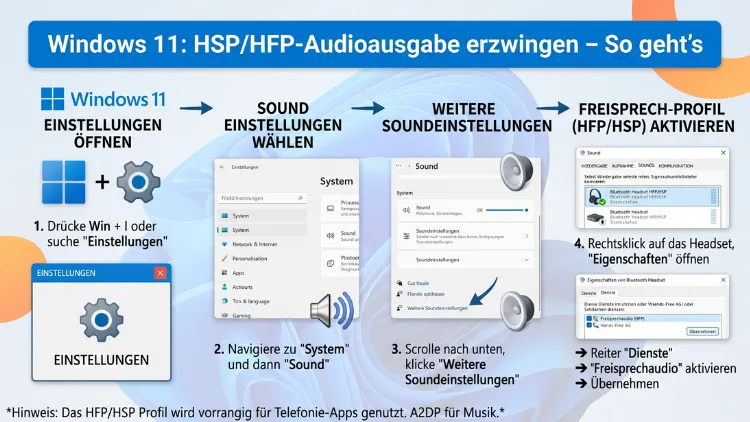
Windows 11 schaltet Bluetooth-Headsets automatisch zwischen verschiedenen Audioprofilen um – oft mit unerwünschten Folgen. Sobald das HSP/HFP-Profil aktiv wird, sinkt die Klangqualität spürbar.
Dieser Artikel zeigt, wie Sie die HSP/HFP-Audioausgabe unter Windows 11 gezielt erzwingen oder steuern. Außerdem erfahren Sie, warum das Problem auftritt, welche Einstellungen wirklich helfen und welche Tools dabei unterstützen.
Was sind HSP und HFP – und warum sind sie wichtig?
Bluetooth-Headsets kommunizieren mit dem Computer über sogenannte Profile. Jedes Profil definiert dabei, welche Funktionen verfügbar sind und in welcher Qualität Audio übertragen wird. Zwei dieser Profile begegnen Ihnen unter Windows 11 besonders häufig: HSP und HFP.
HSP steht für „Headset Profile“ und ist das älteste dieser beiden Profile. Es wurde ursprünglich für einfache Telefongespräche entwickelt und überträgt Audio in Mono mit einer Abtastrate von 8 kHz. Das klingt nach wenig – und ist es auch. Für Sprachtelefonie reicht diese Qualität jedoch aus.
HFP steht für „Hands-Free Profile“ und ist der modernere Nachfolger von HSP. Zusätzlich ermöglicht HFP eine bidirektionale Kommunikation, also gleichzeitiges Senden und Empfangen von Audio. Deshalb ist es besonders für Videoanrufe, Sprachassistenten und Telefonkonferenzen gedacht. Außerdem unterstützen neuere HFP-Versionen eine höhere Audioqualität bis zu 16 kHz (Wideband Speech), was die Verständlichkeit deutlich verbessert.
Im Gegensatz dazu steht das A2DP-Profil (Advanced Audio Distribution Profile), das hochwertige Stereoaudioübertragung ohne Mikrofonfunktion ermöglicht. Windows 11 wählt automatisch zwischen diesen Profilen – und genau hier entstehen die meisten Probleme.
Warum ist das relevant? Sobald Sie unter Windows 11 das Mikrofon eines Bluetooth-Headsets aktivieren, schaltet das System automatisch von A2DP auf HSP oder HFP um. Dadurch verschlechtert sich die Audiowiedergabe erheblich. Ebenso kann der umgekehrte Fall eintreten: Das System bleibt auf HSP/HFP hängen, obwohl Sie ausschließlich Musik hören möchten.
Warum schaltet Windows 11 automatisch auf HSP/HFP um?
Das automatische Umschalten ist kein Fehler, sondern ein bewusstes Systemverhalten. Windows 11 folgt dabei der Bluetooth-Spezifikation: Sobald eine Anwendung das Mikrofon eines Bluetooth-Headsets anfordert, muss das System auf ein bidirektionales Profil umschalten. Deshalb ist A2DP in diesem Moment nicht mehr verfügbar.
Konkret passiert das in folgenden Situationen:
- Videokonferenzprogramme wie Microsoft Teams, Zoom oder Google Meet fordern das Mikrofon an, sobald Sie der Sitzung beitreten.
- Sprachassistenten wie Cortana oder Google Assistant greifen auf das Mikrofon zu.
- Kommunikationsanwendungen wie Discord aktivieren automatisch das HFP/HSP-Profil.
- Systemeinstellungen, bei denen das Headset als Standardkommunikationsgerät festgelegt ist, lösen das Umschalten aus.
Außerdem spielt der Bluetooth-Treiber eine entscheidende Rolle. Ältere oder fehlerhafte Treiber können dazu führen, dass Windows 11 dauerhaft auf HSP/HFP bleibt, obwohl kein Mikrofon aktiv angefordert wird. Zudem kann es vorkommen, dass das System beim Start direkt das falsche Profil aktiviert.
Das Ziel dieses Artikels ist es daher, Ihnen alle Methoden zu zeigen, mit denen Sie die HSP/HFP-Audioausgabe unter Windows 11 manuell erzwingen oder verhindern können – je nachdem, was Sie benötigen.
HSP/HFP als Standardaudiogerät manuell festlegen
Der einfachste Weg, HSP/HFP dauerhaft zu erzwingen, führt über die Windows-Soundeinstellungen. Dabei weisen Sie dem Profil sowohl die Audiowiedergabe als auch die Kommunikation zu.
Schritt-für-Schritt-Anleitung:
- Klicken Sie mit der rechten Maustaste auf das Lautsprechersymbol in der Taskleiste.
- Wählen Sie „Soundeinstellungen“ aus dem Kontextmenü.
- Scrollen Sie zum Abschnitt „Ausgabe„.
- Klicken Sie auf das Dropdown-Menü unter „Wählen Sie aus, wo Audio abgespielt werden soll“.
- Wählen Sie Ihr Bluetooth-Headset in der HSP/HFP-Version aus – diese erscheint meist mit dem Zusatz „Freisprechaudio“ oder trägt denselben Gerätenamen, jedoch mit einem anderen Symbol.
- Wechseln Sie anschließend zum Abschnitt „Eingabe“ und wählen Sie dasselbe Gerät als Mikrofon aus.
Zusätzlich sollten Sie das Gerät als Standardkommunikationsgerät festlegen. Öffnen Sie dazu die klassische Systemsteuerung:
- Drücken Sie Windows + R und geben Sie
mmsys.cplein. - Bestätigen Sie mit Enter – das klassische Soundfenster öffnet sich.
- Wechseln Sie zum Reiter „Wiedergabe„.
- Klicken Sie mit der rechten Maustaste auf Ihr Bluetooth-Headset im HSP/HFP-Modus.
- Wählen Sie „Als Standardkommunikationsgerät festlegen„.
- Wechseln Sie anschließend zum Reiter „Aufnahme“ und wiederholen Sie den Vorgang.
- Bestätigen Sie mit „OK„.
Dieser Schritt stellt sicher, dass Windows 11 bei Kommunikationsanwendungen bevorzugt auf HSP/HFP zugreift.
Das App-Volumemixer gezielt nutzen
Windows 11 bietet außerdem einen App-Volumemixer, mit dem Sie einzelnen Anwendungen gezielt verschiedene Audiogeräte zuweisen können. Das ist besonders nützlich, wenn Sie möchten, dass nur bestimmte Programme das HSP/HFP-Profil verwenden.
So funktioniert es:
- Öffnen Sie die Soundeinstellungen über die Taskleiste.
- Scrollen Sie nach unten und klicken Sie auf „Volumemixer„.
- Für jede geöffnete Anwendung erscheint ein eigener Eintrag.
- Klicken Sie beim gewünschten Programm auf das Dropdown-Menü unter „Ausgabegerät“.
- Wählen Sie das HSP/HFP-Gerät aus der Liste.
Deshalb empfiehlt es sich, diese Einstellung direkt nach dem Start der jeweiligen Anwendung vorzunehmen. Außerdem bleibt die Zuordnung erhalten, solange die App geöffnet ist – nach einem Neustart muss sie jedoch unter Umständen erneut gesetzt werden.
Bluetooth-Treiber aktualisieren oder wechseln
Ein veralteter oder fehlerhafter Bluetooth-Treiber ist häufig die Ursache dafür, dass Windows 11 nicht korrekt zwischen den Profilen wechselt oder dauerhaft auf HSP/HFP bleibt. Deshalb sollten Sie den Treiber zunächst aktualisieren.
Treiber über den Geräte-Manager aktualisieren:
- Drücken Sie Windows + X und wählen Sie „Geräte-Manager„.
- Erweitern Sie den Eintrag „Bluetooth„.
- Klicken Sie mit der rechten Maustaste auf Ihren Bluetooth-Adapter (z. B. „Intel Wireless Bluetooth“).
- Wählen Sie „Treiber aktualisieren„.
- Klicken Sie auf „Automatisch nach Treibern suchen„.
Alternativ empfiehlt es sich, den Treiber direkt vom Hersteller-Website herunterzuladen. Für Intel-Bluetooth-Adapter finden Sie aktuelle Treiber unter der offiziellen Intel-Seite. Für Qualcomm-Adapter ist die Hersteller-Website ebenfalls die erste Anlaufstelle.
Tipp: Falls der aktuelle Treiber Probleme verursacht, können Sie zudem auf einen älteren Treiber zurücksetzen. Öffnen Sie dazu den Geräte-Manager, klicken Sie mit der rechten Maustaste auf den Bluetooth-Adapter und wählen Sie „Eigenschaften“. Unter dem Reiter „Treiber“ finden Sie die Option „Vorheriger Treiber„.
Registrierungseditor: HSP/HFP-Profil gezielt steuern
Für fortgeschrittene Anwender bietet der Windows-Registrierungseditor (Regedit) zusätzliche Möglichkeiten, das Bluetooth-Audioverhalten zu beeinflussen. Dabei ist jedoch Vorsicht geboten: Änderungen in der Registrierungsdatenbank können das System destabilisieren. Erstellen Sie deshalb vorab eine Sicherung.
Sicherung der Registrierungsdatenbank erstellen:
- Drücken Sie Windows + R und geben Sie
regeditein. - Klicken Sie im Menü auf „Datei“ und dann auf „Exportieren„.
- Wählen Sie einen sicheren Speicherort und vergeben Sie einen Namen.
- Bestätigen Sie mit „Speichern„.
Relevante Registrierungsschlüssel für Bluetooth-Audio:
Navigieren Sie zu folgendem Pfad:
HKEY_LOCAL_MACHINE\SYSTEM\CurrentControlSet\Control\Bluetooth\Audio\AVRCP\CT
Hier finden Sie Einstellungen, die das Verhalten des Bluetooth-Audiostacks beeinflussen. Zudem können Sie unter folgendem Pfad nach gerätegebundenen Einstellungen suchen:
HKEY_LOCAL_MACHINE\SYSTEM\CurrentControlSet\Services\BthA2dp
Außerdem lohnt es sich, im Pfad:
HKEY_LOCAL_MACHINE\SYSTEM\CurrentControlSet\Services\BthHFEnum
nach Einstellungen für den HFP-Treiber zu suchen. Ein Wert, der häufig angepasst wird, ist DisableAbsoluteVolume – dieser beeinflusst das Lautstärkeverhalten von Bluetooth-Geräten.
Wichtiger Hinweis: Da diese Einstellungen stark vom jeweiligen Gerät und Treiber abhängen, gibt es keinen universellen Schlüssel, der bei allen Systemen funktioniert. Deshalb sollten Sie Änderungen sorgfältig dokumentieren und im Zweifelsfall professionelle Unterstützung in Anspruch nehmen.
Drittanbieter-Tools zur HSP/HFP-Steuerung
Neben den Windows-Bordmitteln gibt es nützliche Drittanbieter-Tools, die das Audiogerätemanagement unter Windows 11 erheblich vereinfachen. Außerdem ermöglichen einige dieser Tools eine persistente Profilverwaltung, die Windows selbst nicht bietet.
EarTrumpet – Erweiterter Volumemixer
EarTrumpet ist eine kostenlose Anwendung aus dem Microsoft Store, die den Standard-Volumemixer von Windows 11 erheblich erweitert. Zusätzlich ermöglicht sie, einzelnen Apps direkt aus der Taskleiste verschiedene Audiogeräte zuzuweisen – auch zwischen HSP/HFP und A2DP.
Installation und Nutzung:
- Öffnen Sie den Microsoft Store und suchen Sie nach „EarTrumpet“.
- Klicken Sie auf „Installieren„.
- Nach der Installation erscheint ein neues Lautsprechersymbol in der Taskleiste.
- Klicken Sie mit der rechten Maustaste auf das Symbol einer App in EarTrumpet.
- Wählen Sie „Move to another device“ (Auf ein anderes Gerät verschieben).
- Wählen Sie das HSP/HFP-Gerät aus der Liste.
EarTrumpet ist besonders empfehlenswert, da es dauerhaft aktiv bleibt und die Gerätezuweisung für jede Anwendung speichert.
Voicemeeter Banana – Virtuelles Audiomischpult
Voicemeeter Banana von VB-Audio ist ein kostenloses virtuelles Audiomischpult, das professionelle Audiokontrolle unter Windows ermöglicht. Deshalb wird es häufig von Streamern, Podcastern und Konferenznutzern eingesetzt.
Installation und Grundkonfiguration:
- Laden Sie Voicemeeter Banana von der offiziellen Website vb-audio.com/Voicemeeter herunter.
- Installieren Sie das Programm und starten Sie den Computer neu (notwendig für den virtuellen Audiotreiber).
- Öffnen Sie Voicemeeter Banana nach dem Neustart.
- Klicken Sie oben rechts auf „A1“ und wählen Sie Ihr Bluetooth-Headset im HSP/HFP-Modus als Ausgabegerät.
- Stellen Sie unter „Hardware Input“ Ihr Mikrofon ein.
- Setzen Sie in den Windows-Soundeinstellungen „VoiceMeeter Input“ als Standard-Wiedergabegerät.
Durch diesen Aufbau leiten Sie den gesamten Audioausgang Ihres Systems über Voicemeeter, das wiederum das HSP/HFP-Profil gezielt anspricht.
Bluetooth Audio Manager – Profilverwaltung
Für eine direkte Profilverwaltung empfiehlt sich außerdem das Tool Bluetooth Audio Receiver aus dem Microsoft Store. Dieses ermöglicht in bestimmten Konfigurationen eine manuelle Auswahl des Bluetooth-Profils. Allerdings ist die Kompatibilität von Gerät zu Gerät unterschiedlich.
Kommunikationsanwendungen korrekt konfigurieren
Ein häufig übersehener Aspekt ist die Audiokonfiguration innerhalb der jeweiligen Anwendung. Denn auch wenn Windows 11 das HSP/HFP-Profil korrekt eingestellt hat, können Programme wie Teams oder Zoom das Gerät überschreiben.
Microsoft Teams
- Öffnen Sie Teams und klicken Sie auf Ihr Profilbild oben rechts.
- Wählen Sie „Einstellungen„.
- Wechseln Sie zu „Geräte„.
- Wählen Sie unter „Lautsprecher“ Ihr Bluetooth-Headset im HSP/HFP-Modus.
- Wählen Sie darunter dasselbe Gerät als „Mikrofon„.
- Bestätigen Sie die Einstellungen.
Zoom
- Öffnen Sie Zoom und klicken Sie auf das Zahnrad-Symbol (Einstellungen).
- Wechseln Sie zu „Audio„.
- Wählen Sie unter „Lautsprecher“ das HSP/HFP-Gerät.
- Wählen Sie ebenso das passende Mikrofon.
- Deaktivieren Sie ggf. die Option „Automatisch das gleiche Gerät für Lautsprecher und Mikrofon verwenden„, um mehr Kontrolle zu behalten.
Discord
- Öffnen Sie Discord und navigieren Sie zu „Einstellungen“ (Zahnrad neben Ihrem Benutzernamen).
- Wählen Sie „Sprache & Video„.
- Stellen Sie unter „Ausgabegerät“ das HSP/HFP-Gerät ein.
- Stellen Sie unter „Eingabegerät“ das passende Mikrofon ein.
Durch diese Einstellungen in den einzelnen Programmen erzwingen Sie HSP/HFP gezielt – unabhängig von der globalen Windows-Konfiguration.
HSP/HFP-Profil über Dienste und Windows-Einstellungen steuern
Windows 11 verwaltet Bluetooth-Dienste im Hintergrund, die direkten Einfluss auf das verwendete Audioprofil haben. Deshalb ist es in manchen Fällen hilfreich, bestimmte Dienste neu zu starten oder deren Startkonfiguration anzupassen.
Bluetooth-Dienst neu starten:
- Drücken Sie Windows + R und geben Sie
services.mscein. - Suchen Sie in der Liste den Eintrag „Bluetooth-Unterstützungsdienst„.
- Klicken Sie mit der rechten Maustaste darauf und wählen Sie „Neu starten„.
- Wechseln Sie anschließend in die Soundeinstellungen und überprüfen Sie das aktive Profil.
Außerdem empfiehlt es sich, das Headset vollständig zu entkoppeln und erneut zu koppeln, wenn das Profil dauerhaft falsch erkannt wird:
- Öffnen Sie die Bluetooth-Einstellungen über „Einstellungen > Bluetooth & Geräte“.
- Klicken Sie beim betroffenen Gerät auf die drei Punkte und wählen Sie „Gerät entfernen„.
- Schalten Sie das Headset aus und wieder ein.
- Führen Sie die Bluetooth-Kopplung erneut durch.
- Prüfen Sie danach, welches Profil Windows 11 automatisch auswählt.
Dieser Schritt behebt in vielen Fällen hartnäckige Profilprobleme, die durch fehlerhafte gespeicherte Gerätekonfigurationen entstehen.
Häufige Fehlerquellen und Lösungsansätze
Trotz aller Einstellungen können weiterhin Probleme auftreten. Deshalb finden Sie hier die häufigsten Fehlerquellen und die empfohlenen Vorgehensweisen zur Behebung.
Problem: HSP/HFP erscheint nicht als Ausgabegerät
Wenn das HSP/HFP-Profil in den Soundeinstellungen nicht angezeigt wird, ist das Mikrofon des Headsets möglicherweise deaktiviert. Öffnen Sie dazu den Geräte-Manager, wählen Sie „Audioeingaben und -ausgaben“ und prüfen Sie, ob das Mikrofongerät Ihres Headsets aktiv ist. Außerdem kann ein veralteter Bluetooth-Treiber die Ursache sein – aktualisieren Sie diesen wie oben beschrieben.
Problem: Windows wechselt automatisch zurück zu A2DP
Dieses Verhalten tritt auf, wenn keine Anwendung aktiv das Mikrofon nutzt. Deshalb bleibt HSP/HFP nur dann dauerhaft aktiv, wenn mindestens ein Programm dauerhaft auf das Mikrofon zugreift. Eine Lösung ist die Nutzung von Voicemeeter Banana, das dauerhaft eine Mikrofonverbindung aufrechterhält.
Problem: Schlechte Audioqualität trotz HFP
Moderne HFP-Versionen unterstützen Wideband Speech (mSBC), was eine Abtastrate von 16 kHz ermöglicht. Falls Ihr System nur auf dem älteren Standard mit 8 kHz läuft, prüfen Sie, ob Ihr Bluetooth-Adapter und Headset mSBC unterstützen. Zudem muss der Bluetooth-Treiber dieses Feature unterstützen – ältere Intel-Treiber unterstützen mSBC erst ab bestimmten Versionen.
Problem: Audio-Lags und Unterbrechungen
Bluetooth-Audioverbindungen reagieren empfindlich auf Funkstörungen. Deshalb sollten Sie WLAN und Bluetooth nach Möglichkeit auf verschiedene Frequenzbänder legen (2,4 GHz vs. 5 GHz). Außerdem können USB-3.0-Geräte Interferenzen verursachen – versuchen Sie, diese von Ihrem Bluetooth-Adapter räumlich zu trennen.
Problem: HSP/HFP wird nach jedem Neustart zurückgesetzt
Windows 11 speichert Audiogerätepräferenzen manchmal unvollständig. Deshalb empfiehlt es sich, das Gerät über mmsys.cpl sowohl als Standardgerät als auch als Standardkommunikationsgerät zu setzen. Zusätzlich kann die Nutzung von EarTrumpet helfen, da es App-spezifische Einstellungen dauerhafter speichert.
HSP/HFP unter Windows 10 – Ein kurzer Vergleich
Obwohl sich dieser Artikel hauptsächlich auf Windows 11 konzentriert, ist es erwähnenswert, dass das Verhalten unter Windows 10 sehr ähnlich ist. Auch dort findet die automatische Profilumschaltung statt. Allerdings gibt es einen wichtigen Unterschied: Windows 10 verfügt über ein etwas anderes Soundpanel, bei dem die klassische Systemsteuerung (mmsys.cpl) noch stärker im Vordergrund steht.
Die oben genannten Einstellungen über mmsys.cpl, den Geräte-Manager und die Drittanbieter-Tools funktionieren ebenso unter Windows 10. Deshalb können Sie diese Anleitung auch dort anwenden.
Erweiterte Methode: PowerShell zur Audiogerätesteuerung
Für Nutzer, die regelmäßig zwischen Profilen wechseln möchten, bietet PowerShell eine automatisierbare Lösung. Mithilfe des PowerShell-Moduls AudioDeviceCmdlets lässt sich das Standard-Audiogerät per Skript wechseln.
Installation und Nutzung:
- Öffnen Sie PowerShell als Administrator (Rechtsklick auf das Startmenü > „Windows PowerShell (Administrator)“).
- Geben Sie folgenden Befehl ein und bestätigen Sie mit Enter:
Install-Module -Name AudioDeviceCmdlets
- Bestätigen Sie die Sicherheitsfrage mit „J“ (Ja).
- Nach der Installation listen Sie alle verfügbaren Audiogeräte auf:
Get-AudioDevice -List
- Notieren Sie den Index Ihres HSP/HFP-Geräts.
- Setzen Sie das Gerät als Standard:
Set-AudioDevice -Index
Deshalb empfiehlt es sich, ein kleines Skript zu erstellen, das Sie bei Bedarf ausführen. So wechseln Sie mit einem Klick zwischen HSP/HFP und A2DP, ohne jedes Mal manuell in die Einstellungen zu navigieren.
Tipps für spezifische Headset-Hersteller
Viele Headset-Hersteller bieten außerdem eigene Software an, die eine präzisere Profilsteuerung ermöglicht.
Sony bietet für ausgewählte Headsets die App Sony | Headphones Connect an, die jedoch primär für mobile Geräte ausgelegt ist. Für die Windows-Konfiguration ist die manuelle Methode deshalb oft zielführender.
Jabra stellt die Software Jabra Direct zur Verfügung, die unter Windows 11 eine direkte Konfiguration des Bluetooth-Profils ermöglicht. Außerdem bietet Jabra Direct Firmware-Updates und Audiooptimierungen speziell für Windows.
Plantronics/Poly nutzt die Software Plantronics Hub (heute Poly Lens), die ebenfalls Einstellungen für das Bluetooth-Profil enthält. Deshalb sollten Sie bei Plantronics- oder Poly-Geräten zuerst Poly Lens installieren.
Bose bietet die Bose Connect-App sowie unter bestimmten Modellen Treiberupdates an, die die Kompatibilität mit Windows 11 verbessern.
Ebenso gilt: Bei Logitech-Headsets empfiehlt sich die Installation von Logi Tune, das eine detaillierte Audiogerätesteuerung unter Windows bietet.
Erweiterte Einstellungen im Geräte-Manager
Der Geräte-Manager bietet über den einfachen Treiberupdate hinaus weitere nützliche Optionen für die HSP/HFP-Steuerung.
Energieverwaltung des Bluetooth-Adapters anpassen:
- Öffnen Sie den Geräte-Manager (Windows + X).
- Erweitern Sie „Bluetooth„.
- Klicken Sie mit der rechten Maustaste auf Ihren Bluetooth-Adapter.
- Wählen Sie „Eigenschaften„.
- Wechseln Sie zum Reiter „Energieverwaltung„.
- Deaktivieren Sie die Option „Computer kann das Gerät ausschalten, um Energie zu sparen„.
- Bestätigen Sie mit „OK„.
Durch diese Einstellung verhindert Windows, dass der Bluetooth-Adapter in den Energiesparmodus versetzt wird – was häufig Profilwechsel und Verbindungsabbrüche verursacht.
Zusätzlich können Sie unter den Geräteeigenschaften im Reiter „Erweitert“ nach Einstellungen für die Bluetooth-Bandbreite und das Profil suchen. Diese Optionen sind allerdings treiberabhängig und nicht bei allen Adaptern verfügbar.
Optimale Systemkonfiguration für stabile HSP/HFP-Audioausgabe
Damit HSP/HFP dauerhaft und stabil funktioniert, empfiehlt sich eine ganzheitliche Systemkonfiguration. Die folgenden Einstellungen ergänzen sich gegenseitig und sorgen zusammen für die bestmögliche Erfahrung.
Erstens: Aktualisieren Sie regelmäßig Ihre Bluetooth-Treiber über den Gerätehersteller – nicht nur über Windows Update, da Microsoft oft ältere Treiberversionen ausliefert.
Zweitens: Setzen Sie Ihr Bluetooth-Headset in mmsys.cpl sowohl als Standardgerät als auch als Standardkommunikationsgerät – nur so reagiert Windows 11 korrekt auf alle Szenarien.
Drittens: Konfigurieren Sie Ihre Kommunikationsanwendungen (Teams, Zoom, Discord) individuell, damit diese nicht auf das falsche Profil zurückfallen.
Viertens: Nutzen Sie EarTrumpet für eine detaillierte App-Gerätezuweisung und eine übersichtlichere Lautstärkekontrolle.
Fünftens: Deaktivieren Sie die Energiesparfunktion des Bluetooth-Adapters, um unerwünschte Profilwechsel zu vermeiden.
Sechstens: Halten Sie Bluetooth-Störquellen fern – insbesondere USB-3.0-Geräte in der Nähe des Bluetooth-Empfängers.
Diese Kombination sorgt in den meisten Fällen für eine stabile und vorhersehbare HSP/HFP-Audioausgabe unter Windows 11.
Häufige Fragen zur HSP/HFP-Audioausgabe
Warum klingt mein Bluetooth-Headset plötzlich viel schlechter?
Windows 11 wechselt automatisch auf das HSP/HFP-Profil, sobald eine Anwendung das Mikrofon Ihres Headsets anfordert. Dadurch sinkt die Audioqualität von Stereo-HiFi auf Mono-Telefonqualität. Außerdem kann ein veralteter Bluetooth-Treiber diesen Wechsel auslösen. Deshalb sollten Sie zunächst prüfen, welches Profil aktiv ist – erkennbar am Gerätename in den Soundeinstellungen.
Wie erkenne ich, ob HSP oder HFP aktiv ist?
Öffnen Sie mmsys.cpl über das Ausführen-Fenster (Windows + R). Unter dem Reiter „Wiedergabe“ erscheint Ihr Bluetooth-Headset möglicherweise zweimal: einmal im A2DP-Modus (Stereo) und einmal im HSP/HFP-Modus (Freisprechaudio). Das grüne Häkchen zeigt das aktuell aktive Profil an.
Kann ich HSP/HFP und A2DP gleichzeitig nutzen?
Nein, das ist technisch nicht möglich. Bluetooth-Headsets können immer nur eines dieser Profile gleichzeitig aktiv nutzen. Sobald das Mikrofon aktiv ist, wechselt Windows auf HSP/HFP. Zudem können Sie mit bestimmten Tools wie Voicemeeter Banana Audio umleiten, jedoch bleibt das Bluetooth-Profil selbst entweder im einen oder anderen Modus.
Warum ist das HSP/HFP-Gerät in meinen Soundeinstellungen nicht sichtbar?
Das liegt häufig daran, dass das Mikrofon des Headsets in Windows deaktiviert ist. Öffnen Sie deshalb den Geräte-Manager, navigieren Sie zu „Audioeingaben und -ausgaben“ und prüfen Sie, ob das Mikrofon aktiv ist. Außerdem kann ein fehlerhafter Bluetooth-Treiber die Ursache sein. Ebenso kann es helfen, das Headset erneut zu koppeln.
Was ist der Unterschied zwischen HSP und HFP in der Praxis?
HSP ist das ältere Profil mit einer Audioqualität von 8 kHz in Mono. HFP ist moderner und unterstützt mit mSBC (Wideband Speech) bis zu 16 kHz, was die Sprachverständlichkeit deutlich verbessert. Deshalb sollten Sie, wenn möglich, auf HFP setzen. Allerdings muss sowohl Ihr Headset als auch Ihr Bluetooth-Adapter und Treiber mSBC unterstützen.
Kann ich das Profil per Skript automatisch wechseln?
Ja, das ist möglich. Mit dem PowerShell-Modul AudioDeviceCmdlets lässt sich das Standard-Audiogerät per Befehl wechseln. Außerdem können Sie dieses Skript als Verknüpfung auf dem Desktop anlegen, sodass Sie mit einem Doppelklick zwischen den Profilen wechseln.
Hilft ein externer Bluetooth-USB-Adapter?
In vielen Fällen ja. Externe USB-Bluetooth-Adapter (z. B. von TP-Link oder ASUS) bringen eigene Treiber mit, die manchmal stabiler mit HSP/HFP interagieren als die integrierten Windows-Treiber. Deshalb lohnt sich ein externer Adapter besonders bei älteren Mainboards mit schwachen Onboard-Bluetooth-Lösungen.
Warum setzt Windows 11 mein Standard-Audiogerät nach dem Neustart zurück?
Dieses Problem tritt auf, wenn Windows 11 die Gerätepräferenz nicht korrekt speichert. Deshalb empfiehlt es sich, das Gerät nicht nur als „Standardgerät“, sondern auch als „Standardkommunikationsgerät“ in mmsys.cpl zu setzen. Außerdem kann die Nutzung von EarTrumpet helfen, da es App-spezifische Zuordnungen persistenter speichert.
Kann ich HSP/HFP für Musik nutzen?
Technisch gesehen ja – jedoch ist die Audioqualität für Musikwiedergabe durch die geringe Abtastrate von 8–16 kHz deutlich eingeschränkt. Deshalb empfiehlt sich HSP/HFP ausschließlich für Sprachkommunikation. Für Musik sollten Sie stattdessen auf das A2DP-Profil setzen, das Stereo und hohe Audioqualität bietet.
Welche Windows-11-Version ist für die HSP/HFP-Steuerung am besten geeignet?
Die neueste verfügbare Windows-11-Version (Stand 2026: Windows 11 24H2 und höher) bietet die stabilste Bluetooth-Audiounterstützung. Deshalb sollten Sie sicherstellen, dass alle Windows-Updates installiert sind. Außerdem verbessern kumulative Updates regelmäßig die Bluetooth-Audiotreiber und beheben bekannte Profilwechsel-Fehler.
Fazit
Die HSP/HFP-Audioausgabe unter Windows 11 lässt sich mit den richtigen Einstellungen zuverlässig steuern. Entscheidend sind die korrekten Soundgeräte-Zuweisungen, aktuelle Bluetooth-Treiber und gegebenenfalls der Einsatz von Tools wie EarTrumpet oder Voicemeeter Banana.
Wer regelmäßig zwischen Profilen wechselt, profitiert außerdem von einem PowerShell-Skript mit AudioDeviceCmdlets. Damit gelingt der Wechsel schnell und ohne Umwege über Systemmenüs.
