
Netzteil-Anschluss in Windows 11 prüfen: So lesen Sie die System-Logs im Ereignisanzeiger aus und erkennen Verbindungsprobleme schnell und zuverlässig.
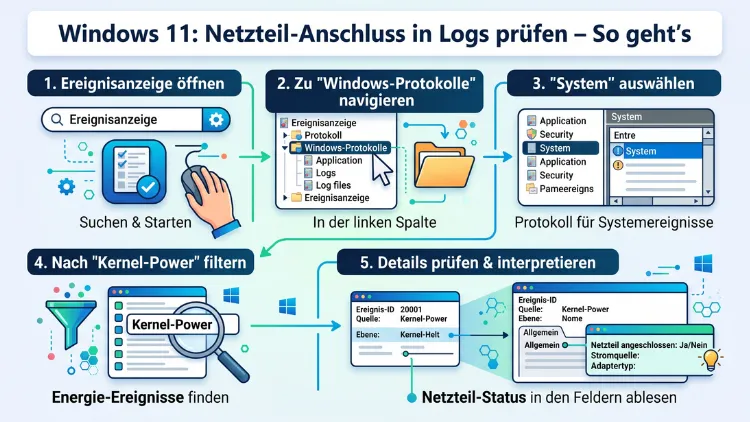
Ob Ihr Laptop plötzlich nicht mehr lädt, das Netzteil nicht erkannt wird oder Windows 11 unerwartet auf Akkubetrieb wechselt – all das hinterlässt Spuren in den Systemprotokollen.
In diesem Artikel erfahren Sie, wie Sie den Netzteil-Anschluss in den Windows-11-Logs gezielt prüfen, welche Tools dafür infrage kommen und wie Sie Fehlereinträge richtig deuten, um das Problem dauerhaft zu lösen.
Warum Windows 11 den Netzteil-Anschluss in Logs dokumentiert
Windows 11 erfasst sämtliche Änderungen am Energiestatus des Geräts automatisch im Hintergrund. Sobald ein Netzteil angeschlossen oder getrennt wird, reagiert das Betriebssystem auf Treiberebene und schreibt entsprechende Ereignisse in verschiedene Protokolldateien. Deshalb ist es möglich, auch im Nachhinein nachzuvollziehen, wann genau ein Verbindungsproblem aufgetreten ist.
Windows 11 unterscheidet dabei zwischen mehreren Protokollquellen:
- Ereignisanzeige (Event Viewer): Systemereignisse rund um Energieversorgung und Geräteverbindungen
- Powercfg-Berichte: Energieeffizienz- und Akkudiagnoseberichte
- Geräte-Manager-Protokolle: Treiberprobleme beim Erkennen des Netzteils
- Systeminfo und WMI: Detaillierte Hardware-Statusinformationen
Zusätzlich protokolliert Windows 11 Ereignisse aus dem Bereich „Kernel-Power“, die direkt mit dem Wechsel zwischen Netzbetrieb und Akkubetrieb zusammenhängen. Wenn Sie also prüfen möchten, ob das Netzteil korrekt erkannt wird, sind diese Quellen der richtige Ausgangspunkt.
Methode 1: Netzteil-Logs in der Ereignisanzeige prüfen
Die Ereignisanzeige (englisch: Event Viewer) ist das zentrale Werkzeug, um Systemereignisse in Windows 11 einzusehen. Sie enthält detaillierte Einträge darüber, wann das Netzteil erkannt, getrennt oder fehlerhaft angemeldet wurde.
Schritt-für-Schritt-Anleitung zur Ereignisanzeige
- Drücken Sie Windows + R, geben Sie
eventvwr.mscein und bestätigen Sie mit Enter. - Navigieren Sie im linken Bereich zu Windows-Protokolle → System.
- Klicken Sie rechts auf Aktuelles Protokoll filtern.
- Geben Sie im Feld „Ereignis-IDs“ folgende Nummern ein: 105, 107, 42, 41.
- Bestätigen Sie mit OK.
Wichtige Ereignis-IDs im Zusammenhang mit dem Netzteil:
| Ereignis-ID | Bedeutung |
|---|---|
| 105 | Wechsel von Netzbetrieb zu Akkubetrieb |
| 107 | Wechsel von Akkubetrieb zu Netzbetrieb |
| 41 | Unerwarteter Neustart (kann auf Stromunterbrechung hinweisen) |
| 42 | System wurde in den Ruhezustand versetzt |
Außerdem sollten Sie die Quelle „Kernel-Power“ beachten. Ereignisse dieser Quelle zeigen an, ob der Übergang zwischen Netz- und Akkubetrieb planmäßig oder unvorhergesehen erfolgte. Wenn Ereignis-ID 41 mit der Quelle „Kernel-Power“ auftaucht, deutet das häufig auf einen plötzlichen Spannungsabfall hin – also ein mögliches Problem mit dem Netzteil oder der Steckverbindung.
Erweiterte Protokolle für Energieverwaltung aktivieren
Standardmäßig zeigt die Ereignisanzeige nicht alle energiebezogenen Ereignisse an. Jedoch können Sie zusätzliche Protokollquellen aktivieren:
- Klicken Sie in der Ereignisanzeige auf Ansicht → Analytische und Debugprotokolle einblenden.
- Navigieren Sie anschließend zu Anwendungs- und Dienstprotokolle → Microsoft → Windows → Energieverwaltung-Kernel → Diagnose.
- Klicken Sie mit der rechten Maustaste auf den Eintrag und wählen Sie Protokoll aktivieren.
Dadurch erhalten Sie deutlich granularere Informationen darüber, wann und wie Windows 11 auf Änderungen am Netzteil-Anschluss reagiert hat.
Methode 2: Powercfg-Befehle in PowerShell nutzen
PowerShell und das integrierte Tool Powercfg sind besonders leistungsfähige Werkzeuge, um Netzteil-Logs in Windows 11 zu analysieren. Powercfg erstellt detaillierte HTML-Berichte, die weit über das hinausgehen, was die Ereignisanzeige anzeigt.
Akkubericht erstellen (powercfg /batteryreport)
Dieser Bericht enthält eine vollständige Historie des Ladezyklusverhaltens, einschließlich Zeitstempeln für den Anschluss und das Trennen des Netzteils.
So führen Sie den Befehl aus:
- Öffnen Sie PowerShell als Administrator: Klicken Sie mit der rechten Maustaste auf das Startmenü und wählen Sie Windows-Terminal (Administrator) oder PowerShell (Administrator).
- Geben Sie folgenden Befehl ein:
powercfg /batteryreport /output "C:\Berichte\akkubericht.html"- Öffnen Sie anschließend die HTML-Datei im Browser Ihrer Wahl.
Im Akkubericht finden Sie folgende relevante Abschnitte:
- Battery usage: Zeigt jede Lade- und Entladephase mit Uhrzeit und Datum
- Battery capacity history: Gibt Aufschluss über den Verschleiß des Akkus
- Recent usage: Listet die letzten Verbindungsereignisse auf, inklusive Zeitstempel für „On AC“ (Netzbetrieb) und „On Battery“ (Akkubetrieb)
Deshalb ist dieser Bericht besonders wertvoll, wenn Sie herausfinden möchten, ob das Netzteil in bestimmten Situationen die Verbindung verliert.
Energieeffizienzdiagnose (powercfg /energy)
Zudem bietet der Befehl powercfg /energy eine umfassende Diagnose der Energieverwaltung, die auch Fehler beim Netzteil-Anschluss aufdeckt.
Anleitung:
- Öffnen Sie PowerShell als Administrator.
- Geben Sie ein:
powercfg /energy /output "C:\Berichte\energiebericht.html"- Warten Sie etwa 60 Sekunden, während Windows 11 das System überwacht.
- Öffnen Sie die erzeugte HTML-Datei.
Im Bericht erscheinen Einträge wie „Fehler“, „Warnung“ und „Information“. Suchen Sie dabei gezielt nach Einträgen zu „AC Power Source“ oder „Battery“. Wenn Windows 11 das Netzteil nicht korrekt erkennt, wird dies hier als Fehler oder Warnung vermerkt.
Ruhezustandsbericht (powercfg /sleepstudy)
Ebenso hilfreich ist der Ruhezustandsbericht, der zeigt, was das Gerät während des Schlafmodus getan hat – und ob das Netzteil dabei getrennt oder verbunden war.
powercfg /sleepstudy /output "C:\Berichte\ruhezustand.html"Dieser Bericht ist besonders nützlich, wenn der Akku während des Schlafmodus unerwartet entladen wird, obwohl das Netzteil angeschlossen sein sollte.
Methode 3: Geräte-Manager-Logs für den Netzteil-Treiber prüfen
Wenn Windows 11 das Netzteil nicht erkennt, liegt das häufig an einem Treiberproblem. Der Geräte-Manager protokolliert solche Fehler ebenfalls.
Netzteil im Geräte-Manager lokalisieren
- Drücken Sie Windows + X und wählen Sie Geräte-Manager.
- Klappen Sie den Abschnitt Akkus auf.
- Dort erscheinen üblicherweise zwei Einträge:
- Microsoft AC-Adapter (das Netzteil)
- Microsoft ACPI-konformes Steuerungssystem für Akkus (der Akku selbst)
Wenn unter „Microsoft AC-Adapter“ ein gelbes Ausrufezeichen erscheint, liegt ein Treiberfehler vor. Klicken Sie mit der rechten Maustaste auf den Eintrag und wählen Sie Eigenschaften → Ereignisse, um die zugehörigen Protokolleinträge einzusehen.
Treiberstatus prüfen
Außerdem können Sie in PowerShell mit folgendem Befehl den Status des AC-Adapter-Treibers abfragen:
Get-PnpDevice | Where-Object {$_.FriendlyName -like "*AC*" -or $_.FriendlyName -like "*Akku*" -or $_.FriendlyName -like "*Battery*"}Die Ausgabe zeigt den aktuellen Status: „OK“ bedeutet, dass der Treiber korrekt funktioniert. „Error“ oder „Unknown“ hingegen weist auf ein Problem hin, das weitere Untersuchung erfordert.
Methode 4: Windows-Systemprotokoll mit dem Windows-Tool „Zuverlässigkeitsverlauf“ analysieren
Der Zuverlässigkeitsverlauf (Reliability Monitor) ist ein oft übersehenes, jedoch äußerst praktisches Werkzeug in Windows 11. Er zeigt eine zeitliche Übersicht aller kritischen Ereignisse, einschließlich Verbindungsproblemen mit dem Netzteil.
Zuverlässigkeitsverlauf öffnen
- Geben Sie in die Windows-Suche „Zuverlässigkeitsverlauf anzeigen“ ein und öffnen Sie das Ergebnis.
- Alternativ: Drücken Sie Windows + R, geben Sie
perfmon /relein und bestätigen Sie mit Enter. - Der Monitor zeigt eine Zeitachse mit Stabilitätsbewertungen von 1 bis 10.
Kritische Ereignisse erscheinen als rote X-Symbole. Klicken Sie auf einen solchen Eintrag, um Details einzusehen. Wenn das Netzteil plötzlich getrennt wurde und dadurch ein Absturz oder unerwarteter Neustart folgte, findet sich dieser Vorgang hier dokumentiert.
Methode 5: WMI und PowerShell für detaillierte Netzteil-Informationen nutzen
Windows Management Instrumentation (WMI) bietet programmgesteuerten Zugriff auf detaillierte Hardwareinformationen, einschließlich des aktuellen Ladestatus und der Netzteilverbindung.
Aktuellen Netzteil-Status abfragen
Öffnen Sie PowerShell (als Administrator) und geben Sie folgenden Befehl ein:
Get-WmiObject -Class Win32_Battery | Select-Object BatteryStatus, EstimatedChargeRemaining, NameBedeutung der BatteryStatus-Werte:
- 1: Entladend (kein Netzteil erkannt)
- 2: Netzteil angeschlossen, Akku wird geladen
- 3: Voll geladen (Netzteil angeschlossen)
- 6: Fehler
- 11: Unbekannt
Zudem gibt folgender Befehl Auskunft über den AC-Adapter:
Get-WmiObject -Class BatteryStatus -Namespace "root\wmi" | Select-Object PowerOnline, Charging, DischargingWenn PowerOnline den Wert True zurückgibt, erkennt Windows 11 das Netzteil korrekt. Ist der Wert hingegen False, obwohl das Netzteil angeschlossen ist, liegt ein Hardware- oder Treiberproblem vor.
Methode 6: UEFI/BIOS-Protokolle und Hardware-Diagnose einbeziehen
In manchen Fällen liegt das Problem nicht im Betriebssystem, sondern tiefer in der Hardware. Deshalb sollten Sie auch die UEFI/BIOS-Diagnosefunktionen Ihres Geräts prüfen.
Hersteller-spezifische Diagnosetools:
- Dell: Das Tool Dell SupportAssist (vorinstalliert oder über dell.com/support erhältlich) führt automatisch eine Hardwarediagnose durch, inklusive Netzteil-Test. Öffnen Sie SupportAssist, klicken Sie auf „Run Tests“ und wählen Sie „Power Supply“.
- HP: Das Tool HP PC Hardware Diagnostics (herunterladbar unter support.hp.com) bietet einen dedizierten Netzteil-Test unter „Power“ → „AC Adapter Test“.
- Lenovo: Das Lenovo Vantage-Tool enthält unter „Hardware-Einstellungen → Stromversorgung“ eine Anzeige des erkannten Netzteils sowie Diagnosemöglichkeiten.
- ASUS: Das MyASUS-Tool zeigt unter „Kundenservice → Diagnose“ den Status des Netzteils an.
Außerdem können Sie beim Hochfahren in das BIOS/UEFI wechseln (meist mit F2, F10 oder Entf) und dort in den Energieeinstellungen prüfen, ob das Netzteil korrekt erkannt wird – ganz unabhängig von Windows 11.
Häufige Fehlerbilder und ihre Bedeutung in den Logs
Wenn Sie die Logs analysiert haben, stehen Sie möglicherweise vor konkreten Fehlermeldungen. Deshalb hier eine Übersicht der häufigsten Szenarien und ihrer Ursachen:
„Netzteil wird nicht erkannt“ – Ursachen in den Logs
Wenn der Geräte-Manager den Microsoft AC-Adapter mit einem Fehlercode anzeigt, sind folgende Ursachen typisch:
- Fehlercode 43: Treiber hat das Gerät deaktiviert, weil ein Problem gemeldet wurde → Treiber deinstallieren und neu installieren
- Fehlercode 10: Gerät kann nicht gestartet werden → Treiber beschädigt oder inkompatibel
- Fehlercode 45: Gerät ist derzeit nicht angeschlossen → Verbindungsproblem an der Buchse
„Akku wird nicht geladen, obwohl Netzteil angesteckt ist“
In diesem Fall zeigt der WMI-Befehl häufig PowerOnline = True, aber Charging = False. Das kann folgende Ursachen haben:
- Der Akku ist bereits vollständig geladen
- Die Ladeschwelle (Charge Threshold) ist aktiviert (häufig bei Lenovo-Geräten)
- Ein Treiberfehler verhindert den Ladevorgang
- Das Netzteil liefert nicht genug Leistung für den Ladevorgang
Empfohlene Vorgehensweisen nach der Log-Analyse
Nachdem Sie die relevanten Logs gesichtet haben, empfehlen sich folgende Schritte zur Fehlerbehebung:
Netzteil-Treiber neu installieren
- Öffnen Sie den Geräte-Manager.
- Klappen Sie Akkus auf.
- Klicken Sie mit der rechten Maustaste auf Microsoft AC-Adapter und wählen Sie Gerät deinstallieren.
- Starten Sie Windows 11 neu. Das Betriebssystem installiert den Treiber automatisch neu.
Windows-Update prüfen
Häufig liefern Windows-Updates auch aktualisierte Energieverwaltungstreiber. Öffnen Sie Einstellungen → Windows Update → Nach Updates suchen und installieren Sie alle verfügbaren Updates.
Energiepläne zurücksetzen
Manchmal verhindern fehlerhafte Energiepläne das korrekte Erkennen des Netzteils. Setzen Sie alle Energiepläne in PowerShell zurück:
powercfg -restoredefaultschemesBIOS/UEFI-Update durchführen
Außerdem kann ein veraltetes BIOS dazu führen, dass das Netzteil nicht korrekt erkannt wird. Besuchen Sie die Support-Website Ihres Geräteherstellers und prüfen Sie, ob ein BIOS-Update verfügbar ist.
Physische Verbindung prüfen
Zudem sollten Sie den Netzteil-Stecker, die Buchse am Gerät und das Kabel selbst auf Beschädigungen untersuchen. Selbst kleine Risse im Kabel oder Schmutz in der Buchse können dazu führen, dass Windows 11 das Netzteil nicht stabil erkennt – was sich in häufigen Einträgen mit den Ereignis-IDs 105 und 107 in der Ereignisanzeige äußert.
Netzteil-Logs auf anderen Plattformen prüfen
Obwohl sich dieser Artikel schwerpunktmäßig auf Windows 11 konzentriert, ist es hilfreich zu wissen, wie ähnliche Diagnosen auf anderen Betriebssystemen funktionieren – insbesondere, wenn Sie mit mehreren Geräten arbeiten.
macOS
Auf dem Mac speichert das Konsolenprogramm (unter /Programme/Dienstprogramme/Konsole) energiebezogene Ereignisse. Zusätzlich liefert der Terminal-Befehl pmset -g log eine vollständige Übersicht aller Schlaf-, Aufwach- und Ladeereignisse inklusive des Netzteil-Anschlussstatus. Das Tool Systeminformationen (früher Systemprofiler) zeigt unter „Stromversorgung“ den aktuellen Netzteil-Status direkt an.
Linux (Ubuntu, Debian, Fedora)
Unter Linux finden sich Netzteil-Logs in der Datei /var/log/syslog oder über den Befehl journalctl -u acpid. Der Befehl upower -i /org/freedesktop/UPower/devices/line_power_AC zeigt den aktuellen Status des AC-Adapters an. Ebenso gibt cat /sys/class/power_supply/AC/online den Wert 1 (Netzteil erkannt) oder 0 (nicht erkannt) zurück.
Android und iOS
Auf Android-Geräten sind Ladeereignisse über die ADB-Shell (Android Debug Bridge) mit dem Befehl adb shell dumpsys battery einsehbar. Auf iOS und iPadOS speichert das System Energiedaten intern; einsehbar sind diese über die Gerätediagnose unter Einstellungen → Datenschutz & Sicherheit → Analyse und Verbesserungen → Analysedaten.
Jedoch ist die Log-Tiefe auf mobilen Plattformen deutlich eingeschränkter als unter Windows 11 oder macOS.
Logs exportieren und archivieren – so sichern Sie die Diagnose
Falls Sie die Logs für eine spätere Analyse oder für den Kundendienst aufbewahren möchten, empfiehlt sich der Export.
Ereignisanzeige-Logs exportieren
- Öffnen Sie die Ereignisanzeige.
- Klicken Sie im linken Bereich auf Windows-Protokolle → System.
- Klicken Sie rechts auf Alle Ereignisse speichern unter.
- Wählen Sie das Format .evtx (Windows-Ereignisprotokoll) oder .xml (für externe Auswertung) und speichern Sie die Datei.
Powercfg-Berichte sichern
Alle mit Powercfg erstellten HTML-Berichte können direkt gespeichert und weitergegeben werden. Außerdem empfiehlt es sich, die Berichte nach Datum zu benennen, zum Beispiel akkubericht_2026-05-20.html, um die zeitliche Entwicklung nachvollziehen zu können.
Häufige Fragen zum Netzteil-Status in Windows-Logs
Wie erkenne ich in Windows 11, ob das Netzteil im Ereignisprotokoll geloggt wird?
In der Ereignisanzeige unter Windows-Protokolle → System finden Sie Einträge mit der Quelle „Kernel-Power“. Die Ereignis-IDs 105 (Wechsel auf Akkubetrieb) und 107 (Wechsel auf Netzbetrieb) dokumentieren jeden Anschluss- und Trennvorgang des Netzteils mit genauem Zeitstempel.
Welchen PowerShell-Befehl kann ich nutzen, um den Netzteil-Status abzufragen?
Verwenden Sie den Befehl Get-WmiObject -Class Win32_Battery | Select-Object BatteryStatus, EstimatedChargeRemaining, Name. Ein BatteryStatus-Wert von 2 oder 3 zeigt an, dass das Netzteil erkannt wird. Zusätzlich gibt powercfg /batteryreport einen umfassenden HTML-Bericht mit der gesamten Verbindungshistorie aus.
Was bedeutet Ereignis-ID 41 in Bezug auf das Netzteil?
Ereignis-ID 41 mit der Quelle „Kernel-Power“ zeigt einen unerwarteten Systemneustart an. Dieser kann durch einen plötzlichen Spannungsabfall ausgelöst werden – also durch ein defektes Netzteil, einen losen Stecker oder eine instabile Stromquelle. Deshalb ist das Auftreten dieser Ereignis-ID ein wichtiger Hinweis auf Hardwareprobleme.
Warum zeigt Windows 11 „Netzteil angeschlossen, wird nicht geladen“ an?
Dieser Hinweis erscheint, wenn Windows 11 das Netzteil erkennt (PowerOnline = True), der Ladevorgang jedoch nicht startet. Mögliche Ursachen sind eine aktivierte Ladeschwelle (z. B. bei Lenovo über Lenovo Vantage), ein zu schwaches Netzteil oder ein fehlerhafter Akkutreiber. Prüfen Sie zunächst die Akkueinstellungen und installieren Sie danach den Treiber neu.
Wie erstelle ich einen Energieeffizienzdiagnosebericht in Windows 11?
Öffnen Sie PowerShell als Administrator und führen Sie powercfg /energy /output "C:\Berichte\energie.html" aus. Windows 11 überwacht daraufhin das System für 60 Sekunden und erstellt anschließend einen detaillierten HTML-Bericht, der Fehler und Warnungen zur Energieverwaltung – einschließlich des Netzteil-Anschlusses – auflistet.
Kann ich Netzteil-Logs auch ohne Administratorrechte einsehen?
Nur eingeschränkt. Die Ereignisanzeige zeigt auch ohne Administratorrechte grundlegende Systemereignisse an. Jedoch erfordern PowerShell-Befehle wie powercfg und WMI-Abfragen Administratorrechte, um vollständige Ergebnisse zu liefern. Deshalb empfiehlt es sich, PowerShell grundsätzlich als Administrator zu starten, wenn Sie Energiediagnosen durchführen möchten.
Wie lange bewahrt Windows 11 die Netzteil-Logs auf?
Standardmäßig ist die Ereignisanzeige so konfiguriert, dass das Systemprotokoll eine maximale Größe von 20 MB hat. Ältere Einträge werden bei Erreichen dieser Grenze automatisch überschrieben. Wenn Sie Logs langfristig archivieren möchten, sollten Sie die maximale Protokollgröße erhöhen (rechtsklick auf „System“ → Eigenschaften) oder die Logs regelmäßig manuell exportieren.
Was soll ich tun, wenn der Geräte-Manager den AC-Adapter mit Fehlercode 43 anzeigt?
Fehlercode 43 bedeutet, dass der Treiber das Gerät wegen eines gemeldeten Fehlers deaktiviert hat. Deinstallieren Sie zunächst den Microsoft AC-Adapter im Geräte-Manager und starten Sie Windows 11 neu. Außerdem sollten Sie prüfen, ob ein Windows-Update verfügbar ist, das einen aktualisierten Energietreiber enthält. Falls das Problem weiterhin besteht, empfiehlt sich ein BIOS-Update.
Gibt es ein grafisches Tool, das Netzteil-Logs in Windows 11 übersichtlich darstellt?
Ja. Der Zuverlässigkeitsverlauf (perfmon /rel) stellt alle kritischen Systemereignisse grafisch auf einer Zeitachse dar. Zudem bietet das kostenlose Tool BatteryInfoView von Nirsoft eine tabellarische Echtzeit-Ansicht des Akkustatus und der Netzteilverbindung, einschließlich Protokollfunktion. Sie können BatteryInfoView über die offizielle Nirsoft-Website beziehen.
Wie kann ich prüfen, ob das Netzteil genug Leistung für mein Gerät liefert?
Der Akkubericht (powercfg /batteryreport) zeigt unter „Recent usage“, ob das Gerät während des Betriebs geladen oder entladen wurde, obwohl das Netzteil angeschlossen war. Eine Entladung trotz angeschlossenem Netzteil deutet darauf hin, dass die Leistung des Netzteils nicht ausreicht. Prüfen Sie außerdem auf dem Aufkleber des Netzteils, ob Wattangabe und Steckertyp zum Gerät passen.
Fazit
Windows 11 bietet mit der Ereignisanzeige, Powercfg-Befehlen und WMI-Abfragen leistungsfähige Werkzeuge, um den Netzteil-Anschluss in den Systemlogs gezielt zu analysieren. Deshalb lässt sich in den meisten Fällen ohne Spezialsoftware herausfinden, ob ein Hardware-, Treiber- oder Konfigurationsproblem vorliegt.
Beginnen Sie die Diagnose mit powercfg /batteryreport und der Ereignisanzeige, und vertiefen Sie die Analyse bei Bedarf mit WMI-Abfragen und Hersteller-Diagnosetools. So lösen Sie Netzteil-Probleme systematisch und dauerhaft.
