
Fenster beim Monitor-Trennen in Windows 11 nicht minimieren: So verhindern Sie es mit Einstellungen, Registry, Drittanbieter-Tools und einfachen Tipps.
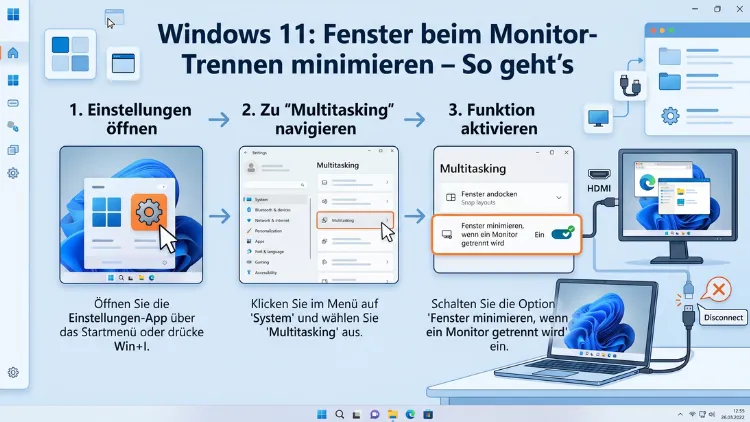
Wer einen zweiten Monitor von Windows 11 trennt, erlebt häufig eine unangenehme Überraschung: Geöffnete Fenster verschwinden, minimieren sich automatisch oder landen außerhalb des sichtbaren Bildschirmbereichs.
Dieses Verhalten lässt sich jedoch gezielt steuern. In diesem Artikel erfahren Sie, warum Windows 11 Fenster beim Monitor-Trennen minimiert und wie Sie das Problem mit Bordmitteln, kostenlosen Tools oder professionellen Programmen dauerhaft lösen.
Warum minimiert Windows 11 Fenster beim Trennen eines Monitors?
Windows 11 verwaltet mehrere Bildschirme als zusammenhängendes virtuelles Desktop-System. Dabei weist jeder Monitor einen eigenen Koordinatenbereich zu. Sobald Sie einen Monitor physisch trennen, fällt dieser Koordinatenbereich vollständig weg. Windows 11 muss dann entscheiden, was mit den Fenstern geschieht, die sich auf dem nun fehlenden Bildschirm befanden.
In den meisten Fällen verschiebt Windows die betroffenen Fenster automatisch auf den verbleibenden Monitor. Dabei minimiert das System sie allerdings häufig in die Taskleiste – statt sie direkt sichtbar darzustellen. In anderen Situationen landen Fenster außerhalb des sichtbaren Bereichs, sodass sie scheinbar verschwunden sind, obwohl sie technisch noch geöffnet sind.
Zudem spielen Grafikkartentreiber eine wichtige Rolle. Insbesondere bei Notebooks, die über eine Dockingstation oder ein HDMI-Kabel mit externen Monitoren verbunden sind, tritt dieses Verhalten besonders häufig auf. Ebenso beeinflussen Treiber von NVIDIA, AMD oder Intel das genaue Verhalten beim Monitor-Trennen. Deshalb können die Ursachen von System zu System leicht variieren. Zusätzlich spielt die verwendete Windows-11-Version eine Rolle, da Microsoft das Verhalten bei Multi-Monitor-Setups in den Updates seit 2022 schrittweise verbessert hat.
Methode 1: Monitor-Modus vor dem Trennen umschalten
Die einfachste und zuverlässigste Methode, um das Problem zu vermeiden, ist folgende: Wechseln Sie den Anzeigemodus, bevor Sie den zweiten Monitor physisch trennen. Dadurch weist Windows 11 alle Fenster bereits vor dem Trennen dem Hauptmonitor zu – und minimiert sie nicht.
Schritt-für-Schritt-Anleitung
Schritt 1: Drücken Sie gleichzeitig die Tasten Windows + P. Daraufhin öffnet sich das Projektionsmenü als Einblendung auf der rechten Bildschirmseite.
Schritt 2: Wählen Sie dort die Option „Nur PC-Bildschirm“ aus. Windows 11 verschiebt daraufhin automatisch alle Fenster vom zweiten Monitor auf den Hauptbildschirm.
Schritt 3: Trennen Sie anschließend erst den Monitor. Da Windows 11 jetzt nur noch einen Bildschirm verwendet, bleiben alle Fenster sichtbar und vollständig geöffnet.
Dieser Ablauf funktioniert zuverlässig und erfordert keinerlei zusätzliche Software. Zudem ist er besonders für Notebook-Nutzer geeignet, die regelmäßig zwischen mobilem und stationärem Setup wechseln. Allerdings müssen Sie daran denken, diesen Schritt jedes Mal manuell durchzuführen – eine automatische Lösung bietet diese Methode nicht.
Methode 2: Fenster vor dem Trennen manuell auf den Hauptmonitor verschieben
Falls Sie nur einzelne Fenster verschieben möchten, können Sie außerdem gezielt vorgehen. Windows 11 bietet dafür praktische Tastaturkürzel, die Ihnen helfen, Fenster schnell und ohne Maus zu verschieben.
Schritt-für-Schritt-Anleitung
Schritt 1: Klicken Sie auf das Fenster, das Sie verschieben möchten, um es zu aktivieren.
Schritt 2: Halten Sie die Tasten Windows + Umschalt + Pfeiltaste (links oder rechts) gedrückt. Das Fenster springt daraufhin auf den nächsten verfügbaren Monitor.
Schritt 3: Wiederholen Sie diesen Vorgang für alle Fenster, die sich noch auf dem zweiten Monitor befinden.
Zusätzlich können Sie Fenster per Drag-and-Drop auf dem Desktop oder der Taskleiste verschieben. Allerdings ist das bei vielen geöffneten Programmen aufwendig. Deshalb eignet sich diese Methode vor allem dann, wenn Sie nur wenige Anwendungen auf dem zweiten Monitor geöffnet haben.
Methode 3: Microsoft PowerToys – FancyZones und Workspaces nutzen
Microsoft PowerToys ist ein kostenloses Tool-Paket direkt von Microsoft, das Windows 11 um zahlreiche nützliche Funktionen erweitert. Besonders interessant ist dabei die Funktion FancyZones, die Ihnen ermöglicht, Fenster-Layouts zu speichern und beim Wiederanschließen eines Monitors automatisch wiederherzustellen.
Zusätzlich bietet PowerToys seit Version 0.75 die Funktion Workspaces, die speziell dafür entwickelt wurde, Multi-Monitor-Layouts zu sichern und bei Bedarf wiederherzustellen. Damit können Sie genau festlegen, welches Fenster auf welchem Monitor erscheinen soll – sowohl beim Anschließen als auch beim Trennen eines Bildschirms.
PowerToys herunterladen und installieren
Schritt 1: Öffnen Sie den Microsoft Store auf Ihrem Windows-11-PC und suchen Sie nach „PowerToys“.
Schritt 2: Klicken Sie auf „Installieren“ und warten Sie, bis der Download abgeschlossen ist. Die Anwendung ist kostenlos.
Schritt 3: Starten Sie PowerToys. Das Programm erscheint anschließend im Infobereich der Taskleiste (System-Tray).
FancyZones einrichten
Schritt 1: Öffnen Sie das PowerToys-Einstellungsfenster durch einen Klick auf das PowerToys-Symbol in der Taskleiste.
Schritt 2: Wählen Sie im linken Menü „FancyZones“ aus und aktivieren Sie die Funktion über den Schalter oben rechts.
Schritt 3: Scrollen Sie nach unten zu den erweiterten Einstellungen. Aktivieren Sie dort die Option „Fenster beim Deaktivieren von Zonen auf zuletzt bekannten Zonenbereich zurücksetzen“.
Schritt 4: Klicken Sie auf „Zonenlayout bearbeiten“, um Ihr gewünschtes Fensterlayout festzulegen. Sie können vordefinierte Layouts wählen oder eigene Rasterbereiche erstellen.
Schritt 5: Öffnen Sie zusätzlich den Bereich „Workspaces“ in PowerToys und legen Sie dort ein neues Workspace-Profil für Ihr aktuelles Mehrmonitor-Setup an. Klicken Sie auf „Workspace erstellen“ und wählen Sie „Aktuellen Zustand erfassen“.
Darüber hinaus ermöglicht FancyZones, dass Windows 11 sich beim erneuten Anschließen des Monitors genau merkt, wo welches Fenster war. Deshalb ist PowerToys besonders für Nutzer empfehlenswert, die täglich zwischen verschiedenen Monitor-Setups wechseln. Zudem ist das Tool kostenlos und stammt direkt von Microsoft, sodass keine Sicherheitsbedenken bestehen.
Methode 4: DisplayFusion – Professionelle Mehrmonitor-Verwaltung
Für Nutzer, die eine umfassende und vollständig automatisierte Lösung suchen, ist DisplayFusion die empfohlene Wahl. Das Tool von Binary Fortress Software gilt als eine der leistungsfähigsten Multi-Monitor-Anwendungen für Windows 11. Außerdem bietet DisplayFusion eine kostenlose Basisversion, die bereits viele nützliche Funktionen enthält. Die Pro-Version kostet einmalig rund 29 US-Dollar (Stand 2026) und bietet deutlich mehr Automatisierungsmöglichkeiten, insbesondere für den professionellen Einsatz.
Kernfunktion: Monitor-Profile
Der wichtigste Vorteil von DisplayFusion ist die Monitor-Profile-Funktion. Damit können Sie für verschiedene Anzeige-Konfigurationen individuelle Profile anlegen – zum Beispiel eines für den Heimarbeitsplatz mit zwei Monitoren und eines für unterwegs mit nur einem Bildschirm.
Sobald Sie einen Monitor trennen, erkennt DisplayFusion die Änderung automatisch und wendet das passende Profil an. Dabei werden alle Fenster auf den verbleibenden Monitor verschoben und bleiben vollständig sichtbar geöffnet – ohne Minimierung und ohne manuellen Eingriff.
DisplayFusion herunterladen und einrichten
Schritt 1: Besuchen Sie die offizielle Website displayfusion.com und laden Sie die kostenlose Version herunter.
Schritt 2: Installieren Sie DisplayFusion und starten Sie das Programm. Es erscheint daraufhin ein Symbol im System-Tray der Taskleiste.
Schritt 3: Klicken Sie mit der rechten Maustaste auf das DisplayFusion-Symbol und wählen Sie „Monitor-Konfiguration“.
Schritt 4: Richten Sie Ihr aktuelles Zwei-Monitor-Setup ein und klicken Sie auf „Als Profil speichern“. Geben Sie dem Profil einen passenden Namen, zum Beispiel „Büro – Dual Monitor“.
Schritt 5: Wechseln Sie nun in ein Einzel-Monitor-Setup, indem Sie Windows + P drücken und „Nur PC-Bildschirm“ wählen. Passen Sie die Einstellungen entsprechend an und speichern Sie ein zweites Profil, zum Beispiel „Unterwegs – Einzelmonitor“.
Schritt 6: Navigieren Sie in den „Trigger“-Einstellungen von DisplayFusion. Erstellen Sie dort einen neuen Trigger mit dem Auslöser „Monitor getrennt“ und der Aktion „Profil wechseln zu: Unterwegs – Einzelmonitor“.
Dadurch wechselt DisplayFusion automatisch das Profil, sobald Sie einen Monitor trennen. Außerdem können Sie in der Pro-Version festlegen, dass alle Fenster vom getrennten Monitor automatisch auf den Hauptmonitor verschoben werden – exakt positioniert und ohne Minimierung.
Weitere nützliche Funktionen von DisplayFusion
DisplayFusion bietet darüber hinaus zahlreiche weitere Möglichkeiten, die Ihren Mehrmonitor-Alltag erleichtern: individuelle Taskleisten für jeden Monitor, Fenster-Snapping an definierten Positionen, Bildschirmschoner-Profile für verschiedene Setups sowie die Fernsteuerung per Smartphone-App. Insgesamt ist DisplayFusion deshalb besonders für Power-User geeignet, die täglich mit wechselnden Monitor-Konfigurationen arbeiten.
Methode 5: Registrierungs-Editor – Verhalten von Windows 11 anpassen
Fortgeschrittene Nutzer können das Verhalten von Windows 11 beim Monitor-Trennen außerdem direkt über den Registrierungs-Editor (regedit) beeinflussen. Allerdings gilt dabei: Änderungen in der Registrierung sollten Sie nur vornehmen, wenn Sie wissen, was Sie tun. Erstellen Sie deshalb zunächst immer eine Sicherungskopie.
Registrierung sichern
Schritt 1: Drücken Sie Windows + R, geben Sie regedit ein und bestätigen Sie mit Enter. Klicken Sie auf „Ja“, um der Benutzerkontensteuerung zuzustimmen.
Schritt 2: Klicken Sie im Registrierungs-Editor oben auf „Datei“ und dann auf „Exportieren“. Speichern Sie die Sicherungskopie an einem sicheren Ort, zum Beispiel auf einem USB-Stick oder einer externen Festplatte.
Relevante Registrierungspfade für Anzeige-Einstellungen
Navigieren Sie zum folgenden Pfad, der allgemeine Desktop- und Anzeige-Einstellungen enthält:
HKEY_CURRENT_USER\Control Panel\Desktop
Dort befinden sich verschiedene Werte, die das allgemeine Windows-Verhalten bei Anzeigeänderungen steuern. Zusätzlich können Sie unter dem Pfad:
HKEY_LOCAL_MACHINE\SYSTEM\CurrentControlSet\Control\GraphicsDrivers
Einstellungen finden, die das Verhalten der Anzeigetreiber beeinflussen. Der Wert „TdrDelay“ kann insbesondere bei instabilen Multi-Monitor-Setups mit häufigen Verbindungsabbrüchen relevant sein. Erhöhen Sie diesen Wert vorsichtig (zum Beispiel von 2 auf 8), um dem Treiber mehr Zeit zur Reaktion zu geben.
Wichtiger Hinweis: Die Registrierung bietet keine direkte, einzige Option, die das Minimieren von Fenstern beim Monitor-Trennen vollständig verhindert. Deshalb empfiehlt sich für diesen spezifischen Zweck eher eines der oben genannten Tools wie PowerToys oder DisplayFusion. Die Registry-Anpassung eignet sich jedoch zur Feinabstimmung des allgemeinen Systemverhaltens bei Treiberproblemen.
Methode 6: Actual Window Manager – Alternative für maximale Kontrolle
Eine weitere empfehlenswerte Alternative ist Actual Window Manager von Actual Tools. Dieses Tool bietet ähnliche Funktionen wie DisplayFusion und ist ebenso speziell für Multi-Monitor-Setups unter Windows 11 optimiert. Die kostenlose Testversion läuft 30 Tage, die Vollversion kostet einmalig rund 49,95 US-Dollar (Stand 2026).
Actual Window Manager erkennt automatisch, wenn ein Monitor getrennt wird, und verschiebt alle Fenster auf den verbleibenden Bildschirm. Dabei können Sie außerdem festlegen, ob Fenster minimiert, maximiert oder in ihrer ursprünglichen Größe auf dem Hauptmonitor erscheinen sollen.
Actual Window Manager herunterladen und einrichten
Schritt 1: Besuchen Sie actualtools.com und laden Sie die kostenlose Testversion herunter.
Schritt 2: Installieren Sie das Programm und starten Sie es. Das Symbol erscheint im System-Tray.
Schritt 3: Öffnen Sie die Einstellungen und navigieren Sie zu „Multi-Monitor“ > „Monitor-Trennen“.
Schritt 4: Aktivieren Sie die Option „Fenster beim Trennen auf den Hauptmonitor verschieben“ und deaktivieren Sie gegebenenfalls die Option „Fenster minimieren“.
Zudem bietet Actual Window Manager erweiterte Funktionen wie Fensterschattierungen, Desktop-Management und das dauerhafte Speichern von Fensterpositionen. Deshalb ist es eine gute Wahl für Nutzer, die eine umfassende Fensterverwaltungs-Lösung suchen und dabei maximale Kontrolle bevorzugen.
Methode 7: AutoHotkey-Skript für automatische Fensterverwaltung
Für technisch versierte Nutzer bietet AutoHotkey eine flexible und kostenlose Möglichkeit, das Verhalten von Windows 11 beim Monitor-Trennen zu automatisieren. AutoHotkey ist eine freie Skriptsprache für Windows, mit der sich nahezu jede Windows-Aktion automatisieren lässt. Sie laden das Tool kostenlos von autohotkey.com herunter.
Das Grundprinzip eines solchen Skripts ist folgendes: Es überprüft in einem festgelegten Intervall die Position aller geöffneten Fenster. Stellt es fest, dass ein Fenster außerhalb des aktuellen Bildschirmbereichs liegt – also auf einem nicht mehr vorhandenen Monitor –, verschiebt es dieses Fenster automatisch auf den primären Bildschirm. Zusätzlich können Sie Tastaturkürzel definieren, die alle Fenster mit einem einzigen Tastendruck auf den Hauptmonitor zentrieren.
Allerdings erfordert das Schreiben und Anpassen von AutoHotkey-Skripten grundlegende Programmierkenntnisse. Deshalb ist AutoHotkey vor allem für Nutzer geeignet, die gerne mit Skripten arbeiten und maximale Flexibilität ohne laufende Softwarekosten möchten.
Methode 8: Verschwundene Fenster nach dem Monitor-Trennen zurückholen
Manchmal passiert es trotz aller Vorkehrungen: Ein Fenster ist nach dem Monitor-Trennen scheinbar verschwunden. Tatsächlich befindet es sich jedoch noch außerhalb des sichtbaren Bereichs. Glücklicherweise gibt es dafür einfache Lösungen, die ohne zusätzliche Software funktionieren.
Option A: Über Taskleiste und Tastatur
Schritt 1: Klicken Sie in der Taskleiste auf das Symbol des verschwundenen Fensters, um es zu aktivieren.
Schritt 2: Klicken Sie anschließend mit der rechten Maustaste auf dasselbe Symbol in der Taskleiste und wählen Sie „Verschieben“.
Schritt 3: Drücken Sie eine beliebige Pfeiltaste auf der Tastatur. Das Fenster hängt nun am Mauszeiger und lässt sich an eine sichtbare Position ziehen.
Schritt 4: Klicken Sie mit der linken Maustaste, um das Fenster an der neuen Position zu platzieren.
Option B: Per Tastaturkürzel zurückholen
Alternativ drücken Sie zunächst Alt + Tab, um das verschwundene Fenster zu aktivieren. Drücken Sie dann Windows + Pfeiltaste, um es in den sichtbaren Bereich zu bringen, oder nutzen Sie Windows + Umschalt + Pfeiltaste, um es auf den verbleibenden Monitor zu verschieben.
Option C: Alle Fenster gleichzeitig neu anordnen
Falls mehrere Fenster gleichzeitig verschwunden sind, klicken Sie mit der rechten Maustaste auf einen freien Bereich der Taskleiste und wählen Sie „Fenster nebeneinander anordnen“ oder „Fenster gestapelt anordnen“. Daraufhin ordnet Windows 11 alle geöffneten Fenster automatisch auf dem aktuellen Bildschirm an.
Empfohlene Vorgehensweisen für stabile Mehrmonitor-Setups
Damit Sie künftig keine Probleme mit verschwundenen oder minimierten Fenstern haben, sollten Sie außerdem einige grundlegende Dinge dauerhaft beachten:
Grafikkartentreiber regelmäßig aktualisieren: Veraltete Treiber sind häufig eine Hauptursache für instabiles Verhalten beim Monitor-Wechsel. Aktualisieren Sie deshalb Ihre Treiber regelmäßig – entweder über den Geräte-Manager, die NVIDIA GeForce Experience, die AMD Adrenalin Software oder den Intel Driver & Support Assistant.
Hochwertige Kabel und Adapter verwenden: Minderwertige HDMI- oder DisplayPort-Kabel können dazu führen, dass Windows 11 den Monitor als „getrennt“ erkennt, obwohl er noch angeschlossen ist. Deshalb empfehlen sich Markenkabel von Anker, Club 3D oder Cable Matters. Ebenso sollten Sie Adapter (zum Beispiel USB-C auf HDMI) von namhaften Herstellern wählen.
Dockingstation mit Treiber-Unterstützung nutzen: Wer regelmäßig zwischen Büro- und Mobil-Setup wechselt, sollte eine Dockingstation mit eigenem Treiber verwenden. Produkte von Kensington, Lenovo oder Dell – zum Beispiel die Dell WD22TB4 – bieten besonders stabile Verbindungen und werden von Windows 11 zuverlässig erkannt.
Energieoptionen überprüfen: Manchmal minimiert Windows 11 Fenster, weil der Monitor als schlafmodusauslösendes Gerät eingestuft wird. Überprüfen Sie deshalb die Energieoptionen unter Systemsteuerung > Hardware und Sound > Energieoptionen > Erweiterte Einstellungen und stellen Sie sicher, dass der Monitor nicht zu früh abgeschaltet wird.
Skalierungseinstellungen vereinheitlichen: Unterschiedliche DPI-Einstellungen auf verschiedenen Monitoren können dazu führen, dass Fenster nach dem Trennen falsch positioniert erscheinen. Deshalb empfiehlt sich eine möglichst einheitliche Skalierung. Diese finden Sie unter Einstellungen > System > Anzeige > Skalierung.
Virtuellen Desktop als Zwischenlösung nutzen: Falls Sie schnell zwischen verschiedenen Setups wechseln müssen, können Sie außerdem virtuelle Desktops in Windows 11 nutzen. Öffnen Sie die Aufgabenansicht mit Windows + Tab und erstellen Sie einen neuen virtuellen Desktop. Verschieben Sie dann alle Fenster, die nicht auf dem Hauptmonitor erscheinen sollen, auf diesen virtuellen Desktop. Beim Trennen des Monitors bleiben die Fenster so übersichtlich geordnet.
Notebooks und Dockingstationen: Besonderheiten unter Windows 11
Viele Notebook-Nutzer verbinden ihr Gerät täglich mit einer Dockingstation, um von einem größeren Monitor zu profitieren. Dabei treten die oben beschriebenen Probleme besonders häufig auf. Glücklicherweise bietet Windows 11 dafür einige spezifische Einstellungen.
Notebook-Deckel zuklappen ohne Fenster zu minimieren
Viele Nutzer möchten ihr Notebook zuklappen, sobald es mit einem externen Monitor verbunden ist. Damit Windows 11 dabei keine Fenster minimiert oder in den Schlafmodus wechselt, navigieren Sie zu Einstellungen > System > Netzbetrieb und passen dort das Verhalten beim Schließen des Deckels an. Stellen Sie sowohl für „Im Akkubetrieb“ als auch für „Eingesteckt“ die Option „Nichts tun“ ein – vorausgesetzt, ein externer Monitor ist angeschlossen.
Externe Monitore automatisch erkennen
Windows 11 erkennt neue Monitore in der Regel automatisch. Falls das nicht funktioniert, navigieren Sie zu Einstellungen > System > Anzeige und klicken auf „Erkennen“. Alternativ drücken Sie Windows + P und wechseln zwischen den Projektionsmodi, um die Erkennung manuell auszulösen.
Windows 11 Update 24H2: Verbesserte Fensterverwaltung bei Mehrmonitoren
Microsoft hat in den Windows-11-Updates seit 22H2 (2022) die Fensterverwaltung bei Multi-Monitor-Setups kontinuierlich verbessert. Im Update 24H2 (Ende 2024) wurden insbesondere folgende Verbesserungen eingeführt, die auch 2026 relevant bleiben:
Snap-Layouts über Monitor-Trennungen hinweg: Windows 11 merkt sich seit 24H2 die Snap-Layout-Positionen von Fenstern dauerhaft. Sobald Sie denselben Monitor wieder anschließen, erscheinen die Fenster automatisch wieder an ihrer ursprünglichen Position – ohne manuelle Eingriffe.
Verbesserte Profilverwaltung: Windows 11 legt für jede bekannte Monitor-Konfiguration ein eigenes internes Profil an. Deshalb erscheinen Fenster beim Wiederherstellen einer bekannten Konfiguration an ihrer richtigen Position – ohne Minimierung.
Zuverlässigere Taskleisten-Anzeige: Die Taskleiste zeigt jetzt zuverlässiger an, welche Fenster auf welchem Monitor geöffnet sind, und hilft dabei, verschwundene Programme schnell zu finden.
Deshalb empfiehlt es sich, Windows 11 stets auf dem neuesten Stand zu halten. Navigieren Sie dazu zu Einstellungen > Windows Update und prüfen Sie regelmäßig auf verfügbare Updates.
Vergleich der Methoden auf einen Blick
Um die Entscheidung zu erleichtern, hier eine übersichtliche Gegenüberstellung der vorgestellten Lösungen:
Windows + P (Projektion umschalten): Kostenlos, sofort verfügbar, erfordert jedoch manuellen Eingriff vor jedem Trennen. Besonders geeignet für gelegentliche Monitor-Wechsel.
Windows + Umschalt + Pfeiltaste: Kostenlos, schnell, jedoch nur für einzelne Fenster. Geeignet für Nutzer mit wenigen geöffneten Programmen.
Microsoft PowerToys (FancyZones/Workspaces): Kostenlos, direkt von Microsoft, automatisch bei bekannten Layouts. Empfohlen für regelmäßige Multi-Monitor-Nutzer.
DisplayFusion: Kostenlos in der Basisversion, professionell in der Pro-Version (ca. 29 US-Dollar, Stand 2026). Bietet die umfassendste Automatisierung. Empfohlen für Power-User.
Actual Window Manager: Umfassende Lösung, kostenpflichtig (ca. 49,95 US-Dollar, Stand 2026). Besonders für Nutzer geeignet, die maximale Kontrolle über Fenster-Layouts möchten.
AutoHotkey: Kostenlos, flexibel, erfordert jedoch Scripting-Kenntnisse. Geeignet für technisch versierte Nutzer.
Häufige Fragen beim Monitor-Trennen unter Windows 11
Warum minimiert Windows 11 Fenster automatisch beim Trennen?
Windows 11 minimiert Fenster beim Monitor-Trennen, weil der Koordinatenbereich des getrennten Bildschirms wegfällt. Das System verschiebt die betroffenen Fenster zwar auf den verbleibenden Monitor, minimiert sie dabei jedoch häufig in die Taskleiste statt sie direkt sichtbar anzuzeigen. Dieses Verhalten hängt außerdem vom verwendeten Grafikkartentreiber, der Kabelverbindung und der installierten Windows-Version ab.
Gibt es eine Windows-11-Einstellung, die das automatische Minimieren beim Trennen direkt verhindert?
Eine direkte, eingebaute Option, die das Minimieren beim Monitor-Trennen vollständig verhindert, bietet Windows 11 bislang nicht. Allerdings können Sie durch das Umschalten auf „Nur PC-Bildschirm“ (Windows + P) vor dem Trennen das Minimieren effektiv umgehen. Für eine vollständig automatische Lösung empfehlen sich Tools wie Microsoft PowerToys oder DisplayFusion, die diesen Schritt zuverlässig übernehmen.
Wie finde ich ein Fenster wieder, das nach dem Monitor-Trennen verschwunden ist?
Klicken Sie in der Taskleiste auf das Symbol des verschwundenen Fensters. Klicken Sie dann mit der rechten Maustaste auf dasselbe Symbol und wählen Sie „Verschieben“. Drücken Sie anschließend eine beliebige Pfeiltaste – das Fenster hängt nun am Mauszeiger und lässt sich mit der Maus an eine sichtbare Position ziehen. Alternativ klicken Sie mit der rechten Maustaste auf die Taskleiste und wählen „Fenster nebeneinander anordnen“.
Funktioniert Microsoft PowerToys auch bei Windows 11 Home?
Ja, Microsoft PowerToys funktioniert sowohl mit Windows 11 Home als auch mit Windows 11 Pro und Windows 11 Enterprise. Das Tool lässt sich kostenlos über den Microsoft Store herunterladen. Allerdings sind einige tiefergehende Systemintegrationen, zum Beispiel über Gruppenrichtlinien, ausschließlich unter Windows 11 Pro und höheren Editionen nutzbar.
Ist DisplayFusion kostenlos oder kostenpflichtig?
DisplayFusion bietet eine kostenlose Basisversion, die grundlegende Multi-Monitor-Funktionen umfasst. Die Pro-Version kostet einmalig rund 29 US-Dollar (Stand 2026) und enthält erweiterte Automatisierungsfunktionen – insbesondere die Trigger-Funktion für automatisches Profilwechseln beim Monitor-Trennen. Zusätzlich ist eine kostenlose 30-Tage-Testversion der Pro-Version verfügbar, sodass Sie das Tool ausführlich testen können.
Mein Notebook-Bildschirm wird schwarz, wenn ich es zuklappen und der externe Monitor getrennt wird – was tun?
Stellen Sie in den Windows-11-Energieoptionen das Verhalten beim Schließen des Deckels auf „Nichts tun“ – sowohl für den Akku- als auch für den Netzbetrieb. Damit verhindern Sie, dass Windows 11 beim Zuklappen in den Schlafmodus wechselt. Falls der externe Monitor jedoch getrennt wird, während das Notebook zugeklappt ist, empfiehlt sich zusätzlich eine Lösung wie DisplayFusion mit automatischem Profil-Trigger.
Kann ich AutoHotkey verwenden, um Fenster nach dem Monitor-Trennen automatisch zu verschieben?
Ja, AutoHotkey ermöglicht das automatische Verschieben von Fenstern außerhalb des sichtbaren Bildschirmbereichs. Mit einem entsprechenden Skript lassen sich regelmäßig die Positionen aller Fenster prüfen und Fenster, die auf einem nicht mehr vorhandenen Monitor liegen, automatisch auf den Hauptmonitor verschieben. Allerdings erfordert das Erstellen solcher Skripte grundlegende Programmierkenntnisse. Deshalb empfiehlt sich AutoHotkey vor allem für technisch erfahrene Nutzer.
Wie wirken sich unterschiedliche Skalierungseinstellungen auf verschiedenen Monitoren auf die Fensterposition aus?
Unterschiedliche DPI-Skalierungen auf mehreren Monitoren können dazu führen, dass Fenster nach dem Trennen falsch positioniert erscheinen. Insbesondere wenn ein Monitor mit 100 % und ein anderer mit 150 % oder 200 % skaliert betrieben wird, können Fenster außerhalb des sichtbaren Bereichs landen. Deshalb empfiehlt sich eine möglichst einheitliche Skalierungseinstellung für alle Monitore. Diese finden Sie unter Einstellungen > System > Anzeige > Skalierung.
Hilft das Aktualisieren des Grafikkartentreibers bei Problemen beim Monitor-Trennen?
Ja, veraltete oder fehlerhafte Grafikkartentreiber sind häufig eine der Hauptursachen für Probleme beim Monitor-Trennen unter Windows 11. Insbesondere NVIDIA- und AMD-Treiber werden regelmäßig aktualisiert und beheben dabei bekannte Fehler bei Multi-Monitor-Setups. Deshalb empfiehlt es sich, den Treiber stets aktuell zu halten – entweder über den Geräte-Manager, die NVIDIA GeForce Experience oder die AMD Adrenalin Software.
Merkt sich Windows 11 Fensterpositionen, wenn ich denselben Monitor wieder anschließe?
Ja, Windows 11 legt für jede bekannte Monitor-Konfiguration ein internes Profil an. Sobald Sie denselben Monitor – also dasselbe Modell am selben Anschluss – wieder anschließen, erscheinen die Fenster automatisch an ihrer letzten bekannten Position. Diese Funktion wurde mit dem Update 24H2 (Ende 2024) deutlich zuverlässiger. Für neue oder unbekannte Monitor-Konfigurationen greift diese automatische Wiederherstellung allerdings nicht – dafür empfehlen sich dann Tools wie PowerToys Workspaces oder DisplayFusion.
Fazit
Fenster, die beim Monitor-Trennen minimiert werden, sind unter Windows 11 lösbar. Der schnellste Weg: Windows + P drücken und auf „Nur PC-Bildschirm“ wechseln, bevor Sie den Monitor trennen. Für eine automatische Dauerlösung empfehlen sich Microsoft PowerToys (kostenlos) oder DisplayFusion (Pro, ca. 29 US-Dollar, Stand 2026).
Beide Tools speichern Ihre Fensterlayouts und stellen sie beim nächsten Monitor-Wechsel automatisch wieder her. Aktualisieren Sie außerdem regelmäßig Ihre Grafikkartentreiber – damit läuft Ihr Mehrmonitor-Setup dauerhaft stabil und zuverlässig.
