
Hyper-V unter Windows 11 installieren und aktivieren: Erfahren Sie Schritt für Schritt, wie Sie den Hypervisor einrichten und virtuelle Maschinen nutzen.
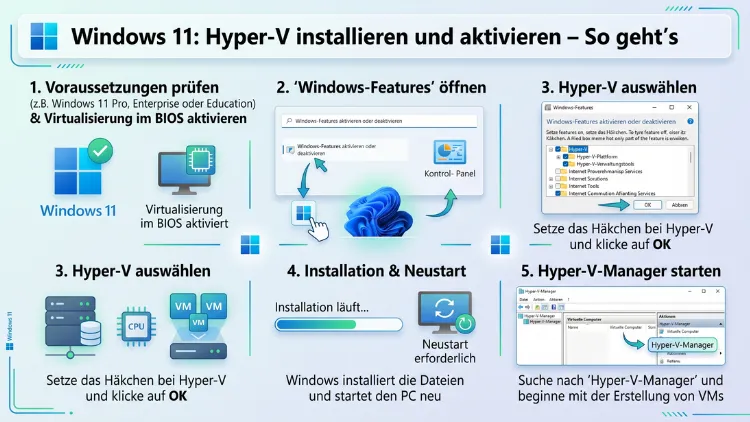
Hyper-V lässt sich unter Windows 11 Pro, Enterprise und Education direkt und kostenlos aktivieren. Damit können Sie virtuelle Maschinen erstellen und verschiedene Betriebssysteme parallel auf einem Gerät betreiben.
In diesem Artikel erfahren Sie Schritt für Schritt, wie Sie Hyper-V installieren, aktivieren, konfigurieren und eine erste VM einrichten – inklusive häufiger Fehler und deren Lösungen.
Was ist Hyper-V – und warum sollten Sie es nutzen?
Hyper-V ist ein nativer Typ-1-Hypervisor von Microsoft. Er ist direkt in Windows integriert und läuft deshalb näher an der Hardware als sogenannte Typ-2-Hypervisoren wie VirtualBox. Dadurch bietet Hyper-V eine deutlich bessere Leistung beim Betrieb virtueller Maschinen.
Grundsätzlich ermöglicht Hyper-V, mehrere vollständige Betriebssysteme gleichzeitig auf einem physischen Rechner zu betreiben. Jede virtuelle Maschine (VM) verfügt dabei über eigene virtuelle Hardware – also eigenen Arbeitsspeicher, eigene CPU-Ressourcen und eigene Netzwerkadapter. Außerdem laufen alle VMs vollständig isoliert voneinander.
Typische Anwendungsfälle für Hyper-V sind zum Beispiel:
- Softwareentwicklung und Tests: Entwickler testen Anwendungen sicher in isolierten Umgebungen, ohne das Hauptsystem zu gefährden.
- Betrieb älterer Betriebssysteme: Ältere Systeme wie Windows 7 oder Windows XP laufen zuverlässig in einer VM, obwohl sie offiziell nicht mehr unterstützt werden.
- Netzwerk-Simulation: IT-Administratoren simulieren komplexe Netzwerktopologien ohne zusätzliche Hardware.
- Sicherheitsanalysen: Verdächtige Software oder Malware wird sicher in isolierten VMs analysiert, ohne das Host-System zu gefährden.
- Schulungen und Demos: Trainer nutzen VMs für Live-Demonstrationen verschiedener Betriebssysteme.
Hyper-V ist jedoch nicht auf Windows 11 beschränkt. Ebenso ist es unter Windows 10 Pro, Enterprise und Education verfügbar – sowie als vollwertiger Server-Hypervisor in Form von Windows Server 2016, 2019 und 2022 sowie als eigenständiges Microsoft Hyper-V Server-Produkt.
Systemvoraussetzungen für Hyper-V unter Windows 11
Bevor Sie Hyper-V aktivieren, sollten Sie prüfen, ob Ihr System alle Anforderungen erfüllt. Andernfalls lässt sich das Feature nicht aktivieren.
Hardware-Anforderungen im Überblick
- Prozessor: 64-Bit-CPU mit Second Level Address Translation (SLAT) – nahezu alle modernen Prozessoren ab ca. 2011 erfüllen diese Anforderung.
- Hardware-Virtualisierung: Intel VT-x oder AMD-V muss im BIOS/UEFI aktiviert sein.
- Arbeitsspeicher: Mindestens 4 GB RAM, empfohlen werden jedoch 8 GB oder mehr, da der Host-Betrieb und die VMs gemeinsam auf den RAM zugreifen.
- Festplattenspeicher: Ausreichend freier Speicherplatz für die virtuellen Festplatten (VHDX-Dateien) der VMs – pro Windows-VM mindestens 30–60 GB.
- Data Execution Prevention (DEP): Diese CPU-Funktion muss aktiv sein – bei modernen CPUs ist sie standardmäßig aktiviert.
Welche Windows-11-Edition unterstützt Hyper-V?
Wichtig: Hyper-V ist leider nicht in allen Windows-11-Editionen verfügbar. Folgende Editionen unterstützen die Funktion:
| Edition | Hyper-V verfügbar? |
|---|---|
| Windows 11 Home | ❌ Nein |
| Windows 11 Pro | ✅ Ja |
| Windows 11 Enterprise | ✅ Ja |
| Windows 11 Education | ✅ Ja |
| Windows 11 Pro for Workstations | ✅ Ja |
Nutzer von Windows 11 Home können Hyper-V leider nicht nativ aktivieren. Jedoch gibt es Alternativen, auf die weiter unten eingegangen wird.
Hardware-Virtualisierung im Task-Manager prüfen
Zunächst sollten Sie prüfen, ob die Hardware-Virtualisierung auf Ihrem System bereits aktiviert ist. Das geht schnell und einfach:
- Drücken Sie Strg + Umschalt + Esc, um den Task-Manager zu öffnen.
- Wechseln Sie anschließend in den Tab „Leistung“.
- Klicken Sie dort auf „CPU“.
- Unten rechts finden Sie den Eintrag „Virtualisierung“. Steht dort „Aktiviert“, sind Sie bereit.
Falls „Deaktiviert“ angezeigt wird, müssen Sie die Virtualisierung zunächst im BIOS/UEFI einschalten. Wie das funktioniert, erklärt der nächste Abschnitt.
Hardware-Virtualisierung im BIOS/UEFI aktivieren
Starten Sie den Computer neu und drücken Sie beim Hochfahren die BIOS-Taste Ihres Herstellers. Je nach Hersteller ist das F2, F10, F12, Entf oder Esc. Im BIOS suchen Sie dann nach einem der folgenden Einträge und aktivieren ihn:
- Intel-Prozessoren: „Intel Virtualization Technology“, „Intel VT-x“ oder „VT-d“
- AMD-Prozessoren: „AMD-V“, „SVM Mode“ oder „Virtualization“
Speichern Sie die Änderungen anschließend mit F10 und starten Sie den Rechner neu.
Hyper-V unter Windows 11 aktivieren – 3 bewährte Methoden
Es gibt drei zuverlässige Methoden, um Hyper-V zu installieren und zu aktivieren. Alle führen zum gleichen Ergebnis, unterscheiden sich jedoch in der Vorgehensweise.
Methode 1: Hyper-V über die Windows-Features aktivieren (empfohlen)
Diese Methode ist die einfachste und deshalb für die meisten Nutzer besonders empfehlenswert. Sie benötigen dafür keine Kommandozeile.
Schritt-für-Schritt-Anleitung:
- Drücken Sie Windows-Taste + R, um das Ausführen-Fenster zu öffnen.
- Geben Sie anschließend
optionalfeaturesein und bestätigen Sie mit Enter. - Das Fenster „Windows-Features aktivieren oder deaktivieren“ öffnet sich nun.
- Scrollen Sie in der Liste nach unten und suchen Sie den Eintrag „Hyper-V“.
- Setzen Sie dort einen Haken bei „Hyper-V“ – dadurch werden automatisch auch „Hyper-V-Verwaltungstools“ und „Hyper-V-Plattform“ ausgewählt.
- Klicken Sie danach auf „OK“.
- Windows installiert nun alle benötigten Komponenten. Das dauert in der Regel zwei bis fünf Minuten.
- Starten Sie den Computer abschließend neu, um die Installation abzuschließen.
Nach dem Neustart ist Hyper-V vollständig installiert und einsatzbereit.
Methode 2: Hyper-V über PowerShell aktivieren
Alternativ können Sie Hyper-V über die Windows PowerShell installieren. Diese Methode eignet sich besonders für Administratoren, die mehrere Systeme automatisiert konfigurieren möchten.
Schritt-für-Schritt-Anleitung:
- Klicken Sie auf das Startmenü und suchen Sie nach „PowerShell“.
- Klicken Sie mit der rechten Maustaste auf „Windows PowerShell“ und wählen Sie „Als Administrator ausführen“.
- Geben Sie folgenden Befehl ein und bestätigen Sie mit Enter:
Enable-WindowsOptionalFeature -Online -FeatureName Microsoft-Hyper-V -All- PowerShell fragt Sie anschließend, ob Sie den Computer neu starten möchten. Bestätigen Sie mit „J“.
- Der Computer startet neu und Hyper-V ist danach vollständig aktiviert.
Hinweis: Falls Sie Hyper-V später wieder deaktivieren möchten, verwenden Sie denselben Befehl, ersetzen jedoch Enable-WindowsOptionalFeature durch Disable-WindowsOptionalFeature.
Methode 3: Hyper-V über DISM (Eingabeaufforderung) aktivieren
Ebenso können Sie Hyper-V über das Deployment Image Servicing and Management Tool (DISM) aktivieren. Dazu öffnen Sie die Eingabeaufforderung als Administrator.
Schritt-für-Schritt-Anleitung:
- Drücken Sie Windows-Taste + S und suchen Sie nach „cmd“.
- Klicken Sie mit der rechten Maustaste auf „Eingabeaufforderung“ und wählen Sie „Als Administrator ausführen“.
- Geben Sie folgenden Befehl ein und bestätigen Sie mit Enter:
DISM /Online /Enable-Feature /All /FeatureName:Microsoft-Hyper-V- Bestätigen Sie den Neustart, wenn Sie dazu aufgefordert werden.
Diese Methode eignet sich zudem für skriptbasierte Deployments in Unternehmensumgebungen und für die automatisierte Installation auf vielen Rechnern gleichzeitig.
Den Hyper-V Manager öffnen und kennenlernen
Nach der Aktivierung steht Ihnen der Hyper-V Manager als zentrale Verwaltungsoberfläche zur Verfügung. Hier erstellen und verwalten Sie alle Ihre virtuellen Maschinen.
So öffnen Sie den Hyper-V Manager:
- Drücken Sie Windows-Taste + S und suchen Sie nach „Hyper-V Manager“.
- Alternativ drücken Sie Windows-Taste + R, geben
virtmgmt.mscein und bestätigen mit Enter. - Zudem finden Sie ihn unter Start → Windows-Verwaltung → Hyper-V Manager.
Aufbau der Benutzeroberfläche
Der Hyper-V Manager gliedert sich in drei Bereiche:
- Linker Bereich: Zeigt den lokalen Computer sowie verbundene Remote-Hyper-V-Server.
- Mittlerer Bereich: Listet alle vorhandenen virtuellen Maschinen mit Status, CPU-Nutzung und Arbeitsspeicher auf.
- Rechter Aktionsbereich: Hier finden Sie alle verfügbaren Aktionen, zum Beispiel „Neu“, „Importieren“ oder „Hyper-V-Einstellungen“.
Eine virtuelle Maschine in Hyper-V erstellen – Schritt für Schritt
Nachdem Sie Hyper-V aktiviert haben, können Sie Ihre erste VM erstellen. Dazu benötigen Sie zunächst eine ISO-Datei des gewünschten Betriebssystems – zum Beispiel ein Windows-11-ISO von der Microsoft-Website oder ein Ubuntu-ISO von ubuntu.com.
Schritt 1: Virtuellen Switch erstellen
Bevor Sie eine VM anlegen, sollten Sie zunächst einen virtuellen Switch einrichten. Dieser ermöglicht der VM den Internetzugang und die Netzwerkkommunikation.
- Öffnen Sie den Hyper-V Manager.
- Klicken Sie rechts auf „Manager für virtuelle Switches“.
- Wählen Sie „Extern“ und klicken Sie auf „Virtuellen Switch erstellen“.
- Geben Sie dem Switch einen Namen, zum Beispiel „Externer Switch“.
- Wählen Sie unter „Verbindungstyp“ Ihren physischen Netzwerkadapter aus.
- Klicken Sie abschließend auf „OK“.
Schritt 2: Neue virtuelle Maschine anlegen
- Klicken Sie im Hyper-V Manager rechts auf „Neu“ → „Virtueller Computer“.
- Der Assistent für neue virtuelle Computer startet nun.
- Geben Sie zunächst einen Namen für die VM ein, zum Beispiel „Windows 10 Testumgebung“.
- Wählen Sie die Generation: Für moderne Betriebssysteme empfiehlt sich Generation 2 (UEFI-basiert). Ältere Systeme wie Windows XP benötigen jedoch Generation 1.
- Weisen Sie der VM Arbeitsspeicher zu. Für Windows 10/11 empfehlen sich mindestens 4.096 MB (4 GB). Aktivieren Sie zudem „Dynamischen Arbeitsspeicher verwenden“, damit die VM RAM flexibel nach Bedarf nutzt.
- Wählen Sie unter „Netzwerk konfigurieren“ den zuvor erstellten virtuellen Switch aus.
- Erstellen Sie anschließend eine virtuelle Festplatte (VHDX). Die empfohlene Mindestgröße beträgt 60 GB für Windows-Systeme.
- Wählen Sie unter „Installationsoptionen“ die ISO-Datei Ihres Betriebssystems.
- Klicken Sie zum Abschluss auf „Fertig stellen“.
Schritt 3: VM starten und Betriebssystem installieren
- Wählen Sie die neu erstellte VM im Hyper-V Manager aus.
- Klicken Sie rechts auf „Starten“ und danach auf „Verbinden“.
- Das VM-Konsolenfenster öffnet sich und das Betriebssystem bootet von der ISO-Datei.
- Folgen Sie anschließend den gewohnten Installationsanweisungen des jeweiligen Betriebssystems.
Empfohlene Vorgehensweisen nach der Installation
Nach der Grundinstallation gibt es mehrere wichtige Einstellungen, die die Leistung und Nutzbarkeit Ihrer VMs erheblich verbessern.
Integrationsdienste prüfen und aktivieren
Integrationsdienste (englisch: „Integration Services“) verbessern die Kommunikation zwischen dem Host-System und der Gast-VM erheblich. Dazu gehören unter anderem:
- Datenaustausch zwischen Host und Gast
- Zeitsynchronisierung der VM mit dem Host
- Heartbeat-Überwachung zur Statuserkennung
- Gastabschluss (kontrolliertes Herunterfahren aus dem Host heraus)
Bei modernen Windows-VMs sind die Integrationsdienste meist automatisch aktiv. Dennoch sollten Sie unter Hyper-V Manager → VM auswählen → Einstellungen → Integrationsdienste prüfen, welche Dienste aktiviert sind, und alle relevanten Optionen aktivieren.
Erweiterte Sitzung aktivieren
Die erweiterte Sitzung (Enhanced Session) ermöglicht es, lokale Geräte direkt in der VM zu verwenden – darunter USB-Sticks, Drucker und die Zwischenablage des Host-Computers.
So aktivieren Sie die erweiterte Sitzung:
- Öffnen Sie im Hyper-V Manager die „Hyper-V-Einstellungen“ (rechter Bereich).
- Aktivieren Sie unter „Server“ die Option „Erweiterte Sitzung zulassen“.
- Aktivieren Sie ebenso unter „Benutzer“ die entsprechende Option.
- Verbinden Sie sich danach erneut mit der VM – nun erscheint ein Verbindungsdialog, in dem Sie Auflösung und freigegebene Ressourcen einstellen können.
Prüfpunkte (Snapshots) nutzen
Prüfpunkte – in anderen Virtualisierungsprogrammen „Snapshots“ genannt – speichern den vollständigen Zustand einer VM zu einem bestimmten Zeitpunkt. Deshalb sind sie besonders nützlich, bevor Sie riskante Änderungen oder Software-Installationen vornehmen.
Prüfpunkt erstellen:
- Wählen Sie die VM im Hyper-V Manager aus.
- Klicken Sie rechts auf „Prüfpunkt“.
- Geben Sie dem Prüfpunkt einen aussagekräftigen Namen wie „Vor Systemupdate 2026-05″.
Zum Wiederherstellen klicken Sie mit der rechten Maustaste auf den Prüfpunkt und wählen „Anwenden“. Dabei kehrt die VM exakt zum gespeicherten Zustand zurück.
Hyper-V unter Windows 11 Home – Was tun?
Da Windows 11 Home kein natives Hyper-V unterstützt, gibt es zwei praktikable Alternativen.
Option 1: Upgrade auf Windows 11 Pro
Das einfachste Vorgehen ist ein Upgrade auf Windows 11 Pro. Navigieren Sie dazu zu Einstellungen → System → Aktivierung → Upgrade Ihrer Windows-Edition und folgen Sie den Anweisungen. Ein digitaler Lizenzschlüssel kostet in 2026 im Microsoft Store ca. 145 Euro als Einmalkauf.
Option 2: Oracle VirtualBox (kostenlose Alternative)
Falls ein Upgrade nicht infrage kommt, empfiehlt sich Oracle VirtualBox als vollwertige und kostenlose Alternative. VirtualBox funktioniert unter allen Windows-Editionen – also auch unter Windows 11 Home. Sie erhalten VirtualBox unter virtualbox.org.
Installation von VirtualBox:
- Laden Sie VirtualBox von virtualbox.org/wiki/Downloads herunter.
- Starten Sie den Installer und folgen Sie den Anweisungen.
- Installieren Sie zusätzlich das VirtualBox Extension Pack, um USB-3.0-Unterstützung und weitere Features zu erhalten.
- Starten Sie den Computer nach der Installation neu.
Option 3: VMware Workstation Pro
Ebenso bietet VMware Workstation Pro (seit 2024 für nicht-kommerzielle Nutzung kostenlos, jetzt unter Broadcom) eine leistungsstarke Alternative. Im Vergleich zu VirtualBox bietet VMware Workstation Pro oft eine bessere 3D-Grafikleistung und eine ausgereiftere Benutzeroberfläche.
Häufige Fehler bei Hyper-V und deren Lösungen
Problem: Hyper-V fehlt in der Windows-Features-Liste
Falls „Hyper-V“ gar nicht in der Liste der Windows-Features erscheint, liegt das entweder an einer nicht unterstützten Edition (Home) oder daran, dass Ihr Prozessor kein SLAT unterstützt. Prüfen Sie außerdem, ob Sie eine 64-Bit-Version von Windows nutzen, da Hyper-V auf 32-Bit-Systemen nicht verfügbar ist.
Problem: „Hyper-V kann nicht aktiviert werden“
Dieser Fehler tritt häufig auf, wenn die Hardware-Virtualisierung im BIOS deaktiviert ist. Deshalb sollten Sie zunächst die BIOS-Einstellungen prüfen und Intel VT-x bzw. AMD-V aktivieren. Außerdem sollten Sie sicherstellen, dass DEP (Data Execution Prevention) aktiv ist.
Problem: „Hyper-V ist nicht mit dem aktuellen Hypervisor kompatibel“
Dieser Fehler erscheint, wenn andere Virtualisierungsprogramme wie ältere Versionen von VMware Workstation oder VirtualBox aktiv sind. Zudem kann er auftreten, wenn Windows Subsystem for Android (WSA) oder die Windows Sandbox parallel genutzt werden. Aktualisieren Sie VMware auf mindestens Version 15.5.5 oder VirtualBox auf mindestens Version 6.1, da diese Versionen Hyper-V-kompatibel sind.
Problem: VM startet nicht (Boot-Fehler)
Falls eine VM nicht bootet, prüfen Sie folgende Punkte:
- ISO-Datei korrekt eingebunden? – Prüfen Sie unter VM-Einstellungen → DVD-Laufwerk.
- Sicheres Starten (Secure Boot) deaktivieren – Bei Generation-2-VMs kann Secure Boot manchmal Probleme mit Linux-Distributionen verursachen. Deaktivieren Sie es unter VM-Einstellungen → Sicherheit.
- Falsche Generation gewählt? – Ältere Betriebssysteme wie Windows XP benötigen Generation 1.
Problem: VM läuft sehr langsam
Falls eine VM trotz ausreichend RAM und CPU-Kernen langsam läuft, prüfen Sie folgende Einstellungen:
- Dynamischen Arbeitsspeicher aktivieren – So bekommt die VM bei Bedarf mehr RAM.
- Virtuelle Prozessoren erhöhen – Unter VM-Einstellungen → Prozessor können Sie der VM mehrere CPU-Kerne zuweisen.
- Antivirensoftware für VHDX-Ordner ausschließen – Antivirenprogramme können VHDX-Dateizugriffe erheblich verlangsamen.
Hyper-V für Linux-VMs nutzen
Hyper-V unterstützt selbstverständlich auch Linux als Gastbetriebssystem. Dabei sind folgende Distributionen besonders gut integriert und laufen stabil unter Hyper-V:
- Ubuntu (ab Version 18.04 LTS)
- Debian (ab Version 9)
- CentOS/RHEL (ab Version 7)
- Fedora (ab Version 29)
- openSUSE Leap (ab Version 42)
Bei modernen Linux-Kerneln (ab Version 4.x) sind die Linux Integration Services (LIS) bereits integriert. Zusätzlich können Sie unter Ubuntu die Hyper-V-optimierten Pakete nachinstallieren:
sudo apt-get install linux-azureEmpfohlene Vorgehensweise für Ubuntu unter Hyper-V:
- Laden Sie das aktuelle Ubuntu-ISO von ubuntu.com/download herunter.
- Erstellen Sie eine neue VM mit Generation 2 und mindestens 4 GB RAM.
- Deaktivieren Sie Secure Boot unter VM-Einstellungen → Sicherheit.
- Installieren Sie Ubuntu wie gewohnt.
- Aktivieren Sie nach der Installation die erweiterte Sitzung im Hyper-V Manager.
Hyper-V und WSL 2 parallel nutzen
WSL 2 (Windows Subsystem for Linux) nutzt intern ebenfalls Hyper-V-Technologie – genauer gesagt die Windows Hypervisor Platform. Deshalb funktionieren Hyper-V und WSL 2 problemlos gleichzeitig. Beide teilen sich dieselbe Hypervisor-Schicht, sodass keine Konflikte entstehen.
Allerdings können ältere Versionen von VMware Workstation (vor 15.5.5) und VirtualBox (vor 6.1) Probleme verursachen, wenn Hyper-V aktiv ist. Aktualisieren Sie diese Programme daher auf die aktuellen Versionen, um Kompatibilitätsprobleme zu vermeiden.
Hyper-V deaktivieren – So geht’s
Falls Sie Hyper-V nicht mehr benötigen oder Konflikte mit anderen Programmen auftreten, können Sie es jederzeit wieder deaktivieren.
Über Windows-Features:
- Öffnen Sie
optionalfeaturesmit Windows-Taste + R. - Entfernen Sie den Haken bei „Hyper-V“.
- Klicken Sie auf „OK“ und starten Sie den Computer neu.
Über PowerShell:
Disable-WindowsOptionalFeature -Online -FeatureName Microsoft-Hyper-V-AllÜber bcdedit (falls Hyper-V weiterhin im Hintergrund aktiv bleibt):
bcdedit /set hypervisorlaunchtype offZum erneuten Aktivieren nutzen Sie:
bcdedit /set hypervisorlaunchtype autoStarten Sie den Computer nach beiden Befehlen neu, damit die Änderungen wirksam werden.
Häufige Fragen zu Hyper-V unter Windows
Kann ich Hyper-V unter Windows 11 Home aktivieren?
Nein, Windows 11 Home unterstützt Hyper-V offiziell nicht. Der Eintrag fehlt deshalb in den Windows-Features vollständig. Als Alternative empfiehlt sich entweder ein Upgrade auf Windows 11 Pro oder die Nutzung von Oracle VirtualBox, das kostenlos und mit allen Windows-Editionen kompatibel ist.
Wie viel RAM brauche ich für Hyper-V?
Mindestens 8 GB RAM im Hostsystem sind empfehlenswert, wenn Sie Hyper-V nutzen möchten. Der Host benötigt selbst RAM für Windows 11 (ca. 3–4 GB), und jede VM beansprucht zusätzlichen Arbeitsspeicher. Für eine Windows-10-VM beispielsweise sollten Sie mindestens 4 GB RAM einplanen. Deshalb sind insgesamt 16 GB RAM für komfortables Arbeiten ideal.
Ist Hyper-V unter Windows 11 kostenlos?
Ja, Hyper-V ist vollständig kostenlos und bereits in Windows 11 Pro, Enterprise und Education enthalten. Sie müssen lediglich das Feature aktivieren – keine zusätzliche Lizenz oder Software ist erforderlich. Lediglich die Windows-11-Pro-Edition selbst ist kostenpflichtig, falls Sie noch die Home-Edition nutzen.
Kann Hyper-V und VirtualBox gleichzeitig laufen?
Ja, jedoch erst ab bestimmten Versionen. VirtualBox ab Version 6.1 ist offiziell mit aktivierter Hyper-V-Plattform kompatibel. Ältere Versionen von VirtualBox hingegen können bei aktiviertem Hyper-V sehr langsam werden oder gar nicht mehr starten. Aktualisieren Sie VirtualBox daher auf die neueste Version.
Unterstützt Hyper-V USB-Geräte in virtuellen Maschinen?
Ja, jedoch nur über die erweiterte Sitzung. Ohne diese Funktion ist der direkte USB-Durchgriff nicht verfügbar. Aktivieren Sie deshalb die erweiterte Sitzung in den Hyper-V-Einstellungen und stellen Sie sicher, dass die VM über RDP-Unterstützung verfügt (Standard bei Windows-VMs).
Was ist der Unterschied zwischen Generation 1 und Generation 2 bei Hyper-V?
Generation 1 emuliert klassische BIOS-Hardware und ist deshalb mit älteren Betriebssystemen wie Windows XP oder 32-Bit-Systemen kompatibel. Generation 2 hingegen nutzt UEFI und bietet schnellere Startzeiten, Secure Boot und bessere Leistung. Für alle modernen Betriebssysteme – also Windows 10, Windows 11 und aktuelle Linux-Distributionen – empfiehlt sich deshalb stets Generation 2.
Kann ich Hyper-V für Gaming in virtuellen Maschinen nutzen?
Eingeschränkt. Hyper-V bietet zwar grundlegende 3D-Grafikunterstützung durch „RemoteFX“ bzw. die GPU-Paravirtualisierung, jedoch ist diese für anspruchsvolle Spiele nicht geeignet. Für Gaming-VMs empfehlen sich stattdessen spezialisierte Lösungen wie VMware Workstation Pro mit GPU-Passthrough oder VFIO/KVM unter Linux mit direktem GPU-Durchgriff.
Wie erstelle ich eine Sicherungskopie einer Hyper-V-VM?
Die einfachste Methode ist die Verwendung von Prüfpunkten für schnelle Zustands-Sicherungen. Für vollständige Backups kopieren Sie die VHDX-Datei der VM (standardmäßig unter C:\Users\Public\Documents\Hyper-V\Virtual Hard Disks). Außerdem können Sie die VM im Hyper-V Manager über „Exportieren“ als vollständiges Paket sichern, das sich später jederzeit wiederherstellen lässt.
Warum läuft eine Hyper-V-VM langsamer als eine native Windows-Installation?
Eine VM teilt sich immer die Ressourcen des Host-Systems. Deshalb ist sie grundsätzlich langsamer als eine native Installation. Zudem verursacht die Virtualisierungsschicht einen gewissen Overhead. Allerdings ist Hyper-V als Typ-1-Hypervisor deutlich effizienter als Typ-2-Hypervisoren wie VirtualBox. Durch die Zuweisung mehrerer CPU-Kerne und ausreichend RAM lässt sich die VM-Performance jedoch erheblich verbessern.
Wie übertrage ich Dateien zwischen Host und Hyper-V-VM?
Es gibt mehrere Möglichkeiten: Einerseits können Sie mit der erweiterten Sitzung die Zwischenablage nutzen, um Texte und Dateien direkt zu kopieren. Andererseits lassen sich über einen gemeinsamen virtuellen Netzwerkswitch Netzwerkfreigaben einrichten. Zudem ermöglicht der Hyper-V-Datenaustausch-Dienst (Teil der Integrationsdienste) einen direkten Dateitransfer ohne Netzwerkkonfiguration.
Fazit
Hyper-V ist ein leistungsstarkes und kostenlos integriertes Werkzeug für alle Nutzer von Windows 11 Pro, Enterprise und Education. Mit den drei vorgestellten Aktivierungsmethoden – über Windows-Features, PowerShell oder DISM – ist die Einrichtung in wenigen Minuten erledigt.
Wer Windows 11 Home nutzt, greift am besten auf Oracle VirtualBox zurück oder erwägt ein Upgrade auf Windows 11 Pro. Mit den empfohlenen Vorgehensweisen zu Prüfpunkten, Integrationsdiensten und erweiterter Sitzung holen Sie das Maximum aus Ihren virtuellen Maschinen heraus.
