
Bildwiederholfrequenz unter Windows 11 und 10 ändern: Erfahren Sie Schritt für Schritt, wie Sie die Hz-Einstellung für Ihren Monitor optimal anpassen.
Die Bildwiederholfrequenz bestimmt, wie flüssig Ihr Bildschirm Inhalte darstellt. Wer sie unter Windows 10 oder Windows 11 anpassen möchte, findet die Einstellung in wenigen Schritten – entweder über die Systemeinstellungen oder die Grafiktreiber-Software.
Dieser Artikel erklärt Ihnen ausführlich, wie Sie die Monitorfrequenz korrekt einstellen, welche Werte sinnvoll sind und was zu tun ist, wenn die gewünschte Option fehlt.
Was ist die Bildwiederholfrequenz?
Die Bildwiederholfrequenz, auch Refreshrate oder Hertz-Zahl (Hz) genannt, gibt an, wie oft Ihr Monitor das Bild pro Sekunde aktualisiert. Je höher dieser Wert, desto flüssiger und ruckelfreier erscheinen Bewegungen auf dem Bildschirm. Außerdem reduziert eine höhere Frequenz das sogenannte Screen-Tearing, also das unschöne Zerreißen des Bildes bei schnellen Bewegungen.
Die gängigsten Werte, die heute bei Monitoren verbreitet sind, umfassen:
- 60 Hz – Standard für Office-Monitore, ausreichend für allgemeine Nutzung
- 75 Hz – Leichte Verbesserung gegenüber 60 Hz, ebenfalls weit verbreitet
- 120 Hz – Spürbar flüssigeres Bild, ideal für anspruchsvollere Anwendungen
- 144 Hz – Beliebt im Gaming-Bereich, deutlich reduziertes Motion Blur
- 165 Hz / 240 Hz – Profi-Gaming und eSports, maximale Flüssigkeit
Deshalb ist es wichtig, die richtige Frequenz für Ihren Monitor zu kennen und einzustellen. Verwenden Sie eine zu niedrige Einstellung, verschenken Sie Leistung. Stellen Sie hingegen eine zu hohe Frequenz ein, die Ihr Monitor nicht unterstützt, riskieren Sie einen schwarzen Bildschirm oder sogar Geräteschäden.
Warum sollten Sie die Bildwiederholfrequenz anpassen?
Windows wählt beim Start nicht immer automatisch die optimale Monitorfrequenz. Zudem können Updates, neue Grafiktreiber oder ein frisch angeschlossener Monitor dazu führen, dass Windows auf einen niedrigen Standardwert – häufig 60 Hz – zurückfällt. Ebenso passiert es, dass nach einem Systemupdate plötzlich Flimmern, Ruckeln oder Bildstörungen auftreten, weil die Frequenzeinstellung zurückgesetzt wurde.
Es gibt jedoch noch weitere Gründe für eine Anpassung:
- Gaming: Viele Spieler wollen sicherstellen, dass Windows auch die volle Refreshrate des Monitors nutzt.
- Videobearbeitung: Bestimmte Frequenzen harmonieren besser mit Filmmaterial (z. B. 24, 30 oder 60 Hz).
- Augenkomfort: Höhere Frequenzen reduzieren spürbar das Bildschirmflimmern und können Augenermüdung verringern.
- Multi-Monitor-Setups: Verschiedene Monitore können unterschiedliche maximale Frequenzen haben, die individuell eingestellt werden sollten.
Zusätzlich empfehlen Experten, nach einer Neuinstallation des Betriebssystems oder nach dem Anschließen eines neuen Monitors stets die Bildwiederholfrequenz zu überprüfen.
Bildwiederholfrequenz unter Windows 11 ändern
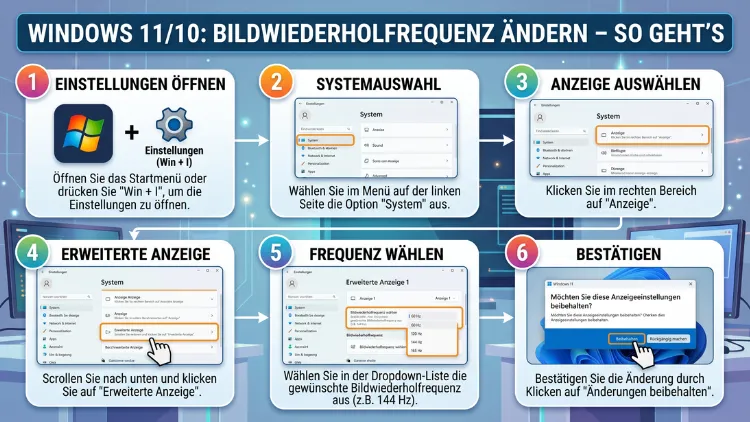
Windows 11 bietet eine übersichtliche Möglichkeit, die Bildwiederholfrequenz direkt in den Systemeinstellungen anzupassen. Gehen Sie dazu folgendermaßen vor:
Schritt 1: Erweiterte Anzeigeeinstellungen öffnen
- Klicken Sie mit der rechten Maustaste auf eine freie Stelle des Desktops.
- Wählen Sie im Kontextmenü „Anzeigeeinstellungen“.
- Scrollen Sie nach unten und klicken Sie auf „Erweiterte Anzeige“.
Schritt 2: Bildwiederholfrequenz auswählen
Unter „Erweiterte Anzeige“ sehen Sie oben die aktuelle Auflösung und darunter das Dropdown-Menü „Bildschirmaktualisierungsrate auswählen“. Öffnen Sie dieses Menü und wählen Sie die gewünschte Frequenz aus. Windows zeigt Ihnen dabei nur die Werte an, die Ihr Monitor zusammen mit Ihrer aktuellen Auflösung unterstützt.
Wichtig: Stellen Sie außerdem sicher, dass Sie den richtigen Monitor ausgewählt haben, falls Sie ein Multi-Monitor-Setup verwenden.
Alternative: Über die alten Anzeigeeinstellungen
Wenn Sie Windows 11 verwenden und den klassischen Weg bevorzugen, gehen Sie wie folgt vor:
- Öffnen Sie „Erweiterte Anzeige“ wie oben beschrieben.
- Klicken Sie auf den Link „Adaptereigenschaften für Anzeige 1 anzeigen“ (bzw. für den gewünschten Monitor).
- Im sich öffnenden Fenster wechseln Sie zum Reiter „Bildschirmaktualisierungsrate“.
- Öffnen Sie dort das Dropdown-Menü, wählen Sie die gewünschte Frequenz und bestätigen Sie mit „OK“ oder „Übernehmen“.
Bildwiederholfrequenz unter Windows 10 ändern
Auch unter Windows 10 lässt sich die Frequenz unkompliziert anpassen. Der Weg führt ebenfalls über die Anzeigeeinstellungen, ist jedoch minimal anders strukturiert.
Schritt 1: Anzeigeeinstellungen öffnen
- Klicken Sie mit der rechten Maustaste auf den Desktop und wählen Sie „Anzeigeeinstellungen“.
- Scrollen Sie im Bereich „Anzeige“ nach unten und klicken Sie auf „Erweiterte Anzeigeeinstellungen“.
Schritt 2: Adaptereigenschaften aufrufen
- Klicken Sie auf „Adaptereigenschaften für Anzeige X“, wobei X für den jeweiligen Monitor steht.
- Es öffnet sich ein neues Fenster. Wechseln Sie dort zum Reiter „Bildschirmaktualisierungsrate“.
- Öffnen Sie das Dropdown-Menü und wählen Sie die gewünschte Hertz-Zahl aus.
- Klicken Sie auf „Übernehmen“ und dann auf „OK“.
Windows 10 fragt Sie anschließend, ob Sie die Einstellung beibehalten möchten. Bestätigen Sie mit „Einstellungen beibehalten“, sofern das Bild korrekt angezeigt wird.
Bildwiederholfrequenz über den Grafiktreiber einstellen
Neben den Windows-Einstellungen bieten alle gängigen Grafiktreiber eigene Software-Tools, mit denen Sie die Bildwiederholfrequenz noch detaillierter steuern können. Außerdem ermöglichen diese Tools in vielen Fällen das Einrichten von Custom Resolutions und benutzerdefinierten Frequenzen, die Windows selbst nicht anbietet.
NVIDIA-Systemsteuerung
Wenn Sie eine NVIDIA-Grafikkarte besitzen, gehen Sie folgendermaßen vor:
- Klicken Sie mit der rechten Maustaste auf den Desktop und wählen Sie „NVIDIA-Systemsteuerung“.
- Navigieren Sie im linken Menü zu „Anzeige“ → „Auflösung ändern“.
- Wählen Sie rechts oben den gewünschten Monitor aus.
- Im unteren Bereich des Fensters finden Sie das Dropdown-Menü für die Bildwiederholfrequenz.
- Wählen Sie die gewünschte Frequenz und klicken Sie auf „Übernehmen“.
Zusätzlich können Sie in der NVIDIA-Systemsteuerung unter „Anzeige“ → „Benutzerdefinierte Auflösung erstellen“ eigene Auflösungs- und Frequenzkombinationen anlegen, sofern Ihr Monitor dies unterstützt.
AMD Radeon Software
Für Nutzer mit AMD-Grafikkarte steht die AMD Radeon Software (früher: Radeon Settings) zur Verfügung:
- Klicken Sie mit der rechten Maustaste auf den Desktop und wählen Sie „AMD Radeon Software“.
- Wechseln Sie zum Reiter „Anzeige“.
- Wählen Sie den gewünschten Monitor aus.
- Unter „Auflösung“ finden Sie ebenfalls eine Option für die Bildwiederholfrequenz.
- Wählen Sie den gewünschten Wert und bestätigen Sie die Änderung.
Ebenso bietet die AMD Radeon Software unter „Benutzerdefinierte Auflösungen“ die Möglichkeit, individuelle Frequenzen einzustellen.
Intel Graphics Command Center
Nutzer mit Intel-Grafik (besonders relevant bei Laptops mit integrierter Grafik) verwenden das Intel Graphics Command Center:
- Öffnen Sie das Intel Graphics Command Center über das Startmenü oder die Taskleiste.
- Klicken Sie auf „Anzeige“.
- Wählen Sie den gewünschten Bildschirm aus.
- Unter „Bildwiederholfrequenz“ können Sie den gewünschten Wert auswählen.
- Bestätigen Sie mit „Übernehmen“.
Das Intel Graphics Command Center ist außerdem im Microsoft Store kostenlos erhältlich und sollte bei Intel-Systemen standardmäßig installiert sein.
Benutzerdefinierte Bildwiederholfrequenz erstellen (Custom Resolution Utility)
Wenn Ihr Monitor theoretisch höhere Frequenzen unterstützt, Windows oder der Treiber diese jedoch nicht auflistet, können Sie auf das kostenlose Tool Custom Resolution Utility (CRU) von ToastyX zurückgreifen. Dieses Tool ermöglicht es Ihnen, eigene Auflösungs- und Frequenzkombinationen zu erstellen, die dann im Windows-Anzeigesystem erscheinen.
Wichtiger Hinweis: Die Nutzung von CRU erfordert technisches Grundverständnis. Fehlerhafte Einstellungen können dazu führen, dass der Monitor kein Bild mehr anzeigt. Sichern Sie daher Ihre aktuellen Einstellungen, bevor Sie Änderungen vornehmen.
Die empfohlene Vorgehensweise mit CRU:
- Laden Sie CRU von der offiziellen Seite des Entwicklers herunter.
- Starten Sie das Tool als Administrator.
- Wählen Sie im oberen Dropdown-Menü den gewünschten Monitor aus.
- Klicken Sie unter „Detailed resolutions“ auf „Add“.
- Tragen Sie die gewünschte Auflösung und Frequenz ein.
- Starten Sie den Grafiktop-Treiber über die mitgelieferte Datei
restart64.exeneu, um die Änderungen zu aktivieren.
Anschließend erscheint die neue Frequenz in den Windows-Anzeigeeinstellungen und kann wie gewohnt ausgewählt werden.
Warum fehlen bestimmte Frequenzen im Auswahlmenü?
Es kommt vor, dass die gewünschte Bildwiederholfrequenz – zum Beispiel 144 Hz – nicht in der Liste erscheint, obwohl der Monitor sie laut Hersteller unterstützt. Deshalb sollten Sie folgende Ursachen prüfen:
Das Kabel ist ungeeignet
HDMI 1.4 unterstützt beispielsweise bei 1080p maximal 120 Hz, bei 4K sogar nur 30 Hz. Für 1440p bei 144 Hz benötigen Sie mindestens HDMI 2.0 oder besser noch ein DisplayPort-1.4-Kabel. Außerdem ermöglicht DisplayPort 1.4 bei 4K bis zu 120 Hz mit DSC. Wechseln Sie daher zunächst das Kabel, bevor Sie weitere Maßnahmen ergreifen.
Der Grafiktreiber ist veraltet
Veraltete Treiber können dazu führen, dass bestimmte Frequenzen nicht erkannt werden. Aktualisieren Sie Ihren Grafiktreiber entweder über den Geräte-Manager oder direkt über die NVIDIA-, AMD- oder Intel-Software auf die neueste Version.
Die falsche Auflösung ist eingestellt
Viele Monitore unterstützen hohe Frequenzen nur bei bestimmten Auflösungen. Ein 4K-Monitor zeigt 144 Hz möglicherweise nur bei 1080p oder 1440p an, nicht aber bei der nativen 4K-Auflösung. Außerdem gilt: Reduzieren Sie testweise die Auflösung und prüfen Sie, ob die gewünschte Frequenz dann erscheint.
Der Monitor-Informationsdatei (EDID) fehlen Einträge
In seltenen Fällen meldet der Monitor seine maximalen Fähigkeiten nicht korrekt an das Betriebssystem. Hier kann ebenfalls CRU helfen, indem es die Frequenz manuell hinzufügt.
Bildwiederholfrequenz bei Laptops
Moderne Laptops mit hochauflösenden Displays bieten häufig 120 Hz, 144 Hz oder sogar 165 Hz, schalten jedoch zur Akku-Schonung automatisch auf 60 Hz herunter. Deshalb empfiehlt es sich bei Laptops, zusätzlich folgende Einstellungen zu prüfen:
Windows 11 – Dynamische Aktualisierungsrate (Dynamic Refresh Rate):
Diese Funktion schaltet automatisch zwischen einer hohen Frequenz (z. B. 120 Hz) und einer niedrigen (z. B. 60 Hz) um, je nachdem ob gerade gescrollt oder eine statische Seite angezeigt wird. Außerdem schont sie den Akku erheblich.
Die empfohlene Vorgehensweise für Laptops:
- Öffnen Sie „Einstellungen“ → „System“ → „Anzeige“ → „Erweiterte Anzeige“.
- Aktivieren Sie unter „Bildschirmaktualisierungsrate auswählen“ die Option „Dynamisch“, sofern verfügbar.
- Alternativ wählen Sie die maximale statische Frequenz, wenn Sie maximale Flüssigkeit benötigen.
Zudem sollten Laptop-Nutzer darauf achten, dass externe Monitore, die über HDMI oder DisplayPort angeschlossen sind, separate Frequenzeinstellungen benötigen.
Bildwiederholfrequenz prüfen und verifizieren
Nachdem Sie die Frequenz geändert haben, sollten Sie überprüfen, ob die Einstellung tatsächlich aktiv ist. Dazu stehen Ihnen verschiedene Methoden zur Verfügung:
Methode 1: Windows Task-Manager
Öffnen Sie den Task-Manager mit Strg + Umschalt + Esc und wechseln Sie zum Reiter „Leistung“. Klicken Sie dort auf „GPU“. In neuen Windows-Versionen wird die aktuelle Bildwiederholfrequenz teilweise direkt angezeigt.
Methode 2: Online-Tools
Nutzen Sie die kostenlose Webseite testufo.com – dort wird die tatsächlich genutzte Bildwiederholfrequenz live angezeigt. Außerdem bietet die Seite verschiedene Tests, mit denen Sie Motion Blur und die Qualität Ihrer Frequenzeinstellung visuell beurteilen können.
Methode 3: DirectX-Diagnosetool
Öffnen Sie die Ausführen-Funktion mit Windows + R, geben Sie dxdiag ein und bestätigen Sie mit Enter. Im Reiter „Anzeige“ finden Sie unter „Aktueller Anzeigemodus“ die aktive Frequenz.
Häufige Probleme und Lösungen
Schwarzer Bildschirm nach der Frequenzänderung
Wenn nach einer Änderung der Bildschirm schwarz bleibt, wartet Windows automatisch 15 Sekunden und kehrt dann zur vorherigen Einstellung zurück. Bestätigen Sie daher keine Änderung, wenn das Bild nicht korrekt angezeigt wird. Falls der Monitor dauerhaft schwarz bleibt, starten Sie Windows im abgesicherten Modus und setzen Sie die Einstellungen zurück.
Bildschirm flimmert nach der Änderung
Flimmern nach einer Frequenzänderung deutet häufig auf einen veralteten Treiber oder ein ungeeignetes Kabel hin. Außerdem kann ein defektes Kabel oder ein lockerer Stecker Flimmern verursachen. Prüfen Sie zunächst das Kabel und aktualisieren Sie anschließend den Grafiktreiber.
Keine Frequenz über 60 Hz verfügbar
Prüfen Sie zunächst, ob Ihr Monitor überhaupt höhere Frequenzen unterstützt (nachzulesen im Handbuch oder auf der Herstellerwebseite). Deshalb sollten Sie außerdem das verwendete Kabel überprüfen: Für Frequenzen über 60 Hz benötigen Sie mindestens HDMI 2.0 oder DisplayPort 1.2.
FAQ: Häufige Fragen zur Bildwiederholfrequenz unter Windows
Wie erkenne ich die maximale Bildwiederholfrequenz meines Monitors?
Die maximale unterstützte Frequenz ist im Datenblatt des Monitors oder auf der Produktseite des Herstellers aufgeführt. Außerdem können Sie in Windows unter „Erweiterte Anzeigeeinstellungen“ → „Adaptereigenschaften“ alle vom System erkannten Frequenzen einsehen.
Warum sehe ich nur 60 Hz, obwohl mein Monitor 144 Hz unterstützt?
Häufig liegt das an einem ungeeigneten Kabel. HDMI 1.4 beispielsweise begrenzt die Frequenz bei bestimmten Auflösungen auf 60 Hz. Verwenden Sie stattdessen ein DisplayPort-1.2-Kabel (oder höher) oder HDMI 2.0, um höhere Frequenzen nutzen zu können.
Ist eine höhere Bildwiederholfrequenz immer besser?
Grundsätzlich ja – höhere Frequenzen sorgen für flüssigere Bilder. Jedoch lohnt sich eine Erhöhung nur dann wirklich, wenn Ihre Grafikkarte auch in der Lage ist, genügend Bilder pro Sekunde zu erzeugen. Außerdem profitieren vor allem Gamer und Anwender mit bewegungsintensiven Inhalten von Werten über 60 Hz.
Verbraucht eine höhere Bildwiederholfrequenz mehr Strom?
Ja, eine höhere Frequenz bedeutet mehr Arbeit für Monitor und Grafikkarte, was etwas mehr Strom verbraucht. Deshalb empfiehlt sich bei Laptops die dynamische Aktualisierungsrate (Dynamic Refresh Rate) in Windows 11, die automatisch zwischen hoher und niedriger Frequenz umschaltet.
Welche Bildwiederholfrequenz empfiehlt sich für Gaming?
Für kompetitives Gaming empfiehlt sich mindestens 144 Hz, da schnelle Bewegungen deutlich flüssiger wirken und die Reaktionszeiten spürbar sinken. Außerdem profitieren Sie von weniger Motion Blur und reduziertem Screen-Tearing, besonders in Kombination mit NVIDIA G-Sync oder AMD FreeSync.
Kann ich eine Bildwiederholfrequenz einstellen, die mein Monitor nicht unterstützt?
Technisch ist das mit Tools wie Custom Resolution Utility (CRU) möglich, wird jedoch nicht empfohlen. Nicht unterstützte Frequenzen können zu Bildstörungen, dauerhaftem Signalverlust oder im schlimmsten Fall zu Hardwareschäden führen. Deshalb sollten Sie ausschließlich vom Hersteller bestätigte Werte nutzen.
Wie stelle ich die Bildwiederholfrequenz bei zwei Monitoren ein?
In den Anzeigeeinstellungen von Windows wählen Sie oben im Monitor-Diagramm zunächst den gewünschten Bildschirm aus. Anschließend passen Sie die Frequenz für diesen Monitor separat an. Jeder Monitor kann dabei eine eigene Frequenz haben, was besonders bei unterschiedlichen Geräten wichtig ist.
Warum ist nach einem Windows-Update die Frequenz auf 60 Hz zurückgesetzt?
Windows kann nach Updates Anzeigeeinstellungen zurücksetzen, besonders wenn neue Grafiktreiber installiert wurden. Deshalb empfiehlt es sich, nach größeren Updates stets die Bildwiederholfrequenz zu überprüfen und bei Bedarf erneut anzupassen.
Hilft eine höhere Bildwiederholfrequenz bei Augenermüdung?
Ja, höhere Frequenzen reduzieren das wahrnehmbare Bildschirmflimmern erheblich, was viele Nutzer als angenehmer empfinden. Ebenso berichten Nutzer, die von 60 Hz auf 144 Hz gewechselt haben, von einer spürbar geringeren Augenbelastung bei langen Arbeits- oder Gaming-Sessions.
Was ist der Unterschied zwischen Bildwiederholfrequenz und FPS?
Die Bildwiederholfrequenz (Hz) gibt an, wie oft der Monitor das Bild pro Sekunde darstellen kann. FPS (Frames per Second) hingegen bezeichnet, wie viele Bilder die Grafikkarte pro Sekunde berechnet. Deshalb bringt eine hohe Bildwiederholfrequenz nur dann einen Vorteil, wenn die Grafikkarte auch ausreichend FPS liefert.
Fazit
Die Bildwiederholfrequenz unter Windows 10 und Windows 11 lässt sich einfach über die Anzeigeeinstellungen oder die Grafiktreiber-Software von NVIDIA, AMD oder Intel anpassen. Prüfen Sie außerdem stets das verwendete Kabel und den Grafiktreiber, falls erwartete Frequenzen fehlen.
Für eine optimale Nutzererfahrung empfiehlt sich, die maximale vom Monitor unterstützte Frequenz einzustellen und diese nach System-Updates zu überprüfen. Laptop-Nutzer profitieren zudem von der dynamischen Aktualisierungsrate in Windows 11.
