
Symbol- und Iconsgröße in Windows 11 richtig ändern: So passen Sie die Darstellung auf dem Desktop, im Explorer, der Taskleiste und in Apps gezielt an.
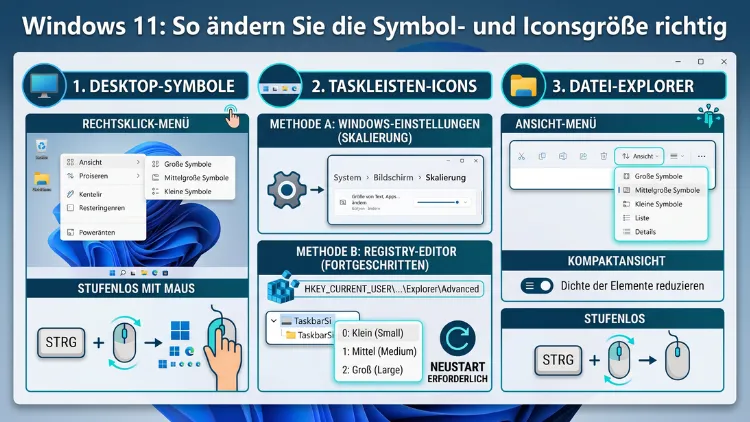
Die Symbolgröße unter Windows 11 lässt sich auf mehreren Wegen schnell und gezielt anpassen. Ob die Desktop-Icons zu klein wirken oder die Taskleiste zu viel Platz beansprucht – Windows 11 bietet dafür zahlreiche Einstellungsmöglichkeiten.
In diesem Artikel erfahren Sie Schritt für Schritt, wie Sie Icons auf dem Desktop, im Datei-Explorer und in der Taskleiste verändern. Zudem erklären wir, welche Skalierungs- und DPI-Einstellungen dabei entscheidend sind.
Warum die Iconsgröße unter Windows 11 anpassen?
Viele Nutzer stellen fest, dass die Standard-Icons unter Windows 11 nicht optimal auf ihren Bildschirm abgestimmt sind. Besonders bei hochauflösenden Displays – also bei Full-HD-, QHD- oder 4K-Monitoren – wirken die Symbole häufig zu klein. Umgekehrt möchten manche Nutzer auf kleineren Bildschirmen oder Tablets die Icons verkleinern, um mehr Platz auf dem Desktop zu gewinnen.
Außerdem spielen individuelle Sehgewohnheiten eine wichtige Rolle. Wer zum Beispiel täglich viele Stunden am Rechner arbeitet, profitiert erheblich von gut lesbaren, mittelgroßen bis großen Symbolen. Deshalb ist es sinnvoll, die Iconsgröße einmalig sorgfältig einzustellen – und zwar passend zum eigenen Monitor und zur eigenen Nutzungsweise.
Windows 11 unterscheidet dabei grundsätzlich zwischen drei Bereichen:
- Desktop-Icons: Die Verknüpfungen und Ordner auf dem Hintergrundbild
- Datei-Explorer-Icons: Symbole innerhalb des Windows-Explorers
- Taskleisten-Icons: Die Symbole in der unteren Taskleiste
Jeder dieser Bereiche lässt sich separat anpassen. Zudem gibt es übergreifende Skalierungseinstellungen, die alle Elemente gleichzeitig beeinflussen. Im Folgenden erklären wir jeden Bereich im Detail.
Desktop-Icons in Windows 11 vergrößern oder verkleinern
Der schnellste Weg, die Größe der Desktop-Symbole anzupassen, führt über das Rechtsklick-Menü. Diese Methode funktioniert ohne zusätzliche Software und ist deshalb für die meisten Nutzer die erste Wahl.
Methode 1: Rechtsklick auf den Desktop
Gehen Sie dabei folgendermaßen vor:
- Klicken Sie mit der rechten Maustaste auf eine freie Stelle auf dem Desktop.
- Fahren Sie im Kontextmenü mit der Maus auf den Eintrag „Ansicht“.
- Es erscheint ein Untermenü mit drei Größenoptionen:
- „Große Symbole“ – für besonders gut sichtbare Icons; ideal bei großen Monitoren oder Sehschwäche
- „Mittlere Symbole“ – die Standardgröße unter Windows 11
- „Kleine Symbole“ – für eine kompakte Darstellung mit mehr Platz auf dem Desktop
- Klicken Sie auf die gewünschte Option. Die Änderung wird sofort übernommen.
Diese Methode ist besonders einfach und erfordert keinerlei Systemeinstellungen. Allerdings bietet sie nur drei Voreinstellungen. Wer eine individuelle Zwischengröße wünscht, nutzt alternativ die Scroll-Methode.
Methode 2: Stufenlose Anpassung per Mausrad
Eine weniger bekannte, aber sehr praktische Methode ist die Anpassung per Mausrad. Dabei gehen Sie folgendermaßen vor:
- Klicken Sie mit der linken Maustaste einmal auf eine freie Stelle auf dem Desktop, damit dieser aktiv ist.
- Halten Sie anschließend die Strg-Taste gedrückt.
- Drehen Sie nun das Mausrad nach oben, um die Icons zu vergrößern, oder nach unten, um sie zu verkleinern.
Diese Methode erlaubt eine vollkommen stufenlose Anpassung der Symbolgröße. Deshalb ist sie besonders nützlich, wenn die drei Standardgrößen nicht passen. Beachten Sie jedoch, dass diese Einstellung ausschließlich den Desktop betrifft und nicht den Datei-Explorer oder andere Bereiche.
Methode 3: Automatische Icon-Anordnung deaktivieren
Manchmal ist es zusätzlich hilfreich, die automatische Anordnung der Symbole zu deaktivieren. So können Sie Icons frei auf dem Desktop platzieren. Rechtsklicken Sie dazu auf den Desktop, wählen Sie „Ansicht“ und entfernen Sie das Häkchen bei „Symbole automatisch anordnen“. Danach lassen sich Icons per Drag-and-drop frei verschieben.
Iconsgröße über die Anzeigeeinstellungen und Skalierung ändern
Wer alle Elemente auf dem Bildschirm gleichzeitig vergrößern oder verkleinern möchte, sollte die Anzeigeeinstellungen von Windows 11 nutzen. Diese Einstellung wirkt sich auf sämtliche Bereiche aus – also auf Desktop-Icons, Taskleiste, Schrift und Programmfenster.
Systemweite Skalierung einstellen
Schritt-für-Schritt-Anleitung:
- Klicken Sie mit der rechten Maustaste auf den Desktop und wählen Sie „Anzeigeeinstellungen“. Alternativ öffnen Sie die Einstellungen über Windows-Taste + I und navigieren zu System > Anzeige.
- Unter dem Abschnitt „Skalierung und Layout“ finden Sie die Option „Skalierung“.
- Klicken Sie auf das Dropdown-Menü. Windows 11 schlägt automatisch einen Wert vor, zum Beispiel 100 %, 125 %, 150 % oder 175 %.
- Wählen Sie den gewünschten Skalierungswert aus.
- Windows 11 fordert Sie anschließend auf, sich abzumelden oder den Computer neu zu starten, damit alle Änderungen vollständig wirksam werden.
Empfohlene Skalierungswerte je nach Monitor und Auflösung:
| Monitor-Auflösung | Bildschirmgröße | Empfohlene Skalierung |
|---|---|---|
| Full-HD (1920 × 1080) | ab 24 Zoll | 100 % oder 125 % |
| Full-HD | 13–15 Zoll (Laptop) | 125 % oder 150 % |
| QHD (2560 × 1440) | ab 27 Zoll | 125 % oder 150 % |
| 4K (3840 × 2160) | ab 27 Zoll | 150 % bis 200 % |
Wichtig: Eine höhere Skalierung macht alle Elemente größer – also nicht nur Icons, sondern auch Text und Fensterrahmen. Zudem kann es bei manchen älteren Programmen zu unscharfer Darstellung kommen, wenn diese keine hohe DPI-Skalierung unterstützen.
Benutzerdefinierte Skalierung festlegen
Zusätzlich ermöglicht Windows 11 eine benutzerdefinierte Skalierung. Diese finden Sie ebenfalls unter System > Anzeige > Skalierung. Dort gibt es das Feld „Benutzerdefinierte Skalierung“, in das Sie einen beliebigen Wert zwischen 100 % und 500 % eingeben können.
Beachten Sie jedoch: Microsoft warnt ausdrücklich, dass benutzerdefinierte Skalierungswerte zu unscharfer Darstellung führen können. Deshalb sollten Sie diese Option nur dann nutzen, wenn keine der Standardstufen passt. Außerdem empfiehlt es sich, nach der Eingabe den Computer neu zu starten, damit alle Programme die neue Skalierung korrekt übernehmen.
Icons im Datei-Explorer anpassen
Auch innerhalb des Windows Datei-Explorers lässt sich die Ansichtsgröße der Symbole gezielt anpassen. Dies ist besonders nützlich, wenn Sie zum Beispiel Fotos als große Miniaturansichten sehen oder Dateien als kompakte Liste darstellen möchten.
Ansicht im Datei-Explorer ändern
Schritt-für-Schritt-Anleitung:
- Öffnen Sie den Datei-Explorer mit der Tastenkombination Windows-Taste + E.
- Klicken Sie oben in der Menüleiste auf „Ansicht“.
- Es erscheint ein Dropdown-Menü mit folgenden Optionen:
- „Extragroße Symbole“ – zeigt besonders große Vorschaubilder; ideal für Foto- und Videoordner
- „Große Symbole“ – gut geeignet für Medienordner
- „Mittlere Symbole“ – die Standardgröße im Explorer
- „Kleine Symbole“ – kompakte Ansicht für viele Dateien gleichzeitig
- „Liste“ – Auflistung ohne Vorschau
- „Details“ – zeigt Dateiname, Datum, Dateigröße und Typ in Spalten
- „Kacheln“ – mittelgroße Icons mit Dateiinformationen
- „Inhalt“ – breite Ansicht mit Vorschau und Details
- Klicken Sie auf die gewünschte Ansicht. Die Änderung wird sofort übernommen.
Tipp: Wer dieselbe Ansicht für alle Ordner übernehmen möchte, findet die entsprechende Option unter Ansicht > Optionen > Ordner- und Suchoptionen > Ansicht > Für alle Ordner übernehmen.
Stufenlose Anpassung im Explorer per Mausrad
Ebenso wie auf dem Desktop funktioniert auch im Datei-Explorer die stufenlose Anpassung per Strg + Mausrad. Halten Sie die Strg-Taste gedrückt und drehen Sie das Mausrad, um die Symbolgröße fein anzupassen. Dadurch erhalten Sie mehr Flexibilität als mit den vorgegebenen Menüpunkten.
Taskleisten-Icons unter Windows 11 anpassen
Die Taskleiste in Windows 11 hat im Vergleich zu Windows 10 einige Veränderungen erfahren. Leider bietet Windows 11 standardmäßig nur begrenzte Möglichkeiten zur direkten Anpassung der Taskleisten-Icons.
Standardmethode über Einstellungen
Seit dem ersten Release von Windows 11 fehlt die direkte Option, die Taskleiste einfach zu vergrößern oder zu verkleinern, wie es unter Windows 10 noch möglich war. Jedoch gibt es seit den späteren Windows-11-Updates (ab Version 22H2, aktuell in der 2025er-/2026er-Version) einige Möglichkeiten:
- Klicken Sie mit der rechten Maustaste auf die Taskleiste.
- Wählen Sie „Taskleisteneinstellungen“.
- Unter „Taskleistenverhalten“ können Sie verschiedene Optionen anpassen, zum Beispiel die Ausrichtung der Symbole (zentriert oder links).
Wichtig: Die direkte Größenänderung der Taskleiste ist über die Standardeinstellungen weiterhin nicht möglich. Deshalb empfehlen wir für diese Funktion entweder den Registrierungseditor oder das kostenlose Tool ExplorerPatcher.
Taskleistengröße per Registrierungseditor anpassen
Für erfahrene Nutzer bietet der Registrierungseditor (regedit) die Möglichkeit, die Taskleistengröße manuell festzulegen. Erstellen Sie vor Änderungen am Registrierungseditor unbedingt eine Sicherungskopie der Registry (über Datei > Exportieren).
Schritt-für-Schritt-Anleitung:
- Drücken Sie Windows-Taste + R, geben Sie „regedit“ ein und bestätigen Sie mit Enter.
- Navigieren Sie zum Pfad:
HKEY_CURRENT_USER\Software\Microsoft\Windows\CurrentVersion\Explorer\Advanced - Klicken Sie rechts mit der Maustaste und wählen Sie „Neu > DWORD-Wert (32-Bit)“.
- Benennen Sie den neuen Wert „TaskbarSi“.
- Doppelklicken Sie darauf und tragen Sie folgende Zahl ein:
- 0 = kleine Taskleiste
- 1 = mittlere Taskleiste (Standard)
- 2 = große Taskleiste
- Klicken Sie auf „OK“ und starten Sie anschließend den Windows-Explorer neu (über den Task-Manager: Rechtsklick auf „Windows-Explorer“ > „Neu starten“).
Danach zeigt Windows 11 die Taskleiste in der gewählten Größe an.
Symbolgröße mit ExplorerPatcher gezielt steuern
Wer umfassendere Kontrolle über Taskleiste und andere Windows-11-Elemente möchte, dem empfehlen wir ausdrücklich das kostenlose Tool ExplorerPatcher. Dieses Programm ermöglicht unter anderem:
- Taskleistengröße frei einstellen (klein, mittel, groß)
- Taskleiste im Windows-10-Stil zurücksetzen
- Kontextmenü im klassischen Stil wiederherstellen
- Start-Menü und Systemleiste anpassen
Download und Installation von ExplorerPatcher:
- Suchen Sie im Browser nach „ExplorerPatcher GitHub“ und öffnen Sie die offizielle Seite unter
github.com/valinet/ExplorerPatcher. - Laden Sie die aktuelle Datei „ep_setup.exe“ aus dem Bereich „Releases“ herunter.
- Führen Sie die Installationsdatei aus. Die Installation erfolgt automatisch und wirkt sich sofort auf die Taskleiste aus.
- Nach der Installation erscheint ein neues Symbol in der Taskleiste. Klicken Sie mit der rechten Maustaste darauf und wählen Sie „Eigenschaften“.
- Unter „Taskleiste“ finden Sie die Option „Taskleistengröße“. Wählen Sie dort zwischen „Klein“, „Mittel“ und „Groß“.
Hinweis: ExplorerPatcher ist Open Source und wird regelmäßig aktualisiert. Achten Sie deshalb darauf, stets die neueste Version zu verwenden, da ältere Versionen nach größeren Windows-Updates möglicherweise nicht mehr korrekt funktionieren.
Winaero Tweaker als Alternative
Ebenso empfehlenswert ist Winaero Tweaker, ein ebenfalls kostenloses Tool, das Sie unter winaero.com herunterladen können. Winaero Tweaker bietet ähnliche Anpassungsmöglichkeiten wie ExplorerPatcher, hat jedoch eine übersichtlichere grafische Oberfläche. Besonders praktisch ist die Option „Taskbar Size“ unter dem Menüpunkt „Windows 11″, mit der Sie die Taskleistenhöhe in Pixeln frei festlegen können.
Schriftgröße und Textgröße unabhängig von Icons anpassen
Neben den Icons selbst möchten viele Nutzer auch die Schriftgröße in Windows 11 anpassen. Dies ist besonders sinnvoll, wenn die Icons zwar gut sichtbar sind, der Text darunter jedoch zu klein wirkt.
Textgröße in den Bedienungshilfen einstellen
Schritt-für-Schritt-Anleitung:
- Öffnen Sie die Einstellungen mit Windows-Taste + I.
- Navigieren Sie zu Bedienungshilfen > Textgröße.
- Ziehen Sie den Schieberegler nach rechts, um den Text zu vergrößern. Windows 11 zeigt dabei eine Vorschau in Echtzeit.
- Klicken Sie auf „Übernehmen“, um die Einstellung zu speichern.
Diese Einstellung verändert ausschließlich die Schriftgröße, nicht aber die Icons selbst. Deshalb lässt sie sich gut mit den Icon-Einstellungen kombinieren, um beides unabhängig voneinander optimal einzustellen.
DPI-Einstellungen für einzelne Programme anpassen
Manchmal sind nicht Windows selbst, sondern bestimmte Programme das Problem. Ältere Anwendungen werden unter Windows 11 auf hochauflösenden Displays häufig verschwommen oder zu klein dargestellt. In diesem Fall hilft die individuelle DPI-Anpassung für das jeweilige Programm.
Schritt-für-Schritt-Anleitung:
- Klicken Sie mit der rechten Maustaste auf das Programm-Icon oder die zugehörige .exe-Datei.
- Wählen Sie „Eigenschaften“.
- Öffnen Sie den Reiter „Kompatibilität“.
- Klicken Sie auf „Hohe DPI-Einstellungen ändern“.
- Aktivieren Sie das Kontrollkästchen „Hohe DPI-Skalierungsüberschreibung“.
- Wählen Sie im Dropdown-Menü entweder „Anwendung“, „System“ oder „System (erweitert)“ aus.
- Klicken Sie auf „OK“ und starten Sie das Programm neu.
Dadurch übernimmt Windows die DPI-Skalierung für dieses Programm eigenständig und stellt es deutlich schärfer dar.
Mehrere Monitore mit unterschiedlicher Auflösung richtig einrichten
Wer mehrere Monitore mit unterschiedlichen Auflösungen oder Größen nutzt, steht vor einer besonderen Herausforderung. Glücklicherweise unterstützt Windows 11 die individuelle Skalierung pro Monitor sehr gut.
So richten Sie unterschiedliche Skalierungen ein:
- Öffnen Sie Einstellungen > System > Anzeige.
- Klicken Sie oben auf den Monitor, den Sie anpassen möchten (die Monitore sind nummeriert dargestellt).
- Stellen Sie unter „Skalierung“ den gewünschten Wert für diesen Monitor ein.
- Wiederholen Sie den Vorgang für jeden weiteren Monitor.
Dadurch erhalten Sie auf jedem Bildschirm eine optimal abgestimmte Darstellung. Außerdem können Sie die Bildschirmauflösung pro Monitor separat festlegen, was ebenfalls die wahrgenommene Größe der Icons direkt beeinflusst.
Häufige Probleme beheben
Bei der Anpassung der Symbolgröße können gelegentlich Darstellungsprobleme auftreten. Deshalb erläutern wir die häufigsten Fehler und deren Lösungen.
Icons kehren nach Neustart zur alten Größe zurück
Dieses Problem tritt gelegentlich auf, wenn der Desktop-Icon-Cache beschädigt ist. Die Lösung ist das Löschen dieser Cache-Datei:
- Drücken Sie Windows-Taste + R und geben Sie „%localappdata%“ ein.
- Aktivieren Sie unter „Ansicht“ die Option „Ausgeblendete Elemente“, falls nötig.
- Suchen Sie die Datei „IconCache.db“ und löschen Sie diese.
- Starten Sie den Computer neu.
Anschließend erstellt Windows den Icon-Cache automatisch neu. Danach sollten die Icons in der gewählten Größe dauerhaft bleiben.
Icons wirken nach Skalierungsänderung verschwommen
Wenn Icons oder Programminhalte nach einer Skalierungsänderung unscharf erscheinen, liegt dies oft daran, dass das betreffende Programm keine hohe DPI-Skalierung unterstützt. Nutzen Sie in diesem Fall die oben beschriebenen DPI-Kompatibilitätseinstellungen für das jeweilige Programm. Außerdem helfen ganzzahlige Skalierungsstufen (100 % oder 200 %) dabei, Unschärfen auf ein Minimum zu reduzieren.
Taskleisten-Icons nach einem Windows-Update zu groß oder zu klein
Nach einem größeren Windows-11-Update können Einstellungen zurückgesetzt werden. Überprüfen Sie deshalb nach solchen Updates erneut die Einstellungen unter System > Anzeige > Skalierung sowie die Registry-Einträge für die Taskleiste.
Empfohlene Vorgehensweisen für dauerhafte Anpassungen
Damit die Anpassung der Symbolgröße dauerhaft gut funktioniert, sollten Sie einige empfohlene Vorgehensweisen beachten:
- Zuerst die systemweite Skalierung festlegen: Beginnen Sie immer mit der Skalierung unter Anzeigeeinstellungen, bevor Sie einzelne Bereiche anpassen. Dadurch vermeiden Sie widersprüchliche Einstellungen zwischen Desktop, Explorer und Programmen.
- Icon-Cache nach Problemen bereinigen: Wenn Icons nach einem Update falsch angezeigt werden, bereinigen Sie den Icon-Cache wie oben beschrieben. Das löst die meisten Darstellungsprobleme schnell und zuverlässig.
- Registry-Änderungen immer sichern: Bevor Sie den Registrierungseditor nutzen, erstellen Sie unbedingt eine Sicherung. Klicken Sie dazu in regedit auf „Datei > Exportieren“ und speichern Sie die Datei an einem sicheren Ort.
- ExplorerPatcher nach Windows-Updates aktualisieren: Prüfen Sie nach jedem größeren Windows-11-Update, ob eine neue Version von ExplorerPatcher verfügbar ist, und installieren Sie diese umgehend.
- Individuelle DPI pro Programm prüfen: Stellen Sie bei verschwommener Darstellung älterer Programme die DPI-Kompatibilitätseinstellungen ein, anstatt die systemweite Skalierung zu verändern. Dadurch bleiben alle anderen Programme unberührt.
- Ganzzahlige Skalierungsstufen bevorzugen: Wählen Sie nach Möglichkeit 100 %, 200 % oder 150 % statt nicht ganzzahliger Werte wie 125 %. Ganzzahlige Stufen erzeugen deutlich weniger Bildunschärfe.
Häufige Fragen zur Symbol- und Iconsgröße unter Windows 11
Wie ändere ich die Desktop-Iconsgröße unter Windows 11 am schnellsten?
Rechtsklicken Sie auf eine freie Stelle auf dem Desktop, wählen Sie „Ansicht“ und entscheiden Sie sich für „Kleine Symbole“, „Mittlere Symbole“ oder „Große Symbole“. Die Änderung wird sofort und ohne Neustart übernommen. Alternativ halten Sie die Strg-Taste gedrückt und drehen das Mausrad für eine stufenlose Anpassung nach oben oder unten.
Kann ich die Taskleistengröße unter Windows 11 offiziell verändern?
Über die Windows-11-Standardeinstellungen ist das leider nicht direkt möglich. Stattdessen nutzen Sie entweder den Registrierungseditor (Schlüssel „TaskbarSi“ unter HKEY_CURRENT_USER\Software\Microsoft\Windows\CurrentVersion\Explorer\Advanced, Wert 0 für klein, 1 für mittel, 2 für groß) oder das kostenlose Tool ExplorerPatcher von GitHub, das diese Funktion bequem und ohne Registry-Kenntnisse bereitstellt.
Was ist der Unterschied zwischen Skalierung und Iconsgröße in Windows 11?
Die systemweite Skalierung verändert alle Elemente auf dem Bildschirm gleichzeitig – also Icons, Text, Fensterränder und Schaltflächen. Die Iconsgröße hingegen bezieht sich ausschließlich auf Symbole in einem bestimmten Bereich, zum Beispiel auf dem Desktop oder im Datei-Explorer. Beide Einstellungen können unabhängig voneinander angepasst werden und ergänzen sich sinnvoll.
Warum werden meine Icons nach einem Neustart wieder kleiner?
Das liegt meist an einem beschädigten Icon-Cache. Löschen Sie die Datei „IconCache.db“ im Ordner %localappdata% und starten Sie anschließend den Computer neu. Windows erstellt den Cache daraufhin automatisch neu, und die Icons behalten ihre eingestellte Größe dauerhaft bei.
Wie passe ich die Symbolgröße im Datei-Explorer an?
Öffnen Sie den Datei-Explorer mit Windows-Taste + E, klicken Sie auf „Ansicht“ und wählen Sie die gewünschte Ansicht – beispielsweise „Große Symbole“ oder „Extragroße Symbole“. Alternativ halten Sie die Strg-Taste gedrückt und nutzen das Mausrad für eine stufenlose Anpassung ohne Menüaufruf.
Beeinflusst die Bildschirmauflösung die Iconsgröße unter Windows 11?
Ja, definitiv. Bei einer höheren Auflösung erscheinen Icons bei gleicher Skalierung kleiner, weil mehr Pixel auf derselben Fläche dargestellt werden. Deshalb empfiehlt Windows 11 bei 4K-Auflösung (3840 × 2160) automatisch eine Skalierung von 150 % oder 200 %, damit Icons und Text gut lesbar bleiben. Passen Sie die Skalierung unter Einstellungen > System > Anzeige > Skalierung entsprechend an.
Kann ich die Iconsgröße für einzelne Programme separat verändern?
Ja. Klicken Sie mit der rechten Maustaste auf die Programm-Verknüpfung und wählen Sie „Eigenschaften > Kompatibilität > Hohe DPI-Einstellungen ändern“. Aktivieren Sie dort die „Hohe DPI-Skalierungsüberschreibung“. So wird ausschließlich dieses eine Programm angepasst, ohne die systemweiten Einstellungen zu berühren.
Warum erscheinen manche Icons nach der Skalierungsänderung verschwommen?
Ältere Programme unterstützen häufig keine hohe DPI-Skalierung. Deshalb wirken sie nach einer Skalierungsänderung unscharf. Nutzen Sie in diesem Fall die DPI-Kompatibilitätseinstellungen des jeweiligen Programms (Eigenschaften > Kompatibilität). Außerdem helfen ganzzahlige Skalierungsstufen – also 100 % oder 200 % – dabei, Bildunschärfen zu minimieren, weil dabei jeder Pixel exakt verdoppelt wird.
Gibt es kostenlose Tools, um die Iconsgröße in Windows 11 umfassend anzupassen?
Ja. Das bekannteste und am weitesten verbreitete Tool ist ExplorerPatcher (verfügbar auf github.com/valinet/ExplorerPatcher). Es ist kostenlos, Open Source und ermöglicht unter anderem die Anpassung der Taskleistengröße, des Start-Menüs und des Kontextmenüs. Ebenso empfehlenswert ist Winaero Tweaker (winaero.com), das ähnliche Funktionen in einer besonders übersichtlichen Benutzeroberfläche bietet.
Wie stelle ich unterschiedliche Iconsgrößen auf zwei Monitoren gleichzeitig ein?
Öffnen Sie Einstellungen > System > Anzeige und klicken Sie auf den jeweiligen Monitor im oberen Bereich. Stellen Sie danach für jeden Monitor separat einen eigenen Skalierungswert ein. Windows 11 unterstützt unterschiedliche Skalierungsstufen pro Bildschirm vollständig. Dadurch erhalten Sie auf jedem Monitor eine optimal angepasste Icon- und Textgröße, ohne Kompromisse eingehen zu müssen.
Fazit
Die Symbolgröße unter Windows 11 lässt sich auf verschiedenen Wegen schnell und präzise anpassen – vom einfachen Rechtsklick-Menü über die Skalierungseinstellungen bis hin zum Registrierungseditor und Tools wie ExplorerPatcher. Für die meisten Nutzer reichen die eingebauten Windows-Optionen vollständig aus.
Wer die Einstellungen einmal sorgfältig vornimmt, profitiert dauerhaft von einer komfortablen und augenschonenden Darstellung. Außerdem lohnt es sich, nach größeren Windows-11-Updates kurz zu prüfen, ob alle Anpassungen noch korrekt übernommen wurden.
