
IIS Service Name unter Windows 11: Erfahren Sie, wie der IIS-Dienst offiziell heißt, wo Sie ihn finden und in der Dienstverwaltung starten oder stoppen.
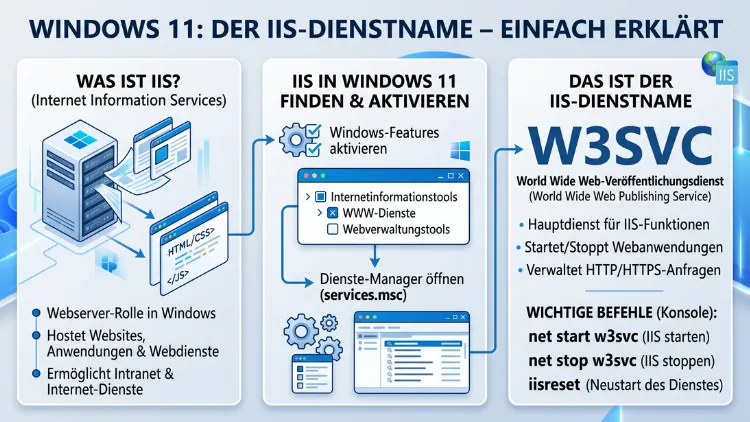
Der IIS Service Name unter Windows 11 lautet W3SVC – das steht für „World Wide Web Publishing Service“. Zusätzlich gibt es mehrere eng verwandte Dienste, die den Betrieb des Webservers ermöglichen. Wenn Sie IIS verwalten, starten oder stoppen möchten, benötigen Sie diesen Namen.
Im folgenden Artikel erfahren Sie alles über die genaue Bezeichnung, alle relevanten Dienstnamen und deren Verwaltung.
Was ist der IIS und warum ist sein Dienstname wichtig?
Der Internet Information Services – kurz IIS – ist Microsofts eingebauter Webserver, der in Windows 11, Windows 10, Windows Server 2019, Windows Server 2022 und weiteren Windows-Versionen verfügbar ist. Administratoren, Entwickler und IT-Profis nutzen ihn täglich, um Webseiten, Web-Apps und APIs lokal oder im Unternehmensnetzwerk bereitzustellen.
Allerdings reicht es oft nicht aus, IIS nur über die grafische Benutzeroberfläche zu steuern. Deshalb ist der genaue Dienstname (englisch: Service Name) so entscheidend. Denn er wird benötigt, wenn Sie IIS per Kommandozeile, PowerShell, Gruppenrichtlinien, Batch-Skripten oder automatisierten Deployment-Prozessen steuern möchten. Außerdem kommt er bei der Fehlersuche in Protokolldateien und beim Einrichten von Monitoring-Lösungen regelmäßig vor.
Zudem unterscheidet Windows intern zwischen dem Anzeigenamen eines Dienstes – also dem Namen, den Sie im Dienste-Manager sehen – und dem eigentlichen Dienstnamen, der in der Registry und in der Konsole verwendet wird. Diese beiden Namen sind beim IIS nicht identisch, was häufig zu Verwirrung führt. Deshalb ist es wichtig, beide zu kennen.
Der IIS Service Name: W3SVC im Detail
Der wichtigste und bekannteste IIS-Dienst trägt den Dienstnamen W3SVC. Dieser Name steht für „World Wide Web Publishing Service„. Er ist der Kerndienst des IIS und zuständig für die eigentliche Bereitstellung von HTTP- und HTTPS-Inhalten.
Konkret erledigt W3SVC folgende Aufgaben:
- Er nimmt eingehende HTTP/HTTPS-Anfragen entgegen und leitet sie an den zuständigen Anwendungspool weiter.
- Er verwaltet die IIS-Konfiguration und liest die Einstellungen aus der Datei applicationHost.config.
- Außerdem steuert er den Lebenszyklus der Webseiten und deren Verbindung zu den Worker-Prozessen.
Wenn W3SVC gestoppt ist, sind sämtliche über IIS bereitgestellten Webseiten und Dienste nicht mehr erreichbar. Deshalb hat dieser Dienst in jedem produktiven System höchste Priorität.
Alle wichtigen IIS-Dienstnamen im Überblick
IIS besteht nicht nur aus einem einzigen Dienst. Stattdessen arbeiten mehrere Windows-Dienste zusammen. Nachfolgend finden Sie eine vollständige Übersicht der relevanten Dienste:
W3SVC – World Wide Web Publishing Service
| Eigenschaft | Wert |
|---|---|
| Dienstname | W3SVC |
| Anzeigename | World Wide Web Publishing Service |
| Abhängigkeiten | WAS, HTTP.sys |
| Starttyp (Standard) | Automatisch |
Dieser Dienst ist der Hauptdienst des IIS. Er muss laufen, damit Webseiten ausgeliefert werden können.
WAS – Windows Process Activation Service
Der Dienst WAS (Windows Process Activation Service) ist ebenfalls von zentraler Bedeutung. Er ist zuständig für die Verwaltung der Anwendungspools und startet sowie überwacht die Worker-Prozesse (w3wp.exe), die den eigentlichen Code der Webanwendungen ausführen. Außerdem unterstützt WAS nicht nur HTTP, sondern auch andere Protokolle wie TCP und Named Pipes – das macht ihn besonders in WCF-Anwendungen relevant.
| Eigenschaft | Wert |
|---|---|
| Dienstname | WAS |
| Anzeigename | Windows Process Activation Service |
| Abhängigkeiten | HTTP-Dienst (http.sys) |
| Starttyp (Standard) | Automatisch |
IISADMIN – IIS Admin Service
Der Dienst IISADMIN ist ein älterer IIS-Administrationsdienst, der hauptsächlich für die Abwärtskompatibilität mit älteren IIS-Versionen (IIS 6 und älter) vorhanden ist. In modernen IIS-Installationen unter Windows 11 oder Windows Server 2022 ist er jedoch in der Regel nicht aktiv und wird selten benötigt. Trotzdem sollten Sie ihn kennen, da er in älteren Skripten und Anleitungen häufig auftaucht.
| Eigenschaft | Wert |
|---|---|
| Dienstname | IISADMIN |
| Anzeigename | IIS Admin Service |
| Starttyp (Standard) | Deaktiviert (bei neueren Installationen) |
WMSVC – Web Management Service
Zusätzlich gibt es den Dienst WMSVC, den Web Management Service. Dieser Dienst ermöglicht die Remote-Verwaltung des IIS über den IIS-Manager. Wenn Sie IIS von einem anderen Computer aus verwalten möchten, muss WMSVC aktiv sein. Standardmäßig ist er jedoch deaktiviert – Sie müssen ihn bewusst aktivieren.
| Eigenschaft | Wert |
|---|---|
| Dienstname | WMSVC |
| Anzeigename | Web Management Service |
| Port | 8172 (HTTPS) |
| Starttyp (Standard) | Manuell |
FTP-Dienst – FTPSVC
Falls Sie auf Ihrem System auch den FTP-Server des IIS nutzen, ist zusätzlich der Dienst FTPSVC relevant. Er stellt den FTP-Publishingdienst bereit und ist unabhängig von W3SVC.
| Eigenschaft | Wert |
|---|---|
| Dienstname | FTPSVC |
| Anzeigename | Microsoft FTP Service |
| Abhängigkeiten | IISADMIN |
| Starttyp (Standard) | Automatisch (wenn installiert) |
IIS Service Name über die Kommandozeile verwalten
Einer der häufigsten Anwendungsfälle ist die Steuerung des IIS-Dienstes direkt über die Eingabeaufforderung (cmd.exe). Nachfolgend zeige ich Ihnen die wichtigsten Befehle, die Sie kennen sollten.
IIS-Dienst starten
Um den Hauptdienst W3SVC zu starten, öffnen Sie die Eingabeaufforderung als Administrator und geben Sie folgenden Befehl ein:
net start W3SVCAlternativ können Sie auch den IIS-eigenen Befehl nutzen:
iisreset /startIIS-Dienst stoppen
Entsprechend können Sie den Dienst mit folgendem Befehl stoppen:
net stop W3SVCOder ebenfalls mit iisreset:
iisreset /stopIIS-Dienst neu starten
Für einen Neustart – zum Beispiel nach einer Konfigurationsänderung – empfiehlt sich der folgende Befehl:
iisreset /restartDieser Befehl startet automatisch alle abhängigen IIS-Dienste neu, also W3SVC, WAS und weitere. Deshalb ist er für den produktiven Einsatz besonders praktisch.
Status eines Dienstes prüfen
Wenn Sie wissen möchten, ob W3SVC aktuell läuft, nutzen Sie diesen Befehl:
sc query W3SVCAußerdem können Sie alle laufenden Dienste filtern:
net start | findstr /i "W3SVC"Dabei liefert Ihnen dieser Befehl eine klare Rückmeldung, ob der Dienst aktiv ist oder nicht.
IIS Service Name in PowerShell verwenden
PowerShell bietet gegenüber der klassischen Eingabeaufforderung deutlich mehr Möglichkeiten. Deshalb ist sie für die IIS-Verwaltung besonders empfehlenswert.
Dienststatus abfragen
Get-Service -Name W3SVCDieser Befehl zeigt Ihnen sofort den aktuellen Status des Dienstes an. Außerdem können Sie alle IIS-relevanten Dienste auf einmal abfragen:
Get-Service -Name W3SVC, WAS, WMSVC, IISADMIN, FTPSVCDienst starten, stoppen und neu starten
Start-Service -Name W3SVC
Stop-Service -Name W3SVC
Restart-Service -Name W3SVC
Zudem können Sie den Starttyp eines Dienstes ändern. Wenn Sie W3SVC dauerhaft auf automatischen Start setzen möchten, verwenden Sie:
Set-Service -Name W3SVC -StartupType AutomaticIIS mit dem WebAdministration-Modul verwalten
Neben den allgemeinen Dienstbefehlen bietet PowerShell unter Windows 11 das spezialisierte Modul WebAdministration. Damit lässt sich IIS noch gezielter steuern. Importieren Sie das Modul zunächst:
Import-Module WebAdministrationAnschließend können Sie zum Beispiel alle Webseiten auflisten:
Get-WebsiteOder einen einzelnen Anwendungspool neu starten:
Restart-WebAppPool -Name "DefaultAppPool"Ebenso lässt sich der IIS-Manager-Dienst WMSVC über PowerShell aktivieren, was besonders bei Server-Core-Installationen ohne grafische Oberfläche nützlich ist.
IIS-Dienste über den Windows-Dienste-Manager verwalten
Natürlich können Sie die IIS-Dienste auch über die grafische Benutzeroberfläche verwalten. Gehen Sie dazu wie folgt vor:
- Drücken Sie Windows + R, geben Sie
services.mscein und bestätigen Sie mit Enter. - In der Liste suchen Sie nach dem Anzeigenamen „World Wide Web Publishing Service“ – das entspricht dem Dienstnamen W3SVC.
- Durch einen Doppelklick öffnen Sie die Eigenschaften des Dienstes.
- Dort können Sie den Dienst starten, stoppen oder neu starten sowie den Starttyp auf „Automatisch“, „Manuell“ oder „Deaktiviert“ setzen.
Außerdem sehen Sie im Tab „Abhängigkeiten“, welche anderen Dienste W3SVC benötigt – darunter insbesondere WAS und den Windows HTTP-Dienst (http.sys).
Den IIS Service Name in der Registry finden
Alle Windows-Dienstnamen sind in der Windows-Registry hinterlegt. Sie finden den Eintrag für W3SVC unter folgendem Pfad:
HKEY_LOCAL_MACHINE\SYSTEM\CurrentControlSet\Services\W3SVCDort sind unter anderem folgende Werte gespeichert:
- ImagePath: Der Pfad zur ausführbaren Datei des Dienstes
- Start: Der Starttyp als numerischer Wert (2 = Automatisch, 3 = Manuell, 4 = Deaktiviert)
- DisplayName: Der Anzeigename des Dienstes
Ebenso finden Sie dort die Einträge für WAS (HKEY_LOCAL_MACHINE\SYSTEM\CurrentControlSet\Services\WAS) und WMSVC. Allerdings sollten Sie Registry-Einträge nur dann direkt bearbeiten, wenn Sie genau wissen, was Sie tun – da Fehler in der Registry zu Systeminstabilität führen können. Deshalb empfiehlt sich in den meisten Fällen der Weg über PowerShell oder den Dienste-Manager.
IIS Service Name unter verschiedenen Windows-Versionen
Obwohl der Artikel primär Windows 11 behandelt, ist der IIS-Dienstname systemübergreifend einheitlich. Das ist ein großer Vorteil, denn Skripte und Anleitungen lassen sich so problemlos übertragen.
Windows 11 (2021–2026)
Unter Windows 11 ist IIS als optionales Feature verfügbar. Der Dienstname lautet wie gewohnt W3SVC. Ab 2026 nutzen die meisten Systeme IIS in der Version 10.0, die auch unter Windows 11 24H2 und den neuesten Updates gilt. Die PowerShell-Integration über das WebAdministration-Modul ist vollständig unterstützt.
Windows 10
Unter Windows 10 ist die Situation nahezu identisch. Auch hier heißt der Dienstname W3SVC, und die Verwaltung funktioniert auf dieselbe Weise. Deshalb können Sie alle in diesem Artikel beschriebenen Befehle direkt übernehmen.
Windows Server 2019 und Windows Server 2022
Auf Windows Server 2019 und Windows Server 2022 ist IIS der Standard-Webserver für Unternehmensanwendungen. Der Dienstname W3SVC ist auch hier identisch. Zusätzlich steht auf Server-Versionen das PowerShell-Modul IISAdministration zur Verfügung, das gegenüber WebAdministration modernere Cmdlets bietet.
Windows Server 2016
Ebenso gilt auf Windows Server 2016 der Dienstname W3SVC. Allerdings sind manche neueren PowerShell-Cmdlets dort noch nicht verfügbar – insbesondere aus dem Modul IISAdministration sind einige Funktionen erst ab Server 2019 vollständig nutzbar.
IIS aktivieren unter Windows 11 – Schritt für Schritt
Falls IIS auf Ihrem Windows-11-System noch nicht installiert ist, können Sie es ganz einfach aktivieren. Gehen Sie dazu wie folgt vor:
- Öffnen Sie die Systemsteuerung (Eingabe in der Suche: „Systemsteuerung“).
- Klicken Sie auf Programme → Windows-Features aktivieren oder deaktivieren.
- Setzen Sie in der Liste einen Haken bei Internetinformationsdienste.
- Erweitern Sie den Eintrag und wählen Sie zusätzlich Webverwaltungstools sowie WWW-Dienste mit den gewünschten Unterpunkten aus.
- Bestätigen Sie mit OK und warten Sie, bis Windows die Installation abgeschlossen hat.
Alternativ können Sie IIS per PowerShell installieren:
Enable-WindowsOptionalFeature -Online -FeatureName IIS-WebServerRoleNach der Installation startet der Dienst W3SVC automatisch. Außerdem können Sie die Standardwebseite direkt im Browser unter http://localhost aufrufen und prüfen, ob die Installation erfolgreich war.
Fehlersuche: IIS-Dienst startet nicht
Manchmal weigert sich W3SVC zu starten. Das ist ärgerlich, aber in den meisten Fällen lösbar. Deshalb finden Sie hier die häufigsten Ursachen und Lösungsansätze:
Ursache 1: Port 80 oder 443 ist bereits belegt
Ein häufiges Problem ist, dass ein anderes Programm – zum Beispiel Skype, eine andere Anwendung oder ein weiterer Webserver wie Apache oder nginx – bereits den Port 80 belegt. Deshalb kann IIS diesen Port nicht öffnen und startet nicht.
Lösung: Prüfen Sie mit folgendem Befehl, welches Programm Port 80 verwendet:
netstat -ano | findstr :80Anschließend beenden Sie den entsprechenden Prozess oder konfigurieren IIS auf einen anderen Port.
Ursache 2: HTTP.sys-Dienst läuft nicht
W3SVC ist abhängig vom Windows-HTTP-Dienst http.sys. Wenn dieser nicht läuft, kann auch W3SVC nicht starten. Starten Sie http.sys mit folgendem Befehl:
net start httpUrsache 3: Beschädigte IIS-Konfiguration
Eine beschädigte applicationHost.config kann ebenfalls den Start verhindern. Diese Datei finden Sie unter:
C:\Windows\System32\inetsrv\config\applicationHost.configPrüfen Sie die Datei auf XML-Fehler, zum Beispiel mit einem XML-Editor oder Visual Studio Code. Außerdem können Sie eine Sicherungskopie einspielen, falls eine vorhanden ist.
Ursache 4: Fehlende Berechtigungen
Zudem kann es vorkommen, dass das Dienstkonto, unter dem W3SVC läuft, nicht über die notwendigen Berechtigungen verfügt. Prüfen Sie im Dienste-Manager unter den Eigenschaften von W3SVC den Tab „Anmelden“ und stellen Sie sicher, dass das Konto korrekt konfiguriert ist.
IIS-Dienst automatisiert überwachen
Für produktive Umgebungen empfiehlt sich eine automatisierte Überwachung des W3SVC-Dienstes. Dabei gibt es verschiedene Ansätze:
Wiederherstellungsoptionen im Dienste-Manager
Windows bietet für jeden Dienst integrierte Wiederherstellungsoptionen. Öffnen Sie die Eigenschaften von W3SVC im Dienste-Manager, wechseln Sie in den Tab „Wiederherstellung“ und stellen Sie ein, was Windows beim ersten, zweiten und weiteren Fehlschlägen tun soll – zum Beispiel den Dienst automatisch neu starten. Deshalb ist diese Einstellung in Produktivumgebungen unbedingt empfehlenswert.
PowerShell-Monitoring-Skript
Zusätzlich können Sie ein einfaches PowerShell-Skript als geplante Aufgabe einrichten, das den Dienst regelmäßig prüft:
$service = Get-Service -Name W3SVC
if ($service.Status -ne 'Running') {
    Start-Service -Name W3SVC
    Write-EventLog -LogName Application -Source "IIS Monitor" -EventId 1000 -EntryType Warning -Message "W3SVC wurde automatisch neugestartet."
}
Ebenso können professionelle Monitoring-Lösungen wie Zabbix, Prometheus mit Windows-Exporter oder PRTG Network Monitor den Dienststatus überwachen und bei einem Ausfall sofort eine Benachrichtigung senden.
Empfohlene Vorgehensweisen für die IIS-Dienstverwaltung
Damit Sie W3SVC und die weiteren IIS-Dienste sicher und effizient verwalten, empfehle ich folgende Vorgehensweisen:
1. Immer als Administrator ausführen: Befehle zur Dienstverwaltung erfordern Administratorrechte. Öffnen Sie daher PowerShell oder cmd stets mit erhöhten Rechten – Rechtsklick → „Als Administrator ausführen“.
2. Änderungen dokumentieren: Gerade in Produktivumgebungen sollten Sie jede Konfigurationsänderung an IIS dokumentieren. Außerdem ist eine Versionierung der applicationHost.config über ein Versionskontrollsystem wie Git sinnvoll.
3. Regelmäßige Sicherungen der IIS-Konfiguration: Nutzen Sie dazu den integrierten Befehl:
%windir%\system32\inetsrv\appcmd.exe add backup "MeinBackup"Dieser Befehl erstellt eine vollständige Sicherung der IIS-Konfiguration, die sich im Fehlerfall schnell wiederherstellen lässt.
4. Dienst nur bei Bedarf aktivieren: Falls Sie IIS auf einem Entwicklungsrechner verwenden, empfiehlt es sich, W3SVC auf den Starttyp „Manuell“ zu setzen. So wird der Dienst nicht beim Start von Windows automatisch geladen und Ressourcen werden gespart.
5. WAS und W3SVC gemeinsam verwalten: Da W3SVC abhängig von WAS ist, sollten Sie beide Dienste immer gemeinsam betrachten. Deshalb empfiehlt sich statt net stop W3SVC der Befehl iisreset /stop, der alle Abhängigkeiten korrekt berücksichtigt.
FAQ – Häufige Fragen zum IIS Service Name
Wie lautet der IIS Service Name unter Windows 11?
Der IIS Service Name unter Windows 11 lautet W3SVC. Das steht für „World Wide Web Publishing Service“. Zusätzlich gibt es weitere IIS-Dienste wie WAS, WMSVC und FTPSVC, die je nach Konfiguration ebenfalls relevant sein können.
Was ist der Unterschied zwischen dem Dienstnamen und dem Anzeigenamen?
Der Dienstname (W3SVC) ist der interne Systemname, der in der Registry gespeichert ist und in Konsole, PowerShell und Skripten verwendet wird. Dagegen ist der Anzeigename („World Wide Web Publishing Service“) der menschenlesbare Name, der im Dienste-Manager angezeigt wird. Beide bezeichnen denselben Dienst.
Wie starte ich den IIS-Dienst per Kommandozeile?
Öffnen Sie die Eingabeaufforderung als Administrator und geben Sie net start W3SVC ein. Alternativ funktioniert auch iisreset /start, das zusätzlich alle abhängigen Dienste berücksichtigt.
Welche Dienste muss ich stoppen, um IIS vollständig zu beenden?
Um IIS vollständig zu stoppen, genügt in den meisten Fällen iisreset /stop. Dadurch werden W3SVC und WAS gemeinsam beendet. Ebenso können Sie net stop W3SVC und anschließend net stop WAS verwenden.
Warum startet der IIS-Dienst W3SVC nicht?
Die häufigsten Ursachen sind ein belegter Port 80 (durch ein anderes Programm), ein nicht laufender http.sys-Dienst, eine beschädigte applicationHost.config oder fehlende Berechtigungen des Dienstkontos. Außerdem sollten Sie das Windows-Ereignisprotokoll auf genaue Fehlermeldungen prüfen.
Ist der IIS Service Name unter Windows 10 und Windows 11 gleich?
Ja, der Dienstname W3SVC ist auf Windows 10, Windows 11, Windows Server 2016, Server 2019 und Server 2022 identisch. Deshalb lassen sich Skripte und Anleitungen problemlos zwischen diesen Systemen übertragen.
Wie überprüfe ich, ob W3SVC gerade läuft?
Verwenden Sie in PowerShell den Befehl Get-Service -Name W3SVC. Alternativ funktioniert in der Eingabeaufforderung sc query W3SVC. Außerdem können Sie im Dienste-Manager (services.msc) den Status direkt ablesen.
Was macht der Dienst WAS (Windows Process Activation Service)?
WAS verwaltet die Anwendungspools und startet die Worker-Prozesse (w3wp.exe), die den eigentlichen Anwendungscode ausführen. Außerdem unterstützt WAS neben HTTP auch andere Protokolle wie TCP und Named Pipes. W3SVC ist direkt von WAS abhängig und kann ohne ihn nicht starten.
Wie aktiviere ich die Remote-Verwaltung von IIS?
Dafür benötigen Sie den Dienst WMSVC (Web Management Service). Starten Sie ihn mit net start WMSVC und stellen Sie sicher, dass der Port 8172 in der Firewall freigegeben ist. Zusätzlich müssen Sie die Remote-Verbindungen im IIS-Manager unter „Verbindungen“ → „Startseite“ → „IIS-Manager-Berechtigungen“ aktivieren.
Kann ich IIS auf Windows 11 Home nutzen?
Ja, IIS ist grundsätzlich auch auf Windows 11 Home verfügbar, allerdings mit einigen Einschränkungen gegenüber der Pro- und Enterprise-Edition. Zum Beispiel sind bestimmte Authentifizierungsmodule und einige erweiterte Konfigurationsoptionen unter Windows 11 Home nicht verfügbar. Für produktive Umgebungen empfiehlt sich deshalb mindestens Windows 11 Pro oder Windows Server 2022.
Fazit
Der IIS Service Name lautet W3SVC – das sollten Sie sich merken. Zusätzlich sind WAS, WMSVC und FTPSVC für einen vollständigen IIS-Betrieb relevant. Mit den beschriebenen Befehlen für PowerShell und cmd lässt sich der Dienst schnell und zuverlässig verwalten.
Außerdem ist der Dienstname systemübergreifend einheitlich – ob Windows 11, Windows 10 oder Windows Server 2022. Deshalb können Sie die hier vorgestellten Befehle und empfohlenen Vorgehensweisen direkt in Ihrer Umgebung einsetzen.
