
Windows 11: Fehler „Ihr Gerät ist auf ein Problem gestoßen und konnte nicht repariert werden“? Erfahren Sie jetzt, wie Sie diesen Fehler effektiv beheben.
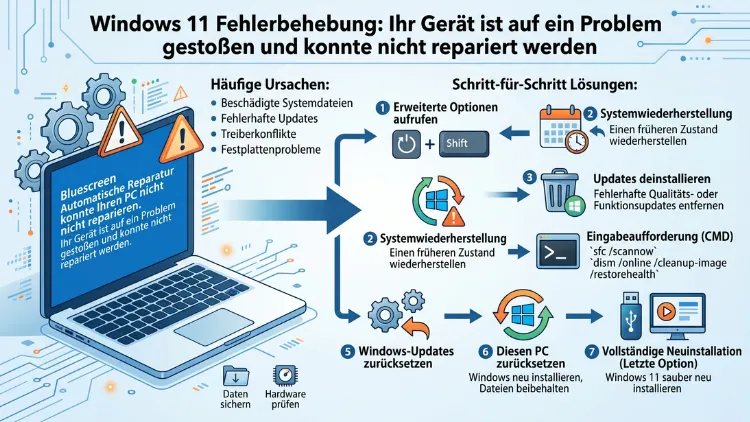
Wenn Windows 11 beim Start mit der Meldung „Ihr Gerät ist auf ein Problem gestoßen und konnte nicht repariert werden“ stecken bleibt, ist das zunächst erschreckend. Glücklicherweise lässt sich dieser Fehler in den meisten Fällen selbst beheben.
Beschädigte Systemdateien, fehlerhafte Booteinträge oder ein fehlgeschlagenes Update sind die häufigsten Ursachen. Dieser Artikel zeigt Ihnen alle bewährten Lösungswege – Schritt für Schritt und ohne Datenverlust.
Was bedeutet diese Fehlermeldung genau?
Der Fehler „Ihr Gerät ist auf ein Problem gestoßen und konnte nicht repariert werden“ erscheint in der Windows-Wiederherstellungsumgebung (WinRE), wenn die automatische Startreparatur von Windows 11 gescheitert ist. Dabei versucht Windows zunächst eigenständig, den Fehler zu korrigieren – scheitert dieses Verfahren jedoch, landet das System in einer Boot-Schleife oder zeigt die genannte Fehlermeldung an.
Grundsätzlich handelt es sich dabei um eine Folge von mehreren möglichen Ursachen. Dazu gehören insbesondere fehlerhafte Windows-Updates, beschädigte Systemdateien, defekte Bootpartitionen, Hardware-Probleme wie ein fehlerhafter RAM oder eine beschädigte Festplatte sowie kürzlich installierte Treiber oder Programme. Zudem können plötzliche Stromausfälle während eines Systemstarts zu diesem Fehler führen.
Wichtig: Der Fehler tritt sowohl auf Desktop-PCs als auch auf Laptops auf – unabhängig vom Hersteller (HP, Dell, Lenovo, ASUS, Acer, Microsoft Surface u. a.). Außerdem betrifft die Meldung alle gängigen Windows-11-Versionen, also 22H2, 23H2, 24H2 und 25H2.
Ursache 1: Fehlerhafte Windows-Updates (Stand 2026)
Besonders aktuell ist das Problem in Zusammenhang mit fehlerhaften Updates. Im Januar und Februar 2026 hat Microsoft selbst bestätigt, dass die kumulativen Updates KB5074109 (Januar 2026) und KB5077181 (Februar 2026) bei bestimmten Systemen Boot-Probleme auslösen können. Dabei erscheint häufig der Fehlercode UNMOUNTABLE_BOOT_VOLUME (0xED) oder ein schwarzer Bildschirm.
Betroffen sind vor allem physische Geräte mit Windows 11 24H2 und 25H2, die zuvor bereits ein unvollständig installiertes Dezember-2025-Update aufwiesen. Falls Sie also kürzlich ein Sicherheitsupdate installiert haben und seitdem dieser Fehler auftritt, sollten Sie zunächst das betreffende Update deinstallieren.
So deinstallieren Sie ein problematisches Windows-Update über die WinRE
Starten Sie dazu die Windows-Wiederherstellungsumgebung (WinRE), die beim Auftreten der Fehlermeldung meist automatisch erscheint. Gehen Sie dann wie folgt vor:
- Wählen Sie „Problembehandlung“ aus.
- Klicken Sie auf „Erweiterte Optionen“.
- Wählen Sie „Updates deinstallieren“.
- Klicken Sie auf „Letztes Qualitätsupdate deinstallieren“.
- Bestätigen Sie die Deinstallation und starten Sie den PC neu.
Alternativ können Sie das Update über die Eingabeaufforderung in der WinRE entfernen. Öffnen Sie dazu in der WinRE die Eingabeaufforderung und geben Sie folgenden Befehl ein:
wusa /uninstall /kb:5077181 /quiet /norestart
Ersetzen Sie dabei die Nummer durch die des tatsächlich installierten problematischen Updates. Danach empfiehlt es sich außerdem, automatische Windows-Updates vorübergehend zu pausieren, um eine erneute Installation zu verhindern.
Ursache 2: Beschädigte Systemdateien – SFC und DISM einsetzen
Sehr häufig liegt dem Fehler eine beschädigte Windows-Installation zugrunde. In diesem Fall helfen die integrierten Windows-Tools SFC (System File Checker) und DISM (Deployment Image Servicing and Management) weiter. Beide Werkzeuge sind kostenlos und direkt in Windows 11 enthalten.
Empfohlene Vorgehensweise: SFC und DISM in der richtigen Reihenfolge
Experten empfehlen für 2026 folgende systematische Reihenfolge:
Schritt 1: DISM zuerst ausführen
Öffnen Sie in der WinRE die Eingabeaufforderung über „Problembehandlung“ → „Erweiterte Optionen“ → „Eingabeaufforderung“. Geben Sie danach folgenden Befehl ein:
DISM /Online /Cleanup-Image /RestoreHealth
DISM lädt dabei fehlende oder beschädigte Systemdateien direkt von Microsoft-Servern herunter und stellt sie wieder her. Dieser Vorgang kann je nach Internetverbindung mehrere Minuten dauern – das ist völlig normal. Warten Sie deshalb in jedem Fall, bis der Prozess vollständig abgeschlossen ist.
Schritt 2: SFC anschließend ausführen
Geben Sie nach dem erfolgreichen DISM-Durchlauf folgenden Befehl ein:
sfc /scannow
SFC überprüft nun alle geschützten Windows-Systemdateien und ersetzt beschädigte Versionen durch korrekte Kopien. Falls Windows nicht mehr startet, verwenden Sie stattdessen den Offline-Befehl:
sfc /scannow /offbootdir=C:\ /offwindir=C:\Windows
Ersetzen Sie dabei „C:“ durch den tatsächlichen Laufwerksbuchstaben Ihrer Windows-Installation, falls abweichend. Hinweis: In der Offline-Umgebung hat die Windows-Partition häufig einen anderen Buchstaben als C:. Prüfen Sie deshalb zunächst mit dir D: oder dir E:, welches Laufwerk Ihre Windows-Installation enthält.
Schritt 3: SFC nach DISM erneut ausführen
Falls DISM Probleme repariert hat, führen Sie SFC danach noch einmal aus. Dadurch stellen Sie sicher, dass alle betroffenen Dateien tatsächlich wiederhergestellt wurden.
Ursache 3: Fehlerhafte Booteinträge – Bootrec und BCD reparieren
Neben beschädigten Systemdateien sind auch fehlerhafte Booteinträge eine sehr häufige Ursache. Der Windows-Bootloader ist dafür verantwortlich, das Betriebssystem zu laden – funktioniert er nicht korrekt, kommt es zwangsläufig zur Fehlermeldung.
Bootsektor mit Bootrec.exe reparieren
Öffnen Sie erneut die Eingabeaufforderung in der WinRE und führen Sie die folgenden Befehle nacheinander aus:
bootrec /fixmbrbootrec /fixbootbootrec /scanosbootrec /rebuildbcd
Diese Befehle reparieren den Master Boot Record (MBR), schreiben einen neuen Bootsektor und bauen die Boot-Konfigurationsdatenbank (BCD) neu auf. Insbesondere bootrec /rebuildbcd sucht dabei nach allen installierten Windows-Versionen und fügt sie automatisch zur Startliste hinzu.
Wichtiger Hinweis für UEFI-Systeme: Falls Ihr PC UEFI statt klassischem BIOS verwendet (was bei den meisten neueren Windows-11-Geräten der Fall ist), kann bootrec /fixboot zu einer Fehlermeldung führen. Verwenden Sie in diesem Fall zusätzlich:
bcdboot C:\Windows /s C: /f UEFI
Starten Sie danach den PC neu und prüfen Sie, ob das Problem behoben ist.
Ursache 4: Systemwiederherstellung nutzen
Falls Sie zuvor Wiederherstellungspunkte erstellt haben, ist die Systemwiederherstellung die schnellste und sicherste Lösung. Dabei werden Windows-Einstellungen, Systemdateien und die Registrierung auf einen früheren Zeitpunkt zurückgesetzt – persönliche Dateien bleiben dabei erhalten.
So starten Sie die Systemwiederherstellung über die WinRE
- Wählen Sie in der WinRE „Problembehandlung“ aus.
- Klicken Sie auf „Erweiterte Optionen“.
- Wählen Sie „Systemwiederherstellung“ aus.
- Klicken Sie auf „Weiter“ und wählen Sie einen Wiederherstellungspunkt aus, der vor dem Auftreten des Fehlers liegt.
- Bestätigen Sie die Auswahl und warten Sie, bis der Vorgang abgeschlossen ist.
Ebenso können Sie die Systemwiederherstellung über die Eingabeaufforderung starten, indem Sie rstrui.exe eingeben und bestätigen.
Ursache 5: Abgesicherter Modus zur Fehlerdiagnose
Der abgesicherte Modus lädt Windows 11 nur mit den grundlegend notwendigen Treibern und Systemdiensten. Dadurch lässt sich feststellen, ob ein Treiber oder ein Programm das Problem verursacht. Außerdem können Sie im abgesicherten Modus kürzlich installierte Software oder Treiber deinstallieren.
Abgesicherten Modus über die WinRE starten
- Öffnen Sie in der WinRE „Problembehandlung“ → „Erweiterte Optionen“ → „Starteinstellungen“.
- Klicken Sie auf „Neu starten“.
- Drücken Sie nach dem Neustart die Taste F4, um den abgesicherten Modus zu starten, oder F5 für den abgesicherten Modus mit Netzwerktreibern.
Wenn Windows 11 im abgesicherten Modus fehlerfrei startet, liegt die Ursache höchstwahrscheinlich an einem inkompatiblen Treiber, einer fehlerhaften Software oder einem kürzlich installierten Programm. Deinstallieren Sie deshalb im abgesicherten Modus alle zuletzt hinzugefügten Treiber oder Anwendungen.
Ursache 6: Festplatten- und RAM-Fehler prüfen
Manchmal steckt hinter der Fehlermeldung jedoch auch ein Hardwareproblem. Defekte Festplatten- oder SSD-Sektoren sowie fehlerhafte RAM-Bausteine können Windows dauerhaft beschädigen. Deshalb sollten Sie diese Möglichkeit ebenfalls prüfen.
Festplatte mit CHKDSK prüfen
Geben Sie in der Eingabeaufforderung der WinRE folgenden Befehl ein:
chkdsk C: /f /r /x
Dieser Befehl überprüft das Dateisystem auf Fehler, repariert sie automatisch und sucht nach defekten Sektoren. Der Vorgang kann bei großen Festplatten mehrere Stunden dauern. Außerdem müssen Sie das Laufwerk möglicherweise erst aushängen, was CHKDSK automatisch beim nächsten Neustart erledigt.
RAM mit dem Windows-Speicherdiagnosetool prüfen
Geben Sie in der Eingabeaufforderung mdsched.exe ein oder öffnen Sie im Startmenü die „Windows-Speicherdiagnose“. Das Tool prüft den Arbeitsspeicher auf Fehler und zeigt das Ergebnis nach dem Neustart an. Alternativ empfiehlt sich für eine tiefgründigere Prüfung das kostenlose Tool MemTest86, das von einem USB-Stick gestartet wird und den RAM besonders gründlich testet.
Empfehlung: Falls SMART-Werte Ihrer Festplatte oder SSD fehlerhafte Sektoren anzeigen (zum Beispiel „Reallocated Sectors“ größer als 0), tauschen Sie das betroffene Laufwerk aus. Zur SMART-Diagnose empfehlen wir das kostenlose Tool CrystalDiskInfo, das Sie nach einer Wiederherstellung des Systems sofort prüfen sollten.
Ursache 7: Windows 11 mit Installationsmedium reparieren (In-Place-Upgrade)
Falls alle bisherigen Methoden nicht geholfen haben, ist ein In-Place-Upgrade (auch „Reparaturinstallation“ genannt) eine sehr wirksame Lösung. Dabei wird Windows 11 über sich selbst neu installiert, wobei alle persönlichen Dateien, Programme und Einstellungen erhalten bleiben.
So erstellen Sie einen Windows-11-USB-Stick mit dem Media Creation Tool
- Laden Sie auf einem anderen PC das Windows 11 Media Creation Tool von Microsoft herunter (Suche: „Windows 11 Installationsmedien erstellen“ auf microsoft.com).
- Starten Sie das Tool und wählen Sie „Installationsmedien erstellen“.
- Wählen Sie Sprache, Version und Architektur (64-Bit) aus.
- Wählen Sie „USB-Flashlaufwerk“ und folgen Sie den Anweisungen.
- Starten Sie den defekten PC von diesem USB-Stick.
- Wählen Sie beim Startbildschirm „Weiter“ → „Jetzt installieren“.
- Wählen Sie „Upgrade: Windows aktualisieren und persönliche Dateien und Apps beibehalten“.
Dieser Vorgang dauert in der Regel 30–60 Minuten. Danach startet Windows 11 neu installiert, jedoch mit allen Ihren Dateien und den meisten Einstellungen.
Ursache 8: Windows 11 zurücksetzen als letztes Mittel
Wenn das In-Place-Upgrade ebenfalls fehlgeschlagen ist, bleibt als letzter Schritt das vollständige Zurücksetzen des Systems. Dabei haben Sie in der WinRE die Wahl zwischen zwei Optionen:
Option A – „Eigene Dateien beibehalten“: Windows 11 wird neu installiert, persönliche Dateien bleiben erhalten. Programme und Einstellungen gehen jedoch verloren.
Option B – „Alles entfernen“: Windows 11 wird vollständig neu installiert. Sämtliche Dateien, Programme und Einstellungen werden gelöscht.
Öffnen Sie dazu in der WinRE „Problembehandlung“ → „Diesen PC zurücksetzen“ und wählen Sie die passende Option. Sichern Sie außerdem vorher, wenn irgendwie möglich, Ihre wichtigen Dateien auf einem externen Laufwerk.
Präventive Maßnahmen: So verhindern Sie den Fehler künftig
Damit Sie in Zukunft nicht erneut in diese Situation geraten, empfehlen wir die folgenden vorbeugenden Maßnahmen:
Regelmäßige Systemabbilder erstellen: Nutzen Sie das in Windows 11 integrierte Tool „Sichern und Wiederherstellen (Windows 7)“ oder die Software Macrium Reflect Free, um regelmäßige vollständige Systemabbilder zu erstellen. Damit können Sie Ihr System im Fehlerfall innerhalb weniger Minuten wiederherstellen.
Wiederherstellungspunkte aktivieren: Stellen Sie sicher, dass der Systemschutz in Windows 11 aktiviert ist. Öffnen Sie dazu Systemsteuerung → „System“ → „Computerschutz“ und aktivieren Sie den Schutz für das Systemlaufwerk. Klicken Sie zudem regelmäßig auf „Erstellen“, um manuell Wiederherstellungspunkte anzulegen – besonders vor größeren Updates.
Updates selektiv installieren: Warten Sie nach neuen Sicherheitsupdates einige Tage und prüfen Sie in einschlägigen Foren (z. B. auf reddit.com/r/Windows11), ob über Probleme berichtet wird. Zudem empfiehlt es sich, die Update-Pause-Funktion in Windows 11 zu nutzen, um Updates vorübergehend zurückzuhalten.
Hardware regelmäßig prüfen: Überprüfen Sie alle sechs Monate den Zustand Ihrer Festplatte oder SSD mit CrystalDiskInfo und des RAMs mit MemTest86. Frühzeitig erkannte Hardware-Probleme lassen sich einfach beheben, bevor es zu einem Totalausfall kommt.
Übersicht der Lösungswege auf einen Blick
Je nach Situation empfehlen sich unterschiedliche Vorgehensweisen. Deshalb hier eine kurze Zusammenfassung:
Wenn Windows 11 noch startet, sich aber fehlerhaft verhält, führen Sie zunächst DISM und anschließend SFC aus. Falls ein Update die Ursache ist, deinstallieren Sie es über die Systemsteuerung.
Wenn Windows 11 gar nicht mehr startet, öffnen Sie die WinRE und versuchen Sie nacheinander: Systemwiederherstellung → Startreparatur → Bootrec-Befehle → SFC/DISM aus der WinRE → In-Place-Upgrade → Zurücksetzen.
Wenn ein fehlerhaftes Update die Ursache ist, deinstallieren Sie es in der WinRE über „Updates deinstallieren“ oder per Befehl wusa /uninstall /kb:.
Häufige Fragen zum Windows-11-Startfehler
Warum erscheint die Meldung „konnte nicht repariert werden“ nach einem Windows-Update?
Fehlerhafte Windows-Updates können Systemdateien oder Booteinträge beschädigen. Besonders im Jahr 2026 haben die kumulativen Updates KB5074109 und KB5077181 bei bestimmten Windows-11-Systemen Boot-Probleme ausgelöst. In diesem Fall hilft die Deinstallation des betreffenden Updates über die WinRE oder die Eingabeaufforderung mit dem Befehl wusa /uninstall /kb:.
Verliere ich meine Dateien, wenn ich die Reparatur durchführe?
Das hängt von der gewählten Methode ab. SFC, DISM, Bootrec und das In-Place-Upgrade behalten Ihre persönlichen Daten in der Regel vollständig. Lediglich beim vollständigen Zurücksetzen mit „Alles entfernen“ werden alle Dateien gelöscht. Deshalb sollten Sie immer zunächst die Reparaturmethoden ohne Datenverlust ausprobieren.
Was ist die Windows-Wiederherstellungsumgebung und wie gelange ich dorthin?
Die Windows-Wiederherstellungsumgebung (WinRE) ist eine spezielle Umgebung außerhalb von Windows, die Reparaturwerkzeuge bereitstellt. Sie wird automatisch gestartet, wenn Windows dreimal hintereinander nicht gestartet hat. Alternativ starten Sie sie, indem Sie den PC beim Windows-Logo dreimal mit dem Netzschalter hart ausschalten oder beim Hochfahren die Taste F11 (je nach Hersteller auch F8 oder F9) drücken.
Kann ein defekter RAM die Fehlermeldung verursachen?
Ja, defekte RAM-Bausteine sind eine häufig übersehene Ursache. Fehlerhafte Arbeitsspeicher-Module können Windows-Systemdateien dauerhaft beschädigen und zu Startfehlern führen. Überprüfen Sie deshalb den RAM mit dem integrierten Windows-Speicherdiagnosetool oder mit dem kostenlosen MemTest86 von USB.
Was tun, wenn bootrec /fixboot eine Fehlermeldung ausgibt?
Bei UEFI-Systemen (die meisten modernen PCs) kann bootrec /fixboot mit dem Fehler „Zugriff verweigert“ scheitern. Verwenden Sie in diesem Fall stattdessen den Befehl bcdboot C:\Windows /s C: /f UEFI, um den Bootsektor für UEFI-Systeme korrekt zu reparieren.
Wie lange dauert ein SFC-Scan oder ein DISM-Scan?
Ein SFC-Scan dauert üblicherweise zwischen 10 und 30 Minuten, je nach Systemgröße. Ein DISM-Scan mit dem Parameter /RestoreHealth kann dagegen 20–60 Minuten oder länger dauern, da dabei Daten von Microsoft-Servern heruntergeladen werden. Unterbrechen Sie die Scans deshalb keinesfalls, auch wenn der Fortschrittsbalken längere Zeit stehen zu bleiben scheint.
Hilft eine Neuinstallation von Windows 11 ohne Datenverlust?
Ja, ein sogenanntes In-Place-Upgrade installiert Windows 11 über sich selbst neu, behält dabei jedoch alle persönlichen Dateien und die meisten installierten Programme. Dazu benötigen Sie einen bootfähigen Windows-11-USB-Stick, erstellt mit dem Media Creation Tool von Microsoft.
Was ist der Unterschied zwischen „Diesen PC zurücksetzen“ und einer Neuinstallation?
Beim Zurücksetzen über „Diesen PC zurücksetzen“ in der WinRE können Sie wählen, ob persönliche Dateien behalten werden sollen. Eine echte Neuinstallation via USB-Stick ist dagegen umfassender und ersetzt alle Systemdateien zuverlässiger. Für hartnäckige Fehler empfiehlt sich deshalb das In-Place-Upgrade oder eine saubere Neuinstallation.
Kann eine externe Festplatte oder ein USB-Stick den Fehler verursachen?
Tatsächlich ja. Manchmal blockiert ein angeschlossenes USB-Gerät oder eine externe Festplatte den Startvorgang. Trennen Sie deshalb als ersten einfachen Schritt alle externen Geräte vom PC und versuchen Sie dann, Windows 11 neu zu starten.
Wie verhindere ich, dass der Fehler nach einer Reparatur erneut auftritt?
Erstellen Sie regelmäßige Systemabbilder mit Macrium Reflect Free oder dem Windows-eigenen Sicherungstool. Aktivieren Sie außerdem den Systemschutz und legen Sie regelmäßig Wiederherstellungspunkte an – besonders vor der Installation neuer Updates. Prüfen Sie zudem regelmäßig den Zustand Ihrer Festplatte oder SSD mit CrystalDiskInfo.
Fazit
Der Fehler „Ihr Gerät ist auf ein Problem gestoßen und konnte nicht repariert werden“ klingt schlimmer, als er meistens ist. Mit SFC, DISM, Bootrec und der WinRE stehen Ihnen mächtige Werkzeuge zur Verfügung, die das System in den meisten Fällen ohne Datenverlust reparieren.
Sollten alle Methoden scheitern, ist das In-Place-Upgrade der sicherste letzte Schritt. Regelmäßige Systemabbilder und aktivierter Systemschutz schützen Sie zuverlässig vor einem erneuten Vorfall.
