
MBR-Reparaturtools für Windows 11/10: Entdecken Sie die 10 besten kostenlosen Programme, um Ihren Master Boot Record effektiv und schnell zu reparieren.
Wenn Ihr PC nicht mehr startet und Meldungen wie „Operating System not found“ oder „Invalid Partition Table“ erscheinen, ist meist der Master Boot Record (MBR) beschädigt. Glücklicherweise lässt sich dieser Fehler mit kostenloser Software beheben.
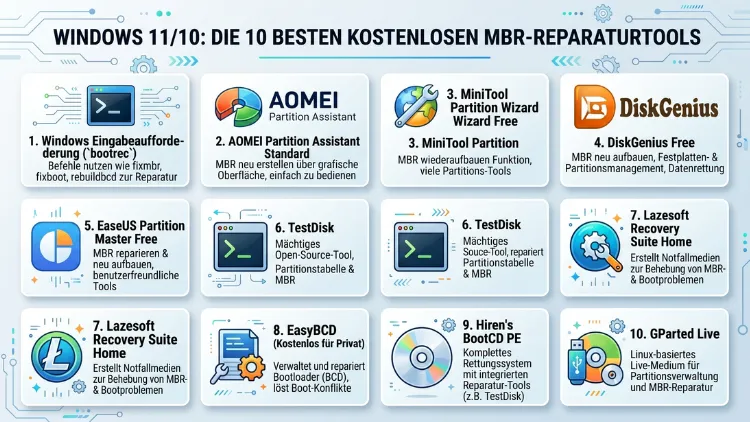
Zu den besten kostenlosen MBR-Reparaturtools für Windows 11/10 zählen Bootrec.exe, EaseUS Partition Master Free, MiniTool Partition Wizard Free, AOMEI Partition Assistant Standard und TestDisk. Nachfolgend erfahren Sie genau, womit und wie Sie Ihren Startsektor reparieren.
Was ist der Master Boot Record und warum entstehen Probleme?
Der Master Boot Record befindet sich im allerersten Sektor Ihrer Festplatte. Außerdem enthält er zwei entscheidende Bestandteile: einen kleinen ausführbaren Startcode sowie die Partitionstabelle. Der Startcode weist den Computer an, von welcher Partition das Betriebssystem geladen werden soll. Die Partitionstabelle wiederum beschreibt, wie die Festplatte unterteilt ist.
Sobald dieser Bereich beschädigt wird, kann Windows nicht mehr starten. Deshalb bleibt der Bildschirm schwarz oder eine Fehlermeldung erscheint. Zudem betrifft das Problem nicht nur interne Festplatten, sondern ebenso externe Laufwerke und USB-Sticks.
Die Ursachen sind vielfältig. Zum Beispiel können Viren den Startsektor überschreiben. Außerdem führen plötzliche Stromausfälle, fehlerhafte Software von Drittanbietern oder ein abgebrochener Windows-Update-Vorgang häufig zu einem defekten MBR. Ebenso spielt menschliches Versagen eine Rolle, etwa wenn eine Partition versehentlich gelöscht wird. Daher ist es sinnvoll, die wichtigsten Reparaturwerkzeuge zu kennen, bevor der Ernstfall eintritt.
Wichtig ist zudem die Unterscheidung zwischen MBR und GPT. Ältere Systeme nutzen den klassischen MBR im Zusammenspiel mit BIOS oder Legacy-Modus. Moderne Rechner hingegen verwenden oft GPT (GUID Partition Table) zusammen mit UEFI. Folglich sollten Sie vor jeder Reparatur prüfen, welcher Standard auf Ihrem System aktiv ist. Andernfalls reparieren Sie möglicherweise den falschen Bereich.
Typische Symptome eines beschädigten MBR
Bevor Sie zu einem Tool greifen, sollten Sie die Anzeichen richtig deuten. Denn nicht jeder Startfehler hängt mit dem MBR zusammen. Dennoch deuten bestimmte Symptome sehr stark darauf hin.
Zunächst erscheint häufig die Meldung „Operating System not found“ direkt nach dem Einschalten. Außerdem treten Hinweise wie „Missing Operating System“, „Invalid Partition Table“ oder „Error loading operating system“ auf. Zudem bleibt der Rechner manchmal bei einem schwarzen Bildschirm mit blinkendem Cursor hängen.
Ebenso kann eine Festplatte plötzlich als „nicht zugeordnet“ angezeigt werden, obwohl die Daten noch vorhanden sind. Darüber hinaus startet Windows in einigen Fällen in einer endlosen Reparaturschleife. Deshalb lohnt sich vor jeder Aktion eine ruhige Analyse. Falls möglich, sollten Sie zudem vorher wichtige Daten sichern, denn jede Reparatur am Startsektor birgt ein gewisses Restrisiko.
Die 10 besten kostenlosen MBR-Reparaturtools für Windows 11/10
Im Folgenden stellen wir Ihnen zehn bewährte Programme vor. Jedes Tool eignet sich für unterschiedliche Kenntnisstufen. Außerdem erhalten Sie zu jedem Werkzeug eine konkrete Anleitung. Somit finden sowohl Einsteiger als auch Fortgeschrittene die passende Lösung.
Bootrec.exe – das eingebaute Kommandozeilentool von Windows
Bootrec.exe ist bereits in Windows 11/10 enthalten und somit komplett kostenlos. Außerdem benötigen Sie keine zusätzliche Installation. Dieses Werkzeug eignet sich besonders, wenn Sie den MBR und die Startdateien direkt über die Eingabeaufforderung reparieren möchten.
So gehen Sie vor: Starten Sie zunächst von einem Windows-Installationsmedium (USB-Stick oder DVD). Wählen Sie danach unten links „Computerreparaturoptionen“. Anschließend navigieren Sie zu „Problembehandlung“, dann zu „Erweiterte Optionen“ und schließlich zur „Eingabeaufforderung“. Geben Sie dort nacheinander folgende Befehle ein und bestätigen Sie jeweils mit Enter:
bootrec /fixmbrschreibt einen neuen MBR, ohne die Partitionstabelle zu überschreiben.bootrec /fixbootrepariert den Startsektor der Systempartition.bootrec /scanosdurchsucht alle Datenträger nach installierten Betriebssystemen.bootrec /rebuildbcdbaut die Boot-Konfigurationsdaten (BCD) neu auf.
Anschließend starten Sie den Rechner neu. Allerdings setzt dieses Tool ein gewisses technisches Verständnis voraus. Deshalb empfiehlt es sich für Nutzer, die keine grafische Oberfläche benötigen. Falls der Befehl bootrec /fixboot einen Zugriffsfehler meldet, hilft zusätzlich der Befehl bootsect /nt60 sys.
EaseUS Partition Master Free – die einsteigerfreundliche Komplettlösung
EaseUS Partition Master Free zählt zu den beliebtesten kostenlosen Programmen für die MBR-Reparatur. Außerdem überzeugt es durch eine sehr übersichtliche Oberfläche. Folglich eignet es sich hervorragend für Anfänger, die keine Befehlszeilen eintippen möchten. Die aktuelle Version unterstützt zudem Windows 11/10/8/7.
Und so funktioniert die Reparatur: Installieren Sie das Programm zunächst auf einem funktionierenden PC. Erstellen Sie danach über den Menüpunkt „Bootable Media“ einen startfähigen USB-Stick. Anschließend booten Sie den defekten Rechner von diesem Stick. Wählen Sie daraufhin im Werkzeugkasten „Rebuild MBR“ aus. Bestimmen Sie zudem den passenden MBR-Typ für Ihr Betriebssystem. Klicken Sie schließlich auf „Rebuild“ und bestätigen Sie mit „Apply“.
Darüber hinaus bietet das Tool weitere nützliche Funktionen. Beispielsweise können Sie Partitionen verwalten, Datenträger klonen oder zwischen MBR/GPT konvertieren. Deshalb ist es nicht nur ein Reparaturwerkzeug, sondern ebenso ein vielseitiger Partitionsmanager.
MiniTool Partition Wizard Free – schnelle Reparatur in wenigen Klicks
MiniTool Partition Wizard Free ist ein weiterer leistungsstarker Partitionsmanager mit integrierter MBR-Reparatur. Außerdem gilt das Programm als sehr stabil und zuverlässig. Es unterstützt zudem Windows 11/10/8/7 und ältere Systeme.
Gehen Sie folgendermaßen vor: Starten Sie zunächst MiniTool Partition Wizard Free. Wählen Sie danach den Datenträger mit dem beschädigten MBR aus. Klicken Sie anschließend mit der rechten Maustaste darauf und wählen Sie die Option „Rebuild MBR“. Bestätigen Sie schließlich oben links mit „Apply“, damit die Änderung übernommen wird.
Falls der Rechner gar nicht mehr startet, gibt es zudem einen praktischen Trick. Bauen Sie die Festplatte beispielsweise aus und schließen Sie sie über ein Festplattengehäuse an einen funktionierenden PC an. Anschließend reparieren Sie den MBR von dort aus. Daher bleibt dieses Tool selbst dann nutzbar, wenn das eigentliche System komplett blockiert ist.
AOMEI Partition Assistant Standard – kostenlos und funktionsreich
AOMEI Partition Assistant Standard ist die kostenlose Variante einer professionellen Partitionssoftware. Außerdem bietet sie eine zuverlässige Funktion zum Neuaufbau des MBR. Ebenso lässt sich damit ein bootfähiges Medium erstellen, was bei nicht startenden Systemen besonders hilfreich ist.
So reparieren Sie den MBR: Öffnen Sie zunächst das Programm und wählen Sie den betroffenen Datenträger. Klicken Sie danach mit der rechten Maustaste und wählen Sie „Rebuild MBR“. Geben Sie anschließend den passenden Typ für Ihr Betriebssystem an, zum Beispiel Windows 11/10. Bestätigen Sie schließlich mit „OK“ und danach mit „Apply“.
Zudem überzeugt das Programm durch viele weitere Funktionen. Beispielsweise können Sie Partitionen verschieben, zusammenführen oder die Größe ändern. Darüber hinaus unterstützt es die Konvertierung zwischen Datenträgertypen. Deshalb eignet sich das Werkzeug ebenso für die langfristige Festplattenverwaltung.
TestDisk – das mächtige Open-Source-Werkzeug
TestDisk ist eine kostenlose Open-Source-Software des Entwicklers Christophe Grenier. Außerdem genießt sie seit über zwei Jahrzehnten einen ausgezeichneten Ruf bei Fachleuten. Die aktuelle stabile Version 7.2 läuft zudem unter Windows 11/10, macOS, Linux und sogar DOS. Folglich ist sie äußerst flexibel einsetzbar.
TestDisk arbeitet jedoch über eine textbasierte Konsole. Daher wirkt es auf Anfänger zunächst ungewohnt. Dennoch ist die Bedienung mit etwas Übung gut machbar. So gehen Sie vor: Starten Sie zunächst testdisk_win.exe mit Administratorrechten. Wählen Sie danach den betroffenen Datenträger und bestätigen Sie den Partitionstabellentyp, beispielsweise „Intel/PC“ für klassische MBR-Datenträger. Wählen Sie anschließend „Analyse“, um verlorene Partitionen aufzuspüren. Über das Menü „Advanced“ und „Rebuild BS“ lässt sich zudem der Startsektor wiederherstellen. Danach schreiben Sie die korrigierte Partitionstabelle zurück.
Ein großer Vorteil: TestDisk arbeitet standardmäßig im schreibgeschützten Modus. Folglich werden keine Daten verändert, solange Sie es nicht ausdrücklich anweisen. Darüber hinaus liefert das Paket mit PhotoRec zusätzlich ein Werkzeug zur Dateiwiederherstellung. Somit erhalten Sie zwei Programme in einem.
BOOTICE – spezialisiert auf MBR und PBR
BOOTICE ist ein schlankes, portables Werkzeug, das sich speziell auf den Start- und Bootbereich konzentriert. Außerdem ermöglicht es das Installieren, Reparieren, Sichern und Wiederherstellen des MBR sowie des Partition Boot Record (PBR). Allerdings funktioniert es ausschließlich auf 64-Bit-Systemen.
Die Bedienung ist erstaunlich direkt. Starten Sie zunächst BOOTICE, denn eine Installation entfällt dank der portablen Bauweise. Wählen Sie danach im Reiter „Destination Disk“ den betroffenen Datenträger aus. Klicken Sie anschließend auf „Process MBR“. Wählen Sie daraufhin den gewünschten MBR-Typ, etwa den Windows-Standard-MBR. Bestätigen Sie schließlich mit „Install/Config“.
Zudem eignet sich BOOTICE hervorragend, um den MBR vorab zu sichern. Deshalb empfiehlt sich dieses Programm besonders für erfahrene Anwender, die volle Kontrolle über den Startbereich wünschen. Ebenso ist es ein nützliches Werkzeug zur Erstellung bootfähiger USB-Sticks.
EasyBCD – ideal bei Bootmanager- und BCD-Problemen
EasyBCD von NeoSmart Technologies ist für den privaten Gebrauch kostenlos. Außerdem konzentriert es sich auf die Verwaltung des Windows-Bootmanagers und der BCD-Dateien. Folglich ist es besonders dann sinnvoll, wenn der MBR selbst intakt ist, jedoch die Boot-Konfiguration nicht mehr stimmt.
So nutzen Sie das Programm: Installieren Sie EasyBCD zunächst auf einem startfähigen Windows-System. Öffnen Sie danach den Menüpunkt „BCD Deployment“. Wählen Sie dort die gewünschte Partition aus. Anschließend können Sie über die Option „Write MBR“ den Startcode neu schreiben oder den Bootloader reparieren. Bestätigen Sie schließlich die Aktion.
Darüber hinaus erlaubt EasyBCD das Hinzufügen mehrerer Betriebssysteme zum Startmenü. Zum Beispiel lassen sich Windows, Linux oder ISO-Abbilder bequem einbinden. Deshalb eignet sich das Tool ebenso für Nutzer mit Dual-Boot-Systemen. Allerdings ersetzt es keinen vollwertigen Partitionsmanager.
Dual Boot Repair Tool – kompakt und portabel
Das Dual Boot Repair Tool ist eine kleine, portable Anwendung. Außerdem repariert es gleich mehrere kritische Bereiche: MBR, PBR und BCD. Folglich behebt es viele typische Startprobleme in einem Durchgang. Zudem benötigt es keine Installation, was die Handhabung spürbar vereinfacht.
So funktioniert es: Laden Sie das Programm zunächst herunter und entpacken Sie es. Starten Sie es danach mit Administratorrechten. Wählen Sie anschließend die Windows-Installation aus, die repariert werden soll. Klicken Sie schließlich auf die Schaltfläche zur automatischen Reparatur der Bootumgebung.
Besonders praktisch ist dabei die automatische Erkennung. Denn das Werkzeug findet die installierten Systeme in der Regel selbstständig. Deshalb eignet es sich gut für Anwender, die eine schnelle Lösung ohne komplizierte Einstellungen suchen. Ebenso ist es eine sinnvolle Ergänzung in jedem Reparatur-Werkzeugkasten.
Visual BCD Editor – grafische Reparatur der Boot-Konfiguration
Der Visual BCD Editor ist eine grafische Variante des Windows-Befehls bcdedit. Außerdem ermöglicht er das Reparieren von BCD-Dateien, Startsektoren und der Datenträgerstruktur per Mausklick. Folglich müssen Sie keine komplizierten Befehle auswendig kennen. Zudem unterstützt das Werkzeug Windows 11/10/8.1/7.
So gehen Sie vor: Starten Sie zunächst den Visual BCD Editor mit Administratorrechten. Daraufhin zeigt das Programm die vorhandenen Booteinträge in einer übersichtlichen Baumstruktur an. Wählen Sie anschließend den fehlerhaften Eintrag oder den betroffenen Datenträger. Über die entsprechenden Optionen lassen sich danach MBR, Bootsektoren und der BCD-Speicher reparieren oder neu erstellen.
Darüber hinaus eignet sich das Tool, um neue Loader für verschiedene Windows-Versionen anzulegen. Allerdings richtet es sich eher an technisch versierte Nutzer. Dennoch erleichtert die grafische Oberfläche viele Schritte erheblich. Deshalb ist es eine gute Brücke zwischen Kommandozeile und vollautomatischer Software.
Ultimate Boot CD – die Sammlung vieler Werkzeuge
Die Ultimate Boot CD (UBCD) ist eine kostenlose Sammlung zahlreicher Diagnose- und Reparaturwerkzeuge. Außerdem enthält sie verschiedene Programme zur Festplattenanalyse, zur Datenrettung und zur MBR-Reparatur. Folglich erhalten Sie quasi einen kompletten Notfallkoffer auf einem einzigen startfähigen Medium.
So nutzen Sie die UBCD: Laden Sie zunächst das ISO-Abbild herunter. Erstellen Sie danach mit einem Brennprogramm oder einem USB-Tool ein bootfähiges Medium. Starten Sie anschließend den defekten Rechner davon. Wählen Sie daraufhin im Menü das passende Werkzeug für Ihre Aufgabe, beispielsweise TestDisk oder ein anderes MBR-Werkzeug aus der Sammlung.
Besonders wertvoll ist die UBCD, weil sie unabhängig vom installierten Betriebssystem läuft. Deshalb funktioniert sie selbst dann, wenn Windows gar nicht mehr startet. Allerdings erfordert die große Auswahl an Programmen etwas Erfahrung. Dennoch lohnt sich der Aufwand, denn Sie decken damit fast jeden Notfall ab.
MBR reparieren ohne zusätzliche Software – Schritt für Schritt
Manchmal möchten Sie keine fremde Software installieren. In diesem Fall reicht das eingebaute Bootrec.exe völlig aus. Außerdem ist dieser Weg besonders sicher, weil er direkt von Microsoft stammt. Deshalb stellen wir die wichtigsten Schritte hier noch einmal kompakt zusammen.
Zunächst benötigen Sie ein Windows-Installationsmedium. Stecken Sie dieses also ein und starten Sie den Rechner davon. Drücken Sie dazu beim Start meist F2, F12, Entf oder eine ähnliche Taste, um das Bootmenü zu öffnen. Wählen Sie anschließend das Installationsmedium als Startquelle.
Danach erscheint das Setup-Fenster. Klicken Sie dort jedoch nicht auf „Installieren“, sondern unten links auf „Computerreparaturoptionen“. Navigieren Sie anschließend über „Problembehandlung“ zu „Erweiterte Optionen“. Öffnen Sie dort schließlich die Eingabeaufforderung.
Geben Sie nun nacheinander die bekannten Befehle ein. Beginnen Sie zum Beispiel mit bootrec /fixmbr und danach mit bootrec /fixboot. Führen Sie anschließend bootrec /scanos aus. Schließen Sie zuletzt mit bootrec /rebuildbcd ab. Starten Sie den Computer danach neu. In vielen Fällen bootet Windows daraufhin wieder problemlos.
Falls die Befehle nicht greifen, prüfen Sie zusätzlich den Befehl diskpart. Damit können Sie beispielsweise die aktive Partition korrekt setzen. Allerdings sollten Sie bei DiskPart sehr vorsichtig vorgehen, denn falsche Eingaben löschen unter Umständen Daten. Deshalb empfiehlt sich vorher unbedingt eine Sicherung.
MBR oder GPT: Was Sie vor der Reparatur prüfen sollten
Bevor Sie ein Tool einsetzen, sollten Sie den Datenträgertyp kennen. Denn ein klassischer MBR-Datenträger verhält sich anders als ein GPT-Datenträger. Außerdem nutzen beide unterschiedliche Startmechanismen. Folglich kann eine MBR-Reparatur auf einem GPT-Datenträger wirkungslos bleiben.
Den Typ ermitteln Sie ganz einfach. Öffnen Sie dazu die Datenträgerverwaltung, indem Sie mit der rechten Maustaste auf das Startmenü klicken. Klicken Sie anschließend mit der rechten Maustaste auf den gewünschten Datenträger und wählen Sie „Eigenschaften“. Im Reiter „Volumes“ finden Sie danach den Eintrag „Partitionsstil“. Dort steht entweder „Master Boot Record (MBR)“ oder „GUID-Partitionstabelle (GPT)“.
Zudem hängt der Typ eng mit dem Firmware-Modus zusammen. Klassische MBR-Datenträger laufen meist im BIOS- oder Legacy-Modus. GPT-Datenträger hingegen benötigen in der Regel UEFI. Deshalb sollten Sie bei einem nicht startenden System ebenso die BIOS-Einstellungen kontrollieren. Manchmal liegt das Problem nämlich gar nicht am MBR, sondern an einem versehentlich geänderten Bootmodus.
Falls Sie ohnehin auf Windows 11 umsteigen möchten, ist GPT oft die bessere Wahl. Denn Windows 11 setzt offiziell auf UEFI und Secure Boot. Allerdings sollten Sie eine Konvertierung von MBR zu GPT nur mit Bedacht durchführen. Werkzeuge wie EaseUS Partition Master oder das Microsoft-Tool MBR2GPT helfen dabei, jedoch immer erst nach einer vollständigen Datensicherung.
Empfohlene Vorgehensweisen bei MBR-Reparaturen
Damit eine Reparatur gelingt und keine Daten verloren gehen, sollten Sie einige Grundsätze beachten. Außerdem ersparen Ihnen diese Hinweise viel Ärger. Deshalb lohnt sich ein Blick auf die wichtigsten Punkte.
Erstens: Sichern Sie nach Möglichkeit Ihre Daten, bevor Sie beginnen. Falls der Rechner nicht mehr startet, bauen Sie die Festplatte beispielsweise aus und kopieren Sie wichtige Dateien über einen anderen PC. Denn jede Aktion am Startsektor birgt ein gewisses Risiko.
Zweitens: Wählen Sie das Tool passend zu Ihrem Kenntnisstand. Anfänger greifen daher besser zu grafischen Programmen wie EaseUS Partition Master Free oder MiniTool Partition Wizard Free. Fortgeschrittene hingegen profitieren von Bootrec.exe, TestDisk oder BOOTICE.
Drittens: Prüfen Sie vorab den Datenträgertyp. Denn nur so reparieren Sie den richtigen Bereich. Außerdem vermeiden Sie dadurch unnötige und wirkungslose Eingriffe.
Viertens: Laden Sie Software ausschließlich von den offiziellen Herstellerseiten herunter. Denn dubiose Download-Portale verbreiten häufig zusätzliche, unerwünschte Programme. Deshalb schützen Sie Ihr System am besten durch vertrauenswürdige Quellen.
Fünftens: Erstellen Sie ein bootfähiges Notfallmedium, solange Ihr Rechner noch läuft. Beispielsweise eignen sich dafür die UBCD oder ein USB-Stick von EaseUS und AOMEI. Somit sind Sie für den nächsten Notfall bestens gerüstet.
Welches Tool passt zu welchem Anwendungsfall?
Die Auswahl hängt stark von Ihrer Situation ab. Deshalb fassen wir die wichtigsten Empfehlungen hier praxisnah zusammen. Außerdem erleichtert Ihnen das die Entscheidung erheblich.
Falls Sie keine Software installieren möchten, ist Bootrec.exe die erste Wahl. Denn es steckt bereits in Windows 11/10 und arbeitet zuverlässig. Allerdings benötigen Sie ein Installationsmedium und etwas Mut zur Kommandozeile.
Falls Sie eine einfache grafische Lösung suchen, empfehlen wir EaseUS Partition Master Free oder MiniTool Partition Wizard Free. Beide reparieren den MBR mit wenigen Klicks. Außerdem lassen sich damit bootfähige Medien erstellen. Deshalb eignen sie sich ideal für Einsteiger.
Falls Sie tiefergehende Datenrettung benötigen, führt kaum ein Weg an TestDisk vorbei. Denn das Open-Source-Werkzeug stellt nicht nur den MBR wieder her, sondern rettet ebenso verlorene Partitionen und Dateien. Zudem ist es vollständig kostenlos und transparent.
Falls Sie ein Dual-Boot-System verwalten, sind EasyBCD und das Dual Boot Repair Tool besonders hilfreich. Denn sie konzentrieren sich auf den Bootmanager und die BCD-Daten. Folglich beheben sie genau die Probleme, die bei mehreren Betriebssystemen typisch sind.
Falls Sie volle Kontrolle wünschen, greifen Sie zu BOOTICE oder dem Visual BCD Editor. Denn beide bieten detaillierte Eingriffsmöglichkeiten. Allerdings setzen sie etwas Erfahrung voraus. Für einen kompletten Notfallkoffer wiederum bleibt die Ultimate Boot CD unschlagbar, da sie zahlreiche Werkzeuge auf einem Medium bündelt.
Häufige Fragen zur MBR-Reparatur
Was bedeutet die Meldung „Operating System not found“?
Diese Meldung erscheint, wenn der Computer kein startfähiges Betriebssystem findet. Außerdem deutet sie häufig auf einen beschädigten MBR oder eine fehlerhafte Partitionstabelle hin. Manchmal liegt jedoch nur eine falsche Bootreihenfolge im BIOS vor. Deshalb sollten Sie zunächst die BIOS-Einstellungen prüfen. Anschließend hilft in der Regel bootrec /fixmbr oder ein grafisches Tool wie EaseUS Partition Master Free.
Kann ich den MBR ohne Datenverlust reparieren?
Ja, in den meisten Fällen bleiben Ihre Daten erhalten. Denn Befehle wie bootrec /fixmbr schreiben nur den Startcode neu, ohne die Partitionstabelle zu zerstören. Ebenso arbeiten Werkzeuge wie TestDisk standardmäßig schreibgeschützt. Dennoch besteht immer ein Restrisiko. Deshalb sollten Sie wichtige Dateien zuvor sichern, sofern dies noch möglich ist.
Welches Tool eignet sich am besten für Anfänger?
Für Einsteiger empfehlen wir EaseUS Partition Master Free oder MiniTool Partition Wizard Free. Denn beide bieten eine klare grafische Oberfläche. Außerdem reparieren sie den MBR mit der Funktion „Rebuild MBR“ in wenigen Klicks. Folglich benötigen Sie keine Kommandozeilenkenntnisse. Zudem lassen sich damit bootfähige USB-Sticks erstellen, falls Windows gar nicht mehr startet.
Wie repariere ich den MBR, wenn Windows nicht mehr startet?
Erstellen Sie zunächst auf einem funktionierenden PC ein bootfähiges Medium, beispielsweise mit AOMEI Partition Assistant oder EaseUS Partition Master. Starten Sie danach den defekten Rechner von diesem Stick. Anschließend wählen Sie die Funktion „Rebuild MBR“ aus. Alternativ booten Sie von einem Windows-Installationsmedium und nutzen die Eingabeaufforderung mit bootrec. Somit reparieren Sie das System auch ohne lauffähiges Windows.
Funktioniert eine MBR-Reparatur auch auf GPT-Datenträgern?
Nein, ein GPT-Datenträger verwendet keinen klassischen MBR-Startcode. Stattdessen nutzt er die GUID Partition Table zusammen mit UEFI. Deshalb hilft hier keine reine MBR-Reparatur. Falls Ihr System auf GPT basiert, sollten Sie daher die EFI-Systempartition und den Bootmanager reparieren. Werkzeuge wie der Visual BCD Editor oder die Eingabeaufforderung mit bcdboot sind dafür besser geeignet.
Ist TestDisk wirklich komplett kostenlos?
Ja, TestDisk ist vollständig kostenlos und steht unter der GPL-Lizenz. Außerdem ist der Quellcode offen einsehbar. Folglich entstehen keine versteckten Kosten oder Gebühren pro geretteter Datei. Zudem läuft die aktuelle Version 7.2 auf Windows 11/10, macOS und Linux. Deshalb gilt das Programm als eine der zuverlässigsten kostenlosen Lösungen für die Partitions- und MBR-Reparatur.
Kann ein Virus den MBR beschädigen?
Ja, bestimmte Schadprogramme zielen gezielt auf den Startsektor ab. Außerdem überschreiben sogenannte Bootkits den MBR, um sich besonders hartnäckig festzusetzen. Deshalb sollten Sie nach einer Reparatur unbedingt einen vollständigen Virenscan durchführen. Ebenso empfiehlt sich ein Scan mit einem bootfähigen Antiviren-Medium. Somit verhindern Sie, dass der Schädling den MBR erneut beschädigt.
Welcher Befehl repariert den MBR am schnellsten?
Der Befehl bootrec /fixmbr schreibt am schnellsten einen frischen MBR. Außerdem funktioniert er ohne zusätzliche Software. Allerdings reicht er allein nicht immer aus. Deshalb sollten Sie ihn meist mit bootrec /fixboot und bootrec /rebuildbcd kombinieren. Anschließend starten Sie den Rechner neu. In vielen Fällen bootet Windows danach wieder ganz normal.
Brauche ich Administratorrechte für die Reparatur?
Ja, nahezu alle MBR-Reparaturtools benötigen Administratorrechte. Denn der Startsektor liegt in einem geschützten Bereich der Festplatte. Deshalb starten Sie Programme wie TestDisk oder BOOTICE stets mit der Option „Als Administrator ausführen“. Innerhalb der Windows-Wiederherstellungsumgebung besitzen Sie diese Rechte zudem automatisch. Somit lassen sich die Befehle dort ohne weitere Schritte ausführen.
Wie verhindere ich künftige MBR-Probleme?
Sichern Sie zunächst regelmäßig Ihre Daten und erstellen Sie ein System-Abbild. Außerdem hilft ein zuverlässiges Antivirenprogramm gegen Bootkits. Ebenso sollten Sie den PC stets ordnungsgemäß herunterfahren, denn abrupte Stromausfälle beschädigen oft den Startsektor. Zudem empfiehlt sich eine vorab gesicherte Kopie des MBR, beispielsweise mit BOOTICE. Deshalb sind Sie im Ernstfall deutlich schneller wieder einsatzbereit.
Fazit
Ein beschädigter MBR wirkt zunächst dramatisch, lässt sich jedoch fast immer kostenlos beheben. Einsteiger greifen deshalb zu EaseUS Partition Master Free oder MiniTool Partition Wizard Free. Profis bevorzugen hingegen Bootrec.exe oder TestDisk.
Sichern Sie zudem stets Ihre Daten und prüfen Sie vorab den Datenträgertyp. Somit gelingt die Reparatur sicher und zuverlässig. Folglich startet Ihr Windows 11/10 in den meisten Fällen schon bald wieder problemlos.
