
„Eigentümer werden“ zum Kontextmenü hinzufügen in Windows 11 und 10: So übernehmen Sie schnell die volle Kontrolle über Dateien und Ordner per Rechtsklick.
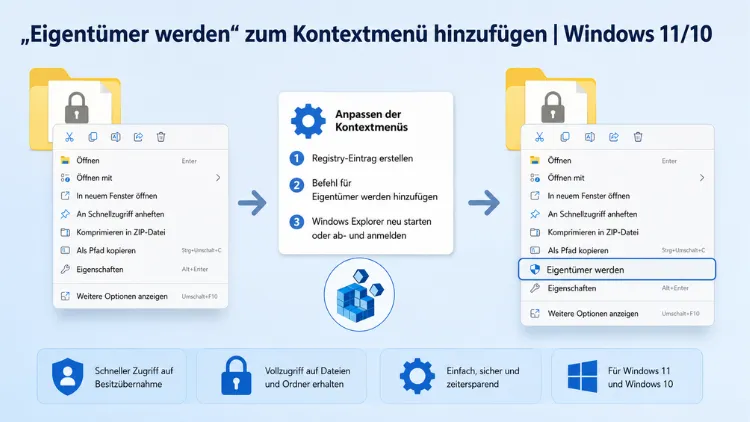
Wer in Windows 11 oder Windows 10 auf gesperrte Systemdateien oder fremde Ordner zugreifen möchte, scheitert häufig an fehlenden Berechtigungen. Die Lösung ist einfach: Sie fügen dem Rechtsklick-Kontextmenü den Eintrag „Eigentümer werden“ hinzu.
Damit übernehmen Sie mit einem einzigen Klick die vollständige Kontrolle über Dateien, Ordner und Laufwerke – ohne umständliche Umwege über die Dateieigenschaften.
Was bedeutet „Eigentümer werden“ in Windows?
In Windows basiert jede Zugriffssteuerung auf einem Berechtigungsmodell namens NTFS-Berechtigungen. Jede Datei, jeder Ordner und jeder Registrierungsschlüssel besitzt einen zugewiesenen Eigentümer, der das Recht hat, Zugriffsrechte zu vergeben oder zu verändern. Standardmäßig gehören die meisten Systemdateien dem internen Konto TrustedInstaller, während eigene Benutzerdateien dem jeweiligen Benutzerkonto zugewiesen sind.
Wenn Sie versuchen, eine Datei zu bearbeiten, zu verschieben oder zu löschen, und Windows die Fehlermeldung „Sie benötigen die Berechtigung von TrustedInstaller“ oder „Zugriff verweigert“ anzeigt, liegt das Problem häufig daran, dass Sie nicht der Eigentümer des Objekts sind. Deshalb ist die Eigentümerschaft der erste Schritt, um vollständige Kontrolle zu erlangen.
Den Eigentümer manuell zu wechseln ist zwar über die Registerkarte „Sicherheit“ in den Dateieigenschaften möglich, jedoch erfordert dieser Weg mehrere Klicks und verschachtelte Dialogfenster. Wesentlich effizienter ist daher ein direkter Eintrag im Kontextmenü, den Sie per Rechtsklick auf jede Datei, jeden Ordner oder jedes Laufwerk aufrufen können.
Wann benötigen Sie den Eintrag „Eigentümer werden“?
Es gibt zahlreiche Situationen, in denen dieser Eintrag unverzichtbar ist. Zum Beispiel begegnet Ihnen das Berechtigungsproblem in folgenden typischen Szenarien:
- Systemdateien ändern oder umbenennen: Wenn Sie eine Windows-Systemdatei zur Fehlerbehebung ersetzen oder anpassen müssen, blockiert TrustedInstaller standardmäßig den Zugriff.
- Dateien von einer alten Windows-Installation: Nach einer Neuinstallation bleiben Dateien vom vorherigen Benutzerkonto zugewiesen und sind zunächst gesperrt.
- Übernommene Dateien von anderen Systemen: Wer Daten von einem anderen PC oder einer anderen Benutzerumgebung übernimmt, hat oft keine Schreibrechte auf die importierten Objekte.
- Softwareinstallationen und Programmdaten: Manche Programme schützen ihre Installationsverzeichnisse mit restriktiven Berechtigungen, sodass selbst Administratoren keinen direkten Zugriff erhalten.
- Registrierungsschlüssel anpassen: Auch Registrierungsschlüssel besitzen Eigentümer und Zugriffsrechte – gelegentlich ist eine Eigentümerübernahme auch dort nötig.
Zusätzlich ist der Eintrag besonders für IT-Administratoren und fortgeschrittene Nutzer wertvoll, die regelmäßig mit Berechtigungsproblemen konfrontiert werden und Zeit sparen möchten.
Voraussetzungen: Das sollten Sie vor der Änderung beachten
Bevor Sie die Registry bearbeiten oder eine REG-Datei einspielen, sind einige Sicherheitsmaßnahmen empfohlen:
1. Systemwiederherstellungspunkt erstellen:
Öffnen Sie das Startmenü, suchen Sie nach „Wiederherstellungspunkt erstellen“ und folgen Sie dem Dialog. Dadurch können Sie Ihr System jederzeit auf den vorherigen Zustand zurücksetzen.
2. Registry sichern:
Öffnen Sie den Registrierungseditor über Win + R → regedit, klicken Sie auf Datei → Exportieren, wählen Sie als Exportbereich Alle aus und speichern Sie die Sicherungskopie an einem sicheren Ort, zum Beispiel auf einem externen Laufwerk.
3. Administratorrechte sicherstellen:
Alle nachfolgend beschriebenen Methoden erfordern ein Benutzerkonto mit Administratorrechten. Melden Sie sich gegebenenfalls mit einem entsprechenden Konto an.
Methode 1: Kontextmenü-Eintrag manuell über den Registrierungseditor hinzufügen
Die manuelle Methode über regedit gibt Ihnen volle Transparenz darüber, welche Einträge in der Windows-Registrierungsdatenbank angelegt werden. Außerdem funktioniert diese Methode identisch unter Windows 10 und Windows 11.
Schritt 1 – Registrierungseditor öffnen
Drücken Sie Win + R, geben Sie regedit ein und bestätigen Sie mit Enter. Falls eine UAC-Eingabeaufforderung erscheint, klicken Sie auf „Ja“.
Schritt 2 – Schlüssel für Dateien anlegen
Navigieren Sie im linken Verzeichnisbaum zum folgenden Pfad:
HKEY_CLASSES_ROOT\*\shell
Klicken Sie mit der rechten Maustaste auf shell, wählen Sie Neu → Schlüssel und benennen Sie den neuen Schlüssel TakeOwnership.
Klicken Sie anschließend auf den neuen Schlüssel TakeOwnership und doppelklicken Sie im rechten Bereich auf den Eintrag (Standard). Geben Sie als Wert Eigentümer werden ein und bestätigen Sie mit OK.
Erstellen Sie danach zwei weitere Zeichenfolgenwerte im Schlüssel TakeOwnership:
- Rechtsklick → Neu → Zeichenfolgenwert, Name: NoWorkingDirectory, Wert: (leer lassen)
- Rechtsklick → Neu → Zeichenfolgenwert, Name: HasLUAShield, Wert: (leer lassen)
Schritt 3 – Untergeordneten Schlüssel „command“ anlegen (für Dateien)
Klicken Sie mit der rechten Maustaste auf TakeOwnership, wählen Sie Neu → Schlüssel und benennen Sie ihn command.
Doppelklicken Sie auf (Standard) im rechten Bereich und tragen Sie folgenden Wert ein:
powershell -windowstyle hidden -command "Start-Process cmd -ArgumentList '/c takeown /f \"%1\" && icacls \"%1\" /grant *S-1-3-4:F /t /c /l & pause' -Verb runAs"Erstellen Sie zusätzlich einen weiteren Zeichenfolgenwert im Schlüssel command: Name IsolatedCommand, Wert identisch wie oben.
Schritt 4 – Schlüssel für Ordner anlegen
Navigieren Sie nun zu:
HKEY_CLASSES_ROOT\Directory\shell
Wiederholen Sie Schritt 2 und 3 identisch. Der einzige Unterschied beim command-Wert ist, dass der Befehl für Ordner rekursiv ausgeführt wird – verwenden Sie daher:
powershell -windowstyle hidden -command "Start-Process cmd -ArgumentList '/c takeown /f \"%1\" /r /d y && icacls \"%1\" /grant *S-1-3-4:F /t /c /l & pause' -Verb runAs"Ebenso tragen Sie denselben Befehl beim IsolatedCommand-Wert ein.
Schritt 5 – Schlüssel für Laufwerke anlegen (optional, aber empfohlen)
Für eine vollständige Integration navigieren Sie zusätzlich zu:
HKEY_CLASSES_ROOT\Drive\shell
Legen Sie den Schlüssel TakeOwnership und dessen Unterstruktur analog zu den Schritten 2 und 3 an. Verwenden Sie dabei denselben Befehl wie für Ordner.
Schritt 6 – Explorer neu starten
Schließen Sie den Registrierungseditor. Drücken Sie Strg + Umschalt + Esc, um den Task-Manager zu öffnen, suchen Sie den Prozess Windows-Explorer, klicken Sie mit der rechten Maustaste darauf und wählen Sie Neu starten. Alternativ starten Sie den Computer neu.
Methode 2: Kontextmenü-Eintrag per REG-Datei automatisch hinzufügen (empfohlene Vorgehensweise)
Wem der manuelle Weg zu aufwendig ist, der kann alternativ eine REG-Datei verwenden, die alle notwendigen Registrierungseinträge automatisch einspielt. Dieser Weg ist schneller und reduziert das Fehlerrisiko erheblich.
REG-Datei selbst erstellen
Öffnen Sie den Windows-Editor (Notepad) über das Startmenü. Kopieren Sie folgenden Inhalt in ein neues Dokument:
Windows Registry Editor Version 5.00


@="Eigentümer werden"
"HasLUAShield"=""
"NoWorkingDirectory"=""
"Position"="middle"


@="powershell -windowstyle hidden -command \"Start-Process cmd -ArgumentList '/c takeown /f \\\"%1\\\" && icacls \\\"%1\\\" /grant *S-1-3-4:F /t /c /l & pause' -Verb runAs\""
"IsolatedCommand"="powershell -windowstyle hidden -command \"Start-Process cmd -ArgumentList '/c takeown /f \\\"%1\\\" && icacls \\\"%1\\\" /grant *S-1-3-4:F /t /c /l & pause' -Verb runAs\""


@="Eigentümer werden"
"HasLUAShield"=""
"NoWorkingDirectory"=""
"Position"="middle"


@="powershell -windowstyle hidden -command \"Start-Process cmd -ArgumentList '/c takeown /f \\\"%1\\\" /r /d y && icacls \\\"%1\\\" /grant *S-1-3-4:F /t /c /l & pause' -Verb runAs\""
"IsolatedCommand"="powershell -windowstyle hidden -command \"Start-Process cmd -ArgumentList '/c takeown /f \\\"%1\\\" /r /d y && icacls \\\"%1\\\" /grant *S-1-3-4:F /t /c /l & pause' -Verb runAs\""


@="Eigentümer werden"
"HasLUAShield"=""
"NoWorkingDirectory"=""
"Position"="middle"


@="powershell -windowstyle hidden -command \"Start-Process cmd -ArgumentList '/c takeown /f \\\"%1\\\" /r /d y && icacls \\\"%1\\\" /grant *S-1-3-4:F /t /c /l & pause' -Verb runAs\""
"IsolatedCommand"="powershell -windowstyle hidden -command \"Start-Process cmd -ArgumentList '/c takeown /f \\\"%1\\\" /r /d y && icacls \\\"%1\\\" /grant *S-1-3-4:F /t /c /l & pause' -Verb runAs\""
Klicken Sie auf Datei → Speichern unter. Wählen Sie als Dateityp Alle Dateien, nennen Sie die Datei EigentueMerWerden_Hinzufügen.reg und speichern Sie sie auf dem Desktop.
Doppelklicken Sie anschließend auf die REG-Datei, bestätigen Sie die UAC-Abfrage mit „Ja“ und klicken Sie im folgenden Dialog erneut auf „Ja“ sowie auf „OK“. Die Einträge sind damit sofort aktiv – ein Neustart ist nicht zwingend erforderlich, jedoch empfohlen.
Methode 3: Eintrag über PowerShell hinzufügen
Für Administratoren, die Änderungen skriptgesteuert ausrollen möchten, bietet sich Windows PowerShell an. Außerdem eignet sich diese Methode hervorragend für die Automatisierung in unternehmensweiten Umgebungen.
Öffnen Sie PowerShell als Administrator: Drücken Sie Win + X und wählen Sie „Windows PowerShell (Administrator)“ oder „Terminal (Administrator)“. Führen Sie dann folgende Befehle nacheinander aus:
New-Item -Path 'HKCR:\*\shell\TakeOwnership' -Force
Set-ItemProperty -Path 'HKCR:\*\shell\TakeOwnership' -Name '(Default)' -Value 'Eigentümer werden'
Set-ItemProperty -Path 'HKCR:\*\shell\TakeOwnership' -Name 'HasLUAShield' -Value ''
New-Item -Path 'HKCR:\*\shell\TakeOwnership\command' -Force
Set-ItemProperty -Path 'HKCR:\*\shell\TakeOwnership\command' -Name '(Default)' -Value 'powershell -windowstyle hidden -command "Start-Process cmd -ArgumentList ''/c takeown /f \""%1\"" && icacls \""%1\"" /grant *S-1-3-4:F /t /c /l & pause'' -Verb runAs"'
Führen Sie analoge Befehle für HKCR:\Directory\shell\TakeOwnership und HKCR:\Drive\shell\TakeOwnership aus. Zusätzlich müssen Sie, falls der Pfad HKCR: nicht automatisch zugeordnet ist, zunächst mit New-PSDrive -Name HKCR -PSProvider Registry -Root HKEY_CLASSES_ROOT einen entsprechenden Laufwerksbuchstaben registrieren.
Besonderheit in Windows 11: Kontextmenü und „Weitere Optionen anzeigen“
Windows 11 verwendet seit seiner Einführung ein vereinfachtes, zweistufiges Kontextmenü. Das neue Menü zeigt zunächst nur eine Auswahl häufig genutzter Optionen. Erweiterte Einträge – darunter auch der neue Eintrag „Eigentümer werden“ – erscheinen erst, wenn Sie auf „Weitere Optionen anzeigen“ klicken oder die Tastenkombination Umschalt + F10 drücken.
Deshalb ist der Eintrag nach erfolgter Einrichtung in Windows 11 standardmäßig im klassischen Kontextmenü zu finden, das über „Weitere Optionen anzeigen“ erreichbar ist. Möchten Sie den Umweg über diesen Zwischenschritt vermeiden, können Sie zusätzlich das klassische Kontextmenü als Standard wiederherstellen.
Dazu öffnen Sie die Eingabeaufforderung als Administrator und geben folgenden Befehl ein:
reg add "HKCU\Software\Classes\CLSID\{86ca1aa0-34aa-4e8b-a509-50c905bae2a2}\InprocServer32" /f /veAnschließend starten Sie den Windows-Explorer neu oder führen einen Systemneustart durch. Danach zeigt Windows 11 das vollständige klassische Kontextmenü direkt beim Rechtsklick an – inklusive des Eintrags „Eigentümer werden“.
Eintrag „Eigentümer werden“ wieder entfernen
Sollten Sie den Kontextmenü-Eintrag zu einem späteren Zeitpunkt entfernen wollen, erstellen Sie eine weitere REG-Datei mit folgendem Inhalt:
Windows Registry Editor Version 5.00Speichern Sie die Datei als EigentueMerWerden_Entfernen.reg und führen Sie sie per Doppelklick aus. Alternativ können Sie im Registrierungseditor die entsprechenden Schlüssel TakeOwnership unter den drei genannten Pfaden manuell löschen.
Wie der Befehl technisch funktioniert
Es ist hilfreich, die hinter dem Kontextmenü-Eintrag liegenden Systemtools zu kennen. Denn dadurch verstehen Sie, was beim Klick auf „Eigentümer werden“ im Hintergrund geschieht.
takeown.exe ist ein eingebautes Windows-Kommandozeilenwerkzeug, das die Eigentümerschaft einer Datei oder eines Ordners auf das aktuelle Benutzerkonto überträgt. Der Parameter /f legt das Zielobjekt fest, /r aktiviert die rekursive Verarbeitung aller Unterordner und Dateien, und /d y bestätigt automatisch alle Standardabfragen.
icacls.exe ist ein weiteres eingebautes Windows-Tool zur Verwaltung von Zugriffssteuerungslisten. Der Parameter /grant *S-1-3-4:F erteilt dem aktuellen Eigentümer die volle Kontrolle über das Objekt. Die zusätzlichen Parameter /t, /c und /l bewirken eine rekursive Verarbeitung, setzen die Ausführung bei Fehlern fort und folgen symbolischen Links.
Beide Werkzeuge zusammen stellen sicher, dass Sie nach einem Klick auf „Eigentümer werden“ nicht nur der Eigentümer sind, sondern auch sofort die nötigen Schreibrechte besitzen.
Eigentümerschaft manuell ändern: der klassische Weg über Dateieigenschaften
Wer nur gelegentlich Eigentümerschaft übernehmen muss und keinen dauerhaften Kontextmenü-Eintrag möchte, kann zudem den klassischen Weg nutzen. Dieser funktioniert ebenfalls unter Windows 10 und Windows 11.
Schritt für Schritt:
- Klicken Sie mit der rechten Maustaste auf die gewünschte Datei oder den gewünschten Ordner und wählen Sie „Eigenschaften“.
- Wechseln Sie zur Registerkarte „Sicherheit“ und klicken Sie auf „Erweitert“.
- Im Fenster „Erweiterte Sicherheitseinstellungen“ sehen Sie oben den aktuellen Eigentümer. Klicken Sie auf „Ändern“.
- Geben Sie im Suchfeld Ihren Benutzernamen ein und klicken Sie auf „Namen überprüfen“, dann auf „OK“.
- Aktivieren Sie die Option „Eigentümer der Untercontainer und Objekte ersetzen“ und klicken Sie auf „Übernehmen“, dann auf „OK“.
Jedoch ist dieser Weg deutlich zeitaufwendiger als der Rechtsklick über den Kontextmenü-Eintrag – besonders wenn Sie Eigentümerschaft regelmäßig übernehmen müssen.
Sicherheitshinweise: Eigentümerschaft mit Bedacht übernehmen
Obwohl der Eintrag „Eigentümer werden“ äußerst praktisch ist, sollten Sie ihn nicht leichtfertig auf Systemdateien anwenden. Denn Windows schützt kritische Betriebssystemdateien bewusst durch restriktive Berechtigungen und die Eigentümerschaft von TrustedInstaller. Diese Schutzmaßnahmen verhindern, dass fehlerhafte oder schädliche Änderungen das System destabilisieren.
Deshalb gilt folgende empfohlene Vorgehensweise:
- Nur bei konkretem Bedarf Eigentümerschaft übernehmen – nicht pauschal für ganze Systemverzeichnisse.
- Nach Abschluss der Arbeiten die ursprünglichen Berechtigungen möglichst wiederherstellen, indem Sie TrustedInstaller erneut als Eigentümer einsetzen.
- Keine Eigentümerschaft auf Dateien in
C:\Windows\System32übernehmen, ohne genau zu wissen, was Sie tun. - Virenschutz und Windows Defender aktiv lassen, da eine übernommene Datei durch versehentliche Änderungen zur Schwachstelle werden kann.
Zusätzlich sollten IT-Verantwortliche in Unternehmensumgebungen bedenken, dass die massenweise Übernahme von Systemdateien die Windows-Integrität gefährden und Windows Update behindern kann.
Eintrag in Windows 10: Unterschiede und Besonderheiten
Unter Windows 10 verhält sich der Kontextmenü-Eintrag nahezu identisch wie unter Windows 11. Der entscheidende Unterschied liegt im Kontextmenü-Design: Windows 10 verwendet noch ein einziges, direkt zugängliches Kontextmenü, sodass der Eintrag „Eigentümer werden“ nach der Einrichtung sofort beim Rechtsklick ohne Zwischenschritt erscheint.
Außerdem unterstützt Windows 10 beide hier beschriebenen Methoden – die manuelle Registry-Bearbeitung und die REG-Datei – ohne Einschränkungen. Darüber hinaus gelten sämtliche technischen Befehle und Registry-Pfade für Windows 10 identisch.
Winaero Tweaker: Kontextmenü-Einträge komfortabel verwalten
Wer den Registrierungseditor grundsätzlich vermeiden möchte, der findet in Winaero Tweaker eine praktische Alternative. Dieses kostenlose Tool ermöglicht es, zahlreiche Windows-Anpassungen – darunter benutzerdefinierte Kontextmenü-Einträge – über eine grafische Oberfläche vorzunehmen.
Nach dem Herunterladen von der offiziellen Website winaero.com starten Sie das Programm und navigieren in der linken Seitenleiste zu „Context Menu“. Dort finden Sie unter anderem die Option „Take Ownership“, die Sie per Mausklick aktivieren. Winaero Tweaker erledigt alle notwendigen Registry-Änderungen automatisch im Hintergrund – ohne dass Sie manuell eingreifen müssen.
Zudem bietet Winaero Tweaker eine praktische Rückgängig-Funktion, mit der Sie vorgenommene Änderungen jederzeit zurücksetzen können. Das Tool ist daher besonders für Einsteiger geeignet, die eine sichere und unkomplizierte Lösung bevorzugen.
Häufige Fragen zum Kontextmenü-Eintrag „Eigentümer werden“
Warum erscheint der Eintrag „Eigentümer werden“ in Windows 11 nicht direkt im Kontextmenü?
Windows 11 zeigt beim Rechtsklick zunächst nur ein vereinfachtes Menü an. Zusätzlich eingebundene Einträge – wie „Eigentümer werden“ – erscheinen erst im klassischen Kontextmenü, das Sie über „Weitere Optionen anzeigen“ oder die Tastenkombination Umschalt + F10 aufrufen. Möchten Sie den Zwischenschritt dauerhaft umgehen, stellen Sie das klassische Kontextmenü über einen Registry-Eingriff als Standard wieder her.
Muss ich den Computer neu starten, nachdem ich die REG-Datei eingespielt habe?
Ein vollständiger Neustart ist nicht zwingend erforderlich. Jedoch empfiehlt es sich, zumindest den Windows-Explorer über den Task-Manager neu zu starten, damit die Änderungen sicher übernommen werden. In manchen Fällen ist der Eintrag ohne Neustart sofort sichtbar.
Was ist der Unterschied zwischen „takeown“ und „icacls“ beim Befehl hinter dem Kontextmenü-Eintrag?
takeown.exe überträgt die Eigentümerschaft auf Ihr Benutzerkonto. icacls.exe erteilt Ihnen anschließend die volle Zugriffsberechtigung auf das Objekt. Beide Schritte sind notwendig, da Eigentümerschaft allein noch nicht automatisch Schreibrechte gewährt.
Kann ich „Eigentümer werden“ auch auf Laufwerke (z. B. Partition C:) anwenden?
Ja, wenn Sie den Registry-Schlüssel auch unter HKEY_CLASSES_ROOT\Drive\shell angelegt haben, erscheint der Eintrag beim Rechtsklick auf ein Laufwerk. Jedoch sollten Sie Eigentümerschaft auf Systemlaufwerke äußerst vorsichtig und nur bei konkretem Bedarf übernehmen.
Ist es sicher, Winaero Tweaker für diese Anpassung zu verwenden?
Winaero Tweaker gilt als vertrauenswürdiges Tool und wird von der offiziellen Website winaero.com bereitgestellt. Das Programm nimmt ausschließlich Registry-Änderungen vor, die Sie auch manuell durchführen könnten, und bietet zudem eine Rückgängig-Funktion. Laden Sie das Tool jedoch ausschließlich von der offiziellen Quelle herunter.
Funktioniert der Kontextmenü-Eintrag auch für alle Benutzer auf dem PC?
Da die Registry-Schlüssel unter HKEY_CLASSES_ROOT angelegt werden, gilt der Eintrag systemweit für alle Benutzer des Computers. Möchten Sie den Eintrag nur für Ihr eigenes Benutzerkonto einrichten, legen Sie die Schlüssel stattdessen unter HKEY_CURRENT_USER\Software\Classes an.
Kann der Eintrag „Eigentümer werden“ Windows beschädigen?
Der Eintrag selbst ist harmlos. Jedoch kann die unüberlegte Anwendung auf Systemdateien Probleme verursachen. Wenn Sie Eigentümerschaft an falschen Systemdateien übernehmen und diese danach verändern, kann das Betriebssystem instabil werden. Deshalb: stets sorgfältig und gezielt vorgehen.
Wie entferne ich den Eintrag vollständig aus dem Kontextmenü?
Erstellen Sie eine REG-Datei, die die Schlüssel HKEY_CLASSES_ROOT\*\shell\TakeOwnership, HKEY_CLASSES_ROOT\Directory\shell\TakeOwnership und HKEY_CLASSES_ROOT\Drive\shell\TakeOwnership mit einem vorangestellten Minuszeichen löscht. Alternativ öffnen Sie den Registrierungseditor und löschen Sie die genannten Schlüssel manuell.
Warum erhalte ich trotz Eigentümerschaft weiterhin die Meldung „Zugriff verweigert“?
In diesem Fall hat takeown zwar die Eigentümerschaft übertragen, icacls hat jedoch noch keine Berechtigungen erteilt – oder der Vorgang wurde nicht vollständig abgeschlossen. Führen Sie den Befehl erneut als Administrator aus und achten Sie darauf, dass das Eingabeaufforderungsfenster nicht vorzeitig geschlossen wurde.
Gilt diese Methode auch für ältere Windows-Versionen wie Windows 7 oder 8?
Die grundlegenden Registry-Pfade und Befehle funktionieren prinzipiell auch unter Windows 7, Windows 8 und Windows 8.1. Jedoch kann die genaue Syntax der PowerShell-Befehle je nach Betriebssystemversion leicht abweichen. Für aktuelle Systeme – also Windows 10 und Windows 11 – sind die hier beschriebenen Methoden vollständig geprüft und einsatzbereit.
Benötige ich ein Administratorkonto, um den Eintrag einzurichten und zu nutzen?
Ja, sowohl das Einrichten als auch die Nutzung des Eintrags erfordern Administratorrechte. Beim Klick auf „Eigentümer werden“ erscheint deshalb eine UAC-Eingabeaufforderung, die Sie bestätigen müssen. Ohne Administratorrechte schlägt die Eigentümerübernahme fehl.
Fazit
Den Eintrag „Eigentümer werden“ im Kontextmenü einzurichten spart bei Berechtigungsproblemen erheblich Zeit. Ob per manueller Registry-Bearbeitung, REG-Datei oder Winaero Tweaker – alle drei Methoden funktionieren zuverlässig unter Windows 10 und Windows 11.
Nutzen Sie die Eigentümerschaft jedoch stets mit Bedacht, und greifen Sie sie nur gezielt ein. Systemdateien verdienen besondere Vorsicht, damit Windows stabil und sicher bleibt.
