
Netzwerkprofil ändern in Windows 10 und 11: So wechseln Sie zwischen Privat, Öffentlich und Domäne – für mehr Sicherheit und optimale WLAN- und LAN-Einstellungen.
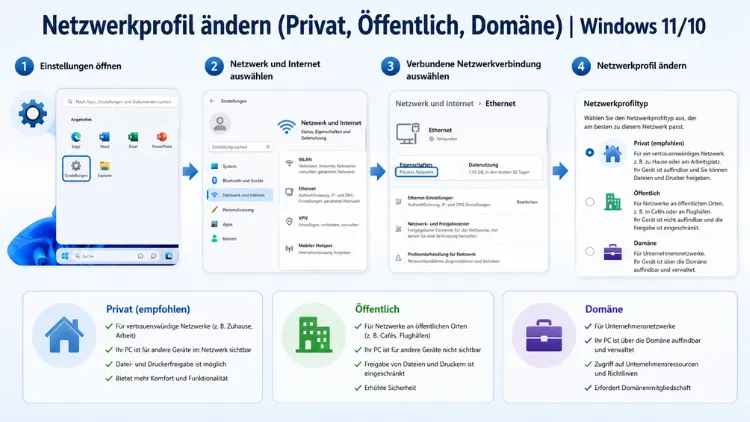
Das Netzwerkprofil in Windows bestimmt, welche Firewall-Regeln und Freigabeeinstellungen für eine Verbindung gelten. Wählen Sie das falsche Profil, blockiert Windows wichtige Dienste wie Dateifreigaben oder die Geräteerkennung.
In diesem Artikel erfahren Sie, wie Sie das Netzwerkprofil unter Windows 11 und Windows 10 zuverlässig auf „Privat“, „Öffentlich“ oder „Domäne“ umstellen – über die Einstellungen, PowerShell und den Registrierungseditor.
Was sind Netzwerkprofile unter Windows?
Wenn Sie Ihren PC mit einem Netzwerk verbinden, weist Windows diesem Netzwerk automatisch ein Profil zu. Im Fall eines Domänennetzwerks erfolgt dies automatisch; bei öffentlichen und privaten Netzwerken fragt Windows zunächst beim Benutzer nach. Dieses Profil legt fest, welche Sicherheitsregeln gelten – und hat damit direkten Einfluss auf die Firewall, die Netzwerkerkennung sowie die Freigabemöglichkeiten.
Windows unterscheidet dabei zwischen drei Profilen:
Öffentlich (Public): Das öffentliche Profil ist die sicherste Einstellung für unbekannte Netzwerke, zum Beispiel in Cafés oder an Flughäfen. Die Netzwerkerkennung ist deaktiviert, und der PC ist für andere Geräte im Netzwerk weitestgehend unsichtbar. Deshalb ist dieses Profil außerhalb des eigenen Heimnetzwerks sinnvoll, blockiert jedoch gleichzeitig viele nützliche Funktionen im Heimbereich.
Privat (Private): Bei der Einstellung „Privat“ ist die Netzwerkerkennung aktiv. Das bedeutet, der PC kann andere Geräte im Netzwerk sehen – und umgekehrt – und die gemeinsame Nutzung von Ressourcen wie Freigaben ist erlaubt. Diese Einstellung sollte jedoch nur in vertrauenswürdigen Heim- oder Büronetzwerken verwendet werden.
Domäne (Domain): Das Domänenprofil trifft immer dann zu, wenn der Server oder Client Mitglied einer Domäne ist. Dieses Profil kann nicht manuell gewählt werden, sondern wird automatisch verwendet, sobald der Windows-PC Mitglied einer Domäne wird. Zusätzlich gilt: Windows 11 Pro möchte an einem Domaincontroller betrieben werden. Es kennt kein „privates Netzwerk“. Wenn es seinen DC hat, ist es im „Domain-Network“; wenn es seinen DC nicht sieht, ist es in einem öffentlichen Netzwerk.
Warum wechselt Windows das Profil ungewollt?
Ein häufiges Problem besteht darin, dass Windows nach einem Update oder einem Routerwechsel das Profil selbstständig zurücksetzt. Wenn ein Update alte Netzwerkprofile verwirft, wählt Windows automatisch die sichere Variante: öffentlich. Ebenso können VPN-Verbindungen dazu führen, dass ein bekanntes Netzwerk plötzlich als öffentlich erkannt wird. Deshalb lohnt es sich, das aktive Profil regelmäßig zu überprüfen.
Netzwerkprofil in Windows 11 ändern
Methode 1: Über die Windows-Einstellungen (empfohlen)
Die einfachste Methode zum Wechsel des Netzwerkprofils ist die grafische Benutzeroberfläche. Allerdings sind die entsprechenden Optionen in Windows 11 etwas tiefer vergraben als noch in Windows 10.
Schritt-für-Schritt-Anleitung für Windows 11:
- Öffnen Sie die Einstellungen über das Startmenü oder mit der Tastenkombination Windows-Taste + I.
- Klicken Sie links auf „Netzwerk und Internet“.
- Wählen Sie je nach aktiver Verbindung entweder „WLAN“ oder „Ethernet“.
- Klicken Sie bei WLAN auf den Namen Ihres Netzwerks und anschließend auf „Eigenschaften“. Bei Ethernet klicken Sie direkt auf „Eigenschaften“.
- Unter dem Abschnitt „Netzwerkprofiltyp“ wählen Sie nun zwischen „Öffentlich“ und „Privat“.
- Die Änderung wird sofort übernommen; ein Neustart ist nicht erforderlich.
Möglicherweise müssen Sie die Änderung bestätigen, indem Sie Ihr Administratorkennwort in der Benutzerkontensteuerung eingeben.
Wichtig: Die Einstellung des Netzwerkprofils ist spezifisch für jede einzelne Verbindung. Wenn Sie ein neues WLAN nutzen, müssen Sie dort das Profil bei Bedarf erneut von „Öffentlich“ auf „Privat“ umstellen.
Netzwerkprofil in Windows 10 ändern
Methode 1: Über die Windows-Einstellungen
Unter Windows 10 ist der Weg über die Netzwerkeigenschaften etwas direkter zugänglich, da das Netzwerk- und Freigabecenter prominenter platziert ist. Zudem zeigt Windows 10 das aktuelle Profil deutlicher auf der Statusseite an.
Schritt-für-Schritt-Anleitung für Windows 10:
- Öffnen Sie die Einstellungen über das Startmenü oder mit Windows-Taste + I.
- Klicken Sie auf „Netzwerk und Internet“.
- Wählen Sie links „WLAN“ oder „Ethernet“.
- Klicken Sie bei WLAN auf den Namen Ihres verbundenen Netzwerks. Bei Ethernet klicken Sie auf „Verbindungseigenschaften“.
- Unter „Netzwerkprofil“ wählen Sie „Privat“ oder „Öffentlich“.
Grundsätzlich funktioniert das Konzept der Netzwerkprofile unter Windows 10 und Windows 11 identisch, jedoch gibt es einige Unterschiede in der Benutzeroberfläche.
Netzwerkprofil per PowerShell ändern (Windows 10 und 11)
Sollte der Weg über die Einstellungen nicht zum Ziel führen, bietet die Windows PowerShell eine zuverlässige Alternative. In beiden Windows-Versionen stehen dieselben Methoden zur Verfügung – insbesondere die PowerShell-Methode und der Registrierungseditor funktionieren unter beiden Systemen identisch.
Schritt 1: PowerShell als Administrator starten
- Drücken Sie Windows-Taste + S und geben Sie „PowerShell“ ein.
- Klicken Sie mit der rechten Maustaste auf „Windows PowerShell“ und wählen Sie „Als Administrator ausführen“.
- Bestätigen Sie die UAC-Abfrage mit „Ja“.
Schritt 2: Aktives Netzwerkprofil anzeigen
Geben Sie zunächst folgenden Befehl ein, um alle aktiven Netzwerkverbindungen und ihre aktuellen Profile anzuzeigen:
Get-NetConnectionProfileDie Ausgabe zeigt Ihnen den Interfaceindex, den Netzwerknamen sowie das aktuell zugewiesene Profil. Notieren Sie den InterfaceIndex oder den Namen des Netzwerks, das Sie ändern möchten.
Schritt 3: Netzwerkprofil ändern
Verwenden Sie anschließend einen der folgenden Befehle:
Profil auf Privat setzen (über Netzwerkname):
Set-NetConnectionProfile -Name "IhrNetzwerkname" -NetworkCategory PrivateProfil auf Öffentlich setzen (über Netzwerkname):
Set-NetConnectionProfile -Name "IhrNetzwerkname" -NetworkCategory PublicAlternativ über den InterfaceIndex (zum Beispiel Index 5):
Set-NetConnectionProfile -InterfaceIndex 5 -NetworkCategory PrivateVersucht man, das Netzwerkprofil per PowerShell auf „Domäne“ zu setzen, erhält man die Fehlermeldung: „Unable to set NetworkCategory to ‚DomainAuthenticated‘. This NetworkCategory type will be set automatically when authenticated to a domain network.“ Das bedeutet: Der Netzwerktyp wird bei der Anmeldung an der Domäne automatisch auf Domänennetzwerk umgestellt.
Prüfen Sie nach dem Ausführen des Befehls mit Get-NetConnectionProfile erneut, ob die Änderung erfolgreich übernommen wurde.
Netzwerkprofil über den Registrierungseditor ändern
Wenn weder die Einstellungen noch die PowerShell funktionieren, können Sie das Netzwerkprofil direkt über die Windows-Registrierung (Registry) anpassen. Der Registrierungseditor ist ein sehr sensibler Ort. Ein einzelner Fehler kann das gesamte System beschädigen. Erstellen Sie daher vor dieser Methode unbedingt einen Systemwiederherstellungspunkt.
Schritt-für-Schritt-Anleitung:
- Drücken Sie Windows-Taste + R, geben Sie
regeditein und bestätigen Sie mit Enter. - Navigieren Sie zum Schlüssel:
HKEY_LOCAL_MACHINE\SOFTWARE\Microsoft\Windows NT\CurrentVersion\NetworkList\Profiles - Öffnen Sie die Unterordner, um das Profil Ihres Netzwerks zu finden. Jedes Netzwerk hat einen eigenen Unterschlüssel mit einer GUID als Namen.
- Identifizieren Sie das richtige Profil anhand des Eintrags „ProfileName“, der den Netzwerknamen enthält.
- Doppelklicken Sie auf den DWORD-Wert „Category“ und setzen Sie ihn auf einen der folgenden Werte:
0= Öffentlich1= Privat2= Domäne
- Bestätigen Sie mit „OK“ und starten Sie den PC neu, damit die Änderung wirksam wird.
Alle Änderungen, die über die PowerShell vorgenommen werden können, sind grundsätzlich auch direkt über die Windows Registry möglich. Allerdings ist die PowerShell-Methode in den meisten Fällen einfacher und sicherer.
Netzwerkprofil per Gruppenrichtlinien verwalten (für IT-Administratoren)
In Unternehmensumgebungen ist die manuelle Änderung des Netzwerkprofils auf jedem einzelnen PC unpraktisch. Deshalb bietet Windows die Möglichkeit, Netzwerkprofile zentral über die Gruppenrichtlinien (Group Policy) zu steuern. Diese Methode ist ausschließlich unter Windows 10 Pro, Enterprise sowie Windows 11 Pro und Enterprise verfügbar.
Vorgehen über den Gruppenrichtlinien-Editor (gpedit.msc):
- Drücken Sie Windows-Taste + R, geben Sie
gpedit.mscein und bestätigen Sie mit Enter. - Navigieren Sie zu:
Computerkonfiguration → Windows-Einstellungen → Sicherheitseinstellungen → Netzwerklisten-Manager-Richtlinien - Doppelklicken Sie auf das gewünschte Netzwerk oder auf „Alle Netzwerke“.
- Wählen Sie unter dem Reiter „Netzwerkstandort“ die gewünschte Einstellung: „Privat“, „Öffentlich“ oder „Nicht konfiguriert“.
- Bestätigen Sie mit „OK“ und schließen Sie den Editor.
Außerdem können Sie über denselben Pfad festlegen, ob Benutzer das Profil eigenständig ändern dürfen oder ob es durch die Richtlinie gesperrt wird.
Verbindung zwischen Netzwerkprofil und Windows Defender Firewall
Ein häufig unterschätzter Aspekt des Netzwerkprofils ist seine direkte Verknüpfung mit der Windows Defender Firewall. Die Firewall wendet je nach Profil unterschiedliche Regelwerke an. Deshalb sollten die Firewall-Regeln für öffentliche und private Netzwerke separat konfiguriert werden, falls spezifische Programme oder Ports freigegeben werden sollen. Öffnen Sie dazu die Windows Defender Firewall mit erweiterter Sicherheit (zu finden über die Suche oder über wf.msc im Ausführen-Dialog). Dort sehen Sie links die drei Bereiche: Domänenprofil, Privates Profil und Öffentliches Profil. Für jedes Profil können Sie eigene Regeln für eingehende und ausgehende Verbindungen festlegen.
Das bedeutet konkret: Wenn Sie zum Beispiel einen Dienst wie Remote Desktop (RDP) oder eine Dateifreigabe nutzen möchten, aber Ihr Netzwerk auf „Öffentlich“ eingestellt ist, blockiert die Firewall diese Verbindung automatisch. Zudem sollten Sie beachten: Beim Profil „Privat“ ist die Datei- und Druckerfreigabe-Regel aktiviert, das heißt, der PC kann angepingt werden und ist in der Netzwerkumgebung sichtbar.
Typische Probleme und Lösungen
Problem 1: Netzwerkprofil lässt sich nicht ändern
Manchmal lässt sich das Netzwerkprofil nicht ändern. Dies kann verschiedene Ursachen haben. Wenn ein Antivirenprogramm eines Drittanbieters die Firewall verwaltet, kann dies die Änderung des Netzwerks einschränken. In diesem Fall empfiehlt es sich, die Firewall des Drittanbieters vorübergehend zu deaktivieren und anschließend das Netzwerkprofil zu ändern.
Außerdem sollten Sie sicherstellen, dass PowerShell wirklich als Administrator ausgeführt wird, da normale Benutzerrechte für diese Änderung nicht ausreichen.
Problem 2: Netzwerk springt nach Neustart auf „Öffentlich“ zurück
Dieses Problem tritt häufig auf, wenn ein Update das Profil überschrieben hat. Empfohlen wird in diesem Fall, das Profil über die Registrierung dauerhaft zu setzen, da diese Methode robuster gegenüber Windows-Updates ist. Alternativ können Sie das Netzwerkprofil über eine Gruppenrichtlinie sperren, damit Windows es nicht mehr eigenständig zurücksetzen kann.
Problem 3: Das Domänenprofil wird nicht erkannt
Wenn ein Unternehmens-PC das Domänenprofil nicht automatisch erhält, liegt das Problem häufig an der fehlenden Verbindung zum Domänencontroller. Prüfen Sie deshalb, ob der PC erreichbar ist und ob die DNS-Einstellungen korrekt konfiguriert sind. Zusätzlich kann ein Neustart des Dienstes „Network Location Awareness“ helfen: Öffnen Sie dazu services.msc, suchen Sie den Dienst und wählen Sie „Neu starten“.
Problem 4: Geräteerkennung funktioniert trotz privatem Profil nicht
Auch wenn das Profil korrekt auf „Privat“ gesetzt ist, kann die Netzwerkerkennung deaktiviert sein. Prüfen Sie daher zusätzlich unter Einstellungen → Netzwerk und Internet → Erweiterte Netzwerkeinstellungen → Erweiterte Freigabeeinstellungen, ob die Netzwerkerkennung für private Netzwerke aktiviert ist.
Netzwerkprofil per Skript automatisieren
Für IT-Profis und Systemadministratoren ist es häufig sinnvoll, das Netzwerkprofil automatisch beim Systemstart zu setzen. Dies lässt sich mithilfe eines einfachen PowerShell-Skripts und dem Aufgabenplaner realisieren.
Beispiel-Skript zum automatischen Setzen auf „Privat“:
$profile = Get-NetConnectionProfile
foreach ($p in $profile) {
    if ($p.NetworkCategory -eq "Public") {
        Set-NetConnectionProfile -InterfaceIndex $p.InterfaceIndex -NetworkCategory Private
    }
}
Dieses Skript prüft beim Ausführen alle aktiven Verbindungen und setzt automatisch alle öffentlichen Profile auf „Privat“ um. Um es beim Systemstart auszuführen, öffnen Sie den Aufgabenplaner (taskschd.msc), erstellen Sie eine neue Aufgabe und wählen Sie als Trigger „Beim Start des Computers“. Stellen Sie dabei sicher, dass das Skript mit den höchsten Benutzerrechten ausgeführt wird.
Sicherheitsempfehlungen beim Umgang mit Netzwerkprofilen
Obwohl das Netzwerkprofil eine wichtige Grundlage für die Netzwerksicherheit bildet, ersetzt es keine vollständige Sicherheitsstrategie. Deshalb gelten folgende empfohlene Vorgehensweisen:
- Heimnetzwerk: Setzen Sie das Profil auf „Privat“, aktivieren Sie aber gleichzeitig eine starke WLAN-Verschlüsselung (WPA3 oder WPA2) an Ihrem Router.
- Öffentliche Netzwerke: Verwenden Sie immer das Profil „Öffentlich“ und ziehen Sie zusätzlich den Einsatz eines VPN-Clients wie ProtonVPN oder Mullvad VPN in Betracht, um Ihre Daten zu schützen.
- Unternehmensnetzwerke: Überlassen Sie die Profilverwaltung der IT-Abteilung und nutzen Sie Gruppenrichtlinien, um ein unbeabsichtigtes Umschalten zu verhindern.
- Regelmäßige Überprüfung: Prüfen Sie nach Windows-Updates stets, ob das Netzwerkprofil korrekt gesetzt ist, da Updates das Profil gelegentlich zurücksetzen können.
Häufige Fragen zum Netzwerkprofil in Windows
Was ist der Unterschied zwischen Privatem und Öffentlichem Netzwerkprofil?
Das private Netzwerkprofil ermöglicht die Geräteerkennung und Dateifreigabe im Netzwerk und ist für Heim- und Büronetzwerke gedacht. Das öffentliche Profil hingegen macht den PC für andere Geräte unsichtbar und deaktiviert Freigaben – ideal für unbekannte Netzwerke wie Hotspot-Verbindungen in Cafés oder Bahnhöfen.
Kann das Netzwerkprofil die Internetverbindung beeinflussen?
Ja, indirekt. Das Netzwerkprofil selbst unterbricht keine Internetverbindung, jedoch kann ein falsch gesetztes Profil dazu führen, dass die Windows Defender Firewall bestimmte Dienste oder Programme blockiert, die für den Internetzugang benötigt werden. Außerdem kann ein öffentliches Profil verhindern, dass VPN-Clients korrekt kommunizieren.
Wie prüfe ich, welches Netzwerkprofil aktuell aktiv ist?
Öffnen Sie die PowerShell als Administrator und geben Sie Get-NetConnectionProfile ein. Die Spalte „NetworkCategory“ zeigt Ihnen das aktuell aktive Profil für jede Verbindung an. Alternativ finden Sie diese Information in den Windows-Einstellungen unter Netzwerk und Internet → WLAN oder Ethernet → Eigenschaften.
Warum wechselt Windows nach einem Update das Netzwerkprofil auf Öffentlich?
Wenn ein Windows-Update alte Netzwerkprofile verwirft, wählt Windows automatisch die sicherere Variante – öffentlich. Deshalb empfiehlt es sich, das Profil nach größeren Updates zu überprüfen und bei Bedarf manuell zurückzusetzen oder es dauerhaft über die Registrierung oder Gruppenrichtlinien zu fixieren.
Kann ich das Domänenprofil manuell setzen?
Nein. Versucht man es per PowerShell, erhält man die Fehlermeldung, dass das Domänenprofil automatisch gesetzt wird, sobald eine Authentifizierung am Domänennetzwerk stattfindet. Das Domänenprofil lässt sich also weder per Einstellungen noch per PowerShell manuell zuweisen.
Was passiert, wenn ich das falsche Netzwerkprofil setze?
Wenn Sie in Ihrem Heimnetzwerk versehentlich das öffentliche Profil wählen, werden Geräteerkennung und Dateifreigaben blockiert. Die meisten Menschen wissen nicht, dass die „Öffentlich“-Einstellung dazu führt, dass sich der Windows-Computer verhält, als wäre er mit einem öffentlichen Netzwerk verbunden – dies verhindert die Kommunikation mit anderen Geräten im lokalen Netzwerk.
Gilt das Netzwerkprofil für alle Verbindungen gleichzeitig?
Nein. Die Einstellung des Netzwerkprofils ist spezifisch für jede einzelne Verbindung. Das bedeutet, Ihre LAN-Verbindung kann auf „Privat“ gesetzt sein, während eine gleichzeitig aktive WLAN-Verbindung auf „Öffentlich“ steht. Überprüfen Sie deshalb jede Verbindung separat.
Wie ändere ich das Netzwerkprofil ohne Administrator-Rechte?
Ohne Administratorrechte ist eine Änderung des Netzwerkprofils in der Regel nicht möglich. Sowohl der Weg über die Windows-Einstellungen als auch die PowerShell-Methode erfordern erhöhte Berechtigungen. Wenden Sie sich in diesem Fall an den zuständigen IT-Administrator oder melden Sie sich an einem Konto mit Administratorrechten an.
Kann ein VPN das Netzwerkprofil beeinflussen?
Ja. Viele VPN-Clients erstellen beim Verbinden einen neuen virtuellen Netzwerkadapter. Windows weist diesem Adapter häufig automatisch das öffentliche Profil zu, was zu Verbindungsproblemen führen kann. Empfohlen wird, das VPN-Profil nach der ersten Verbindung manuell auf „Privat“ zu setzen, sofern es sich um eine vertrauenswürdige Verbindung handelt.
Warum wird mein Heimnetzwerk als „Nicht identifiziertes Netzwerk“ angezeigt?
Dieses Problem tritt häufig nach einem Router- oder IP-Adresswechsel auf. Windows erkennt das Netzwerk nicht mehr als bekannt und ordnet es deshalb dem öffentlichen Profil zu. Stellen Sie in diesem Fall das Profil manuell über die Einstellungen oder PowerShell auf „Privat“ zurück, und prüfen Sie zusätzlich, ob der Dienst „Network Location Awareness“ in services.msc aktiv ist.
Ist das Netzwerkprofil ein ausreichender Schutz für meinen PC?
Nein. Das Profil allein ist kein ausreichender Schutz für die Sicherheit des PCs. Es bildet lediglich eine Grundlage für die Firewall-Konfiguration. Zusätzlich sind ein aktuelles Antivirenprogramm, regelmäßige Windows-Updates und eine sichere Router-Konfiguration unverzichtbar, um umfassenden Schutz zu gewährleisten.
Fazit
Das Netzwerkprofil in Windows 11 und Windows 10 hat direkte Auswirkungen auf Sicherheit, Geräteerkennung und Freigaben. Deshalb lohnt es sich, die Einstellung regelmäßig zu prüfen – besonders nach Updates.
Für die meisten Heimanwender ist die Methode über die Windows-Einstellungen die einfachste Wahl. Wer tiefer in die Materie einsteigen oder Probleme lösen möchte, greift zuverlässig auf PowerShell oder den Registrierungseditor zurück.
