
Erhöhte Eingabeaufforderung unter Windows 11 und 10 öffnen: So starten Sie die CMD als Administrator schnell und einfach – alle Methoden im Überblick.
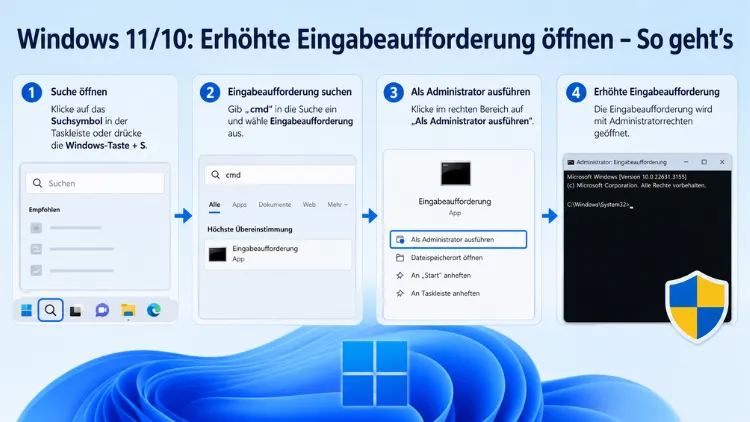
Die erhöhte Eingabeaufforderung – also CMD mit Administratorrechten – ist unverzichtbar, sobald Sie Systembefehle ausführen, Fehler beheben oder tiefgreifende Windows-Einstellungen vornehmen möchten.
Sowohl unter Windows 11 als auch unter Windows 10 stehen Ihnen dafür mehrere Methoden zur Verfügung. Dieser Artikel zeigt Ihnen alle bewährten Wege, erklärt die Unterschiede und gibt praktische Tipps für den Alltag.
Was ist die erhöhte Eingabeaufforderung?
Die Eingabeaufforderung (englisch: „Command Prompt“, kurz CMD) ist eine textbasierte Konsole in Microsoft Windows. Über diese Oberfläche geben Sie Befehle direkt an das Betriebssystem weiter – ohne grafische Benutzeroberfläche. Dabei unterscheidet Windows grundsätzlich zwischen zwei Berechtigungsstufen:
- Normale Eingabeaufforderung: Sie läuft im Standardbenutzermodus mit eingeschränkten Rechten. Viele alltägliche Befehle lassen sich damit problemlos ausführen.
- Erhöhte Eingabeaufforderung: Sie läuft mit vollständigen Administratorrechten. Deshalb sind damit systemrelevante Aktionen möglich, die im normalen Modus verweigert werden.
Sobald CMD mit erhöhten Rechten geöffnet ist, erscheint in der Titelleiste der Hinweis „Administrator: Eingabeaufforderung“. Zudem zeigt der Eingabepfad typischerweise C:\Windows\System32> anstelle Ihres Benutzerordners. Dieses visuelle Erkennungszeichen ist wichtig, denn es bestätigt sofort, dass Sie mit den nötigen Berechtigungen arbeiten.
Typische Anwendungsfälle für die erhöhte CMD sind unter anderem:
- SFC-Scan (
sfc /scannow) zur Reparatur beschädigter Systemdateien - DISM-Befehle zur Wartung des Windows-Images
- Netzwerkkonfiguration, z. B.
netshoderipconfig /flushdns - Installation und Deinstallation von Treibern oder Software per Befehlszeile
- Änderungen an der Registrierungsdatenbank oder Gruppenrichtlinien
- Verwaltung von Benutzerkonten und Berechtigungen
Unterschiede zwischen Windows 11 und Windows 10
Bevor Sie zur passenden Methode greifen, lohnt sich ein kurzer Blick auf die wesentlichen Unterschiede zwischen den beiden Betriebssystemen. Obwohl die Kernfunktion identisch ist, hat Microsoft in Windows 11 einige Änderungen vorgenommen, die den Zugang zur CMD beeinflussen.
Unter Windows 10 ist die Eingabeaufforderung noch direkt im WinX-Menü (Rechtsklick auf das Startsymbol) verfügbar. Außerdem finden Sie sie einfach über die Suche oder im Zubehör-Ordner.
Unter Windows 11 hingegen hat Microsoft die Eingabeaufforderung im WinX-Menü standardmäßig durch die PowerShell bzw. das Windows Terminal ersetzt. Deshalb müssen Sie für den schnellen CMD-Zugriff auf alternative Methoden zurückgreifen. Zudem öffnet das Windows Terminal in Windows 11 per Standard ein PowerShell-Profil – Sie müssen also manuell zur CMD-Registerkarte wechseln, wenn Sie das Terminal verwenden.
Methode 1: Über die Windows-Suche (Windows 11 und 10)
Die schnellste und einfachste Methode ist die Windows-Suche. Diese funktioniert sowohl unter Windows 11 als auch unter Windows 10 zuverlässig und ist deshalb besonders für Einsteiger geeignet.
Schritt-für-Schritt-Anleitung:
- Drücken Sie die Windows-Taste oder klicken Sie auf das Suchsymbol in der Taskleiste.
- Geben Sie „cmd“ oder „Eingabeaufforderung“ in das Suchfeld ein.
- Klicken Sie in den Suchergebnissen mit der rechten Maustaste auf „Eingabeaufforderung“.
- Wählen Sie „Als Administrator ausführen“.
- Bestätigen Sie die Abfrage der Benutzerkontensteuerung (UAC) mit „Ja“.
Alternativ erscheint im rechten Bereich der Suchergebnisse direkt die Option „Als Administrator ausführen“, sodass Sie keinen Rechtsklick benötigen. Zusätzlich können Sie die Suche noch schneller nutzen: Geben Sie „cmd“ ein, halten Sie anschließend Strg + Umschalt gedrückt und drücken Sie dann Enter. Dadurch startet die CMD sofort mit erhöhten Rechten, ohne dass Sie zuvor einen Rechtsklick durchführen müssen.
Hinweis für Windows 11: Die Suchleiste befindet sich standardmäßig in der Mitte der Taskleiste. Unter Windows 10 finden Sie sie hingegen links neben dem Startmenü.
Methode 2: Über den Ausführen-Dialog mit Tastenkombination (Windows 11 und 10)
Der Ausführen-Dialog ist eine der ältesten und zuverlässigsten Methoden, um Programme in Windows zu starten. Erfahrene Nutzer bevorzugen ihn deshalb besonders, da er ohne Maus auskommt.
Schritt-für-Schritt-Anleitung:
- Drücken Sie gleichzeitig Windows-Taste + R. Dadurch öffnet sich der Ausführen-Dialog.
- Geben Sie „cmd“ in das Eingabefeld ein.
- Drücken Sie nicht einfach Enter, sondern halten Sie Strg + Umschalt gedrückt und drücken Sie dann Enter.
- Bestätigen Sie die UAC-Abfrage mit „Ja“.
Dieser Tastaturkürzel (Strg + Umschalt + Enter) ist der entscheidende Unterschied gegenüber einem normalen Start. Ohne diese Tastenkombination würde CMD lediglich im Standardmodus ohne erhöhte Rechte starten. Deshalb ist dieser Shortcut besonders praktisch, wenn Sie schnell zwischen normaler und erhöhter Berechtigungsstufe wechseln möchten.
Methode 3: Über das Startmenü per Rechtsklick (Windows 11 und 10)
Eine weitere, sehr direkte Möglichkeit führt über das Startmenü. Dabei suchen Sie die Eingabeaufforderung in der App-Liste und starten sie von dort mit Administratorrechten.
Schritt-für-Schritt-Anleitung für Windows 11:
- Klicken Sie auf das Startmenü (Windows-Symbol in der Taskleiste).
- Klicken Sie auf „Alle Apps“ (rechts oben im Startmenü).
- Scrollen Sie in der Liste nach unten zum Buchstaben „W“ und öffnen Sie den Ordner „Windows-Tools“.
- Klicken Sie darin mit der rechten Maustaste auf „Eingabeaufforderung“.
- Wählen Sie „Als Administrator ausführen“ und bestätigen Sie mit „Ja“.
Schritt-für-Schritt-Anleitung für Windows 10:
- Klicken Sie auf das Startmenü.
- Scrollen Sie zur Gruppe „Windows-System“ und klappen Sie diese auf.
- Klicken Sie mit der rechten Maustaste auf „Eingabeaufforderung“.
- Wählen Sie „Mehr“ → „Als Administrator ausführen“ und bestätigen Sie mit „Ja“.
Methode 4: Über den Task-Manager (Windows 11 und 10)
Der Task-Manager bietet ebenfalls eine Möglichkeit, die erhöhte Eingabeaufforderung zu starten. Diese Methode ist besonders dann hilfreich, wenn die Taskleiste oder das Startmenü nicht reagiert, da der Task-Manager in solchen Situationen meistens noch funktioniert.
Schritt-für-Schritt-Anleitung:
- Öffnen Sie den Task-Manager mit Strg + Umschalt + Esc oder drücken Sie Strg + Alt + Entf und wählen Sie „Task-Manager“.
- Klicken Sie im Task-Manager oben links auf „Datei“.
- Wählen Sie „Neuen Task ausführen“.
- Tippen Sie „cmd“ in das Eingabefeld.
- Setzen Sie unbedingt den Haken bei „Diesen Task mit Administratorrechten erstellen“.
- Bestätigen Sie mit „OK“.
Dadurch startet CMD sofort mit vollständigen Administratorrechten. Zudem entfällt bei dieser Methode die separate UAC-Abfrage, da die Berechtigung bereits im Task-Manager-Dialog vergeben wird.
Hinweis für Windows 11: Unter Windows 11 24H2 hat Microsoft die Oberfläche des Task-Managers leicht überarbeitet. Falls „Datei“ nicht sichtbar ist, klicken Sie zuerst auf das Hamburger-Menü (drei Striche oben links), um die vollständige Menüleiste einzublenden.
Methode 5: Über den Datei-Explorer (Windows 11 und 10)
Wer häufig im Windows-Explorer arbeitet, kann die erhöhte CMD direkt von dort öffnen. Der große Vorteil dabei ist, dass die Eingabeaufforderung automatisch in dem aktuell geöffneten Verzeichnis startet – das spart Zeit bei Dateiverwaltungsaufgaben.
Methode 5a – Über die Adressleiste:
- Öffnen Sie den Datei-Explorer mit Windows-Taste + E.
- Navigieren Sie zum gewünschten Ordner.
- Klicken Sie in die Adressleiste und löschen Sie den angezeigten Pfad.
- Tippen Sie „cmd“ ein und drücken Sie Enter.
- Dadurch öffnet sich CMD im aktuellen Verzeichnis – jedoch ohne Administratorrechte. Um erhöhte Rechte zu erhalten, nutzen Sie stattdessen Methode 5b.
Methode 5b – Über die cmd.exe-Datei direkt:
- Navigieren Sie im Datei-Explorer zu C:\Windows\System32.
- Suchen Sie die Datei cmd.exe.
- Klicken Sie mit der rechten Maustaste darauf.
- Wählen Sie „Als Administrator ausführen“.
- Bestätigen Sie die UAC-Abfrage mit „Ja“.
Methode 6: Über PowerShell (Windows 11 und 10)
Unter Windows 11 und 10 ist die Windows PowerShell eng mit der Eingabeaufforderung verknüpft. Deshalb ist es möglich, CMD direkt aus einer erhöhten PowerShell-Sitzung heraus zu starten – und dabei die Administratorrechte zu übernehmen.
Schritt-für-Schritt-Anleitung:
- Öffnen Sie PowerShell als Administrator: Klicken Sie mit der rechten Maustaste auf das Startmenü-Symbol und wählen Sie „Windows PowerShell (Administrator)“ (Windows 10) bzw. „Terminal (Administrator)“ (Windows 11).
- Bestätigen Sie die UAC-Abfrage mit „Ja“.
- Geben Sie in der PowerShell-Konsole „cmd“ ein und drücken Sie Enter.
- CMD startet daraufhin innerhalb der PowerShell-Sitzung mit ererbten Administratorrechten.
Außerdem können Sie innerhalb von PowerShell CMD-Befehle direkt ausführen, ohne eine separate Eingabeaufforderung zu öffnen – das spart Zeit bei komplexen Aufgaben.
Methode 7: Desktop-Verknüpfung mit dauerhaften Administratorrechten erstellen
Wenn Sie die erhöhte CMD täglich benötigen, empfiehlt es sich, eine Desktop-Verknüpfung mit automatisch erhöhten Rechten zu erstellen. Dadurch entfällt künftig jeder manuelle Schritt, abgesehen von der UAC-Bestätigung.
Schritt-für-Schritt-Anleitung:
- Klicken Sie auf dem Desktop mit der rechten Maustaste auf eine freie Stelle.
- Wählen Sie „Neu“ → „Verknüpfung“.
- Geben Sie als Speicherort ein:
C:\Windows\System32\cmd.exe - Klicken Sie auf „Weiter“ und vergeben Sie einen Namen, z. B. „CMD Admin“.
- Klicken Sie auf „Fertig stellen“.
- Klicken Sie mit der rechten Maustaste auf die neue Verknüpfung und wählen Sie „Eigenschaften“.
- Wechseln Sie zum Reiter „Verknüpfung“ und klicken Sie auf „Erweitert“.
- Setzen Sie den Haken bei „Als Administrator ausführen“.
- Bestätigen Sie mit „OK“ und anschließend erneut mit „OK“.
Zukünftig genügt ein Doppelklick auf diese Verknüpfung, um die erhöhte CMD zu starten. Zudem können Sie die Verknüpfung per Rechtsklick auch an die Taskleiste oder das Startmenü anheften, sodass CMD mit Adminrechten stets einen Klick entfernt ist.
CMD als erhöhte Eingabeaufforderung im Windows Terminal öffnen (Windows 11)
Unter Windows 11 hat Microsoft das Windows Terminal als Standard-Konsolenanwendung eingeführt. Es bündelt PowerShell, CMD und das Windows-Subsystem für Linux (WSL) in einem einzigen Fenster mit Registerkarten.
So öffnen Sie CMD als erhöhte Eingabeaufforderung direkt im Windows Terminal:
- Klicken Sie mit der rechten Maustaste auf das Startmenü-Symbol in der Taskleiste.
- Wählen Sie „Terminal (Administrator)“.
- Bestätigen Sie die UAC-Abfrage mit „Ja“.
- Im Terminal öffnet sich standardmäßig ein PowerShell-Profil. Klicken Sie auf den Pfeil nach unten (▼) neben dem Plus-Symbol in der Titelleiste.
- Wählen Sie „Eingabeaufforderung“ aus dem Dropdown-Menü.
Dadurch öffnet sich eine CMD-Registerkarte innerhalb des Terminals – und zwar mit den Administratorrechten der Terminal-Sitzung. Außerdem können Sie im Windows Terminal die Standardanwendung dauerhaft auf CMD umstellen: Öffnen Sie dazu die Terminal-Einstellungen über Strg + , und wählen Sie unter „Standardprofil“ die Eingabeaufforderung aus.
Häufige Fehler und Lösungen
Manchmal klappt das Öffnen der erhöhten CMD nicht reibungslos. Deshalb finden Sie hier die häufigsten Probleme und deren Lösungen:
Problem: UAC-Abfrage erscheint nicht
Wenn die Benutzerkontensteuerung deaktiviert ist, startet CMD sofort – jedoch ohne Schutzabfrage. Deshalb sollte UAC stets aktiviert bleiben. Überprüfen Sie den Status unter Systemsteuerung → Benutzerkonten → Einstellungen der Benutzerkontensteuerung.
Problem: „Zugriff verweigert“ trotz Administratorkonto
Hier liegt das Problem häufig daran, dass das Konto zwar als Administrator eingerichtet ist, die erhöhten Rechte aber nicht aktiv angefordert wurden. Starten Sie CMD erneut explizit per Rechtsklick → „Als Administrator ausführen“.
Problem: Die Option „Als Administrator ausführen“ fehlt
Unter bestimmten Gruppenrichtlinien kann diese Option deaktiviert sein – zum Beispiel auf Unternehmenscomputern. Wenden Sie sich in diesem Fall an Ihre IT-Abteilung.
Problem: CMD öffnet sich und schließt sich sofort
Das deutet häufig auf ein beschädigtes Benutzerprofil oder einen Systemfehler hin. Starten Sie das System neu und versuchen Sie, CMD über den Task-Manager zu öffnen. Zudem hilft ein SFC-Scan über das Windows-Wiederherstellungsmenü.
Sicherheitshinweise beim Arbeiten mit erhöhten Rechten
Die erhöhte Eingabeaufforderung ist ein mächtiges Werkzeug – deshalb sollten Sie einige wichtige Punkte beachten:
- Nur verwenden, wenn nötig: Führen Sie Systembefehle ausschließlich dann mit erhöhten Rechten aus, wenn es tatsächlich erforderlich ist. Fehlerhafte Befehle können irreversible Systemänderungen verursachen.
- Befehle vor dem Ausführen prüfen: Überprüfen Sie jeden Befehl sorgfältig, bevor Sie ihn mit Enter bestätigen. Insbesondere Befehle wie
del,formatoderreg deletesind in der erhöhten CMD besonders risikobehaftet. - Standardkonto für den Alltag nutzen: Arbeiten Sie im Alltag mit einem Standardbenutzerkonto statt mit einem permanenten Administratorkonto. Dadurch schützen Sie das System vor unbewussten Fehlern und Schadsoftware.
- UAC nicht deaktivieren: Die Benutzerkontensteuerung ist ein wichtiger Schutzwall. Deshalb ist es nicht empfehlenswert, sie dauerhaft zu deaktivieren, auch wenn sie gelegentlich als störend empfunden wird.
Übersicht: Alle Methoden im Vergleich
| Methode | Windows 10 | Windows 11 | Geschwindigkeit | Empfohlen für |
|---|---|---|---|---|
| Windows-Suche | ✅ | ✅ | ⚡⚡⚡ | Alle Nutzer |
| Ausführen + Strg+Umschalt+Enter | ✅ | ✅ | ⚡⚡⚡ | Erfahrene Nutzer |
| Startmenü → App-Liste | ✅ | ✅ | ⚡⚡ | Einsteiger |
| Task-Manager | ✅ | ✅ | ⚡⚡ | Notfallzugriff |
| Datei-Explorer (cmd.exe) | ✅ | ✅ | ⚡ | Verzeichnis-spezifisch |
| PowerShell-Sitzung | ✅ | ✅ | ⚡⚡ | Fortgeschrittene |
| Desktop-Verknüpfung | ✅ | ✅ | ⚡⚡⚡ | Regelmäßige Nutzer |
| Windows Terminal | ❌ | ✅ | ⚡⚡ | Windows-11-Nutzer |
Häufige Fragen zur erhöhten Eingabeaufforderung
Warum zeigt meine Eingabeaufforderung nicht „Administrator“ in der Titelleiste?
Wenn die Titelleiste nur „Eingabeaufforderung“ ohne den Zusatz „Administrator“ anzeigt, wurde CMD ohne erhöhte Rechte gestartet. Deshalb schlägt dort jeder Befehl fehl, der Administratorrechte benötigt. Schließen Sie das aktuelle Fenster und öffnen Sie CMD erneut – diesmal mit einer der oben beschriebenen Methoden explizit als Administrator.
Wie öffne ich die erhöhte CMD in einem bestimmten Ordner?
Navigieren Sie im Datei-Explorer zum gewünschten Ordner. Halten Sie dann die Umschalt-Taste gedrückt und klicken Sie mit der rechten Maustaste in den Ordner. Wählen Sie „PowerShell-Fenster hier öffnen“ (Windows 10) oder „In Terminal öffnen“ (Windows 11). Wechseln Sie anschließend mit dem Befehl cmd zur Eingabeaufforderung. Alternativ navigieren Sie nach dem Öffnen der erhöhten CMD mit dem Befehl cd zum gewünschten Verzeichnis.
Was ist der Unterschied zwischen CMD und PowerShell mit Adminrechten?
Beide sind Kommandozeilentools, unterscheiden sich jedoch erheblich in ihrem Funktionsumfang. Die CMD führt klassische Windows-Befehle aus und ist einfacher zu bedienen. Die PowerShell hingegen ist deutlich mächtiger, unterstützt Skriptsprachen und .NET-Funktionen. Für einfache Systemaufgaben reicht CMD meist aus – für umfangreiche Automatisierungen ist PowerShell jedoch die bessere Wahl.
Kann ich die erhöhte CMD ohne UAC-Abfrage starten?
Grundsätzlich ja – jedoch ist davon abzuraten. Über den Aufgabenplaner lässt sich eine Aufgabe einrichten, die CMD mit Administratorrechten ohne UAC-Abfrage startet. Deshalb birgt diese Methode jedoch ein erhebliches Sicherheitsrisiko, denn jede Schadsoftware könnte diese Verknüpfung ausnutzen. Außerdem verletzt die Deaktivierung der UAC das Sicherheitsmodell von Windows.
Warum fehlt „Als Administrator ausführen“ im Rechtsklick-Menü von CMD?
Das kann mehrere Ursachen haben: Entweder sind entsprechende Gruppenrichtlinien aktiv (häufig auf Unternehmensgeräten), oder das Benutzerkonto verfügt über keine lokalen Administratorrechte. Zudem kann eine beschädigte Systemdatei die Ursache sein. Prüfen Sie Ihre Kontorechte unter Einstellungen → Konten → Ihre Informationen.
Wie erkenne ich, ob CMD mit Administratorrechten läuft?
Es gibt zwei zuverlässige Erkennungszeichen: Erstens zeigt die Titelleiste den Text „Administrator: Eingabeaufforderung“. Zweitens lautet der angezeigte Pfad C:\Windows\System32> anstelle von C:\Users\IhrBenutzername>. Zusätzlich können Sie den Befehl whoami /groups eingeben – in der Ausgabe erscheint dann die Gruppe „Mandatory Label\High Mandatory Level“.
Funktionieren alle CMD-Methoden auch unter Windows 10?
Ja, mit einer Ausnahme: Das Windows Terminal ist standardmäßig nur in Windows 11 vorinstalliert. Unter Windows 10 müssen Sie es zunächst manuell über den Microsoft Store herunterladen. Alle anderen Methoden – Suche, Ausführen-Dialog, Task-Manager, Datei-Explorer und Startmenü – funktionieren identisch unter Windows 10 und Windows 11.
Ist es sicher, cmd.exe aus dem System32-Ordner als Administrator zu starten?
Ja, das ist vollkommen sicher, sofern Sie die Originaldatei unter C:\Windows\System32\cmd.exe verwenden. Deshalb sollten Sie jedoch niemals eine cmd.exe aus einem anderen Verzeichnis starten – das könnte auf Schadsoftware hinweisen, die einen legitimen Windows-Prozess imitiert. Überprüfen Sie im Zweifelsfall den Dateipfad über die Eigenschaften.
Wie starte ich die erhöhte Eingabeaufforderung, wenn Windows nicht normal bootet?
In diesem Fall nutzen Sie die Windows-Wiederherstellungsumgebung (WinRE). Starten Sie den PC und drücken Sie wiederholt F8 oder F11 während des Bootens. Alternativ starten Sie von einem Windows-Installationsmedium. Navigieren Sie dann zu „Computerreparaturoptionen“ → „Problembehandlung“ → „Erweiterte Optionen“ → „Eingabeaufforderung“. Dadurch erhalten Sie eine erhöhte CMD ohne Windows-Anmeldung.
Kann ich die erhöhte CMD dauerhaft als Standard festlegen?
Eine systemweite dauerhafte Erhöhung ohne UAC-Bestätigung ist aus Sicherheitsgründen nicht empfehlenswert. Stattdessen empfiehlt sich die Desktop-Verknüpfung (siehe Methode 7), bei der CMD bei jedem Start automatisch eine UAC-Abfrage anzeigt. So behalten Sie die Kontrolle, ohne jedes Mal manuell suchen zu müssen. Zudem können Sie diese Verknüpfung an die Taskleiste anheften, um maximale Erreichbarkeit zu gewährleisten.
Fazit
Die erhöhte Eingabeaufforderung lässt sich unter Windows 11 und Windows 10 auf viele Wegen öffnen. Für schnellen Zugriff empfiehlt sich die Suche mit Strg + Umschalt + Enter oder der Ausführen-Dialog. Wer CMD täglich benötigt, sollte eine Desktop-Verknüpfung mit Administratorrechten erstellen.
Unabhängig von der gewählten Methode gilt: Arbeiten Sie mit erhöhten Rechten stets bewusst und verantwortungsvoll, um unbeabsichtigte Systemänderungen zu vermeiden.
