
Windows-Updates ausblenden und anzeigen unter Windows 11 und Windows 10: Erfahren Sie, wie Sie lästige Updates gezielt verbergen oder wieder einblenden.
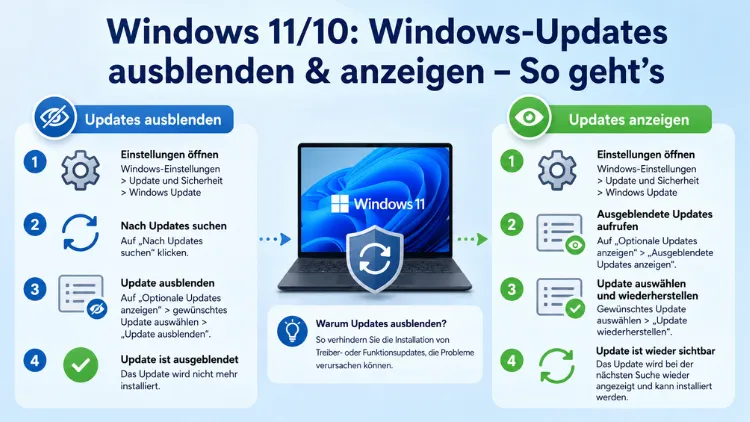
In Windows 11 und Windows 10 lassen sich einzelne Updates gezielt ausblenden, damit sie nicht automatisch installiert werden. Dieses Vorgehen ist besonders dann sinnvoll, wenn ein Update Probleme verursacht oder ein bestimmter Treiber nicht überschrieben werden soll.
Außerdem können ausgeblendete Updates jederzeit wieder sichtbar gemacht werden. Dieser Artikel zeigt alle Methoden – Schritt für Schritt.
Warum Windows-Updates ausblenden sinnvoll sein kann
Microsofts Windows Update installiert Patches, Sicherheitsupdates und Treiberaktualisierungen in der Regel automatisch. Jedoch ist diese Automatik nicht immer willkommen. Deshalb gibt es legitime Gründe, einzelne Updates gezielt zu blockieren oder auszublenden:
- Fehlerhafte Treiberupdates: Windows Update lädt gelegentlich Treiber herunter, die mit bestimmter Hardware nicht kompatibel sind. Ein typisches Beispiel sind GPU-Treiber von AMD oder Nvidia, die nach einem Windows-Update zu Abstürzen oder schwarzen Bildschirmen führen.
- Problematische Sicherheitspatches: Manche kumulativen Updates verursachen Installationsfehler oder Inkompatibilitäten mit spezifischer Software.
- Erzwungene Feature-Updates: Windows 10-Nutzer erhalten regelmäßig Versionsaktualisierungen, die nicht immer zum richtigen Zeitpunkt erwünscht sind.
- Unternehmensumgebungen: IT-Administratoren benötigen die Möglichkeit, Updates erst nach internen Tests freizugeben.
Zusätzlich ist es wichtig, den Unterschied zwischen Ausblenden und Deaktivieren zu verstehen. Ausblenden bedeutet, dass ein bestimmtes Update gezielt blockiert wird, während alle anderen Updates weiterhin automatisch installiert werden. Deaktivieren hingegen stoppt den gesamten Update-Mechanismus – das ist dauerhaft riskanter.
Methode 1: Updates ausblenden mit dem Microsoft-Tool „wushowhide“
Die empfohlene Vorgehensweise für das gezielte Ausblenden einzelner Updates ist der Einsatz des offiziellen Microsoft-Tools wushowhide.diagcab (auch bekannt als „Show or Hide Updates Troubleshooter“). Dabei handelt es sich um ein kostenloses Werkzeug von Microsoft, das ohne Installation auskommt und sowohl unter Windows 11 als auch unter Windows 10 funktioniert.
Download und Start von wushowhide
- Laden Sie die Datei wushowhide.diagcab direkt vom Microsoft-Server herunter:
https://download.microsoft.com/download/f/2/2/f22d5fdb-59cd-4275-8c95-1be17bf70b21/wushowhide.diagcab - Öffnen Sie die heruntergeladene Datei per Doppelklick. Eine Installation ist nicht erforderlich.
- Im ersten Fenster erscheint der Titel „Troubleshoot problems with Windows Update“. Klicken Sie auf „Weiter“ (bzw. „Next“).
- Das Tool scannt nun das System nach verfügbaren und ausstehenden Updates. Dieser Vorgang kann 2–3 Minuten dauern.
Updates ausblenden
- Nach dem Scan erscheinen zwei Optionen: „Updates ausblenden“ (Hide updates) und „Ausgeblendete Updates anzeigen“ (Show hidden updates). Wählen Sie „Updates ausblenden“.
- Das Tool zeigt eine Liste aller ausstehenden Updates an, die noch nicht installiert sind. Setzen Sie einen Haken bei dem Update, das Sie blockieren möchten.
- Klicken Sie auf „Weiter“. Das ausgewählte Update wird daraufhin ausgeblendet und von Windows nicht mehr automatisch installiert.
Wichtig: Wenn Sie manuell nach Updates suchen (über Einstellungen > Windows Update > „Nach Updates suchen“), wird die Blockade möglicherweise aufgehoben. Ebenso kann Microsoft die Ausblendung bei größeren Feature-Updates zurücksetzen. Überprüfen Sie daher nach jedem Windows-Versionsupdate erneut, ob das Update noch ausgeblendet ist.
Ausgeblendete Updates wieder anzeigen
Wenn Sie ein zuvor ausgeblendetes Update doch installieren möchten, gehen Sie folgendermaßen vor:
- Starten Sie erneut die wushowhide.diagcab.
- Wählen Sie diesmal „Ausgeblendete Updates anzeigen“ (Show hidden updates).
- Das Tool listet alle ausgeblendeten Updates auf. Setzen Sie einen Haken bei dem Update, das wieder sichtbar sein soll.
- Klicken Sie auf „Weiter“. Windows Update erkennt das Update ab sofort wieder als verfügbar.
Methode 2: Updates über die Windows-Einstellungen aussetzen
Eine einfachere, aber weniger präzise Methode ist das Pausieren von Updates über die Windows-Einstellungen. Dabei werden jedoch alle Updates vorübergehend gestoppt, nicht nur ein einzelnes.
Windows 11 – Updates aussetzen
- Öffnen Sie die Einstellungen mit der Tastenkombination Windows + I.
- Klicken Sie auf „Windows Update“ in der linken Seitenleiste.
- Wählen Sie „Updates für 1 Woche aussetzen“. Diesen Zeitraum können Sie bei Bedarf mehrfach verlängern – bis zu einem Maximum von 5 Wochen.
Windows 10 – Updates aussetzen
- Öffnen Sie die Einstellungen und navigieren Sie zu „Update und Sicherheit“.
- Klicken Sie auf „Windows Update“ und dann auf „Erweiterte Optionen“.
- Unter „Updates aussetzen“ können Sie ebenfalls einen Pausierungszeitraum festlegen.
Hinweis: Diese Methode ist offiziell von Microsoft vorgesehen und erfordert keine tiefen Systemeingriffe. Außerdem werden Defender-Updates weiterhin heruntergeladen, da diese als essenziell für die Sicherheit gelten.
Methode 3: Einzelne Updates über den Windows Update-Verlauf verwalten
Gelegentlich möchten Sie ein bereits installiertes Update deinstallieren und danach verhindern, dass es erneut eingespielt wird. Deshalb sind folgende Schritte notwendig:
Update deinstallieren (Windows 11 und Windows 10)
- Öffnen Sie die Einstellungen mit Windows + I.
- Navigieren Sie zu „Windows Update“ > „Updateverlauf“ (Windows 11) bzw. „Update und Sicherheit“ > „Updateverlauf anzeigen“ (Windows 10).
- Klicken Sie auf „Updates deinstallieren“.
- Suchen Sie in der Liste das problematische Update anhand seiner KB-Nummer (z. B. KB5089549).
- Markieren Sie das Update und klicken Sie auf „Deinstallieren“.
Anschließend empfiehlt sich der sofortige Einsatz von wushowhide.diagcab, damit das deinstallierte Update nicht automatisch erneut heruntergeladen wird.
Methode 4: Updates über die Gruppenrichtlinie ausblenden (Windows Pro, Enterprise, Education)
Windows 11 Pro, Windows 10 Pro sowie die Enterprise- und Education-Editionen bieten zusätzlich die Möglichkeit, Updates über den Gruppenrichtlinieneditor (gpedit.msc) zu steuern. Diese Methode ist besonders für IT-Administratoren und erfahrene Nutzer geeignet.
Automatische Updates über die Gruppenrichtlinie konfigurieren
- Drücken Sie Windows + R, geben Sie
gpedit.mscein und bestätigen Sie mit Enter. - Navigieren Sie im linken Baum zu: Computerkonfiguration > Administrative Vorlagen > Windows-Komponenten > Windows Update.
- Öffnen Sie die Richtlinie „Automatische Updates konfigurieren“ per Doppelklick.
- Setzen Sie den Status auf „Aktiviert“ und wählen Sie unter „Automatische Updates konfigurieren“ den Wert „2 – Vor dem Herunterladen und Installieren von Updates benachrichtigen“. Dadurch entscheiden Sie selbst, welche Updates tatsächlich installiert werden.
- Klicken Sie auf „OK“ und starten Sie anschließend die Eingabeaufforderung als Administrator. Führen Sie den Befehl
gpupdate /forceaus, um die Änderung sofort zu aktivieren.
Wichtig: Diese Methode gilt ausschließlich für Windows Pro und höher. Windows Home-Nutzer verfügen nicht über den Gruppenrichtlinieneditor und müssen stattdessen auf die Registry-Methode zurückgreifen.
Methode 5: Updates über die Registry ausblenden (Windows Home und Pro)
Auch ohne Gruppenrichtlinieneditor lassen sich Updateeinstellungen über die Windows-Registry anpassen. Diese Methode funktioniert sowohl unter Windows 11 Home als auch unter Windows 10 Home.
Hinweis: Änderungen in der Registry können das System destabilisieren, wenn sie falsch vorgenommen werden. Erstellen Sie daher vorher einen Systemwiederherstellungspunkt oder exportieren Sie den betreffenden Registry-Schlüssel als Sicherung.
- Drücken Sie Windows + R, geben Sie
regeditein und bestätigen Sie mit Enter (als Administrator ausführen). - Navigieren Sie zu folgendem Pfad:
HKEY_LOCAL_MACHINE\SOFTWARE\Policies\Microsoft\Windows\WindowsUpdate
Falls der Schlüssel „WindowsUpdate“ noch nicht vorhanden ist, legen Sie ihn per Rechtsklick auf „Windows“ > „Neu“ > „Schlüssel“ an. - Erstellen Sie innerhalb von „WindowsUpdate“ einen neuen Unterschlüssel namens „AU“, sofern dieser noch nicht existiert.
- Klicken Sie mit der rechten Maustaste in den rechten Bereich und wählen Sie „Neu“ > „DWORD-Wert (32-Bit)“.
- Benennen Sie den neuen Wert „AUOptions“ und setzen Sie ihn auf „2″ (Nur benachrichtigen, nicht automatisch herunterladen).
- Schließen Sie den Registry-Editor und starten Sie den Computer neu.
Ebenso können Treiberupdates separat deaktiviert werden. Fügen Sie dazu im Schlüssel HKEY_LOCAL_MACHINE\SOFTWARE\Policies\Microsoft\Windows\WindowsUpdate den DWORD-Wert „ExcludeWUDriversInQualityUpdate“ mit dem Wert „1″ hinzu.
Methode 6: Updates per PowerShell und PSWindowsUpdate blockieren
Für fortgeschrittene Nutzer und Systemadministratoren bietet das PowerShell-Modul PSWindowsUpdate eine leistungsfähige Möglichkeit, Updates zu verwalten und gezielt zu blockieren.
PSWindowsUpdate installieren und nutzen
- Öffnen Sie PowerShell als Administrator (Rechtsklick auf das Startmenü > „Windows PowerShell (Admin)“ oder „Terminal (Admin)“).
- Installieren Sie das Modul mit folgendem Befehl:
Install-Module -Name PSWindowsUpdate -Force- Erlauben Sie die Ausführung in der aktuellen Sitzung:
Set-ExecutionPolicy -ExecutionPolicy RemoteSigned -Scope Process- Importieren Sie das Modul:
Import-Module PSWindowsUpdate- Listen Sie verfügbare Updates auf:
Get-WindowsUpdate- Blenden Sie ein bestimmtes Update per KB-Nummer aus:
Hide-WindowsUpdate -KBArticleID KB5089549- Um ausgeblendete Updates wieder anzuzeigen, nutzen Sie:
Show-WindowsUpdate -KBArticleID KB5089549Zusätzlich lassen sich mit PSWindowsUpdate Updates selektiv installieren, der Update-Verlauf prüfen und automatische Update-Aufgaben planen. Deshalb empfiehlt sich dieses Modul besonders für IT-Profis und Nutzer, die mehrere Systeme verwalten.
Treiberupdates gezielt ausblenden
Gelegentlich installiert Windows automatisch Treiberupdates, die bestehende Treiber überschreiben und dabei Probleme verursachen. Deshalb ist es sinnvoll, diese getrennt zu behandeln.
Treiberupdate über den Geräte-Manager blockieren
- Öffnen Sie den Geräte-Manager mit Windows + X > „Geräte-Manager“.
- Suchen Sie das betreffende Gerät (z. B. unter „Grafikkarte“).
- Klicken Sie mit der rechten Maustaste auf das Gerät und wählen Sie „Eigenschaften“.
- Wechseln Sie zur Registerkarte „Treiber“ und klicken Sie auf „Treiber deinstallieren“. Setzen Sie außerdem den Haken bei „Treibersoftware für dieses Gerät löschen“, sofern vorhanden.
- Starten Sie anschließend wushowhide.diagcab und blenden Sie den betreffenden Treiber aus.
Treiberupdates systemweit deaktivieren
Ebenso können Sie Windows anweisen, grundsätzlich keine Treiber über Windows Update zu laden. Navigieren Sie dazu zu:
- Einstellungen > System > Erweiterte Systemeinstellungen > Hardware > Geräteinstallationseinstellungen
- Wählen Sie dort „Nein (Ihr Gerät funktioniert möglicherweise nicht wie erwartet)“ und bestätigen Sie mit „Änderungen speichern“.
Dadurch werden keine Treiber mehr automatisch über Windows Update installiert, jedoch bleiben Sicherheitsupdates und kumulative Updates weiterhin aktiv.
Updates nach dem Ausblenden wieder sichtbar machen – Übersicht
Zur besseren Übersicht fasst diese Tabelle zusammen, wie ausgeblendete Updates mit den jeweiligen Methoden wieder angezeigt werden können:
wushowhide.diagcab: Tool erneut starten > „Ausgeblendete Updates anzeigen“ > Update markieren > „Weiter“
Gruppenrichtlinie: Richtlinie auf „Nicht konfiguriert“ oder „Deaktiviert“ setzen > gpupdate /force ausführen
Registry: Wert „AUOptions“ auf „3″ zurücksetzen oder den Schlüssel löschen > Neustart
PowerShell (PSWindowsUpdate): Befehl Show-WindowsUpdate -KBArticleID ausführen
Sicherheitshinweis: Wann sollten Sie Updates nicht dauerhaft blockieren?
Das gezielte Ausblenden einzelner, problematischer Updates ist eine sinnvolle und empfohlene Vorgehensweise. Jedoch sollten Sie grundsätzlich davon absehen, alle Updates dauerhaft zu deaktivieren. Deshalb gelten folgende Grundsätze:
- Sicherheitspatches (Kategorien: „Kritisch“ und „Wichtig“) sollten stets installiert werden, da sie bekannte Schwachstellen schließen.
- Microsoft veröffentlicht am zweiten Dienstag jedes Monats wichtige Sicherheitsupdates (Patchday). Dieser Rhythmus sollte auch bei manueller Update-Verwaltung eingehalten werden.
- Windows 10 erhält nach dem offiziellen Support-Ende im Oktober 2025 nur noch Extended Security Updates (ESU) für zahlende Nutzer. Deshalb ist ein Wechsel auf Windows 11 oder Windows 12 (voraussichtlich Ende 2026) für die meisten Privatnutzer sinnvoll.
- Ausgeblendete Updates können durch größere Feature-Updates wieder zurückgesetzt werden. Überprüfen Sie nach jedem Versionswechsel erneut den Status ausgeblendeter Updates.
Häufige Fragen zu Windows-Updates ausblenden und anzeigen
Kann ich ein Windows-Update dauerhaft ausblenden?
Das Ausblenden über wushowhide.diagcab ist dauerhaft – allerdings mit einer Einschränkung. Größere Versions- oder Feature-Updates von Windows können die Ausblendung zurücksetzen. Deshalb empfiehlt sich eine Überprüfung nach jedem Funktionsupdate.
Funktioniert wushowhide.diagcab auch unter Windows 11?
Ja, das Tool funktioniert auch unter Windows 11 in allen Editionen (Home, Pro, Enterprise). Obwohl Microsoft es von seiner Hauptwebseite entfernt hat, steht es weiterhin direkt auf dem Microsoft-Downloadserver zur Verfügung.
Kann ich ein ausgeblendetes Update später noch installieren?
Ja. Starten Sie wushowhide.diagcab erneut, wählen Sie „Ausgeblendete Updates anzeigen“, markieren Sie das betreffende Update und klicken Sie auf „Weiter“. Windows Update erkennt es danach automatisch als verfügbar.
Werden Sicherheitsupdates auch ausgeblendet, wenn ich alle Updates pausiere?
Wenn Sie Updates über die Windows-Einstellungen pausieren, werden tatsächlich alle Updates gestoppt – auch Sicherheitspatches. Lediglich Defender-Definitionen werden weiterhin heruntergeladen. Deshalb sollte die Pausierung nur kurzfristig genutzt werden.
Kann ich über die Gruppenrichtlinie auch in Windows 11 Home Updates ausblenden?
Nein. Der Gruppenrichtlinieneditor (gpedit.msc) ist ausschließlich in Windows 11 Pro, Enterprise und Education verfügbar. Nutzer von Windows 11 Home müssen stattdessen auf wushowhide.diagcab oder die Registry-Methode zurückgreifen.
Was passiert, wenn ich den Windows-Update-Dienst komplett deaktiviere?
Wenn der Dienst „Windows Update“ in der Dienstverwaltung (services.msc) auf „Deaktiviert“ gestellt wird, erhalten Sie keinerlei Updates mehr – auch keine Sicherheitspatches. Zudem kann Windows diesen Dienst nach einem Funktionsupdate eigenständig wieder aktivieren. Deshalb ist diese Methode nicht empfohlen.
Kann ich Treiberupdates separat ausblenden, ohne andere Updates zu blockieren?
Ja, das ist möglich. Einerseits erlaubt wushowhide.diagcab das gezielte Ausblenden einzelner Treiberupdates. Andererseits können Treiberupdates über die Geräteinstallationseinstellungen (Einstellungen > System > Erweiterte Systemeinstellungen > Hardware) systemweit deaktiviert werden.
Wie finde ich heraus, welches Update Probleme verursacht?
Navigieren Sie zu Einstellungen > Windows Update > Updateverlauf. Dort sehen Sie alle installierten Updates mit Datum und KB-Nummer. Außerdem zeigt die Ereignisanzeige (eventvwr.msc) unter „Windows-Protokolle > System“ detaillierte Fehlerinformationen nach einem problematischen Update.
Bleibt Windows Defender auch aktiv, wenn ich Updates ausblende?
Ja. Microsoft Defender-Definitionen werden in der Regel auch dann weiterhin aktualisiert, wenn einzelne Windows-Updates ausgeblendet oder pausiert sind. Lediglich beim vollständigen Deaktivieren des Update-Dienstes können auch Defender-Updates betroffen sein.
Welche Methode empfiehlt sich für normale Heimanwender?
Für die meisten Heimanwender ist wushowhide.diagcab die beste Wahl. Das Tool ist offiziell von Microsoft, kostenlos, erfordert keine Installation und erlaubt die präzise Steuerung einzelner Updates – ohne in die Gruppenrichtlinie oder Registry eingreifen zu müssen.
Fazit
Einzelne Windows-Updates lassen sich in Windows 11 und Windows 10 gezielt ausblenden – am einfachsten und zuverlässigsten mit dem offiziellen Microsoft-Tool wushowhide.diagcab. Fortgeschrittene Nutzer greifen zusätzlich auf Gruppenrichtlinie, Registry oder PowerShell zurück.
Dennoch sollten Sie Sicherheitsupdates nie dauerhaft blockieren. Empfohlene Vorgehensweise ist, nur problematische Updates auszublenden und alle anderen monatlich zu installieren.
