
Datei entsperren unter Windows 11/10: Erfahren Sie, wie Sie gesperrte Dateien mit dem Task-Manager, PowerShell oder Tools wie Unlocker schnell freigeben.
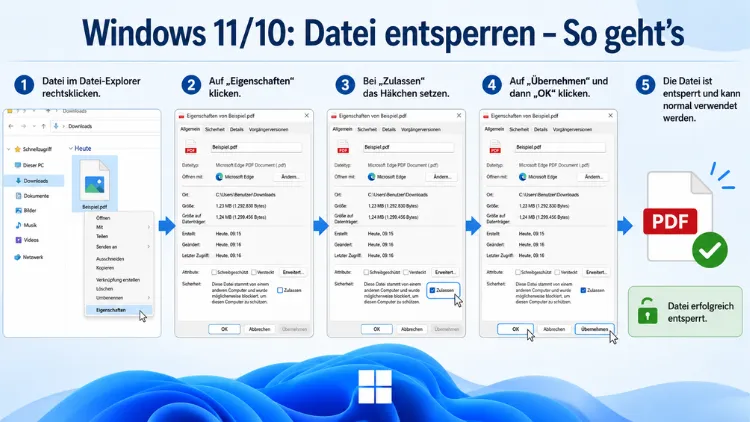
Gesperrte Dateien unter Windows 11 und Windows 10 lassen sich weder löschen noch verschieben oder umbenennen – stattdessen erscheint eine Fehlermeldung wie „Die Datei wird von einem anderen Programm verwendet“.
Deshalb zeigt Ihnen dieser Ratgeber alle bewährten Methoden, um eine gesperrte Datei unter Windows zu entsperren: von einfachen Boardmitteln über den Task-Manager und die Eingabeaufforderung bis hin zu spezialisierten Tools wie Microsoft PowerToys File Locksmith und LockHunter.
Warum sperrt Windows eine Datei?
Bevor Sie mit dem Entsperren beginnen, ist es sinnvoll, den Hintergrund zu verstehen. Windows schützt geöffnete oder vom System genutzte Dateien automatisch vor Änderungen. Konkret bedeutet das: Sobald ein Programm oder ein Hintergrundprozess eine Datei geöffnet hat, versetzt das System sie in einen gesperrten Zustand.
Typische Ursachen für gesperrte Dateien sind:
- Die Datei ist noch in einem Programm geöffnet, zum Beispiel in Word, Excel oder VLC.
- Ein Hintergrundprozess – etwa Explorer, OneDrive oder ein Antivirenprogramm – hält sie aktiv.
- Systemprozesse wie „SearchIndexer.exe“ oder „svchost.exe“ nutzen sie für Indexierung oder Sicherung.
- Die Datei liegt auf einem Netzlaufwerk oder USB-Stick mit Verbindungsproblemen.
- Temporäre Dateien oder Vorschauen befinden sich noch im Zugriff.
Wichtig zu wissen: Oft ist der wahre „Täter“ nicht sichtbar – aber mit den richtigen Tools lässt er sich finden und die Datei freigeben. Daher helfen Ihnen die folgenden Methoden Schritt für Schritt dabei, das Problem zu lösen.
Methode 1: Einfache Sofortmaßnahmen (ohne Tools)
Zunächst sollten Sie die schnellen und unkomplizierten Lösungen ausprobieren, bevor Sie zu aufwendigeren Methoden greifen.
Alle Programme schließen und neu versuchen
Der einfachste Ansatz lautet: Schließen Sie alle geöffneten Programme und warten Sie etwa zehn bis fünfzehn Sekunden. Anschließend versuchen Sie erneut, die Datei zu löschen oder zu verschieben. Häufig genügt das bereits, da das auslösende Programm die Sperre beim Beenden automatisch aufhebt.
Windows neu starten
Wenn Sie auf eine gesperrte Datei stoßen, können Sie Ihr Gerät normalerweise einfach neu starten, um sie zu entsperren. Beim Hochfahren werden die meisten Prozesse beendet, sodass keine Sperren mehr bestehen. Deshalb ist der Neustart oft der schnellste und sicherste Weg.
Cloud-Synchronisierung prüfen
Falls Sie OneDrive, Dropbox oder Google Drive nutzen, sollten Sie außerdem prüfen, ob die betreffende Datei gerade synchronisiert wird. Der Cloud-Sync-Prozess hängt manchmal – in diesem Fall hilft es, das OneDrive-Symbol anzuklicken, die Synchronisierung anzuhalten, kurz zu warten und sie dann erneut zu starten. Nach der Pause sind blockierte Dateien meist wieder verfügbar.
Antivirenprogramm kurzzeitig deaktivieren
Sicherheitssoftware kann Dateiänderungen blockieren, solange sie gescannt wird. Öffnen Sie Ihr Antivirenprogramm, deaktivieren Sie kurzzeitig den Echtzeitschutz und versuchen Sie dann erneut, die Datei zu löschen oder zu verschieben. Danach den Schutz unbedingt wieder aktivieren.
Netzlaufwerk oder USB-Stick trennen und neu verbinden
Bei Netzlaufwerken oder USB-Sticks kann ein Kommunikationsfehler den Sperrstatus auslösen. Trennen Sie das Laufwerk sicher und verbinden Sie es erneut. Danach sollte die Datei in der Regel wieder zugänglich sein.
Methode 2: Datei entsperren über den Task-Manager
Wenn die einfachen Sofortmaßnahmen nicht helfen, ist der Windows Task-Manager der nächste Schritt. Er ermöglicht es, den blockierenden Prozess direkt zu identifizieren und zu beenden.
Schritt-für-Schritt-Anleitung:
- Drücken Sie die Tastenkombination Strg + Umschalt + Esc, um den Task-Manager direkt zu öffnen. Alternativ funktioniert auch Strg + Alt + Entf und anschließend „Task-Manager“ auswählen.
- Klicken Sie auf den Reiter „Prozesse“, um alle laufenden Anwendungen und Hintergrundprozesse zu sehen.
- Suchen Sie in der Liste nach dem Programm, das die Datei vermutlich blockiert – also zum Beispiel „WINWORD.EXE“ für Microsoft Word oder „vlc.exe“ für VLC.
- Klicken Sie mit der rechten Maustaste auf den entsprechenden Prozess und wählen Sie „Task beenden“.
- Bestätigen Sie die Sicherheitsabfrage und versuchen Sie danach erneut, die gesperrte Datei zu löschen oder zu bearbeiten.
Wichtiger Hinweis: Beenden Sie ausschließlich Prozesse, die Sie eindeutig einem bestimmten Programm zuordnen können. Das unüberlegte Beenden von Systemprozessen kann zu Instabilitäten führen.
Methode 3: Gesperrte Datei über den Ressourcenmonitor freigeben
Der Ressourcenmonitor ist ein leistungsstarkes Windows-Bordmittel, das deutlich mehr Details als der Task-Manager liefert. Ebenso zeigt er präzise an, welcher Prozess welche Datei aktuell sperrt.
Schritt-für-Schritt-Anleitung:
- Drücken Sie Windows-Taste + R, geben Sie „resmon“ ein und bestätigen Sie mit Enter.
- Wechseln Sie im Ressourcenmonitor zum Reiter „CPU“.
- Klappen Sie den Abschnitt „Zugeordnete Handles“ auf.
- Geben Sie im Suchfeld den Dateinamen der gesperrten Datei ein – zum Beispiel „bericht.docx“.
- Windows zeigt Ihnen nun alle Prozesse an, die auf diese Datei zugreifen.
- Klicken Sie mit der rechten Maustaste auf den entsprechenden Prozess und wählen Sie „Prozess beenden“.
Wenn Sie abhängige Unterprozesse beenden, können Sie mit dem Programm weiterarbeiten und die Daten bleiben erhalten. Prozesse, deren Eintrag in der Tabelle nicht rot dargestellt wird und deren Status „Wird ausgeführt“ lautet, sollten Sie jedoch nicht beenden.
Methode 4: Datei per Eingabeaufforderung (CMD) entsperren und löschen
Die Eingabeaufforderung (CMD) bietet eine direkte Methode, um gesperrte Dateien per Befehl zu löschen – besonders dann, wenn grafische Methoden scheitern.
Schritt-für-Schritt-Anleitung:
- Drücken Sie Windows-Taste + R, geben Sie „CMD“ ein und öffnen Sie die Eingabeaufforderung mit Strg + Umschalt + Enter als Administrator.
- Geben Sie zunächst den folgenden Befehl ein, um den blockierenden Prozess anhand seines Namens zu finden:
tasklist- Notieren Sie den Prozessnamen (z. B. „notepad.exe“). Beenden Sie diesen Prozess dann mit:
taskkill /f /im notepad.exe- Löschen Sie anschließend die nun entsperrte Datei mit:
del "C:\Pfad\zur\Datei\dateiname.txt"Ersetzen Sie den Pfad durch den tatsächlichen Speicherort Ihrer Datei.
- Geben Sie „exit“ ein und drücken Sie Enter, um die Eingabeaufforderung zu schließen.
Vorsicht: Wenn Sie die Eingabeaufforderung verwenden, geben Sie unbedingt den genauen Speicherort der Datei an. Jeder Fehler kann dazu führen, dass wertvolle Dateien gelöscht werden. Daher sollten Sie den Pfad sorgfältig prüfen, bevor Sie den Befehl ausführen.
Methode 5: Microsoft PowerToys – File Locksmith (empfohlen)
Die wohl komfortabelste und zuverlässigste Methode für Windows 10 und Windows 11 ist Microsoft PowerToys mit der integrierten Funktion File Locksmith (auf Deutsch: „Datei-Schlüsseldienst“). Mit File Locksmith können Sie ermitteln, welche Prozesse bestimmte Dateien oder Verzeichnisse in Windows verwenden, und diese anschließend entsperren.
Installation und Einrichtung:
- Öffnen Sie den Microsoft Store und suchen Sie nach „Microsoft PowerToys„. Alternativ laden Sie PowerToys kostenlos direkt von der GitHub-Seite von Microsoft herunter.
- Installieren Sie PowerToys und starten Sie die Anwendung.
- Wählen Sie in der linken Leiste der PowerToys-Benutzeroberfläche den Punkt „File Locksmith“ aus und aktivieren Sie die Option, falls sie nicht bereits eingeschaltet ist. In der Voreinstellung ist File Locksmith bereits aktiv.
Gesperrte Datei mit File Locksmith entsperren:
- Navigieren Sie im Windows-Explorer zu der gesperrten Datei.
- Klicken Sie mit der rechten Maustaste auf die Datei und wählen Sie im Kontextmenü den Eintrag „Was sperrt diese Datei?“.
- File Locksmith analysiert die Datei und zeigt Ihnen nach wenigen Sekunden eine Liste der Prozesse an, die sie blockieren.
- Wenn Sie sich sicher sind, dass Sie die Datei löschen können, klicken Sie auf „Aufgabe beenden“, um den entsprechenden Prozess zu beenden.
- Danach können Sie die Datei problemlos löschen, verschieben oder umbenennen.
File Locksmith ist damit eine quelloffene Alternative direkt von Microsoft zum bisherigen Quasi-Standard „Unlocker“. Zusätzlich bietet PowerToys File Locksmith auch eine Kommandozeilenfunktion für fortgeschrittene Anwender: Mit der CLI lassen sich gezielt Prozesse identifizieren, auf deren Freigabe gewartet werden kann, oder Prozesse, die eine Datei sperren, direkt beenden – zum Beispiel mit dem Befehl FileLocksmithCLI.exe --kill "C:\LockedFile.dat".
Methode 6: LockHunter – Kostenlose Alternative
LockHunter ist ein ebenfalls kostenloser Drittanbieter-Tool und eine bewährte Alternative zu PowerToys – besonders für Anwender, die keine vollständige PowerToys-Installation wünschen.
Installation und Verwendung:
- Laden Sie LockHunter von der offiziellen Website lockhunter.net herunter und installieren Sie das Programm.
- Klicken Sie im Windows-Explorer mit der rechten Maustaste auf die gesperrte Datei.
- Im Kontextmenü erscheint der neue Eintrag „What is locking this file?“ – klicken Sie darauf.
- LockHunter zeigt Ihnen sofort an, welcher Prozess die Datei blockiert.
- Wählen Sie „Unlock it!“ oder „Delete it!“, um die Datei zu entsperren oder direkt zu löschen.
Für zusätzliche Optionen oder ältere Systeme ist LockHunter eine hervorragende Alternative zu File Locksmith – probieren Sie beide Tools aus und finden Sie heraus, welches für Sie am besten geeignet ist.
Methode 7: Process Explorer von Sysinternals
Für fortgeschrittene Anwender empfiehlt sich zusätzlich der Process Explorer aus der Microsoft Sysinternals Suite. Mit Process Explorer lässt sich herausfinden, welche Dateien, Registrierungsschlüssel und andere Objekte Prozesse geöffnet haben, welche DLLs sie geladen haben und vieles mehr.
Schritt-für-Schritt-Anleitung:
- Laden Sie den Process Explorer kostenlos unter learn.microsoft.com/sysinternals/downloads/process-explorer herunter.
- Starten Sie „procexp.exe“ als Administrator.
- Öffnen Sie das Menü „Find“ und wählen Sie „Find Handle or DLL“.
- Geben Sie den Dateinamen der gesperrten Datei im Suchfeld ein.
- Process Explorer listet alle Prozesse auf, die einen aktiven Handle auf diese Datei halten.
- Klicken Sie mit der rechten Maustaste auf den blockierenden Prozess und wählen Sie „Kill Process“ oder „Close Handle“, um die Sperre aufzuheben.
Process Explorer zeigt Ihnen in einem Prozessbaum, welches Unterprogramm das Hauptprogramm blockiert – das ist besonders nützlich, wenn verschachtelte Prozesse eine Datei sperren.
Methode 8: Im abgesicherten Modus entsperren
Falls alle bisherigen Methoden scheitern, bietet der abgesicherte Modus von Windows eine zuverlässige Lösung. In diesem Modus werden nur die nötigsten Systemdienste gestartet, sodass die meisten sperrenden Prozesse inaktiv bleiben.
Schritt-für-Schritt-Anleitung unter Windows 11 und Windows 10:
- Öffnen Sie die Windows-Einstellungen (Windows-Taste + I).
- Navigieren Sie zu „System“ → „Wiederherstellung“.
- Klicken Sie unter „Erweiterter Start“ auf die Schaltfläche „Jetzt neu starten“.
- Klicken Sie nach dem Neustart auf „Problembehandlung“ → „Erweiterte Optionen“ → „Starteinstellungen“.
- Klicken Sie auf „Neu starten“ und drücken Sie unter „Starteinstellungen“ die Taste F4, um den abgesicherten Modus zu aktivieren.
- Navigieren Sie im abgesicherten Modus über den Datei-Explorer zur gesperrten Datei und löschen Sie sie.
- Starten Sie Windows anschließend normal neu.
Methode 9: Besitz einer Datei übernehmen (Take Ownership)
Manchmal ist eine Datei nicht durch einen aktiven Prozess gesperrt, sondern aufgrund fehlender Zugriffsrechte. In diesem Fall zeigt Windows die Meldung „Zugriff verweigert„. Deshalb ist es notwendig, den Besitz der Datei zu übernehmen.
Schritt-für-Schritt-Anleitung per Eingabeaufforderung:
- Öffnen Sie die Eingabeaufforderung als Administrator (Windows-Taste + R → „cmd“ → Strg + Umschalt + Enter).
- Übernehmen Sie den Besitz der Datei mit folgendem Befehl – ersetzen Sie den Pfad entsprechend:
takeown /f "C:\Pfad\zur\gesperrten\Datei.txt"- Gewähren Sie sich anschließend vollständige Zugriffsrechte:
icacls "C:\Pfad\zur\gesperrten\Datei.txt" /grant Administratoren:F- Danach können Sie die Datei löschen, bearbeiten oder verschieben.
Alternativ über den Datei-Explorer:
- Klicken Sie mit der rechten Maustaste auf die Datei und wählen Sie „Eigenschaften“.
- Wechseln Sie zur Registerkarte „Sicherheit“ und klicken Sie auf „Erweitert“.
- Klicken Sie neben dem Besitzereintrag auf „Ändern“ und geben Sie Ihren Benutzernamen ein.
- Bestätigen Sie alle Dialoge mit „OK“ und versuchen Sie anschließend erneut, die Datei zu bearbeiten.
Methode 10: Wise Force Deleter – Schnelle Lösung für hartnäckige Fälle
Eine weitere empfehlenswerte Option ist Wise Force Deleter – ein kostenloses Tool, das speziell für hartnäckig gesperrte Dateien entwickelt wurde.
Mit Wise Force Deleter können Sie Prozesse mithilfe der Datei beenden oder Dateizugriffsbeschränkungen aufheben, die das Löschen einer Datei verhindern. So lassen sich alle Dateien in Windows ohne Frustration entsperren und löschen.
Verwendung:
- Laden Sie Wise Force Deleter kostenlos von wisecleaner.com/wise-force-deleter.html herunter und installieren Sie es.
- Starten Sie das Programm und ziehen Sie die gesperrte Datei per Drag-and-drop in das Programmfenster.
- Klicken Sie auf „Entsperren & Löschen“.
- Wise Force Deleter beendet automatisch alle blockierenden Prozesse und entfernt die Datei.
Häufige Fehlermeldungen und ihre Bedeutung
Damit Sie das Problem noch gezielter lösen können, ist es hilfreich, die gängigsten Fehlermeldungen zu kennen:
- „Die Datei wird von einem anderen Programm verwendet“ – Ein aktiver Prozess hält die Datei gesperrt. Methoden 2–6 sind hier geeignet.
- „Zugriff verweigert“ – Fehlende Berechtigungen; verwenden Sie Methode 9 (Take Ownership).
- „Die Aktion kann nicht ausgeführt werden, da die Datei geöffnet ist“ – Dies kann auch dann auftreten, wenn scheinbar keine Programme ausgeführt werden, da ein Hintergrundprozess die Datei geöffnet hält.
- „Der Vorgang kann nicht abgeschlossen werden, da die Datei von einem anderen Programm geöffnet ist“ – Häufig verursacht durch Antivirenprogramme, Cloud-Sync-Dienste oder Systemindexierung.
Empfohlene Vorgehensweise – Welche Methode wann?
Damit Sie nicht unnötig Zeit verlieren, hier eine übersichtliche Empfehlung:
Schnelle Lösung ohne Installation: Starten Sie zunächst alle geöffneten Programme und dann den PC neu (Methode 1). Hilft das nicht, nutzen Sie den Task-Manager (Methode 2) oder den Ressourcenmonitor (Methode 3).
Komfortabelste Lösung: Installieren Sie Microsoft PowerToys und nutzen Sie den integrierten File Locksmith (Methode 5). Dieses Tool liefert sofort den Namen des blockierenden Prozesses und ermöglicht das direkte Beenden per Klick – ohne technisches Vorwissen.
Bei Zugriff verweigert: Verwenden Sie die Take-Ownership-Methode per Eingabeaufforderung oder über die Dateieigenschaften (Methode 9).
Bei Systemdateien oder hartnäckigen Fällen: Booten Sie in den abgesicherten Modus (Methode 8) oder verwenden Sie Process Explorer von Sysinternals (Methode 7).
Ohne technisches Wissen: Nutzen Sie LockHunter (Methode 6) oder Wise Force Deleter (Methode 10) – beide sind kostenlos und erfordern keine Kommandozeilen-Kenntnisse.
FAQ – Häufige Fragen zu gesperrten Dateien unter Windows
Warum lässt sich eine Datei unter Windows 11 nicht löschen?
Windows schützt geöffnete oder vom System genutzte Dateien automatisch vor Änderungen. Wenn ein Hintergrundprozess – etwa Explorer, OneDrive oder ein Antivirenprogramm – die Datei aktiv hält, ist sie gesperrt und kann nicht gelöscht werden. Zudem kann eine fehlende Berechtigung den Löschvorgang verhindern.
Was bedeutet die Fehlermeldung „Datei wird von einem anderen Programm verwendet“?
Diese Meldung zeigt an, dass ein laufender Prozess einen aktiven Zugriff auf die Datei hält. Nachdem die Datei nicht mehr verwendet wird, entsperrt die Anwendung sie normalerweise automatisch. Manchmal wird eine Datei jedoch nicht erfolgreich entsperrt, und selbst wenn Sie versuchen, eine Aktion auszuführen, erscheint die Warnung erneut.
Wie finde ich heraus, welches Programm eine Datei sperrt?
Am einfachsten geht das mit Microsoft PowerToys File Locksmith: Klicken Sie mit der rechten Maustaste auf die gesperrte Datei und wählen Sie „Was sperrt diese Datei?“. Nach kurzer Analyse zeigt File Locksmith den blockierenden Prozess an. Alternativ liefert der Ressourcenmonitor (resmon) unter dem Reiter „CPU“ dieselbe Information.
Kann ich eine gesperrte Datei löschen, ohne den PC neu zu starten?
Ja, das ist möglich. Mithilfe von PowerToys File Locksmith, LockHunter, der Eingabeaufforderung oder dem Task-Manager lässt sich der sperrende Prozess direkt beenden, ohne Windows neu zu starten. Anschließend kann die Datei sofort gelöscht werden.
Was tun, wenn Windows „Zugriff verweigert“ anzeigt?
In diesem Fall fehlen die nötigen Berechtigungen. Öffnen Sie die Eingabeaufforderung als Administrator und führen Sie den Befehl takeown /f "Dateipfad" gefolgt von icacls "Dateipfad" /grant Administratoren:F aus. Danach haben Sie vollständigen Zugriff auf die Datei.
Ist es sicher, Prozesse über den Task-Manager zu beenden?
Das Beenden von Prozessen ist sicher, solange Sie ausschließlich klar zuordenbare Programmprozesse beenden – etwa „winword.exe“ oder „vlc.exe“. Prozesse, deren Eintrag in der Tabelle nicht rot dargestellt wird und deren Status „Wird ausgeführt“ lautet, sollten Sie nicht beenden, da es sich dabei um kritische Systemprozesse handeln kann.
Warum sperrt OneDrive meine Dateien?
Wenn OneDrive eine Datei gerade hochlädt oder synchronisiert, hält es sie aktiv gesperrt. In diesem Fall hilft es, das OneDrive-Symbol anzuklicken, die Synchronisierung anzuhalten, kurz zu warten und sie dann erneut zu starten. Danach ist die Datei in der Regel wieder verfügbar.
Was ist der Unterschied zwischen File Locksmith und LockHunter?
File Locksmith ist Teil der offiziellen Microsoft PowerToys und bietet eine nahtlose Windows-Integration sowie eine Kommandozeilenfunktion für fortgeschrittene Anwender. LockHunter ist hingegen ein eigenständiges, ebenfalls kostenloses Drittanbieter-Tool mit einem etwas anderen Funktionsumfang. Für zusätzliche Optionen oder ältere Systeme ist LockHunter eine hervorragende Alternative – probieren Sie beide aus und finden Sie heraus, welches besser zu Ihnen passt.
Kann ein Antivirenprogramm Dateien dauerhaft sperren?
Ja, das kommt vor. Sicherheitssoftware kann Dateiänderungen blockieren, solange sie gescannt wird. Deaktivieren Sie kurzzeitig den Echtzeitschutz, versuchen Sie die Aktion erneut und aktivieren Sie den Schutz danach unbedingt wieder. Falls eine Datei dauerhaft blockiert bleibt, hat das Antivirenprogramm sie möglicherweise als Bedrohung eingestuft.
Funktionieren diese Methoden auch unter Windows 10?
Ja, alle beschriebenen Methoden funktionieren sowohl unter Windows 11 als auch unter Windows 10. File Locksmith aus den Microsoft PowerToys ist ausdrücklich für Windows 10 und Windows 11 verfügbar. Ebenso unterstützen LockHunter, Process Explorer und die Eingabeaufforderungs-Methoden beide Windows-Versionen.
Was kann ich tun, wenn keine Methode hilft?
Falls alle Methoden scheitern, ist der abgesicherte Modus die zuverlässigste Lösung: Im abgesicherten Modus sind die meisten Hintergrundprozesse inaktiv, sodass nahezu alle Dateisperren aufgehoben sind. Für absolute Ausnahmefälle – etwa tief im System verankerte Malware – empfiehlt sich zusätzlich ein vollständiger Antivirenscan sowie der Einsatz von Process Explorer aus der Microsoft Sysinternals Suite.
Fazit
Gesperrte Dateien unter Windows 11 und Windows 10 lassen sich mit den richtigen Werkzeugen zuverlässig und sicher entsperren. Für die meisten Fälle empfiehlt sich Microsoft PowerToys File Locksmith – kostenlos, direkt von Microsoft und nahtlos integriert.
Wer ein schlankes Einzeltool bevorzugt, ist mit LockHunter gut beraten. Fortgeschrittene Anwender greifen zusätzlich auf den Process Explorer oder die Eingabeaufforderung zurück.
