
Ereignisprotokolle in Windows 10 und 11 löschen: Erfahren Sie, wie Sie alle Logs in der Ereignisanzeige und per PowerShell schnell und sicher entfernen.
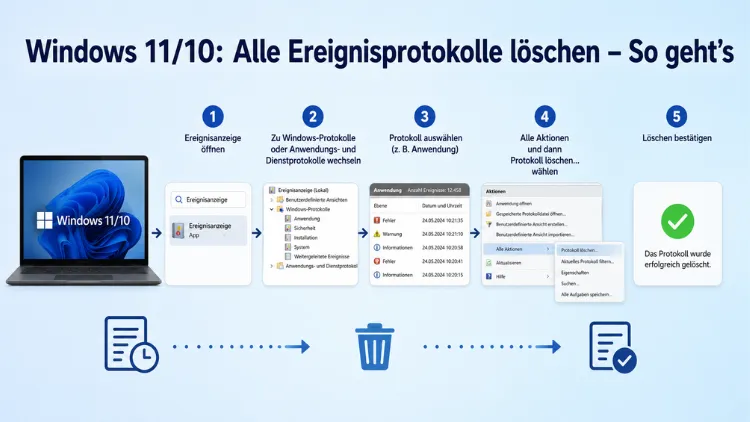
Die Ereignisprotokolle in Windows 10 und Windows 11 speichern detaillierte Aufzeichnungen über Systemereignisse, Anwendungsabstürze und Sicherheitsvorgänge. Wer die Protokolle bereinigen, Speicherplatz freigeben oder die Privatsphäre schützen möchte, kann alle Einträge gezielt löschen.
Dieser Artikel zeigt Ihnen Schritt für Schritt, wie Sie einzelne oder sämtliche Ereignisprotokolle über die Ereignisanzeige, die Eingabeaufforderung, PowerShell und eine Batch-Datei leeren.
Was sind Ereignisprotokolle und warum sollte man sie löschen?
Windows führt im Hintergrund kontinuierlich Buch über alle relevanten Systemvorgänge. Dafür nutzt das Betriebssystem die sogenannte Ereignisanzeige (englisch: Event Viewer), die über das Tool eventvwr.msc erreichbar ist. Dort werden Ereignisse in verschiedene Kategorien eingeteilt, die jeweils eigene Protokolldateien besitzen.
Die vier wichtigsten Windows-Protokollkategorien sind:
- Anwendung – Fehler und Informationen von installierten Programmen
- Sicherheit – Anmeldeversuche, Zugriffsrechte und sicherheitsrelevante Ereignisse
- Setup – Protokolle zu Windows-Updates und Installationsvorgängen
- System – Ereignisse des Betriebssystems selbst, zum Beispiel Treiberfehler oder Neustarts
Zusätzlich existieren unter „Anwendungs- und Dienstprotokolle“ noch Dutzende weiterer Unterprotokolle für einzelne Windows-Komponenten wie den Windows Defender, den Task-Scheduler oder den Windows Update-Dienst.
Warum löscht man Ereignisprotokolle? Es gibt dafür mehrere sinnvolle Gründe. Zum einen sammeln sich die Einträge über Monate und Jahre an, wodurch die Protokolldateien unübersichtlich werden. Zum anderen enthalten Sicherheitsprotokolle sensible Informationen über Nutzeraktivitäten, Anmeldezeiten und zugegriffene Ressourcen. Deshalb empfiehlt es sich besonders dann, die Protokolle zu leeren, wenn ein PC weitergegeben oder verkauft werden soll. Außerdem kann ein vollständiger Neustart der Protokollierung dabei helfen, nach einer Fehlerbehebung eine saubere Ausgangsbasis zu schaffen.
Wichtiger Hinweis: Bevor Sie Ereignisprotokolle löschen, sollten Sie sicherstellen, dass Sie die enthaltenen Informationen nicht mehr benötigen. Ebenso empfiehlt es sich, laufende Fehleranalysen vorher abzuschließen, da gelöschte Einträge nicht wiederhergestellt werden können.
Methode 1: Einzelne Ereignisprotokolle über die Ereignisanzeige löschen
Die einfachste Möglichkeit, ein bestimmtes Protokoll zu leeren, bietet die grafische Ereignisanzeige. Diese Methode eignet sich besonders für Einsteiger, da sie keinerlei Kommandozeilenkenntnisse erfordert. Sie funktioniert identisch unter Windows 10 und Windows 11.
Schritt-für-Schritt-Anleitung:
- Drücken Sie gleichzeitig die Tasten Windows + R, um den Ausführen-Dialog zu öffnen.
- Geben Sie dort
eventvwr.mscein und bestätigen Sie mit Enter. - Die Ereignisanzeige öffnet sich. Erweitern Sie im linken Bereich den Ordner „Windows-Protokolle“.
- Klicken Sie mit der rechten Maustaste auf das gewünschte Protokoll, zum Beispiel „Anwendung“ oder „System“.
- Wählen Sie im Kontextmenü den Eintrag „Protokoll löschen“.
- Windows fragt nun, ob Sie das Protokoll vor dem Löschen speichern möchten. Wählen Sie „Löschen“, wenn keine Sicherung benötigt wird.
Wiederholen Sie diesen Vorgang anschließend für die übrigen Protokollkategorien Sicherheit, Setup und System. Zudem können Sie unter „Anwendungs- und Dienstprotokolle“ ebenfalls einzelne Unterprotokolle auf dieselbe Weise leeren.
Nachteil dieser Methode: Da Windows seit Vista mehrere Dutzend Protokolldateien führt, ist das manuelle Löschen jedes einzelnen Eintrags sehr zeitaufwendig. Deshalb empfiehlt sich für eine vollständige Bereinigung die Verwendung der Kommandozeile oder von PowerShell.
Methode 2: Einzelne Protokolle mit wevtutil über die Eingabeaufforderung löschen
Das integrierte Windows-Kommandozeilentool wevtutil (Windows Events Command-Line Utility) ist das effizienteste Werkzeug für die Protokollverwaltung. Es steht in Windows 10 und Windows 11 gleichermaßen zur Verfügung und benötigt Administratorrechte.
So öffnen Sie die Eingabeaufforderung als Administrator:
- Drücken Sie Windows + S und geben Sie
cmdein. - Klicken Sie mit der rechten Maustaste auf „Eingabeaufforderung“ und wählen Sie „Als Administrator ausführen“.
- Bestätigen Sie die UAC-Sicherheitsabfrage mit „Ja“.
Einzelne Protokolle mit wevtutil löschen:
Geben Sie die folgenden Befehle nacheinander ein und bestätigen Sie jeweils mit Enter:
wevtutil cl Application
wevtutil cl Security
wevtutil cl Setup
wevtutil cl System
Der Parameter cl steht dabei für „clear-log“ und leert das angegebene Protokoll sofort ohne weitere Rückfrage. Außerdem lässt sich mit dem Befehl wevtutil el zunächst eine vollständige Liste aller verfügbaren Protokolle ausgeben, um gezielt vorzugehen.
Alle Protokollnamen anzeigen lassen:
wevtutil elDieser Befehl listet sämtliche Protokollnamen auf. Notieren Sie sich den Namen eines bestimmten Protokolls und führen Sie anschließend wevtutil cl "Protokollname" aus, um es gezielt zu leeren.
Methode 3: Alle Ereignisprotokolle auf einmal mit einer Batch-Datei löschen
Wer alle Protokolle auf einmal leeren möchte, ohne jeden Eintrag einzeln zu löschen, nutzt am besten eine Batch-Datei. Diese Methode ist besonders praktisch, da sie sich jederzeit wiederverwenden lässt. Sie funktioniert sowohl unter Windows 10 als auch unter Windows 11.
So erstellen Sie die Batch-Datei:
- Klicken Sie mit der rechten Maustaste auf den Desktop und wählen Sie „Neu“ → „Textdokument“.
- Öffnen Sie die neue Textdatei und fügen Sie den folgenden Inhalt ein:
@echo off
FOR /F "tokens=1,2*" %%V IN ('bcdedit') DO SET adminTest=%%V
IF (%adminTest%)==(Access) goto theEnd
for /F "tokens=*" %%G in ('wevtutil.exe el') DO (call :do_clear "%%G")
goto theEnd
:do_clear
echo clearing %1
wevtutil.exe cl %1
goto :eof
:theEnd- Speichern Sie die Datei zunächst unter einem beliebigen Namen, zum Beispiel
protokolle_loeschen.txt. - Damit die Datei als Batch-Skript ausgeführt werden kann, müssen Sie die Dateinamenerweiterung von
.txtin.batumbenennen. Aktivieren Sie dafür zunächst die Anzeige von Dateinamenerweiterungen im Windows Explorer unter Ansicht → Anzeigen → Dateinamenerweiterungen. - Benennen Sie die Datei dann in
protokolle_loeschen.batum. - Klicken Sie mit der rechten Maustaste auf die
.bat-Datei und wählen Sie „Als Administrator ausführen“.
Die Batch-Datei durchläuft daraufhin automatisch alle vorhandenen Protokolle und leert sie nacheinander. Dabei zeigt sie im Fenster an, welches Protokoll gerade gelöscht wird. Zudem prüft das Skript zu Beginn, ob es mit Administratorrechten gestartet wurde, und bricht andernfalls ab.
Vorteil dieser Methode: Sie leert nicht nur die vier Hauptprotokolle, sondern auch alle Anwendungs- und Dienstprotokolle, die in der Ereignisanzeige unter dem gleichnamigen Ordner aufgelistet sind. Deshalb ist diese Methode besonders gründlich.
Methode 4: Alle Ereignisprotokolle mit PowerShell löschen
PowerShell bietet ebenfalls eine komfortable Möglichkeit, alle oder mehrere Protokolle gleichzeitig zu leeren. Diese Methode empfiehlt sich besonders für erfahrene Nutzer und Administratoren, da sie sehr flexibel einsetzbar ist. Sie steht in Windows 10 und Windows 11 standardmäßig zur Verfügung.
So öffnen Sie PowerShell als Administrator:
- Drücken Sie Windows + S, geben Sie
PowerShellein. - Klicken Sie mit der rechten Maustaste auf „Windows PowerShell“ und wählen Sie „Als Administrator ausführen“.
- Bestätigen Sie die Sicherheitsabfrage mit „Ja“.
Befehl zum Löschen aller Protokolle mit Einträgen:
Get-EventLog -LogName * | Where-Object {$_.Entries.Count -gt 0} | ForEach-Object {Clear-EventLog $_.Log}Dieser Befehl ruft zunächst alle vorhandenen Protokollnamen ab, filtert anschließend diejenigen heraus, die mindestens einen Eintrag enthalten, und leert sie dann automatisch.
Alternativ: wevtutil innerhalb von PowerShell nutzen
Wer innerhalb der PowerShell-Umgebung das schnellere wevtutil-Tool bevorzugt, kann folgenden einzeiligen Befehl verwenden:
Get-WinEvent -ListLog * | ForEach-Object { wevtutil cl $_.LogName }Dabei liefert Get-WinEvent -ListLog * eine vollständige Liste aller Protokolle, während wevtutil cl jedes davon nacheinander leert. Außerdem lässt sich dieser Befehl problemlos in Skripte einbetten oder per Aufgabenplanung automatisch zu einem bestimmten Zeitpunkt ausführen.
Hinweis: Einige Protokolle sind durch das System geschützt und lassen sich auch mit Administratorrechten nicht vollständig leeren. In diesen Fällen erscheint eine kurze Fehlermeldung; die übrigen Protokolle werden dennoch erfolgreich bereinigt.
Methode 5: Nur einzelne Protokolle über die Eingabeaufforderung löschen (CMD-Einzeiler)
Für schnelle Eingriffe direkt in der Eingabeaufforderung gibt es zusätzlich einen kompakten Einzeiler, der alle Protokolle mit einem einzigen Befehl leert:
for /F "tokens=*" %1 in ('wevtutil.exe el') DO wevtutil.exe cl "%1"Dieser Befehl funktioniert direkt in einer geöffneten Eingabeaufforderung (nicht als Batch-Datei). Wenn Sie ihn hingegen in einer .bat-Datei verwenden möchten, müssen die Prozentzeichen verdoppelt werden (%%1 statt %1).
Ereignisprotokolle automatisch und regelmäßig löschen mit dem Aufgabenplaner
Wer die Protokolle regelmäßig leeren möchte, ohne daran denken zu müssen, kann die erstellte Batch-Datei mit dem integrierten Windows-Aufgabenplaner (Task Scheduler) verknüpfen. Dieser Weg eignet sich sowohl für Windows 10 als auch für Windows 11.
So richten Sie die automatische Ausführung ein:
- Drücken Sie Windows + R, geben Sie
taskschd.mscein und bestätigen Sie mit Enter. - Klicken Sie im rechten Bereich auf „Einfache Aufgabe erstellen“.
- Geben Sie einen Namen ein, zum Beispiel „Ereignisprotokolle monatlich leeren“, und klicken Sie auf „Weiter“.
- Wählen Sie den gewünschten Auslöser, zum Beispiel „Monatlich“, und legen Sie einen Zeitpunkt fest.
- Wählen Sie als Aktion „Programm starten“ und geben Sie unter „Programm/Skript“ den vollständigen Pfad zur erstellten
.bat-Datei an. - Aktivieren Sie unbedingt die Option „Mit höchsten Berechtigungen ausführen“ in den Eigenschaften der Aufgabe, damit die Batch-Datei mit Administratorrechten gestartet wird.
- Klicken Sie abschließend auf „Fertig stellen“.
Ebenso können Sie die Aufgabe so einrichten, dass sie nur dann ausgeführt wird, wenn der Computer inaktiv ist, um eine Beeinträchtigung der laufenden Arbeit zu vermeiden.
Was passiert nach dem Löschen der Ereignisprotokolle?
Nach dem Leeren der Protokolle beginnt Windows sofort wieder damit, neue Ereignisse aufzuzeichnen. Deshalb erscheinen in der Ereignisanzeige kurz nach dem Löschen bereits wieder erste neue Einträge – das ist vollkommen normal und zeigt, dass das System ordnungsgemäß funktioniert.
Außerdem sollten Sie wissen, dass das Löschen der Protokolle keine Auswirkungen auf die Systemstabilität hat. Protokolldateien werden zwar für die Fehlerdiagnose benötigt, sind aber für den laufenden Betrieb von Windows nicht erforderlich. Zudem sind aktive Probleme oder Fehler nach dem Löschen der Protokolle schwieriger zu analysieren, da frühere Hinweise fehlen.
Empfohlen: Erstellen Sie vor einer umfassenden Bereinigung eine Sicherung der wichtigsten Protokolle. Klicken Sie dazu in der Ereignisanzeige mit der rechten Maustaste auf das jeweilige Protokoll und wählen Sie „Alle Ereignisse speichern unter“. Wählen Sie dann als Dateiformat .evtx (Windows-Ereignisprotokoll) für eine spätere Auswertbarkeit oder .csv für eine einfache Tabellenansicht.
Ereignisprotokolle löschen: Mögliche Probleme und Lösungen
Problem: Zugriff verweigert
Erscheint beim Löschen die Meldung „Zugriff verweigert“, wurde die Eingabeaufforderung oder PowerShell nicht mit Administratorrechten gestartet. Schließen Sie das Fenster und öffnen Sie es erneut über „Als Administrator ausführen“.
Problem: Einige Protokolle können nicht gelöscht werden
Bestimmte Protokolle, wie zum Beispiel das Sicherheitsprotokoll, sind durch erweiterte Systemrichtlinien geschützt. Selbst mit Administratorrechten lassen sich diese gelegentlich nicht vollständig leeren. In solchen Fällen ist ein Neustart des Systems hilfreich, da Windows beim Start Protokolldateien vorübergehend freigibt.
Problem: Fehlermeldung beim Batch-Skript
Wenn das Batch-Skript Fehlermeldungen ausgibt, obwohl es als Administrator gestartet wurde, überprüfen Sie, ob die Dateiendung tatsächlich .bat lautet und ob keine versteckten Leerzeichen im Code enthalten sind. Außerdem sollten Sie sicherstellen, dass die Windows-Skriptausführung nicht durch eine Gruppenrichtlinie blockiert wird.
Ereignisanzeige: Protokollgröße und automatisches Überschreiben konfigurieren
Als ergänzende empfohlene Vorgehensweise können Sie für jedes Protokoll individuell festlegen, wie groß es maximal werden darf und wie Windows mit alten Einträgen umgeht. Deshalb ist es sinnvoll, diese Einstellungen einmalig anzupassen, damit die Protokolle nicht unbegrenzt wachsen.
So konfigurieren Sie die Protokollgröße:
- Öffnen Sie die Ereignisanzeige mit
eventvwr.msc. - Klicken Sie mit der rechten Maustaste auf das gewünschte Protokoll und wählen Sie „Eigenschaften“.
- Unter „Maximale Protokollgröße (KB)“ legen Sie die Obergrenze fest. Für Heimanwender sind 20.480 KB (20 MB) pro Protokoll in der Regel ausreichend.
- Wählen Sie unter „Beim Erreichen der maximalen Protokollgröße“ die Option „Ereignisse bei Bedarf überschreiben (älteste zuerst)“.
- Bestätigen Sie mit „OK“.
Dadurch überschreibt Windows alte Einträge automatisch, sobald das Protokoll die festgelegte Größe erreicht. Zudem reduziert diese Einstellung den Wartungsaufwand erheblich, da manuelle Löschvorgänge seltener notwendig werden.
Häufige Fragen zum Löschen von Ereignisprotokollen
Werden durch das Löschen der Ereignisprotokolle Windows-Fehler behoben?
Nein, das Löschen der Ereignisprotokolle behebt keine bestehenden Windows-Fehler. Die Protokolle sind lediglich Aufzeichnungen vergangener Ereignisse. Deshalb sollten Sie vorhandene Fehler zuerst analysieren und beheben, bevor Sie die Protokolle leeren.
Kann das Löschen der Ereignisprotokolle Windows beschädigen?
Nein, das Leeren der Protokolle hat keine negativen Auswirkungen auf die Windows-Installation oder die Systemstabilität. Ebenso werden dadurch keine Systemdateien verändert oder gelöscht. Windows beginnt nach dem Löschen sofort wieder, neue Ereignisse aufzuzeichnen.
Warum erscheinen nach dem Löschen sofort wieder neue Einträge?
Das ist normales Verhalten. Windows protokolliert laufend Systemereignisse, sodass unmittelbar nach dem Leeren neue Einträge entstehen. Deshalb werden Sie in der Ereignisanzeige nie dauerhaft leere Protokolle vorfinden.
Brauche ich für das Löschen der Protokolle Administratorrechte?
Ja, für das Löschen von Ereignisprotokollen sind Administratorrechte zwingend erforderlich. Standardbenutzerkonten besitzen nicht die notwendigen Berechtigungen. Außerdem gilt das auch für das Sicherheitsprotokoll, das besonders streng geschützt ist.
Welche Methode ist am schnellsten, um alle Protokolle auf einmal zu löschen?
Am schnellsten und gründlichsten ist die Batch-Datei mit wevtutil, da sie automatisch alle Protokolle – einschließlich der Anwendungs- und Dienstprotokolle – ohne manuelle Bestätigung leert. Alternativ eignet sich auch der PowerShell-Befehl Get-EventLog -LogName * | ForEach-Object {Clear-EventLog $_.Log}.
Lassen sich gelöschte Ereignisprotokolle wiederherstellen?
Nein, geleerte Ereignisprotokolle können nicht wiederhergestellt werden. Deshalb empfiehlt es sich, wichtige Protokolle vorher über die Ereignisanzeige als .evtx-Datei zu exportieren, falls eine spätere Auswertung noch nötig sein könnte.
Was ist der Unterschied zwischen wevtutil und PowerShell beim Löschen von Protokollen?
wevtutil ist ein eigenständiges Kommandozeilenwerkzeug, das besonders schnell und ohne Abhängigkeiten arbeitet. PowerShell bietet hingegen mehr Flexibilität und ermöglicht komplexere Filterungen. Außerdem lässt sich PowerShell besser in automatisierte Verwaltungsskripte einbinden.
Kann ich das Löschen der Ereignisprotokolle automatisieren?
Ja, das ist über den Windows-Aufgabenplaner (taskschd.msc) möglich. Verknüpfen Sie dazu die erstellte Batch-Datei mit einer geplanten Aufgabe und aktivieren Sie die Option „Mit höchsten Berechtigungen ausführen“, damit das Skript über die nötigen Rechte verfügt.
Werden durch das Löschen auch Protokolle unter „Anwendungs- und Dienstprotokolle“ geleert?
Die manuelle Methode über die Ereignisanzeige löscht nur das jeweilige Protokoll. Jedoch leert die Batch-Datei mit wevtutil el und der Schleifenstruktur sämtliche Protokolle automatisch – einschließlich aller Unterprotokolle unter „Anwendungs- und Dienstprotokolle“.
Gilt die Anleitung auch für Windows Server?
Ja, die beschriebenen Methoden – insbesondere wevtutil, PowerShell und die Batch-Datei – funktionieren ebenso auf Windows Server 2019, Windows Server 2022 und Windows Server 2025, da alle diese Versionen dieselbe Ereignisprotokoll-Infrastruktur wie Windows 10 und 11 verwenden.
Fazit
Das Löschen von Ereignisprotokollen unter Windows 10 und Windows 11 ist einfach und sicher. Für die schnellste und gründlichste Bereinigung empfiehlt sich die Batch-Datei mit wevtutil, die alle Protokolle auf einmal leert.
Zusätzlich lohnt es sich, die maximale Protokollgröße in der Ereignisanzeige einmalig zu konfigurieren, damit Windows alte Einträge automatisch überschreibt. Deshalb ist danach kein manuelles Eingreifen mehr nötig.
