
Ruhezustand für externe Festplatten unter Windows 11 und Windows 10 erlauben: So schonen Sie Ihre Hardware und verlängern die Lebensdauer Ihrer HDD und SSD.
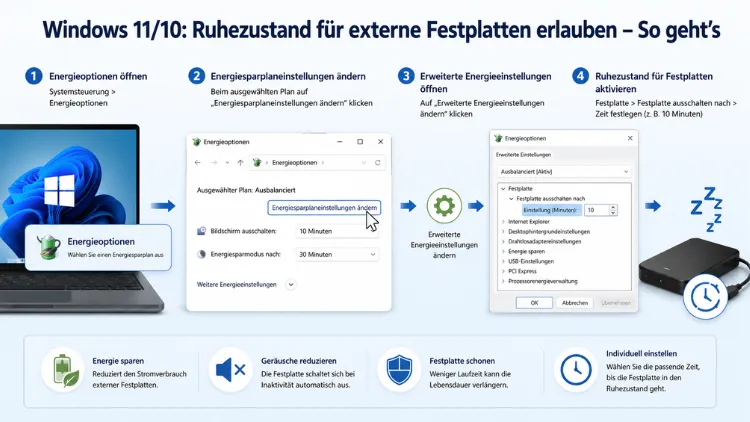
Wenn sich Ihre externe Festplatte unter Windows 10 oder Windows 11 nach kurzer Zeit automatisch abschaltet, liegt das an den Energieverwaltungseinstellungen des Betriebssystems.
Dieser Artikel zeigt Ihnen Schritt für Schritt, wie Sie den Ruhezustand für externe Festplatten gezielt erlauben oder verhindern, welche Einstellungen dafür zuständig sind und wie Sie typische Fehlerquellen beseitigen.
Was bedeutet der Ruhezustand bei externen Festplatten unter Windows?
Bevor Sie Einstellungen ändern, lohnt es sich, die Zusammenhänge zu verstehen. Windows 10 und Windows 11 steuern den Energieverbrauch aller angeschlossenen Laufwerke automatisch. Dabei unterscheidet das System zwischen zwei verschiedenen Mechanismen, die jeweils unabhängig voneinander wirken und deshalb separat konfiguriert werden müssen.
Der erste Mechanismus betrifft die Energieoptionen des Betriebssystems, konkret die Einstellung „Festplatte ausschalten nach“. Diese Funktion schaltet rotierende Festplatten (HDDs) nach einer festgelegten Inaktivitätszeit vollständig ab, um Strom zu sparen. Wichtig zu wissen: SSDs sind von dieser Einstellung nicht betroffen, da sie über keine mechanischen Bauteile verfügen.
Der zweite Mechanismus heißt selektives USB-Energiesparen (englisch: USB Selective Suspend). Dabei deaktiviert Windows einzelne USB-Ports gezielt, wenn das angeschlossene Gerät nicht aktiv genutzt wird. Externe Festplatten, die per USB angebunden sind, hören in diesem Fall auf zu rotieren – was beim nächsten Zugriff zu spürbaren Verzögerungen führt. Zusätzlich gibt es im Gerätemanager eine eigene Option, die Windows erlaubt, einzelne USB-Geräte aus Energiespargründen abzuschalten.
Der Ruhezustand für externe Festplatten ist also das Ergebnis von bis zu drei verschiedenen Windows-Einstellungen, die Sie kennen und gezielt anpassen müssen. Alle drei werden in diesem Artikel ausführlich erklärt.
Warum schaltet Windows 10/11 externe Festplatten automatisch ab?
Windows versucht standardmäßig, den Stromverbrauch des Systems zu minimieren. Deshalb aktiviert das Betriebssystem mehrere Energiesparfunktionen automatisch. Für Laptops im Akkubetrieb ist das durchaus sinnvoll, da so die Laufzeit verlängert wird. Für Desktop-PCs oder Nutzer, die ihre externe Festplatte dauerhaft nutzen möchten, ist dieses Verhalten jedoch häufig störend.
Typische Probleme, die durch den automatischen Ruhezustand entstehen, sind unter anderem folgende: Zugriffsverzögerungen von bis zu zehn Sekunden beim ersten Lesen oder Schreiben nach einer Ruhephase, Fehlermeldungen bei Cloud-Synchronisationsprogrammen wie OneDrive oder Dropbox, Unterbrechungen bei laufenden Backups sowie gelegentliche Datenverluste, wenn ein Programm auf eine Datei zugreift, während die Festplatte noch hochfährt.
Außerdem kann das ständige Abschalten und Wiederanlaufen bei mechanischen HDDs langfristig die Lebensdauer des Laufwerks beeinträchtigen, da jeder Anlaufvorgang die mechanischen Bauteile beansprucht. Deshalb empfehlen viele Hersteller, die automatische Abschaltung bei extern angeschlossenen Laufwerken zu überdenken.
Methode 1: Festplatten-Abschaltung über die Energieoptionen deaktivieren
Die direkteste und wirksamste Methode ist die Anpassung der erweiterten Energieoptionen in der Systemsteuerung. Diese Einstellung gilt für alle angeschlossenen Laufwerke und funktioniert sowohl unter Windows 10 als auch unter Windows 11.
Schritt-für-Schritt-Anleitung:
- Drücken Sie die Tastenkombination Windows-Taste + R, geben Sie
controlein und bestätigen Sie mit Enter, um die Systemsteuerung zu öffnen. - Klicken Sie auf „System und Sicherheit“ und anschließend auf „Energieoptionen“.
- Suchen Sie Ihren aktuell aktiven Energiesparplan und klicken Sie daneben auf „Energiesparplaneinstellungen ändern“.
- Klicken Sie auf den Link „Erweiterte Energieeinstellungen ändern“. Es öffnet sich ein neues Fenster.
- Suchen Sie in der Liste den Eintrag „Festplatte“ und klicken Sie auf das +-Symbol, um die Optionen aufzuklappen.
- Klicken Sie dann auf „Festplatte ausschalten nach“, um auch diesen Unterpunkt auszuklappen.
- Sie sehen nun zwei Felder: „Akkubetrieb“ (bei Laptops) und „Netzbetrieb“. Setzen Sie beide Werte auf „0″ (entspricht „Nie“).
- Klicken Sie abschließend auf „Übernehmen“ und dann auf „OK“.
Alternativ können Sie unter Windows 10 und Windows 11 in das Suchfeld der Taskleiste den Begriff „Energieoptionen“ eingeben und den Treffer direkt öffnen, um schneller an die gleiche Einstellung zu gelangen.
Hinweis: Der Wert „0″ wird von Windows automatisch als „Nie“ interpretiert. Das bedeutet, die externe Festplatte wird bei Inaktivität nicht mehr abgeschaltet, solange der Energiesparplan aktiv bleibt.
Methode 2: Selektives USB-Energiesparen deaktivieren
Selbst wenn Sie die Festplatten-Abschaltzeit auf „Nie“ gesetzt haben, kann sich eine per USB angeschlossene externe Festplatte weiterhin abschalten. Der Grund dafür ist die Funktion „Selektives USB-Energiesparen“, die unabhängig von der Festplatten-Einstellung wirkt. Deshalb müssen Sie auch diese Option gezielt deaktivieren.
Schritt-für-Schritt-Anleitung:
- Öffnen Sie erneut die Systemsteuerung und navigieren Sie zu „System und Sicherheit“ → „Energieoptionen“.
- Klicken Sie neben Ihrem aktiven Plan auf „Energiesparplaneinstellungen ändern“ und dann auf „Erweiterte Energieeinstellungen ändern“.
- Suchen Sie in der Liste den Eintrag „USB-Einstellungen“ und klappen Sie ihn durch Klick auf „+“ auf.
- Darunter erscheint „Einstellung für selektives USB-Energiesparen“. Klicken Sie auch hier auf „+“.
- Setzen Sie das Dropdown-Feld sowohl für „Akkubetrieb“ als auch für „Netzbetrieb“ auf „Deaktiviert“.
- Bestätigen Sie mit „Übernehmen“ und „OK“.
Bitte beachten Sie: Auf manchen Systemen – insbesondere auf Geräten mit aktiviertem Modern Standby (auch Connected Standby genannt) – ist der Eintrag „USB-Einstellungen“ in den erweiterten Energieoptionen nicht sichtbar. In diesem Fall ist die Einstellung systembedingt ausgeblendet. Nutzen Sie dann die Methode über den Gerätemanager (Methode 3), um das Problem zu lösen.
Methode 3: USB-Energieverwaltung im Gerätemanager deaktivieren
Der Gerätemanager bietet eine weitere, gerätespezifische Möglichkeit, die automatische Abschaltung für externe Festplatten zu unterbinden. Diese Methode ist besonders dann sinnvoll, wenn die Energieoptionen der Systemsteuerung nicht ausreichen oder die USB-Einstellungen dort nicht verfügbar sind.
Schritt-für-Schritt-Anleitung:
- Drücken Sie die Tastenkombination Windows-Taste + X und wählen Sie aus dem Menü „Geräte-Manager“.
- Suchen Sie in der Geräteliste den Abschnitt „Universeller serieller Bus-Controller“ (USB-Controller) und klappen Sie ihn durch Klick auf den Pfeil auf.
- Klicken Sie mit der rechten Maustaste auf „USB Root Hub“ und wählen Sie „Eigenschaften“.
- Wechseln Sie in der Eigenschaftenmaske auf die Registerkarte „Energieverwaltung“.
- Entfernen Sie den Haken bei „Computer kann das Gerät ausschalten, um Energie zu sparen“.
- Bestätigen Sie mit „OK“.
- Wiederholen Sie diesen Vorgang für alle weiteren USB Root Hubs in der Liste, da Ihr System möglicherweise mehrere solcher Einträge enthält (z. B. „USB Root Hub (USB 3.0)“ separat von „USB Root Hub (USB 2.0)“).
Zusätzlich empfiehlt es sich, dieselbe Einstellung auch direkt am USB-Gerät (d. h. an der externen Festplatte selbst) zu prüfen. Klicken Sie dazu in der Geräteliste auf den Abschnitt „Laufwerke“ oder „Massenspeichergeräte“, suchen Sie Ihre externe Festplatte, öffnen Sie deren Eigenschaften und deaktivieren Sie auf der Registerkarte „Energieverwaltung“ ebenfalls die entsprechende Option, falls diese dort vorhanden ist.
Methode 4: Energiesparplan auf „Hohe Leistung“ umstellen
Eine weitere effektive Möglichkeit, die automatische Abschaltung externer Festplatten dauerhaft zu unterbinden, ist das Wechseln auf den Energiesparplan „Hohe Leistung“. Dieser Plan ist auf maximale Systemleistung ausgelegt und deaktiviert viele Energiesparfunktionen standardmäßig.
Schritt-für-Schritt-Anleitung:
- Öffnen Sie die Systemsteuerung und navigieren Sie zu „Energieoptionen“.
- Klicken Sie in der linken Seitenleiste auf „Energiesparplan erstellen“.
- Wählen Sie die Option „Hohe Leistung“ aus und geben Sie dem neuen Plan einen Namen (z. B. „Externe Festplatte aktiv“).
- Klicken Sie auf „Weiter“ und dann auf „Erstellen“.
- Klicken Sie neben dem neuen Plan auf „Energiesparplaneinstellungen ändern“ → „Erweiterte Energieeinstellungen ändern“.
- Stellen Sie unter „Festplatte“ → „Festplatte ausschalten nach“ beide Werte auf „0″ (Nie).
- Stellen Sie außerdem unter „Ruhezustand“ → „Ruhezustand nach“ beide Werte auf „0″ (Nie).
- Klicken Sie auf „Übernehmen“ und „OK“.
Der Energiesparplan „Hohe Leistung“ ist unter Windows 10 standardmäßig in der Energieoptions-Übersicht aufgeführt. Unter Windows 11 ist dieser Plan in der vereinfachten Einstellungen-App nicht direkt sichtbar, jedoch weiterhin über die klassische Systemsteuerung erreichbar. Deshalb empfiehlt sich für diese Methode stets der Umweg über die Systemsteuerung.
Methode 5: Einstellungen per Registrierungseditor anpassen (Fortgeschrittene)
Für fortgeschrittene Nutzer besteht zusätzlich die Möglichkeit, die Zeitwerte für die Festplatten-Abschaltung direkt über den Registrierungseditor zu ändern. Diese Methode ist jedoch nur dann notwendig, wenn die grafischen Einstellungsdialoge keine Wirkung zeigen oder gesperrt sind, etwa in Unternehmensumgebungen mit Gruppenrichtlinien.
Wichtig: Erstellen Sie vor jeder Änderung in der Registrierungsdatenbank ein vollständiges Backup des aktuellen Registrierungszustands. Fehler in der Registrierung können zu Systeminstabilität oder Startproblemen führen.
- Drücken Sie Windows-Taste + R, geben Sie
regeditein und bestätigen Sie mit Enter. - Navigieren Sie zum Pfad:
HKEY_LOCAL_MACHINE\SYSTEM\CurrentControlSet\Control\Power\PowerSettings\0012ee47-9041-4b5d-9b77-535fba8b1442\6738e2c4-e8a5-4a42-b16a-e040e769756e - Doppelklicken Sie auf den Wert „Attributes“ und ändern Sie den Daten-Wert auf „2″, um die Einstellung in den erweiterten Energieoptionen sichtbar zu machen, falls sie dort fehlt.
- Bestätigen Sie mit „OK“ und starten Sie den Computer neu.
Außerdem können Unternehmensadministratoren die Festplatten-Abschaltzeiten über den Gruppenrichtlinieneditor (gpedit.msc) zentral steuern. Die entsprechenden Richtlinien finden sich unter Computerkonfiguration → Administrative Vorlagen → System → Energieverwaltung → Festplatteneinstellungen.
Ruhezustand erlauben oder verhindern: Was ist in welchem Szenario sinnvoll?
Es stellt sich die Frage, ob Sie die automatische Abschaltung externer Festplatten grundsätzlich deaktivieren sollten – oder ob es Situationen gibt, in denen der Ruhezustand durchaus sinnvoll ist. Deshalb lohnt ein genauerer Blick auf die verschiedenen Anwendungsfälle.
Wann Sie den Ruhezustand deaktivieren sollten:
- Sie nutzen die externe Festplatte als Cloud-Sync-Speicher für Dienste wie OneDrive, Dropbox oder Google Drive. Diese Programme greifen regelmäßig auf Dateien zu und benötigen eine ständig verfügbare Verbindung.
- Die Festplatte dient als Backup-Ziel für automatisierte Sicherungsprogramme wie Veeam, Macrium Reflect oder das Windows-eigene Sicherungsprogramm.
- Sie arbeiten regelmäßig mit großen Mediendateien (Videos, RAW-Fotos), bei denen kurze Wartezeiten den Arbeitsfluss unterbrechen.
- Die Festplatte ist dauerhaft an einem Desktop-PC angeschlossen und wird täglich mehrfach genutzt.
Wann der Ruhezustand sinnvoll sein kann:
- Sie nutzen einen Laptop im Akkubetrieb und greifen nur gelegentlich auf die externe Festplatte zu.
- Die externe Festplatte dient lediglich als Archivlaufwerk, auf das Sie selten zugreifen.
- Sie möchten die mechanischen Bauteile schonen und den Verschleiß durch dauerhaftes Laufen minimieren.
Ebenso wichtig ist der Unterschied zwischen einer externen HDD (mechanisches Laufwerk) und einer externen SSD (Flash-Speicher): Die Energieoption „Festplatte ausschalten nach“ wirkt nur auf HDDs. Externe SSDs werden von dieser Einstellung nicht beeinflusst, können jedoch dennoch durch das selektive USB-Energiesparen abgeschaltet werden.
Windows 11 vs. Windows 10: Gibt es Unterschiede bei den Energieoptionen?
Grundsätzlich sind alle beschriebenen Methoden sowohl unter Windows 10 als auch unter Windows 11 anwendbar. Allerdings gibt es einige Unterschiede in der Benutzeroberfläche, die zu Verwirrung führen können.
Unter Windows 11 hat Microsoft die Energieeinstellungen in der neuen Einstellungen-App erheblich vereinfacht. Viele erweiterte Optionen – darunter die Festplatten-Abschaltzeit und die USB-Einstellungen – sind in der neuen Oberfläche unter Einstellungen → System → Energie nicht mehr direkt zugänglich. Deshalb müssen Sie für alle fortgeschrittenen Anpassungen weiterhin die klassische Systemsteuerung nutzen, die auch unter Windows 11 vollständig vorhanden ist.
Außerdem ist zu beachten, dass Windows 11 auf neuerer Hardware häufig den sogenannten Modern Standby (S0 Low Power Idle) anstelle des klassischen S3-Standby-Modus verwendet. Bei Systemen mit Modern Standby fehlen viele klassische Energieoptionen in der erweiterten Einstellungsmaske – das betrifft insbesondere die USB-Einstellungen für das selektive Anhalten. In diesen Fällen ist die Methode über den Gerätemanager (Methode 3) die zuverlässigste Alternative.
Zudem hat Microsoft den Support für Windows 10 am 14. Oktober 2025 eingestellt. Deshalb empfiehlt es sich im Jahr 2026 grundsätzlich, auf Windows 11 zu wechseln, um weiterhin Sicherheitsupdates zu erhalten. Alle in diesem Artikel beschriebenen Methoden gelten jedoch weiterhin für beide Systeme, sofern Windows 10 noch im Einsatz ist.
Typische Fehler und Lösungen
Selbst wenn Sie alle drei Einstellungen korrekt vorgenommen haben, kann es vorkommen, dass sich die externe Festplatte weiterhin abschaltet. Folgende Ursachen und Lösungen kommen dabei infrage:
Problem: Die Einstellung wird nach einem Neustart zurückgesetzt.
Ursache ist häufig eine aktive Gruppenrichtlinie, die Energieoptionen für alle Nutzer erzwingt. Prüfen Sie im Gruppenrichtlinieneditor (gpedit.msc) unter Computerkonfiguration → Administrative Vorlagen → System → Energieverwaltung → Festplatteneinstellungen, ob entsprechende Richtlinien aktiv sind.
Problem: Die erweiterten Energieoptionen zeigen keine USB-Einstellungen.
Das deutet auf Modern Standby hin. Nutzen Sie in diesem Fall ausschließlich die Gerätemanager-Methode (Methode 3) und deaktivieren Sie die Energieverwaltung für alle USB Root Hubs.
Problem: Die externe Festplatte schaltet sich trotz aller Einstellungen nach kurzer Zeit ab.
Manche externe Festplattengehäuse haben eine eigene Firmware, die eine herstellerseitige Abschaltautomatik enthält. Diese lässt sich häufig nur durch ein Firmware-Update oder über ein herstellerspezifisches Konfigurations-Tool deaktivieren – zum Beispiel WD Drive Utilities für Western Digital-Laufwerke oder Seagate DiscWizard für Seagate-Produkte.
Problem: Die Festplatte wird nach dem Aufwachen aus dem Ruhezustand nicht erkannt.
Dabei handelt es sich oft um ein Treiberroblem. Aktualisieren Sie den USB-Controller-Treiber über den Gerätemanager: Rechtsklick auf den USB-Controller → „Treiber aktualisieren“ → „Automatisch nach Treibern suchen“. Außerdem kann es helfen, die externe Festplatte an einen anderen USB-Port anzuschließen, vorzugsweise direkt an einen Port auf der Rückseite des Gehäuses, der direkt am Mainboard angebunden ist.
Empfohlene Vorgehensweisen für dauerhaft zuverlässige externe Festplatten
Damit Ihre externe Festplatte unter Windows 10 und Windows 11 dauerhaft störungsfrei läuft, empfehlen sich folgende Maßnahmen kombiniert:
Kombinieren Sie alle drei Deaktivierungen: Setzen Sie „Festplatte ausschalten nach“ auf „Nie“, deaktivieren Sie das selektive USB-Energiesparen und entfernen Sie den Haken im Gerätemanager für alle USB Root Hubs. Nur die Kombination aller drei Maßnahmen verhindert zuverlässig, dass Windows Ihre externe Festplatte eigenmächtig abschaltet.
Erstellen Sie einen dedizierten Energiesparplan: Legen Sie einen separaten Plan für „Externe Festplatte aktiv“ an (wie in Methode 4 beschrieben). Wechseln Sie zu diesem Plan, wenn die Festplatte dauerhaft verfügbar sein muss, und kehren Sie zu einem stromsparenden Plan zurück, wenn Sie auf Akku arbeiten.
Prüfen Sie regelmäßig Ihren Energiesparplan: Windows kann Energiesparpläne nach größeren Updates zurücksetzen. Deshalb empfiehlt es sich, nach jedem Feature-Update von Windows 11 die eigenen Einstellungen zu überprüfen.
Verwenden Sie USB 3.0-Ports: Externe Festplatten an USB 3.0-Ports (erkennbar am blauen Kunststoffeinsatz) erhalten eine stabilere Stromversorgung. Zudem unterstützen USB 3.0-Controller häufig eine bessere Energieverwaltung als ältere USB 2.0-Schnittstellen.
Nutzen Sie extern gespeiste Festplattengehäuse: Externe Festplattengehäuse mit eigenem Netzteil sind weniger anfällig für energiebedingte Abschaltungen, da sie nicht auf die Stromversorgung des USB-Ports angewiesen sind. Das verringert zudem die Wahrscheinlichkeit herstellerseitiger Abschaltautomatiken.
Häufige Fragen zum Ruhezustand externer Festplatten
Warum schaltet sich meine externe Festplatte unter Windows automatisch ab?
Windows 10 und Windows 11 verfügen über mehrere Energiesparfunktionen, die externe Festplatten nach einer bestimmten Inaktivitätszeit automatisch abschalten. Die Hauptursachen sind die Einstellung „Festplatte ausschalten nach“ in den Energieoptionen, das selektive USB-Energiesparen sowie die Energieverwaltungs-Option für USB-Controller im Gerätemanager.
Wie stelle ich ein, dass Windows die externe Festplatte nie ausschaltet?
Öffnen Sie die Systemsteuerung → Energieoptionen → Energiesparplaneinstellungen ändern → Erweiterte Energieeinstellungen ändern. Setzen Sie unter „Festplatte“ → „Festplatte ausschalten nach“ beide Werte auf „0″ (Nie). Deaktivieren Sie zusätzlich das selektive USB-Energiesparen unter „USB-Einstellungen“ und entfernen Sie im Gerätemanager den Haken bei „Computer kann das Gerät ausschalten“ für alle USB Root Hubs.
Gilt die Einstellung „Festplatte ausschalten nach“ auch für externe SSDs?
Nein. Die Einstellung „Festplatte ausschalten nach“ in den Energieoptionen wirkt ausschließlich auf mechanische Festplatten (HDDs). Externe SSDs werden von dieser Einstellung nicht beeinflusst. Allerdings können auch externe SSDs durch das selektive USB-Energiesparen deaktiviert werden, weshalb diese Funktion separat abgeschaltet werden sollte.
Was ist der Unterschied zwischen Energiesparmodus und Ruhezustand bei externen Festplatten?
Der Begriff „Ruhezustand“ wird im Alltag für beides verwendet. Technisch bezeichnet der Ruhezustand (Hibernate) das vollständige Abschalten des Systems nach Speicherung des RAM-Inhalts auf der Festplatte. Das automatische Abschalten einer externen Festplatte ist dagegen eine separate Energiesparfunktion, die unabhängig vom Systemzustand greift und lediglich das betreffende Laufwerk deaktiviert.
Kann ich nur einen bestimmten USB-Port von der Energieverwaltung ausschließen?
Eine gezielte Deaktivierung für einen einzelnen USB-Port ist über die Einstellungen-Oberfläche nicht direkt möglich. Allerdings können Sie im Gerätemanager gezielt den USB Root Hub deaktivieren, an dem Ihre externe Festplatte hängt. Welcher Hub das ist, lässt sich durch schrittweises Deaktivieren und Prüfen des Verhaltens herausfinden.
Warum fehlen die USB-Einstellungen in meinen erweiterten Energieoptionen?
Das ist typisch für Systeme mit aktiviertem Modern Standby (S0 Low Power Idle), der auf vielen neueren Laptops und Surface-Geräten zum Einsatz kommt. In diesem Fall blendet Windows viele klassische Energieoptionen aus. Nutzen Sie stattdessen ausschließlich den Gerätemanager, um die USB-Energieverwaltung zu deaktivieren.
Schaltet Windows 11 externe Festplatten anders ab als Windows 10?
Die zugrundeliegenden Mechanismen sind identisch. Allerdings hat Windows 11 die Einstellungsoberfläche vereinfacht und viele erweiterte Optionen in der neuen Einstellungen-App ausgeblendet. Deshalb müssen Sie unter Windows 11 für alle detaillierten Anpassungen die klassische Systemsteuerung nutzen, die auch unter Windows 11 vollständig vorhanden ist.
Kann ein Firmware-Update der externen Festplatte das Problem lösen?
Ja, in manchen Fällen. Manche Festplattengehäuse und externe Laufwerke haben eine eigene Abschaltautomatik in der Firmware, die unabhängig von Windows wirkt. Hersteller wie Western Digital bieten dafür das Tool WD Drive Utilities an, Seagate liefert Seagate DiscWizard. Prüfen Sie die Support-Seite Ihres Festplattenherstellers auf verfügbare Firmware-Updates oder Konfigurationstools.
Ist es schädlich, die automatische Abschaltung externer Festplatten zu deaktivieren?
Für SSDs spielt es keine Rolle, da sie keine mechanischen Teile haben. Bei mechanischen HDDs wird durch dauerhaftes Laufen der Motor stärker beansprucht. Andererseits schadet auch das häufige Starten und Stoppen der Mechanik. In der Praxis ist dauerhaftes Laufen bei regelmäßiger Nutzung für HDDs weniger belastend als ständiges An- und Abschalten.
Werden die Energieoptionen nach Windows-Updates zurückgesetzt?
Das kann vorkommen, insbesondere nach größeren Feature-Updates von Windows 10 oder Windows 11. Deshalb empfiehlt es sich, nach solchen Updates die eigenen Energieoptionen zu überprüfen. Eine praktische Lösung ist die Erstellung eines eigenen Energiesparplans (wie in Methode 4 beschrieben), da benutzerdefinierte Pläne bei Updates seltener zurückgesetzt werden als die Standardpläne.
Fazit
Damit externe Festplatten unter Windows 10 und Windows 11 nicht automatisch in den Ruhezustand wechseln, müssen Sie gezielt drei Stellschrauben anpassen: die Festplatten-Abschaltzeit in den Energieoptionen, das selektive USB-Energiesparen und die Energieverwaltung im Gerätemanager.
Nur die Kombination aller drei Maßnahmen verhindert zuverlässig ungewollte Abschaltungen. Bei Systemen mit Modern Standby ist der Gerätemanager die zentrale Anlaufstelle, da klassische Energieoptionen dort ausgeblendet sind.
