
Zwischenablage in Windows 10 und 11 verwenden: Wir zeigen Ihnen, wie Sie Text, Bilder und Dateien kopieren, ausschneiden und einfügen – schnell und einfach erklärt.
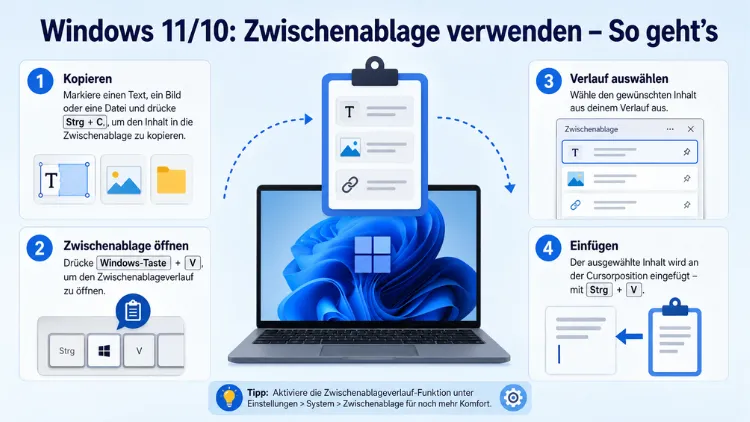
Die Zwischenablage in Windows 10 und Windows 11 ist eines der praktischsten Werkzeuge beim täglichen Arbeiten am PC. Mit ihr kopieren und verschieben Sie Texte, Bilder sowie Dateien in Sekundenschnelle.
Zudem bietet Windows seit dem Oktober-2018-Update einen erweiterten Zwischenablageverlauf, der mehrere kopierte Inhalte speichert und per Tastenkürzel abrufbar macht. In diesem Artikel erfahren Sie alles, was Sie zur optimalen Nutzung der Zwischenablage wissen müssen.
Was ist die Zwischenablage in Windows?
Die Zwischenablage – auf Englisch „Clipboard“ – ist ein temporärer Speicherbereich im Arbeitsspeicher Ihres Computers. Sobald Sie Inhalte mit Strg + C kopieren oder mit Strg + X ausschneiden, legt Windows diese automatisch dort ab. Beim nächsten Einfügen mit Strg + V holt sich Windows den gespeicherten Inhalt aus diesem Zwischenspeicher zurück.
Standardmäßig merkt sich Windows jedoch nur das zuletzt kopierte Element. Das bedeutet: Sobald Sie etwas Neues kopieren, überschreiben Sie den vorherigen Eintrag. Deshalb bietet Microsoft seit Windows 10 Version 1809 den erweiterten Zwischenablageverlauf an, der mehrere Einträge gleichzeitig vorhält.
Außerdem ist es wichtig zu verstehen, dass die Zwischenablage als flüchtiger Speicher konzipiert ist. Daher gehen nicht angeheftete Einträge beim Abmelden oder Neustart verloren – es sei denn, Sie aktivieren die Synchronisierung über die Cloud.
Die wichtigsten Tastenkombinationen für die Zwischenablage
Bevor Sie den Verlauf einrichten, sollten Sie die grundlegenden Tastenkürzel kennen. Deshalb finden Sie hier alle wesentlichen Kombinationen im Überblick:
| Tastenkombination | Funktion |
|---|---|
| Strg + C | Inhalt kopieren |
| Strg + X | Inhalt ausschneiden |
| Strg + V | Inhalt einfügen |
| Strg + Z | Letzte Aktion rückgängig machen |
| Windows-Taste + V | Zwischenablageverlauf öffnen |
Zusätzlich gibt es in einzelnen Programmen wie Microsoft Office erweiterte Tastenkürzel. So fügt beispielsweise Strg + Umschalt + V in manchen Anwendungen Inhalte ohne Formatierung ein, was besonders beim Wechsel zwischen verschiedenen Dokumenten nützlich ist.
Zwischenablageverlauf in Windows 11 aktivieren
Der Zwischenablageverlauf ist in Windows 11 oft nicht automatisch aktiv, weil Windows standardmäßig nur ein einziges kopiertes Element speichert. Zudem spielt der Datenschutz eine Rolle: Mit dem Verlauf könnten mehrere kopierte Inhalte – zum Beispiel Texte oder sensible Daten – gespeichert bleiben. Deshalb ist es eine Option, die Sie bewusst einschalten.
So aktivieren Sie den Zwischenablageverlauf in Windows 11 Schritt für Schritt:
Schritt 1: Öffnen Sie die Einstellungen mit der Tastenkombination Windows-Taste + I.
Schritt 2: Klicken Sie im linken Menü auf „System“.
Schritt 3: Scrollen Sie im rechten Bereich nach unten und wählen Sie „Zwischenablage“.
Schritt 4: Setzen Sie den Schalter bei „Zwischenablageverlauf“ auf „Ein“.
Alternativ können Sie den Zwischenablageverlauf direkt über die Tastenkombination Windows-Taste + V öffnen. Wenn der Verlauf noch nicht aktiviert ist, erscheint ein Hinweis mit der Option, ihn sofort einzuschalten – das geht also besonders schnell.
Ab sofort speichert Windows 11 mehrere kopierte Inhalte in einer Liste und hält diese für Sie bereit.
Zwischenablageverlauf in Windows 10 aktivieren
Auch in Windows 10 gestaltet sich die Aktivierung sehr ähnlich. Microsoft hat die Funktion bereits mit dem Oktober-2018-Update (Version 1809) eingeführt. Dennoch unterscheidet sich die Einstellungsoberfläche geringfügig von Windows 11.
So aktivieren Sie den Verlauf in Windows 10:
Schritt 1: Öffnen Sie die Einstellungen über das Startmenü oder mit Windows-Taste + I.
Schritt 2: Klicken Sie auf „System“ und wählen Sie anschließend im linken Menü „Zwischenablage“.
Schritt 3: Schalten Sie den Regler bei „Zwischenablageverlauf“ auf „Ein“.
Hinweis: Der offizielle Support für Windows 10 ist im Oktober 2025 ausgelaufen. Deshalb empfiehlt Microsoft den Wechsel zu Windows 11. Ihr PC funktioniert jedoch weiterhin, und der Zwischenablageverlauf steht selbstverständlich auch 2026 noch zur Verfügung, solange Sie Windows 10 nutzen.
Den Zwischenablageverlauf öffnen und verwenden
Sobald der Verlauf aktiviert ist, steht Ihnen das Verlaufsfenster jederzeit zur Verfügung. Drücken Sie Windows-Taste + V. Wählen Sie den gewünschten Eintrag mit der Maus oder den Pfeiltasten aus. Klicken Sie auf den Eintrag, um ihn an der aktuellen Cursorposition einzufügen. Der zuletzt verwendete Inhalt steht oben.
Das Verlaufsfenster zeigt alle zuletzt kopierten Inhalte. Dabei handelt es sich um Texte (vollständige Zeichenketten oder kurze Ausschnitte), ebenso um Bilder und kopierte Links. Außerdem können Sie im Verlaufsfenster einzelne Einträge gezielt verwalten.
Mit Windows-Taste + V öffnen Sie jederzeit Ihre Zwischenablage und wählen Einträge aus. Das funktioniert in jeder App, egal ob Word, Browser oder Notizen. Deshalb ist diese Funktion besonders für alle geeignet, die regelmäßig zwischen verschiedenen Programmen oder Dokumenten hin- und herwechseln.
Einträge anheften
Besonders praktisch ist die Möglichkeit, einzelne Einträge im Verlauf anzuheften. Sie können einzelne Einträge anheften, damit sie auch nach einem Neustart des Computers erhalten bleiben. Nicht angeheftete Einträge werden hingegen nach einem Neustart automatisch gelöscht.
Um einen Eintrag anzuheften, öffnen Sie den Verlauf mit Windows-Taste + V, klicken Sie auf die drei Punkte neben dem Eintrag und wählen Sie „Anheften“. Dadurch bleibt der Inhalt dauerhaft im Verlauf gespeichert, bis Sie ihn manuell entfernen.
Einträge löschen
Zudem haben Sie die Möglichkeit, einzelne Einträge oder den gesamten Verlauf zu löschen. Öffnen Sie dazu den Verlauf mit Windows-Taste + V, klicken Sie bei einem Eintrag auf die drei Punkte und wählen Sie „Löschen“. Um alle Einträge auf einmal zu entfernen, klicken Sie oben rechts im Verlaufsfenster auf „Alle löschen“. Standardmäßig löscht Windows den Verlauf beim Abmelden oder Neustart; nur angeheftete Elemente bleiben erhalten.
Zwischenablageverlauf geräteübergreifend synchronisieren
Eine besonders nützliche Funktion ist die Cloud-Synchronisierung der Zwischenablage. Damit steht Ihnen der Verlauf nicht nur auf einem, sondern auf mehreren Windows-Geräten zur Verfügung – vorausgesetzt, Sie sind überall mit demselben Microsoft-Konto angemeldet.
Synchronisierung in Windows 11 einrichten
Schritt 1: Öffnen Sie die Einstellungen mit Windows-Taste + I.
Schritt 2: Navigieren Sie zu System → Zwischenablage.
Schritt 3: Aktivieren Sie zunächst den „Zwischenablageverlauf“, falls noch nicht geschehen.
Schritt 4: Aktivieren Sie darunter den Schalter „Geräteübergreifend synchronisieren“.
Schritt 5: Wählen Sie zwischen zwei Synchronisierungsmodi:
- „Von mir kopierten Text automatisch synchronisieren“: Jedes kopierte Element wird sofort in die Cloud hochgeladen und auf allen verbundenen Geräten verfügbar gemacht. Dies ist der komfortabelste Modus, der jedoch mehr Daten automatisch überträgt.
- „Text, den ich kopiere, manuell synchronisieren“: Kopierte Elemente landen zunächst nur lokal im Verlauf. Erst wenn Sie im Verlaufspanel über Win + V auf das Wolken-Symbol neben einem Eintrag klicken, wird der Inhalt in die Cloud übertragen. Dieser Modus ist datenschutzfreundlicher.
Synchronisierung in Windows 10 einrichten
Auch in Windows 10 ist die Einrichtung unkompliziert. Öffnen Sie die Einstellungen, klicken Sie auf „System“ und anschließend auf „Zwischenablage“. Aktivieren Sie den Zwischenablageverlauf und schalten Sie „Geräteübergreifend synchronisieren“ ein.
Die Inhalte werden je nach Einstellung auf den Microsoft-Servern gespeichert. Hinweis: Sensible Daten wie Passwörter sollten Sie nicht über die Synchronisierung laufen lassen, da die Zwischenablage alles aufnimmt, was man ihr durch das Kopieren anbietet. Daher ist eine manuelle Synchronisierung empfehlenswert.
Was wird synchronisiert?
Windows synchronisiert Texte, Bilder bis ca. 4 MB sowie kopierte Links. Große Dateien oder komplexe Formate wie ausführbare Programme werden hingegen nicht übertragen. Für solche Inhalte sind weiterhin klassische Dateiübertragungen notwendig.
Zwischenablage in Microsoft Office nutzen
Zusätzlich zur Windows-eigenen Zwischenablage bietet Microsoft Office – also Word, Excel, PowerPoint und Outlook – eine eigene, erweiterte Zwischenablage. Diese speichert bis zu 24 Einträge gleichzeitig und ist besonders praktisch beim Arbeiten innerhalb der Office-Anwendungen.
So öffnen Sie die Office-Zwischenablage in Microsoft Word:
Schritt 1: Klicken Sie im Menüband auf die Registerkarte „Start“.
Schritt 2: Klicken Sie in der Gruppe „Zwischenablage“ auf den kleinen Pfeil unten rechts (das Dialogfeldstarter-Symbol).
Schritt 3: Das Zwischenablagefenster öffnet sich am linken Bildschirmrand. Dort sehen Sie alle kopierten Einträge.
Schritt 4: Klicken Sie auf einen Eintrag, um ihn an der aktuellen Cursorposition einzufügen. Außerdem können Sie über „Alle einfügen“ sämtliche gespeicherten Einträge auf einmal einfügen.
Ebenso funktioniert dieses Vorgehen in Excel, PowerPoint und Outlook. Deshalb ist die Office-Zwischenablage ideal für alle, die häufig Textbausteine oder Inhalte zwischen Office-Dokumenten verschieben.
Drittanbieter-Tools für eine erweiterte Zwischenablage
Die Windows-eigene Zwischenablage bietet zwar viele Funktionen, jedoch haben Drittanbieter-Programme teils deutlich mehr zu bieten. Deshalb lohnt sich ein Blick auf spezialisierte Tools, wenn Sie noch mehr Kontrolle und Komfort wünschen.
Password – für passwortgeschützte Inhalte
1Password ist primär ein Passwort-Manager, bietet jedoch eine sichere Zwischenablage-Funktion. Dabei werden kopierte Passwörter automatisch nach einer konfigurierbaren Zeit aus der Zwischenablage gelöscht – ein wichtiges Sicherheitsmerkmal. Das Tool steht für Windows kostenlos in einer Basisversion zur Verfügung.
Ditto – kostenloser Verlaufsmanager
Ditto ist ein kostenloser, quelloffener Zwischenablagen-Manager für Windows. So richten Sie Ditto ein:
Schritt 1: Laden Sie Ditto von der offiziellen Website ditto-cp.sourceforge.net herunter und installieren Sie das Programm.
Schritt 2: Nach dem Start erscheint Ditto als Symbol in der Taskleiste. Klicken Sie mit der rechten Maustaste darauf und wählen Sie „Options“, um die Einstellungen anzupassen.
Schritt 3: Unter „General“ legen Sie fest, wie viele Einträge Ditto speichern soll (bis zu mehrere Tausend). Zudem können Sie das Tastenkürzel zum Öffnen anpassen – standardmäßig ist es Strg + ` (Gravis-Taste).
Schritt 4: Drücken Sie das konfigurierte Kürzel, um das Verlaufsfenster zu öffnen. Dort suchen Sie per Suchleiste nach früher kopierten Inhalten und klicken auf einen Eintrag zum Einfügen.
Ditto speichert den Verlauf dauerhaft in einer lokalen Datenbank, sodass die Einträge auch nach einem Neustart erhalten bleiben. Außerdem unterstützt es die Synchronisierung über ein lokales Netzwerk.
CopyQ – für fortgeschrittene Nutzer
CopyQ ist ebenfalls kostenlos und bietet eine skriptbasierte Automatisierung. Damit können Sie beispielsweise bestimmte Inhalte automatisch formatieren oder direkt nach dem Kopieren in vordefinierte Kategorien sortieren. Das Tool eignet sich besonders für Entwickler und Power-User, die ihre Zwischenablage vollständig automatisieren möchten.
Datenschutz und Sicherheit bei der Zwischenablage
Da die Zwischenablage alle kopierten Inhalte speichert, ist der Datenschutz ein wichtiges Thema. Deshalb sollten Sie folgende empfohlene Vorgehensweisen beachten:
Sensible Daten schützen: Kopieren Sie Passwörter, PINs oder vertrauliche Daten möglichst nicht über die Zwischenablage – oder löschen Sie den Verlauf unmittelbar danach. Microsoft überträgt die Inhalte verschlüsselt über die Cloud und speichert sie nur temporär. Dennoch gilt: Sensible Daten wie Passwörter sollten nicht über die Zwischenablage kopiert werden.
Manuelle Synchronisierung bevorzugen: Bei der manuellen Synchronisierung müssen Sie Inhalte explizit für die Synchronisierung auswählen. Das ist datenschutzfreundlicher, da sensible Inhalte nicht automatisch übertragen werden.
Verlauf regelmäßig leeren: Löschen Sie den Verlauf regelmäßig, besonders auf gemeinsam genutzten Geräten. Öffnen Sie dazu den Verlauf mit Windows-Taste + V und klicken Sie auf „Alle löschen“.
Synchronisierung deaktivieren, wenn nicht benötigt: Falls Sie die Cloud-Synchronisierung nicht verwenden, sollten Sie diese deaktiviert lassen. Dadurch verbleiben Ihre kopierten Inhalte ausschließlich lokal auf Ihrem Gerät.
Häufige Probleme mit der Zwischenablage lösen
Manchmal funktioniert die Zwischenablage nicht wie erwartet. Deshalb finden Sie hier die häufigsten Ursachen und Lösungen.
Zwischenablageverlauf öffnet sich nicht
Falls sich der Verlauf per Windows-Taste + V nicht öffnet, ist dieser möglicherweise noch nicht aktiviert. Prüfen Sie zuerst, ob die Funktion in den Einstellungen für die Zwischenablage aktiviert ist und ob eventuell eine Drittanbieter-Software Tastenkürzel abfängt. Hilft das nicht, melden Sie sich einmal ab und wieder an oder starten Sie Windows neu, damit die Zwischenablage-Komponente sauber neu geladen wird.
Verlauf wird nach Neustart geleert
Das ist ein normales Verhalten von Windows. Standardmäßig löscht Windows den Verlauf beim Abmelden oder Neustart; nur angeheftete Elemente bleiben erhalten. Wenn Sie gar keine Spuren behalten möchten, sollten Sie keine Elemente anheften und den Verlauf bei Bedarf manuell leeren. Falls Sie einen dauerhaften Verlauf wünschen, empfiehlt sich der Einsatz von Ditto.
Kopieren und Einfügen funktioniert plötzlich nicht mehr
Dieses Problem tritt häufig auf, wenn der rdpclip.exe-Prozess oder der Zwischenablage-Dienst hängt. So beheben Sie das Problem:
Schritt 1: Öffnen Sie den Task-Manager mit Strg + Umschalt + Esc.
Schritt 2: Suchen Sie unter „Details“ nach dem Prozess „rdpclip.exe“ (bei Remote Desktop) oder „dwm.exe“ und beenden Sie ihn.
Schritt 3: Alternativ starten Sie Windows neu, um den Zwischenablage-Dienst vollständig zurückzusetzen.
Falls das Problem anhält, öffnen Sie die Eingabeaufforderung als Administrator und führen Sie den Befehl sfc /scannow aus. Damit überprüft Windows die Systemdateien auf Beschädigungen und repariert diese automatisch.
Zwischenablage speichert keine Bilder
Der Verlauf der Zwischenablage zeigt bis zu 25 Elemente an, darunter Text, HTML und Bilder mit weniger als 4 MB. Größere Bilder werden daher nicht im Verlauf gespeichert. Außerdem unterstützen nicht alle Programme das Kopieren von Bildern in die Windows-Zwischenablage. In diesem Fall empfiehlt sich ein Screenshot-Tool wie das in Windows integrierte Snipping Tool, das Bildschirmausschnitte direkt in die Zwischenablage überträgt.
Zwischenablage leeren – manuell und automatisch
Es gibt mehrere Wege, um die Zwischenablage in Windows zu leeren:
Manuell über den Verlauf: Drücken Sie Windows-Taste + V, klicken Sie oben rechts auf „Alle löschen“. Dadurch werden alle nicht angehefteten Einträge sofort entfernt.
Über die Einstellungen: Navigieren Sie zu Einstellungen → System → Zwischenablage und klicken Sie auf „Löschen“ unter dem Abschnitt „Zwischenablagedaten löschen“.
Per Eingabeaufforderung: Öffnen Sie die Eingabeaufforderung und geben Sie folgenden Befehl ein:
cmd /c echo.|clip
Dieser Befehl überschreibt den aktuellen Inhalt der Zwischenablage mit einem leeren Eintrag und löscht ihn dadurch effektiv.
Automatisch beim Neustart: Da Windows nicht angeheftete Einträge ohnehin beim Herunterfahren löscht, reicht in vielen Fällen ein einfacher Neustart.
Zwischenablage auf älteren Windows-Versionen
Obwohl sich dieser Artikel vorrangig auf Windows 10 und Windows 11 konzentriert, ist es nützlich zu wissen, dass die einfache Kopierfunktion auf nahezu allen Windows-Versionen identisch funktioniert. Lediglich der erweiterte Zwischenablageverlauf ist erst ab Windows 10 Version 1809 verfügbar. Ältere Systeme wie Windows 7 oder Windows 8.1 kennen nur die klassische Einzel-Zwischenablage ohne Verlauf.
Deshalb lohnt sich ein Upgrade auf Windows 11 nicht nur wegen der verbesserten Zwischenablage, sondern auch aus Sicherheitsgründen – insbesondere da der Support für Windows 10 seit Oktober 2025 eingestellt wurde.
