
Datenlimit für Netzwerke in Windows 10 und Windows 11 einrichten: So begrenzen Sie den Datenverbrauch für WLAN und LAN – Schritt für Schritt erklärt.
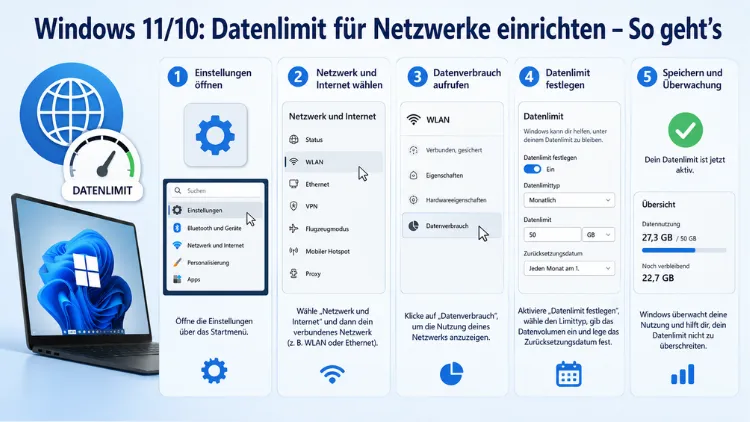
Wer unter Windows 10 oder Windows 11 ein begrenztes Datenvolumen nutzt, kennt das Problem: Automatische Updates, App-Synchronisierungen und Cloud-Dienste verbrauchen still und heimlich wertvolle Megabytes. Mit einem Datenlimit für Netzwerke behalten Sie die Kontrolle über Ihren Verbrauch.
Dieser Artikel zeigt Ihnen Schritt für Schritt, wie Sie unter Windows 10 und Windows 11 eine getaktete Verbindung einrichten und ein konkretes Datenlimit festlegen.
Was ist eine getaktete Verbindung und warum ist sie wichtig?
Bevor Sie loslegen, sollten Sie verstehen, was hinter dem Begriff getaktete Verbindung steckt. Eine getaktete Verbindung in Windows schränkt die Datennutzung ein, indem sie steuert, wie Apps und Systemdienste die Netzwerkbandbreite nutzen. Wenn diese Option aktiviert ist, werden Funktionen wie Hintergrundupdates und App-Synchronisierung eingeschränkt, um die Datennutzung zu reduzieren.
Besonders relevant ist diese Funktion in folgenden Situationen:
- Mobiler Hotspot: Wenn Sie Ihr Smartphone als Internetquelle nutzen, ist jedes Megabyte kostbar.
- LTE/5G-Router: Viele Mobilfunktarife begrenzen das Datenvolumen auf 10, 20 oder 50 GB pro Monat.
- Satelliteninternet oder Festfunk (Fixed Wireless): Auch hier gelten oft monatliche Obergrenzen.
- DSL-Tarife mit Volumengrenze: Zwar selten in Deutschland, aber international durchaus üblich.
Mobilfunknetze werden von Windows standardmäßig als getaktet eingestuft, während WLAN- und Ethernet-Verbindungen standardmäßig als nicht getaktet gelten. Deshalb müssen Sie bei WLAN und Ethernet manuell aktiv werden – und genau das zeigt Ihnen dieser Artikel.
Datenlimit unter Windows 11 einrichten: WLAN
Die einfachste und empfohlene Methode führt über die Windows-Einstellungen. So gehen Sie unter Windows 11 vor:
Schritt 1: Einstellungen öffnen
Drücken Sie gleichzeitig die Tasten Windows + I, um die Einstellungen zu öffnen. Alternativ klicken Sie auf das Startmenü und wählen anschließend das Zahnrad-Symbol.
Schritt 2: Netzwerk und Internet aufrufen
Wählen Sie in der linken Seitenleiste den Eintrag „Netzwerk und Internet“. Klicken Sie danach auf „WLAN“, um in die WLAN-Einstellungen zu gelangen.
Schritt 3: Netzwerkeigenschaften öffnen
Wählen Sie in der Seitenleiste Ihre WLAN- oder Ethernet-Verbindung aus und dann die Option „Eigenschaften von „. Es erscheint die Detailseite für genau dieses Netzwerk.
Schritt 4: Getaktete Verbindung aktivieren
Scrollen Sie nach unten, bis Sie den Abschnitt „Getaktete Verbindung“ sehen. Aktivieren Sie dort den Schalter. Diese Option reduziert Hintergrundaktivitäten einiger Apps, verhindert automatische Windows-Updates und wendet andere Einschränkungen an, um Netzwerkverkehr einzuschränken und wertvolle Daten zu sparen.
Schritt 5: Datenlimit festlegen
Zusätzlich zur getakteten Verbindung können Sie ein konkretes Volumen definieren. Wählen Sie „Datenlimit festlegen“, um die Datennutzung in diesem Netzwerk zu steuern. Um ein Datenlimit für dieses Netzwerk einzugeben, wählen Sie „Limit eingeben“.
Es wird das Dialogfeld „Datenlimit festlegen“ angezeigt. Klicken Sie auf das Dropdown-Menü „Grenzwerttyp“ und wählen Sie die Grenzfrequenz. Wählen Sie aus dem anderen Dropdown-Menü, wann der Grenzwert zurückgesetzt wird. Klicken Sie auf das Feld „Datenlimit“, geben Sie das Limit ein, wählen Sie die Grenzwerteinheit aus dem Dropdown-Menü „Einheit“ und wählen Sie dann „Speichern“, um die Änderungen zu speichern.
Sie haben dabei drei Limittypen zur Auswahl:
- Monatlich: Das Limit wird jeden Monat zum festgelegten Datum zurückgesetzt. Dieser Typ eignet sich ideal für Tarife mit monatlichem Datenvolumen.
- Einmal: Das Limit gilt nur einmalig und wird nicht automatisch zurückgesetzt.
- Unbegrenzt: Kein festes Datenlimit, jedoch bleibt die Verbindung weiterhin als getaktet markiert.
Außerdem legen Sie die Einheit fest: MB (Megabyte) oder GB (Gigabyte). Wer zum Beispiel einen 20-GB-Tarif nutzt, trägt dort den Wert „20″ mit der Einheit „GB“ ein.
Wichtiger Hinweis: Windows sendet automatisch eine Datenwarnung, kurz bevor das festgelegte Datenlimit erreicht wird. Eine automatische Deaktivierung des Internetzugriffs erfolgt jedoch nicht. Sie müssen also selbst aktiv werden, wenn das Limit überschritten wird.
Datenlimit unter Windows 11 einrichten: Ethernet (LAN-Kabel)
Viele Nutzer denken, dass das Datenlimit nur für WLAN gilt. Jedoch funktioniert die Einstellung ebenso für kabelgebundene Ethernet-Verbindungen – ein wichtiger Vorteil, wenn Sie beispielsweise einen LTE-Router per Netzwerkkabel angeschlossen haben.
Für Ethernet wählen Sie unter Einstellungen die Option „Netzwerk und Internet“ und dann „Ethernet“. Wählen Sie anschließend das Netzwerk aus, mit dem Sie verbunden sind.
Danach aktivieren Sie – genau wie beim WLAN – den Schalter „Getaktete Verbindung“ und legen optional ein Datenlimit fest. Die weiteren Schritte sind identisch mit dem WLAN-Verfahren.
Die Unterstützung für getaktete Ethernet-Verbindungen ist in modernen Versionen von Windows 10 und Windows 11 vorhanden, wobei die Verfügbarkeit je nach Edition, Version oder Organisationsrichtlinie variieren kann.
Datenlimit unter Windows 10 einrichten
Auch unter Windows 10 lässt sich ein Datenlimit einrichten. Die Schritte ähneln Windows 11, jedoch unterscheidet sich die Benutzeroberfläche leicht.
Datenlimit für WLAN unter Windows 10
- Öffnen Sie die Einstellungen mit Windows + I.
- Wählen Sie „Netzwerk und Internet“.
- Klicken Sie auf „WLAN“ und dann auf den Namen Ihres aktuell verbundenen Netzwerks.
- Aktivieren Sie den Schalter „Als getaktete Verbindung festlegen“.
- Klicken Sie anschließend auf „Datennutzung“ in der oberen rechten Ecke, um ein konkretes Limit einzugeben.
- Wählen Sie „Limit eingeben“, füllen Sie das Formular aus und bestätigen Sie mit „Speichern“.
Datenlimit für Ethernet unter Windows 10
Bei Wi-Fi- und Ethernet-Netzwerken stuft Windows die Verbindung standardmäßig als nicht getaktet ein. Über einen Schlüssel in der Registrierung lassen sich alle Ethernet-Verbindungen als getaktete Verbindung festlegen. Die einfachere Methode über die Einstellungen ist in Windows 10 jedoch ebenfalls vorhanden: Gehen Sie zu Einstellungen → Netzwerk und Internet → Ethernet, klicken Sie auf das verbundene Netzwerk und aktivieren Sie „Als getaktete Verbindung festlegen“.
Datenverbrauch in Windows überwachen
Das Einrichten eines Datenlimits ist nur die halbe Miete. Ebenso wichtig ist die laufende Überwachung des Datenverbrauchs, damit Sie jederzeit wissen, wie viel von Ihrem monatlichen Volumen bereits aufgebraucht ist.
Datennutzung in den Windows-Einstellungen prüfen
- Öffnen Sie Einstellungen (Windows + I).
- Navigieren Sie zu „Netzwerk und Internet“.
- Klicken Sie oben rechts auf „Datennutzung“.
Dort sehen Sie eine detaillierte Übersicht, welche Anwendungen in den letzten 30 Tagen wie viele Daten verbraucht haben. Außerdem wird das verbleibende Volumen angezeigt, sofern Sie ein Limit gesetzt haben.
Datennutzung nach App einschränken
Unter Windows 11 können Sie zusätzlich festlegen, welche Apps Hintergrunddaten verwenden dürfen. Gehen Sie dazu zu Einstellungen → Apps → Installierte Apps, wählen Sie eine App aus, klicken Sie auf die drei Punkte und wählen Sie „Erweiterte Optionen“. Dort finden Sie unter „Hintergrundapp-Berechtigungen“ die Möglichkeit, den Datenzugriff im Hintergrund zu deaktivieren.
Windows-Updates bei getakteter Verbindung steuern
Ein häufiger Verbrauchertreiber sind Windows-Updates, die oft mehrere Gigabyte groß sind. Deshalb ist es wichtig zu verstehen, wie Windows mit Updates bei einer getakteten Verbindung umgeht.
Einige Updates für Windows werden bei einer getakteten Verbindung nicht automatisch heruntergeladen. Das schont das Datenvolumen erheblich. Wenn Sie jedoch möchten, dass wichtige Sicherheitsupdates auch über eine getaktete Verbindung heruntergeladen werden, aktivieren Sie diese Option manuell:
- Öffnen Sie Einstellungen → Windows Update.
- Klicken Sie auf „Erweiterte Optionen“.
- Aktivieren Sie die Einstellung „Updates über getaktete Verbindungen herunterladen“.
Diese Einstellung sollten Sie bewusst wählen. Einerseits schützen Sicherheitsupdates Ihren Computer, andererseits können sie bei kleinen Datenpaketen schnell das gesamte Monatsvolumen aufbrauchen. Daher empfiehlt es sich, diese Option nur dann zu aktivieren, wenn ausreichend Volumen vorhanden ist.
Getaktete Verbindung per Registrierung einrichten (fortgeschrittene Methode)
Für Nutzer, die mehrere Geräte verwalten oder die Einstellung skriptbasiert vornehmen möchten, bietet die Windows-Registrierung eine Alternative. Diese Methode eignet sich besonders für Ethernet-Verbindungen.
Ein eleganter Weg für WLANs ist der Befehl „netsh wlan set profileparameter name= cost=fixed“. Die Einstellung kann manuell bestimmt werden, LTE-Karten setzen den Modus normalerweise jedoch automatisch korrekt.
Wichtig: Änderungen an der Registrierung können das System destabilisieren, wenn sie falsch vorgenommen werden. Erstellen Sie deshalb vor jeder Änderung einen Systemwiederherstellungspunkt:
- Öffnen Sie die Systemsteuerung.
- Navigieren Sie zu System und Sicherheit → System → Computerschutz.
- Klicken Sie auf „Erstellen“ und vergeben Sie einen aussagekräftigen Namen.
Danach öffnen Sie den Registrierungs-Editor mit der Tastenkombination Windows + R, tippen Sie regedit ein und bestätigen Sie mit Enter. Navigieren Sie zum Pfad HKEY_LOCAL_MACHINE\SOFTWARE\Microsoft\Windows NT\CurrentVersion\NetworkList\DefaultMediaCost. Dort können Sie die Werte für Ethernet, WiFi und weitere Verbindungstypen anpassen.
Getaktete Verbindung per PowerShell einrichten
Alternativ zur grafischen Oberfläche lässt sich die getaktete Verbindung auch über Windows PowerShell steuern. Das ist besonders nützlich in Unternehmensumgebungen oder bei der automatisierten Konfiguration mehrerer Geräte.
Klicken Sie mit der rechten Maustaste auf die Schaltfläche Start, wählen Sie „Windows PowerShell (Administrator)“ aus und identifizieren Sie die Ethernet-Verbindung anhand der Ausgabe des vorherigen Befehls. Dann nutzen Sie den Befehl Set-NetConnectionProfile -InterfaceIndex -NetworkCategory Private.
Für die Abfrage aller Netzwerkschnittstellen verwenden Sie:
Get-NetConnectionProfileNotieren Sie den InterfaceIndex der gewünschten Verbindung. Damit können Sie anschließend gezielt die Verbindungseigenschaften ändern. Diese Methode ist zuverlässig und lässt sich einfach in Skripte integrieren.
Auswirkungen der getakteten Verbindung im Überblick
Wenn Sie die getaktete Verbindung aktivieren, ändert Windows das Verhalten verschiedener Systemkomponenten. Deshalb sollten Sie genau wissen, was sich konkret ändert:
| Bereich | Verhalten bei getakteter Verbindung |
|---|---|
| Windows Update | Große Updates werden nicht automatisch heruntergeladen |
| Microsoft Store | App-Updates werden pausiert oder verzögert |
| OneDrive | Synchronisierung wird eingeschränkt oder pausiert |
| Hintergrund-Apps | Reduzierter Datenzugriff im Hintergrund |
| Live-Kacheln | Aktualisierungen werden eingeschränkt |
| Peer-to-Peer-Updates | Auslieferungsoptimierung wird eingeschränkt |
Bei der Einrichtung des Datenlimits für eine Netzwerkverbindung unter Windows spielt es keine Rolle, ob es sich um eine Verbindung über WLAN oder über Kabel (Ethernet) handelt, sodass die Einstellungen für jede Netzwerkverbindung individuell festgelegt werden können.
Datenlimit entfernen oder ändern
Selbstverständlich können Sie ein einmal eingerichtetes Datenlimit jederzeit wieder anpassen oder entfernen. Das ist besonders dann sinnvoll, wenn Sie Ihren Tarif gewechselt haben oder zeitweise unbegrenzt surfen möchten.
Um das Datenlimit in Windows 11 zu ändern, gehen Sie zu den Windows-Einstellungen, öffnen den Abschnitt „Netzwerk und Internet“, klicken in der rechten oberen Ecke auf „Datennutzung“ und dann auf „Limit bearbeiten“. Um das Datenlimit zu entfernen, klicken Sie auf „Limit entfernen“ und bestätigen die Aktion durch Drücken des Buttons „Entfernen“.
Zusätzlich können Sie die getaktete Verbindung jederzeit deaktivieren, indem Sie den entsprechenden Schalter in den Netzwerkeigenschaften wieder ausschalten.
Empfohlene Vorgehensweisen für effektives Datenmanagement unter Windows
Neben dem bloßen Einrichten des Datenlimits gibt es weitere empfohlene Vorgehensweisen, die Ihnen helfen, das Datenvolumen dauerhaft im Griff zu behalten:
- Monatliches Rücksetzdatum korrekt setzen: Wählen Sie als Rücksetzdatum den Tag, an dem Ihr Anbieter das Datenvolumen erneuert. Auf diese Weise stimmt das Windows-Limit exakt mit Ihrem Tarif überein.
- OneDrive-Synchronisierung manuell steuern: Öffnen Sie OneDrive in der Taskleiste, klicken Sie auf „Einstellungen“ und aktivieren Sie unter „Synchronisierung und Sicherung“ die Option zur Einschränkung bei getakteten Verbindungen.
- Microsoft Store-Updates zeitlich planen: Öffnen Sie den Microsoft Store, klicken Sie auf Ihr Profilbild und dann auf „Einstellungen“. Dort deaktivieren Sie „App-Updates“ und aktualisieren Apps manuell, wenn ausreichend Volumen vorhanden ist.
- Windows Update auf Abend oder Wochenende verschieben: Nutzen Sie die Aktiven Stunden unter Einstellungen → Windows Update → Erweiterte Optionen, um Updates auf einen günstigen Zeitpunkt zu verschieben.
- Datenverbrauch monatlich auswerten: Prüfen Sie regelmäßig unter Einstellungen → Netzwerk und Internet → Datennutzung, welche Apps besonders viel verbrauchen, und schränken Sie diese gezielt ein.
FAQ: Häufige Fragen zum Datenlimit unter Windows
Kann ich unter Windows 10 ebenfalls ein Datenlimit für Netzwerke einrichten?
Ja, auch unter Windows 10 steht die Funktion zur Verfügung. Gehen Sie zu Einstellungen → Netzwerk und Internet → WLAN oder Ethernet, wählen Sie das Netzwerk aus und aktivieren Sie „Als getaktete Verbindung festlegen“. Über „Datennutzung“ können Sie anschließend ein konkretes Volumen eingeben.
Was passiert, wenn das Datenlimit in Windows erreicht wird?
Windows sendet automatisch eine Datenwarnung, kurz bevor das festgelegte Datenlimit erreicht wird. Eine automatische Deaktivierung des Internetzugriffs erfolgt nicht. Sie müssen also selbst entscheiden, ob Sie die Verbindung trennen oder weitersurfen möchten.
Gilt das Datenlimit auch für Ethernet-Verbindungen?
Bei der Einrichtung des Datenlimits für eine Netzwerkverbindung unter Windows spielt es keine Rolle, ob es sich um eine Verbindung über WLAN oder über Kabel (Ethernet) handelt. Beide Verbindungstypen lassen sich individuell konfigurieren.
Verhindert die getaktete Verbindung alle Windows-Updates?
Nein, nicht alle. Einige Updates für Windows werden bei einer getakteten Verbindung nicht automatisch heruntergeladen. Kritische Sicherheitsupdates können jedoch weiterhin übertragen werden. Sie können in den Windows-Update-Einstellungen festlegen, ob Updates auch über getaktete Verbindungen geladen werden sollen.
Wie setze ich das Datenlimit in Windows zurück?
Öffnen Sie Einstellungen → Netzwerk und Internet → Datennutzung, klicken Sie auf „Limit bearbeiten“ und passen Sie die Werte an. Alternativ wählen Sie „Limit entfernen“, um das Limit vollständig zu löschen.
Funktioniert die getaktete Verbindung auch mit einem mobilen Hotspot?
Ja. Getaktete Verbindungen sind besonders hilfreich, wenn Sie einen mobilen Hotspot, Satelliteninternet, Festfunk oder einen Plan mit monatlichem Datenlimit nutzen. Windows reduziert dabei den Hintergrunddatenverbrauch und wird bei Downloads wie großen Updates und App-Synchronisierungen zurückhaltender.
Kann ich das Datenlimit auch per Befehlszeile einrichten?
Ja, für WLAN-Verbindungen eignet sich der Befehl „netsh wlan set profileparameter name= cost=fixed“. LTE-Karten setzen den Modus normalerweise automatisch korrekt. Für Ethernet bietet PowerShell mit dem Befehl Set-NetConnectionProfile eine geeignete Alternative.
Beeinflusst die getaktete Verbindung auch OneDrive?
Ja. Wenn Sie eine getaktete Verbindung aktivieren, schränkt OneDrive seine Synchronisierung automatisch ein oder pausiert sie vollständig. Zusätzlich können Sie in den OneDrive-Einstellungen festlegen, dass die Synchronisierung bei getakteten Verbindungen grundsätzlich pausiert wird.
Lässt sich das Datenlimit für verschiedene Netzwerke unterschiedlich konfigurieren?
Ja, absolut. Windows speichert das Datenlimit pro Netzwerk individuell. Das bedeutet: Sie können für Ihr Heimnetzwerk kein Limit setzen, für den mobilen Hotspot am Arbeitsplatz jedoch ein striktes Monatsvolumen hinterlegen. Jedes WLAN-Profil und jede Ethernet-Verbindung wird dabei separat behandelt.
Was ist der Unterschied zwischen getakteter Verbindung und Datenlimit?
Die getaktete Verbindung ist ein allgemeiner Modus, der Windows anweist, sparsam mit Daten umzugehen – ohne eine konkrete Volumensgrenze. Das Datenlimit hingegen ist ein numerischer Schwellenwert in MB oder GB, bei dessen Erreichen Windows eine Warnung auslöst. Beide Funktionen lassen sich unabhängig voneinander oder kombiniert einsetzen. Empfehlenswert ist die Kombination beider Optionen für maximale Kontrolle.
Fazit
Unter Windows 10 und Windows 11 lässt sich ein Datenlimit für jedes Netzwerk schnell und unkompliziert einrichten. Die Kombination aus getakteter Verbindung und einem konkreten Monatslimit schützt zuverlässig vor unerwarteten Datenmengen.
Zusätzlich lohnt es sich, regelmäßig die Datennutzung zu prüfen und einzelne Apps gezielt einzuschränken. So behalten Sie dauerhaft die volle Kontrolle über Ihr Datenvolumen.
