
Windows 11 notwendig? Erfahren Sie, ob ein Upgrade sinnvoll ist, welche Systemanforderungen gelten und was für Ihre Hardware und Software wichtig ist.
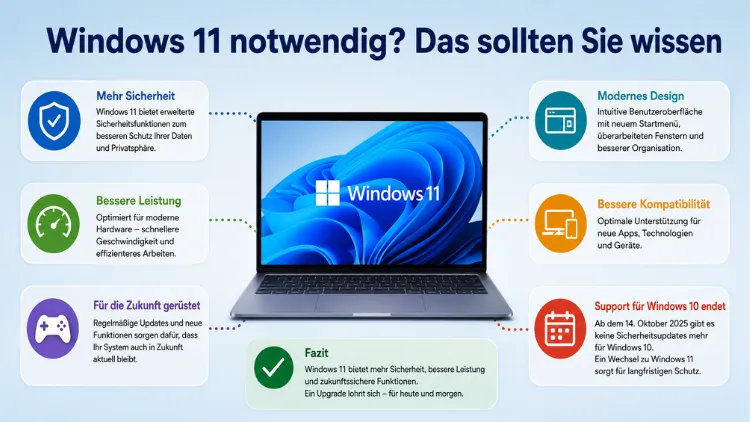
Windows 11 ist für die meisten Nutzer in 2026 faktisch notwendig. Microsoft hat den kostenlosen Support für Windows 10 am 14. Oktober 2025 eingestellt. Seitdem gibt es keine Sicherheitsupdates mehr – Ihr System wird zunehmend angreifbar.
Zudem treibt Microsoft das Upgrade auf die neueste Version aktiv voran. In diesem Artikel erfahren Sie alles Wichtige: Wann der Umstieg Pflicht wird, welche Hardware Sie benötigen und wie Sie vorgehen.
Warum Windows 11 in 2026 notwendig ist
Die Frage, ob Windows 11 notwendig ist, lässt sich heute klarer beantworten als je zuvor. Microsoft hat den Support für Windows 10 am 14. Oktober 2025 eingestellt. Seitdem gibt es keine kostenlosen Sicherheitsupdates mehr. Das bedeutet konkret: Jede neue Sicherheitslücke, die nach diesem Datum entdeckt wird, bleibt auf Windows-10-Systemen dauerhaft offen – außer Sie greifen auf kostenpflichtige Alternativen zurück.
Außerdem zeigt ein Blick auf die Verbreitung, wie deutlich der Trend bereits ist. Windows 11 hat im Februar 2026 einen Marktanteil von über 72 % unter Windows-Nutzern erreicht. In Deutschland liegt der Anteil sogar bei fast 75 %. Wer also noch auf Windows 10 setzt, gehört mittlerweile zur schrumpfenden Minderheit.
Zusätzlich verschärft Microsoft seit Frühjahr 2026 den Druck weiter. Seit dem 5. April 2026 werden alle privaten und nicht von Firmen verwalteten Rechner mit Version 24H2 zwangsweise auf Windows 11 Version 25H2 aktualisiert. Der Hintergrund ist ein festes Datum: Der Support für Windows 11 Version 24H2 endet am 13. Oktober 2026. Deshalb ist Windows 11 heute keine optionale Empfehlung mehr, sondern für die meisten Nutzer schlicht notwendig.
Für wen ist Windows 11 Pflicht – und für wen nicht?
Grundsätzlich gilt: Wer Sicherheit, Softwarekompatibilität und langfristigen Support erhalten möchte, kommt an Windows 11 nicht vorbei. Dabei lassen sich verschiedene Nutzergruppen unterscheiden.
Private Nutzer sind besonders betroffen. Wer Windows 10 nach Oktober 2025 weiter nutzt, riskiert nicht nur Sicherheitsprobleme. Auch Softwareanbieter stellen nach und nach die Unterstützung für Windows 10 ein. Neue Programme und Updates funktionieren dann nicht mehr oder nur eingeschränkt.
Unternehmensnutzer haben etwas mehr Zeit, da Windows 10 22H2-Maschinen mit ESU-Support oder die LTSC-Varianten im Firmenumfeld weiterhin mit Sicherheitsupdates versorgt werden. Zudem bleiben Windows 11 24H2 Enterprise und Education noch ein weiteres Jahr im Support, sind aber ausschließlich in Unternehmensumgebungen im Einsatz.
Nutzer älterer Hardware, deren PC die Mindestanforderungen für Windows 11 nicht erfüllt, stehen vor einer besonderen Situation. Für sie bietet Microsoft in Europa ein kostenpflichtiges ESU-Programm (Erweiterte Sicherheitsupdates) an, das bis Oktober 2026 läuft. Danach bleibt als Alternative nur noch ein neuer PC oder der Wechsel zu einem anderen Betriebssystem.
Die Systemanforderungen für Windows 11 im Überblick
Bevor Sie mit dem Upgrade beginnen, sollten Sie prüfen, ob Ihr PC die nötigen Voraussetzungen erfüllt. Microsoft hat die Anforderungen im Vergleich zu Windows 10 erheblich angehoben. Die wichtigsten Mindestanforderungen im Überblick:
- Prozessor: 64-Bit-CPU, mindestens 1 GHz, auf der offiziellen Unterstützungsliste (ab Intel 8. Generation bzw. AMD Ryzen 2000)
- Arbeitsspeicher: mindestens 4 GB RAM (empfohlen: 8 GB)
- Speicherplatz: mindestens 64 GB freier Speicher
- Firmware: UEFI mit Secure Boot
- TPM: Trusted Platform Module Version 2.0
- Grafik: DirectX 12-kompatibel mit WDDM 2.x-Treiber
- Bildschirm: mindestens 720p-Auflösung bei 9 Zoll Diagonale
Besonders TPM 2.0 und Secure Boot sind entscheidend. TPM 2.0 wird in Windows 11 für eine Reihe von Funktionen verwendet, einschließlich Windows Hello für Identitätsschutz und BitLocker für den Datenschutz. Zudem gibt es ab 2026 einen weiteren sicherheitsbezogenen Grund: Kritische Secure-Boot-Zertifikate von 2011 laufen im Juni 2026 ab. Die neuen Windows-11-Builds, einschließlich Version 25H2, enthalten bereits aktualisierte Zertifikate von 2023.
Viele relativ aktuelle Laptops und Desktop-PCs wurden mit Firmware-Optionen ausgeliefert, die aktiviert werden können, um die Windows-11-Anforderungen zu erfüllen. Ältere Geräte, die vor etwa 2018 gebaut wurden, könnten jedoch die nötige TPM/UEFI-Unterstützung gänzlich vermissen lassen.
So prüfen Sie, ob Ihr PC für Windows 11 geeignet ist
Der einfachste Weg zur Kompatibilitätsprüfung ist das offizielle Microsoft-Tool PC Health Check (PC-Integritätsprüfung). Das Tool prüft, ob Ihr Rechner offiziell für Windows 11 geeignet ist und welche Hardware-Anforderungen erfüllt sind. Es zeigt vor allem, ob CPU, RAM, Speicher, TPM und Secure Boot den Vorgaben von Microsoft entsprechen.
So gehen Sie vor:
- Öffnen Sie die Windows-Suche mit Windows-Taste + S und geben Sie „PC-Integritätsprüfung“ ein.
- Ist das Tool noch nicht installiert, laden Sie es direkt von der offiziellen Microsoft-Supportseite herunter (support.microsoft.com).
- Starten Sie die Anwendung und klicken Sie auf „Jetzt prüfen“ im Bereich „Einführung in Windows 11″.
- Das Tool analysiert automatisch TPM-Version, CPU-Kompatibilität, Secure Boot, RAM und Speicherplatz. Nach wenigen Sekunden erhalten Sie ein farblich markiertes Ergebnis: Grün bedeutet bestanden, Rot zeigt Probleme an.
- Klicken Sie auf „Alle Ergebnisse anzeigen“, um eine detaillierte Aufschlüsselung zu sehen.
Erhalten Sie eine grüne Meldung, ist Ihr PC kompatibel und das kostenlose Upgrade kann beginnen. Erhalten Sie eine rote Meldung, zeigt das Tool den genauen Grund an – beispielsweise fehlendes TPM 2.0 oder nicht aktiviertes Secure Boot.
TPM 2.0 aktivieren – so geht’s im BIOS/UEFI
Viele PCs verfügen technisch bereits über TPM 2.0, haben es aber im BIOS/UEFI deaktiviert. In diesem Fall müssen Sie es lediglich einschalten, ohne neue Hardware kaufen zu müssen.
Bei Intel-Prozessoren heißt die Funktion Intel PTT (Platform Trust Technology). Bei AMD-Prozessoren nennt sie sich AMD fTPM (Firmware TPM).
So aktivieren Sie TPM 2.0 im UEFI:
- Starten Sie den PC neu und rufen Sie das BIOS/UEFI auf – je nach Hersteller durch Drücken von Entf, F2, F10 oder F12 direkt nach dem Einschalten.
- Navigieren Sie zu den Sicherheitseinstellungen (häufig unter „Security“, „Advanced“ oder „Trusted Computing“).
- Suchen Sie nach „Intel PTT“, „AMD fTPM“ oder „TPM Device“ und setzen Sie die Option auf „Enabled“.
- Speichern Sie die Änderungen mit F10 und starten Sie Windows neu.
- Prüfen Sie anschließend mit tpm.msc (Windows-Taste + R, dann „tpm.msc“ eingeben), ob TPM 2.0 korrekt erkannt wird.
Alternativ aktivieren Sie Secure Boot im selben UEFI-Menü unter „Boot“ oder „Security“. Das Aktivieren von Secure Boot ist sensibler als das Einschalten von TPM, weil sich der Startmodus des Systems ändern kann. Vor Änderungen sollten Sie immer ein Backup wichtiger Daten anlegen.
Das Windows-11-Upgrade durchführen – Schritt für Schritt
Ist Ihr PC kompatibel, können Sie das Upgrade auf zwei Wegen starten: über Windows Update oder mit dem Installationsassistenten.
Weg 1: Upgrade über Windows Update (empfohlen)
- Öffnen Sie Einstellungen (Windows-Taste + I) und navigieren Sie zu Windows Update.
- Klicken Sie auf „Nach Updates suchen“. Wenn Ihr Gerät berechtigt ist, erscheint das Angebot „Upgrade auf Windows 11 verfügbar“.
- Klicken Sie auf „Herunterladen und installieren“.
- Der PC startet automatisch neu. Der Vorgang dauert je nach System 30 bis 90 Minuten.
- Nach dem Neustart führt Windows die Ersteinrichtung durch.
Weg 2: Upgrade per Installationsassistent
- Rufen Sie die offizielle Microsoft-Seite auf und laden Sie den „Windows 11 Installationsassistenten“ herunter (Suche nach „Windows 11 Installationsassistent Microsoft“).
- Starten Sie die Datei als Administrator (Rechtsklick → „Als Administrator ausführen“).
- Akzeptieren Sie die Lizenzbedingungen und klicken Sie auf „Installieren“.
- Das Tool lädt Windows 11 herunter, prüft die Kompatibilität erneut und startet die Installation.
- Nach dem Abschluss und einem Neustart ist Windows 11 vollständig eingerichtet.
Wichtig: Legen Sie vor jedem Upgrade ein vollständiges Backup an. Empfehlenswert ist dafür Macrium Reflect Free, das eine vollständige Image-Sicherung auf eine externe Festplatte erstellt.
Neues in Windows 11: Was sich lohnt
Neben dem Sicherheitsaspekt bietet Windows 11 auch handfeste Vorteile gegenüber Windows 10. Deshalb ist der Umstieg nicht nur eine Pflichtübung, sondern in vielen Fällen auch ein echter Mehrwert.
Sicherheitsarchitektur: Windows 11 erhält weiter Updates, Windows 10 nicht. Microsoft liefert für Windows 11 laufend Patches, etwa für Kernel-Lücken oder Treiberprobleme. Das betrifft auch bekannte Standards wie TPM 2.0 und Secure Boot, die Windows 11 aktiv nutzt. Zudem wurde Smart App Control (SAC) reformiert: Diese Kernschutzfunktion lässt sich jetzt einfach über die Sicherheits-App ein- und ausschalten – eine komplette Neuinstallation ist nicht mehr nötig.
KI-Integration: Windows 11 in der Version 25H2 bringt umfangreiche KI-Funktionen mit. Allerdings liefern Intel, AMD und Qualcomm zwar leistungsstarke NPUs, doch viele Anwendungen nutzen die KI-Chips bislang kaum. Für Durchschnittsnutzer halten sich die spürbaren Vorteile dieser Funktionen derzeit noch in Grenzen.
Taskleiste und Benutzeroberfläche: Das zentrierte Startmenü, die verbesserte Snap-Funktion für Fenster sowie überarbeitete Systemtöne und Animationen sorgen für ein moderneres Arbeitserlebnis. Wer die klassische Taskleiste vermisst, kann sie über die Einstellungen teilweise anpassen.
Gaming und Leistung: DirectStorage, Auto HDR und die optimierte Speicherverwaltung machen Windows 11 besonders für Spieler interessant. Viele aktuelle Spieletitel setzen zudem zunehmend Windows 11 als Mindestvoraussetzung voraus.
Was tun, wenn der PC nicht kompatibel ist?
Nicht jeder PC erfüllt die Systemanforderungen für Windows 11. Hier gibt es je nach Situation verschiedene sinnvolle Optionen.
Option 1: BIOS/UEFI-Einstellungen prüfen und anpassen
Wie im Abschnitt zu TPM 2.0 beschrieben, lassen sich viele Kompatibilitätsprobleme durch einfache Anpassungen im UEFI beheben. Das betrifft vor allem deaktiviertes TPM oder fehlendes Secure Boot bei Systemen im Legacy-BIOS-Modus.
Option 2: Neuen PC kaufen
Wenn Ihr PC älter als 5 bis 6 Jahre ist, lohnt sich ein Upgrade der Hardware. Moderne Systeme ab Intel 8. Generation oder AMD Ryzen 2000 erfüllen in der Regel alle Anforderungen. Zudem profitieren Sie von besserer Leistung, geringerem Energieverbrauch und längerer Zukunftssicherheit.
Option 3: Inoffizieller Bypass (nicht empfohlen)
Technisch versierte Nutzer können Windows 11 per Registry-Eingriff auch auf nicht kompatiblen Systemen installieren. Selbst wenn Sie Windows 11 mit einem Trick auf einem Computer installieren, der die Systemanforderungen nicht erfüllt, kann es sein, dass er nicht die erwartete Leistung erbringt. Außerdem besteht das Risiko, dass zukünftige Updates verweigert werden.
Option 4: Linux als Alternative
Wer seinen alten PC weiterverwenden möchte, kann auf eine Linux-Distribution wie Ubuntu 24.04 LTS oder Linux Mint 22 umsteigen. Beide Systeme sind kostenlos, erhalten regelmäßig Sicherheitsupdates und laufen problemlos auf Hardware, die Windows 11 nicht unterstützt.
Windows 11 für Unternehmen: Was Betriebe beachten müssen
Für Unternehmen gelten teilweise andere Regeln und Fristen als für Privatnutzer. Dennoch ist auch hier ein klarer Handlungsbedarf gegeben.
Der Wechsel zu Windows 11 ist für Unternehmen Pflicht, wenn sie auch nach 2025 auf Sicherheit und Datenschutz setzen wollen. Besonders die Anforderungen der DSGVO und interne IT-Sicherheitsrichtlinien machen ein veraltetes, nicht mehr gepatchtes Betriebssystem zur Haftungsfrage.
Zudem werden nicht verwaltete Rechner seit April 2026 automatisch auf die neueste Version aktualisiert. Ein KI-gesteuerter Rollout soll dabei hundert Millionen Nutzer rechtzeitig in die sichere Zukunft lotsen. Unternehmensgeräte, die über eine Firmen-IT verwaltet werden, sind von dieser automatischen Zwangsaktualisierung zunächst ausgenommen – aber nur vorübergehend.
Empfehlenswert für Unternehmen sind folgende Schritte: eine vollständige Hardwareinventur aller Arbeitsplätze, ein gestufter Rollout-Plan für das Upgrade, gründliche Tests kritischer Fachanwendungen auf Windows 11 sowie ein vollständiges Backup aller Systeme vor der Migration. Zudem sollten Unternehmen prüfen, ob ihre Softwarelizenzen (z. B. Office, ERP-Systeme) Windows 11 bereits unterstützen.
Datenschutz und KI: Was Sie in Windows 11 wissen sollten
Mit Windows 11 werden auch einige Datenschutzfragen relevant, die Sie kennen sollten. Das Open-Source-Skript „RemoveWindowsAI“ ging auf GitHub viral – ein Zeichen dafür, dass viele Nutzer die KI-Dienste als „Bloatware“ oder Datenschutzrisiko betrachten. Verschärft wurde die Stimmung durch Werbung im Startmenü: Seit April 2024 als Vorschau gestartet, sind „Empfehlungen“ für Microsoft-Store-Apps heute Standard.
Außerdem deuten interne Memos seit Februar 2026 auf eine strategische Kehrtwende bei Microsoft hin, mit einer Rückbesinnung auf die Stabilität des Betriebssystems. Das ist grundsätzlich eine positive Entwicklung für Nutzer.
Wer Datenschutz priorisiert, sollte nach der Installation folgende Schritte durchführen:
- Öffnen Sie Einstellungen → Datenschutz und Sicherheit und deaktivieren Sie die Diagnosedaten (auf „Grundlegend“ setzen).
- Deaktivieren Sie unter „Allgemein“ alle werbe-bezogenen Einstellungen, insbesondere die „Werbe-ID“.
- Deaktivieren Sie unter „Such-Berechtigungen“ die Cloud-Inhaltssuche und SafeSearch-Einstellungen nach Ihren Wünschen.
- Schalten Sie unter Einstellungen → Personalisierung → Startmenü die Option „Empfehlungen und kürzlich geöffnete Elemente anzeigen“ aus.
- Prüfen Sie unter Einstellungen → Datenschutz → Aktivitätsverlauf, ob der Verlauf deaktiviert ist.
Zusätzlich empfiehlt sich das kostenlose Tool O&O ShutUp10++, das sämtliche Datenschutzeinstellungen von Windows 11 übersichtlich in einer Oberfläche bündelt und per Mausklick anpassbar macht.
Häufige Fragen zum Windows-11-Upgrade
Ist Windows 11 für alle Windows-10-Nutzer Pflicht?
Technisch gesehen bleibt Windows 10 weiterhin funktionsfähig. Nach dem 14. Oktober 2025 stellt Microsoft keine kostenlosen Softwareupdates mehr über Windows Update, technische Unterstützung oder Sicherheitsupdates für Windows 10 bereit. Ihr PC funktioniert weiterhin, aber es wird empfohlen, zu Windows 11 zu wechseln. Wer Online-Banking, berufliche Aufgaben oder sensible Daten verwaltet, sollte den Umstieg jedoch nicht aufschieben.
Ist das Upgrade auf Windows 11 kostenlos?
Ja, für kompatible Geräte mit einer gültigen Windows-10-Lizenz ist das Upgrade auf Windows 11 kostenfrei. Um zu prüfen, ob Ihr PC für das kostenlose Upgrade berechtigt ist, wechseln Sie zu Start → Einstellungen → Update & Security → Windows Update und wählen Sie „Nach Updates suchen“ aus.
Welche Hardware brauche ich mindestens für Windows 11?
Mindestvoraussetzungen sind ein 64-Bit-Prozessor ab Intel 8. Generation oder AMD Ryzen 2000, 4 GB RAM, 64 GB Speicher, UEFI mit Secure Boot sowie TPM 2.0 als wichtigen Baustein für sicherheitsbezogene Funktionen.
Was passiert, wenn ich nicht auf Windows 11 upgrade?
Wer Windows 10 nach Oktober 2025 weiter nutzt, riskiert Sicherheitsprobleme. Softwareanbieter stellen zunehmend die Unterstützung für Windows 10 ein, sodass neue Programme und Updates nicht mehr oder nur eingeschränkt funktionieren.
Kann ich Windows 11 auf einem alten PC ohne TPM 2.0 installieren?
Technisch ist ein inoffizieller Bypass möglich, aber nicht ratsam. Das Hinzufügen von TPM-Chips oder aktualisierten CPUs zu Motherboards, die nicht damit ausgestattet sind, um sie für Windows 11 nachzurüsten, ist oft technisch nicht umsetzbar. Selbst bei einem erfolgreichen Bypass drohen Probleme mit zukünftigen Updates.
Wird Windows 11 automatisch installiert?
Für nicht von Firmen verwaltete Geräte ist das Update verbindlich. Ein System aus Telemetriedaten und KI identifiziert kompatible Geräte und startet den Update-Prozess automatisch. Nutzer können die Installation kurzfristig verschieben, aber nicht dauerhaft verhindern.
Wie lange dauert das Upgrade auf Windows 11?
Der Vorgang dauert in der Regel zwischen 30 und 90 Minuten, abhängig von der Prozessor- und Speichergeschwindigkeit. Während der Installation startet der PC mehrmals neu. Es empfiehlt sich, das Upgrade zu einem Zeitpunkt durchzuführen, an dem der Rechner nicht benötigt wird.
Verliere ich meine Daten beim Upgrade von Windows 10 auf Windows 11?
Bei einem regulären In-place-Upgrade bleiben alle persönlichen Daten, installierten Programme und Einstellungen erhalten. Dennoch sollten Sie Ihre Dateien und Daten vor dem Upgrade sichern, zum Beispiel auf OneDrive. Im Fehlerfall ist so kein Datenverlust möglich.
Kann ich nach dem Upgrade zu Windows 10 zurückkehren?
Innerhalb von 10 Tagen nach dem Upgrade bietet Windows 11 die Möglichkeit, zur vorherigen Version zurückzukehren. Öffnen Sie dazu Einstellungen → System → Wiederherstellung → Zurück zu Windows 10. Nach Ablauf dieser Frist ist ein Rollback nur noch über eine Neuinstallation möglich.
Was ist Windows 11 25H2 und brauche ich dieses Update?
Windows 11 25H2 ist die aktuelle Version und wird seit Mai 2026 allgemein ausgerollt. Der Hintergrund ist, dass Windows 11 24H2 in den Versionen Home und Pro zum 13. Oktober 2026 aus dem Support fällt. Wer bereits Windows 11 nutzt, sollte das Update auf 25H2 zeitnah durchführen, um weiterhin Sicherheitspatches zu erhalten.
Fazit
Windows 11 ist in 2026 für die meisten Nutzer keine Frage des Ob, sondern des Wann. Das Ende des Windows-10-Supports, automatische Zwangsupdates und auslaufende Sicherheitszertifikate machen den Umstieg dringend.
Prüfen Sie zunächst die Kompatibilität Ihres PCs mit der PC-Integritätsprüfung und aktivieren Sie gegebenenfalls TPM 2.0 im UEFI. Ist Ihr Gerät zu alt, empfiehlt sich ein neuer PC oder der Wechsel zu Linux.
