
Produktschlüssel ändern unter Windows 11 und 10: Erfahren Sie, wie Sie Ihren Lizenzschlüssel über Einstellungen oder die Eingabeaufforderung wechseln.
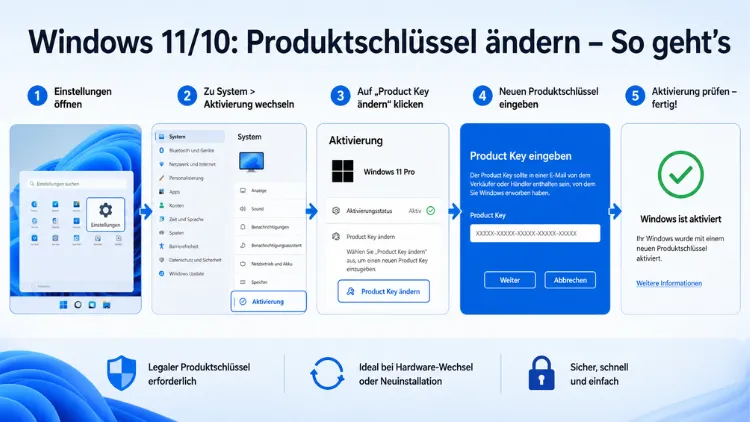
Den Windows-Produktschlüssel ändern müssen Sie, wenn Sie von einer Home-Edition auf Pro upgraden, nach einem Hardwaretausch eine neue Lizenz einpflegen oder einen falschen Schlüssel korrigieren möchten.
In Windows 10 und Windows 11 stehen dafür mehrere Methoden zur Verfügung: die grafische Benutzeroberfläche über die Einstellungen, die Eingabeaufforderung mit dem Skript slmgr.vbs sowie PowerShell. Dieser Artikel erklärt alle Wege Schritt für Schritt.
Was ist ein Windows-Produktschlüssel und wann muss er geändert werden?
Ein Windows-Produktschlüssel ist ein 25-stelliger alphanumerischer Code im Format XXXXX-XXXXX-XXXXX-XXXXX-XXXXX. Er dient dazu, Ihre Windows-Lizenz zu aktivieren und Ihrem Gerät eindeutig zuzuordnen. Grundsätzlich gibt es zwei Lizenztypen, die sich im Verhalten beim Schlüsselwechsel unterscheiden:
Retail-Lizenz (Einzelhandelslizenz): Diese Lizenz ist übertragbar. Sie können sie also auf einen anderen PC umziehen, sofern Sie sie zuvor auf dem alten Gerät deaktivieren. Außerdem können Sie den Schlüssel jederzeit manuell ändern oder neu eingeben.
OEM-Lizenz: Diese ist dagegen fest an die Hardware gebunden, auf der Windows vorinstalliert wurde. Bei Geräten von Herstellern wie Dell, HP, Lenovo oder ASUS ist der Schlüssel oft direkt ins UEFI-BIOS eingebettet. Deshalb aktiviert sich Windows auf solchen Geräten automatisch, sobald eine Internetverbindung besteht – ganz ohne manuelle Eingabe.
Volumenlizenz (KMS): Diese kommt vor allem in Unternehmen und Organisationen zum Einsatz. Hierbei erfolgt die Aktivierung über einen zentralen Key Management Server (KMS) im Netzwerk.
Es gibt mehrere typische Situationen, in denen Sie den Produktschlüssel ändern müssen oder wollen:
- Upgrade von Windows 10/11 Home auf Pro: Sie haben einen neuen Pro-Schlüssel erworben und möchten die Edition wechseln.
- Hardwaretausch: Insbesondere nach einem Austausch des Mainboards erkennt Windows die Lizenz nicht mehr und fordert eine Neuaktivierung mit dem Produktschlüssel.
- Neuinstallation: Bei einer sauberen Neuinstallation von Windows 10 oder 11 muss der Schlüssel neu eingetragen werden.
- Fehlerkorrektur: Sie haben versehentlich einen falschen oder abgelaufenen Schlüssel eingetragen und möchten diesen ersetzen.
- PC-Weitergabe oder -Verkauf: Sie möchten die Lizenz auf ein anderes Gerät übertragen.
Zusätzlich ist seit Windows 8 die digitale Lizenz (auch als digitale Berechtigung bezeichnet) weit verbreitet. Dabei ist die Lizenz mit Ihrem Microsoft-Konto verknüpft statt mit einem physischen Schlüssel. Wenn Sie sich nach einer Neuinstallation mit demselben Microsoft-Konto anmelden, aktiviert sich Windows automatisch – ganz ohne Schlüsseleingabe.
Methode 1: Produktschlüssel über die Windows-Einstellungen ändern
Die einfachste Methode ist der Weg über die grafische Benutzeroberfläche. Sowohl in Windows 10 als auch in Windows 11 finden Sie die entsprechende Option in den Einstellungen unter dem Bereich „Aktivierung“.
Windows 11: Produktschlüssel über Einstellungen ändern
- Drücken Sie Windows-Taste + I, um die Einstellungen zu öffnen.
- Navigieren Sie zu System → Aktivierung.
- Klicken Sie auf Produktschlüssel ändern (unter „Aktivierungsstatus“).
- Geben Sie den neuen 25-stelligen Produktschlüssel in das Eingabefeld ein.
- Klicken Sie auf Weiter und anschließend auf Aktivieren.
Windows prüft den Schlüssel nun online bei Microsoft. Dieser Vorgang dauert in der Regel nur wenige Sekunden. Bei Erfolg erscheint die Meldung „Windows ist aktiviert“.
Windows 10: Produktschlüssel über Einstellungen ändern
- Öffnen Sie die Einstellungen mit Windows-Taste + I.
- Wählen Sie Update und Sicherheit → Aktivierung.
- Klicken Sie auf Produktschlüssel ändern.
- Tragen Sie den neuen 25-stelligen Schlüssel ein.
- Klicken Sie auf Weiter und bestätigen Sie mit Aktivieren.
Wichtig: Achten Sie dabei auf eine aktive Internetverbindung, da Windows den Schlüssel online verifiziert. Sollte die Online-Aktivierung fehlschlagen, bietet Windows alternativ eine Aktivierung per Telefon an.
Methode 2: Produktschlüssel per Eingabeaufforderung mit slmgr.vbs ändern
Das Software-Lizenzverwaltungstool slmgr.vbs ist ein leistungsstarkes Befehlszeilenwerkzeug, das direkt in Windows enthalten ist. Es bietet deutlich mehr Möglichkeiten als die grafische Oberfläche und eignet sich besonders für fortgeschrittene Nutzer sowie für die Verwendung in Unternehmensnetzwerken.
Eingabeaufforderung als Administrator öffnen
- Drücken Sie Windows-Taste, geben Sie cmd ein.
- Klicken Sie mit der rechten Maustaste auf „Eingabeaufforderung“.
- Wählen Sie „Als Administrator ausführen“.
- Bestätigen Sie die UAC-Abfrage mit Ja.
Produktschlüssel mit slmgr.vbs eingeben und ändern
Geben Sie folgenden Befehl ein und ersetzen Sie dabei XXXXX-XXXXX-XXXXX-XXXXX-XXXXX durch Ihren tatsächlichen Produktschlüssel:
slmgr.vbs /ipk XXXXX-XXXXX-XXXXX-XXXXX-XXXXXDer Parameter /ipk steht für „install product key“. Dieser Befehl überprüft den eingegebenen Schlüssel zunächst auf Gültigkeit und ersetzt anschließend automatisch den alten Schlüssel.
Um die Aktivierung danach online durchzuführen, geben Sie zusätzlich ein:
slmgr.vbs /atoMöchten Sie außerdem den aktuellen Lizenzstatus überprüfen, verwenden Sie:
slmgr.vbs /dliDieser Befehl zeigt grundlegende Lizenzinformationen, darunter die Windows-Version, einen Teil des aktuellen Schlüssels und den Aktivierungsstatus. Für noch detailliertere Informationen steht zudem folgender Befehl zur Verfügung:
slmgr.vbs /dlvEmpfohlene Vorgehensweise: Starten Sie den Computer nach dem Ausführen von slmgr.vbs /ipk neu, damit der neue Schlüssel vollständig übernommen wird.
Methode 3: Produktschlüssel per PowerShell ändern
Alternativ zur Eingabeaufforderung können Sie den Produktschlüssel ebenso über Windows PowerShell eintragen. Diese Methode ist besonders dann praktisch, wenn PowerShell in Ihrer Windows-Version als Standard-Terminalanwendung konfiguriert ist.
PowerShell als Administrator öffnen
- Drücken Sie Windows-Taste + X.
- Wählen Sie „Windows PowerShell (Administrator)“ oder in Windows 11 „Terminal (Administrator)“.
- Bestätigen Sie die UAC-Abfrage mit Ja.
Schlüssel über PowerShell eintragen
Auch in PowerShell funktioniert der Befehl mit slmgr.vbs:
slmgr.vbs /ipk XXXXX-XXXXX-XXXXX-XXXXX-XXXXXZusätzlich besteht die Möglichkeit, den Schlüssel direkt über die Windows Management Instrumentation (WMI) einzutragen:
$service = Get-WmiObject -query 'select * from SoftwareLicensingService'
$service.InstallProductKey('XXXXX-XXXXX-XXXXX-XXXXX-XXXXX')
$service.RefreshLicenseStatus
Ersetzen Sie dabei XXXXX-XXXXX-XXXXX-XXXXX-XXXXX durch Ihren tatsächlichen Schlüssel. Außerdem sollten Sie nach diesem Vorgang ebenfalls einen Neustart durchführen.
Produktschlüssel ändern beim Editions-Upgrade: Von Home zu Pro
Ein besonders häufiger Anwendungsfall ist das Upgrade von Windows 10 Home auf Windows 10 Pro oder von Windows 11 Home auf Windows 11 Pro. Dabei wird kein separates Installationsmedium benötigt – der neue Pro-Schlüssel löst das Upgrade direkt aus.
So gehen Sie dabei vor:
- Öffnen Sie die Einstellungen mit Windows-Taste + I.
- Navigieren Sie zu System → Aktivierung (Windows 11) bzw. Update und Sicherheit → Aktivierung (Windows 10).
- Klicken Sie auf Produktschlüssel ändern.
- Geben Sie den Windows Pro-Produktschlüssel ein und bestätigen Sie.
- Windows lädt nun die Pro-Funktionen herunter und führt das Upgrade durch. Dieser Vorgang erfordert eine Internetverbindung und kann einige Minuten dauern.
Wichtig: Ein Windows 11 Home-Schlüssel aktiviert keine Pro-Version und umgekehrt. Der Schlüssel muss daher zwingend zur gewünschten Edition passen.
Produktschlüssel nach Hardware-Änderungen reaktivieren
Wenn Sie erhebliche Hardware-Änderungen vorgenommen haben – insbesondere den Austausch des Mainboards – erkennt Windows die gespeicherte Lizenz möglicherweise nicht mehr. Deshalb erscheint dann eine Meldung, die zur Reaktivierung auffordert.
In diesem Fall gibt es zwei Wege:
Weg 1 – Über Microsoft-Konto reaktivieren: Wenn Sie Ihre digitale Lizenz mit einem Microsoft-Konto verknüpft haben, können Sie sich einfach nach der Neuinstallation mit demselben Konto anmelden. Gehen Sie dazu in Windows 11 zu Einstellungen → System → Aktivierung → Problembehandlung und wählen Sie „Ich habe mein Gerät kürzlich geändert“.
Weg 2 – Produktschlüssel erneut eingeben: Sofern Sie einen Retail-Schlüssel besitzen, geben Sie diesen einfach erneut über die Einstellungen oder per slmgr.vbs /ipk ein, wie oben beschrieben. Beachten Sie dabei, dass OEM-Lizenzen nicht auf neue Hardware übertragen werden können – sie sind fest an die ursprüngliche Hardware gebunden.
Produktschlüssel entfernen mit slmgr.vbs
In manchen Situationen – beispielsweise vor dem Verkauf eines PCs oder bei der Vorbereitung eines Unternehmensrechners – möchten Sie den eingetragenen Produktschlüssel vollständig entfernen. Dafür bietet slmgr.vbs ebenfalls eine Option:
slmgr.vbs /upkDer Parameter /upk (uninstall product key) entfernt den aktuellen Schlüssel aus der Windows-Lizenzierung. Danach ist Windows nicht mehr aktiviert. Zusätzlich empfiehlt sich folgender Befehl, um den Schlüssel auch aus dem Registrierungs-Cache zu löschen:
slmgr.vbs /cpkyEmpfohlene Vorgehensweise: Führen Sie beide Befehle nacheinander aus, bevor Sie ein Gerät weitergeben. So verhindern Sie, dass ein späterer Benutzer Ihren Produktschlüssel auslesen kann.
Häufige Fehler beim Produktschlüssel ändern und ihre Lösungen
Selbst bei korrekter Vorgehensweise können gelegentlich Fehler auftreten. Deshalb lohnt es sich, die häufigsten Probleme und ihre Ursachen zu kennen.
Fehler: Schlüssel wird abgelehnt
Dieser Fehler tritt auf, wenn der eingegebene Schlüssel nicht zur installierten Windows-Edition passt. Ein Pro-Schlüssel funktioniert beispielsweise nicht auf einer Home-Installation, die danach aktiviert werden soll – er löst stattdessen das Editions-Upgrade aus. Prüfen Sie daher zunächst mit slmgr.vbs /dli, welche Edition aktuell installiert ist.
Fehler: Online-Aktivierung schlägt fehl
Häufig liegt hier schlicht eine fehlende oder instabile Internetverbindung vor. Zusätzlich kann eine Firewall oder ein VPN die Kommunikation mit den Microsoft-Aktivierungsservern blockieren. Deaktivieren Sie testweise das VPN und führen Sie erneut slmgr.vbs /ato aus.
Fehler: Schlüssel wurde bereits zu oft verwendet
Retail-Schlüssel dürfen auf einer begrenzten Anzahl von Geräten gleichzeitig aktiviert sein. Wenn der Schlüssel als mehrfach verwendet gilt, können Sie sich an den Microsoft-Support wenden und die telefonische Aktivierung nutzen. Rufen Sie dazu slmgr.vbs /dti aus und geben Sie die Installations-ID beim Supportanruf an.
Fehler: slmgr.vbs wird nicht erkannt
Dieser Fehler deutet darauf hin, dass die Eingabeaufforderung nicht mit Administratorrechten geöffnet wurde. Stellen Sie sicher, dass Sie cmd ausdrücklich als Administrator starten.
Produktschlüssel auslesen: So finden Sie Ihren aktuellen Key
Bevor Sie den Schlüssel ändern, möchten Sie vielleicht zunächst den aktuell eingetragenen Key auslesen. Dafür eignet sich erneut die Eingabeaufforderung:
wmic path softwarelicensingservice get OA3xOriginalProductKeyZeigt dieser Befehl nichts an, nutzt Ihr System eine digitale Berechtigung statt eines klassischen Schlüssels – das ist bei OEM-Geräten und digitalen Lizenzen aus dem Microsoft Store häufig der Fall.
Als zuverlässiges Drittanbieterprogramm empfiehlt sich NirSoft ProduKey. Dieses kostenlose Tool zeigt den Windows-Produktschlüssel übersichtlich an und ist besonders dann hilfreich, wenn die systemeigenen Methoden keinen Schlüssel zurückgeben. ProduKey ist unter nirsoft.net kostenlos erhältlich und benötigt keine Installation. Alternativ leistet ebenfalls ShowKeyPlus gute Dienste – auch dieses Programm ist kostenlos und einfach zu bedienen.
Produktschlüssel mit digitalem Konto verknüpfen
Eine besonders praktische Lösung bietet die Verknüpfung der Lizenz mit einem Microsoft-Konto. Wenn Sie Ihre Lizenz einmal mit Ihrem Konto verbunden haben, können Sie Windows nach einer Neuinstallation oder einem Hardwaretausch einfach dadurch reaktivieren, dass Sie sich mit demselben Konto anmelden.
So verknüpfen Sie die Lizenz in Windows 11:
- Öffnen Sie Einstellungen → System → Aktivierung.
- Klicken Sie auf „Microsoft-Konto hinzufügen“, sofern Sie noch nicht angemeldet sind.
- Melden Sie sich mit Ihren Microsoft-Zugangsdaten an.
- Die digitale Lizenz wird dadurch automatisch mit Ihrem Konto verknüpft.
In Windows 10 finden Sie diese Option unter Einstellungen → Update und Sicherheit → Aktivierung → Zum Microsoft Store oder über die Verknüpfungsoption im Aktivierungsbereich. Deshalb ist es sinnvoll, diesen Schritt unmittelbar nach der ersten Aktivierung durchzuführen – so schützen Sie Ihre Lizenz langfristig gegen den Verlust bei Hardware-Änderungen.
Häufige Fragen zum Windows-Produktschlüssel ändern
Kann ich den Produktschlüssel in Windows 10 und Windows 11 auf dieselbe Weise ändern?
Ja, die Grundprinzipien sind identisch. Allerdings unterscheiden sich die Menüpfade leicht: In Windows 11 finden Sie die Aktivierungsoption unter Einstellungen → System → Aktivierung, während Sie in Windows 10 zu Einstellungen → Update und Sicherheit → Aktivierung navigieren müssen. Beide Systeme unterstützen außerdem die Methode über slmgr.vbs und PowerShell in gleicher Weise.
Kann ich einen Windows 10-Schlüssel für Windows 11 verwenden?
In vielen Fällen ja. Microsoft erlaubt nach wie vor die Aktivierung von Windows 11 mit einem gültigen Windows 10-Schlüssel, sofern keine OEM-Beschränkung oder Volumenlizenz vorliegt. Eine OEM-Lizenz ist ans Gerät gebunden und daher nicht auf Windows 11 auf anderer Hardware übertragbar. Eine Retail-Lizenz funktioniert dagegen üblicherweise problemlos.
Was passiert, wenn ich den falschen Produktschlüssel eingebe?
Windows prüft den eingegebenen Schlüssel vor der Übernahme auf Gültigkeit. Ist der Schlüssel ungültig, erscheint eine Fehlermeldung und der bisherige Schlüssel bleibt unverändert aktiv. Außerdem gibt Windows einen Hinweis, wenn die eingegebene Schlüsselart nicht zur aktuellen Edition passt.
Wie oft darf ich einen Produktschlüssel verwenden?
Ein Retail-Produktschlüssel darf jeweils auf einem aktiven Gerät genutzt werden. Wenn Sie ihn auf einem neuen PC verwenden möchten, müssen Sie ihn zuvor auf dem alten PC deaktivieren, beispielsweise mit slmgr.vbs /upk. OEM-Schlüssel hingegen sind dauerhaft an ein bestimmtes Gerät gebunden und dürfen nicht übertragen werden.
Kann ich von Windows 11 Home auf Pro upgraden, ohne Windows neu zu installieren?
Ja, das ist möglich. Geben Sie einfach einen gültigen Windows 11 Pro-Schlüssel über den Aktivierungsbereich in den Einstellungen ein. Windows lädt daraufhin automatisch die Pro-Funktionen herunter und führt das Editions-Upgrade durch – ohne Neuinstallation des Betriebssystems.
Wo finde ich meinen Windows-Produktschlüssel, wenn ich ihn verlegt habe?
Prüfen Sie zunächst Ihr Microsoft-Konto unter account.microsoft.com, dort sind digital verknüpfte Lizenzen gespeichert. Außerdem lohnt sich ein Blick auf die Bestellbestätigung per E-Mail, falls Sie Windows digital gekauft haben. Bei physischen Datenträgern befindet sich der Schlüssel auf einem Aufkleber am Gehäuse oder auf der DVD-Hülle. Das Drittanbieterprogramm NirSoft ProduKey kann den im System hinterlegten Schlüssel zudem direkt auslesen.
Was ist der Unterschied zwischen einem digitalen Lizenzschlüssel und einem klassischen Produktschlüssel?
Ein klassischer Produktschlüssel ist ein 25-stelliger alphanumerischer Code, den Sie manuell eingeben. Eine digitale Lizenz dagegen ist mit der Hardware Ihres Geräts oder Ihrem Microsoft-Konto verknüpft und benötigt keine manuelle Schlüsseleingabe. Bei digital lizenzierten Geräten aktiviert sich Windows daher automatisch, sobald eine Internetverbindung besteht.
Was mache ich, wenn die Aktivierung nach dem Schlüsselwechsel fehlschlägt?
Prüfen Sie zunächst die Internetverbindung und deaktivieren Sie testweise ein eventuell aktives VPN. Führen Sie anschließend slmgr.vbs /ato aus, um die Online-Aktivierung erneut anzustoßen. Schlägt auch das fehl, nutzen Sie die Aktivierungsproblembehandlung unter Einstellungen → System → Aktivierung. Als letzten Schritt können Sie den Microsoft-Telefonsupport kontaktieren und die telefonische Aktivierung über slmgr.vbs /dti vornehmen.
Kann ich den Produktschlüssel auf einem anderen PC verwenden?
Das hängt vom Lizenztyp ab. Retail-Lizenzen sind übertragbar: Sie können den Schlüssel auf dem alten Gerät mit slmgr.vbs /upk deinstallieren und ihn danach auf dem neuen PC eintragen. OEM-Lizenzen hingegen sind nicht übertragbar und bleiben dauerhaft an die ursprüngliche Hardware gebunden.
Kann ich den Produktschlüssel auch ohne Internetverbindung ändern?
Den Schlüssel eintragen können Sie auch offline, indem Sie slmgr.vbs /ipk in der Eingabeaufforderung ausführen. Jedoch schlägt die anschließende Online-Aktivierung ohne Internetverbindung fehl. Deshalb bietet Windows in diesem Fall die telefonische Aktivierung als Alternative an: Führen Sie slmgr.vbs /dti aus, um die Installations-ID zu erhalten, und rufen Sie die Microsoft-Supportnummer auf dem Bildschirm an.
Fazit
Den Windows-Produktschlüssel zu ändern ist in Windows 10 und 11 unkompliziert. Die Einstellungen-App eignet sich für die meisten Nutzer, während slmgr.vbs und PowerShell erweiterte Möglichkeiten für Fortgeschrittene bieten. Verknüpfen Sie Ihre Lizenz außerdem mit einem Microsoft-Konto, um bei Hardware-Änderungen einfach reaktivieren zu können.
Achten Sie stets darauf, ausschließlich legitime Lizenzen von Microsoft oder autorisierten Händlern zu verwenden. Gefälschte oder mehrfach weiterverkaufte Schlüssel führen zu Aktivierungsfehlern und können Sicherheitsrisiken mit sich bringen.
