
Kameratreiber auf USB-Videogerätetreiber ändern in Windows 10 und 11: So beheben Sie Kamera- und Webcam-Probleme mit einer Schritt-für-Schritt-Anleitung.
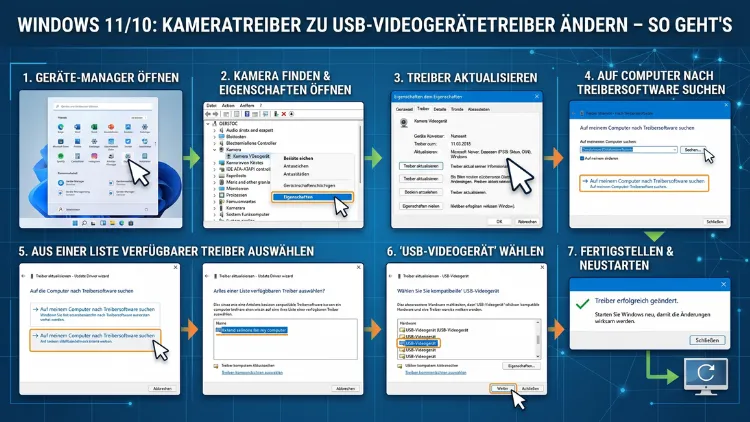
Wenn Ihre Webcam oder USB-Kamera unter Windows 10 oder Windows 11 plötzlich nicht mehr erkannt wird, liegt die Ursache häufig beim herstellerspezifischen Kameratreiber.
Der Wechsel zum USB-Videogerätetreiber – dem in Windows integrierten UVC-Standardtreiber (USB Video Class) – löst viele dieser Probleme zuverlässig. Dieser Artikel erklärt Ihnen Schritt für Schritt, wie Sie den Treiberwechsel durchführen und welche Vorteile er bietet.
Was ist der USB-Videogerätetreiber (UVC)?
Unter Windows existieren zwei grundlegende Ansätze zur Ansteuerung von Kamerahardware: Hersteller liefern eigene Kameratreiber mit erweiterten Funktionen, während Microsoft mit dem USB-Videogerätetreiber (UVC – USB Video Class) einen generischen Treiber bereitstellt, der für die meisten USB-Kameras ohne Zusatzsoftware funktioniert.
Dieser Standardtreiber ist direkt in Windows integriert und basiert auf dem internationalen USB-Video-Class-Standard, der festlegt, wie Videodaten über eine USB-Verbindung übertragen werden. Deshalb benötigen Sie für die Grundfunktionen Ihrer Kamera keine separate Treibersoftware vom Hersteller.
Wesentliche Merkmale des USB-Videogerätetreibers:
- Keine separate Installation erforderlich – er ist bereits Bestandteil von Windows 10 und Windows 11
- Automatische Aktualisierung über Windows Update
- Vollständige Kompatibilität mit gängigen Anwendungen wie Microsoft Teams, Zoom, OBS Studio und der Windows-Kamera-App
- Hohe Stabilität durch konsequente Standardisierung
- Geringerer Wartungsaufwand im Vergleich zu Herstellertreibern
Zudem gilt: Die meisten Webcams, viele Digitalkameras im Webcam-Modus sowie Capture-Karten unterstützen den UVC-Standard vollständig.
Unterschiede: Herstellertreiber vs. USB-Videogerätetreiber
Bevor Sie den Wechsel vornehmen, sollten Sie verstehen, worin sich beide Treibertypen unterscheiden – denn das hilft Ihnen, die richtige Entscheidung für Ihr Gerät zu treffen.
Herstellerspezifischer Kameratreiber
Vorteile:
- Erweiterte Kameraeinstellungen wie Digitalzoom, Fokussteuerung, Helligkeitsanpassung und Spezialeffekte
- Zugang zu herstellereigenem Zusatzprogrammen und Konfigurations-Tools
- Hardwarespezifische Optimierungen für bestimmte Sensoren und Optiken
Nachteile:
- Häufige Inkompatibilitäten nach größeren Windows-Updates, zum Beispiel nach dem jährlichen Feature-Update
- Veraltete Treiber, die vom Hersteller nicht mehr gepflegt werden
- Erhöhtes Sicherheitsrisiko durch nicht aktualisierte Fremdsoftware
USB-Videogerätetreiber (UVC)
Vorteile:
- Hohe Stabilität und Betriebssicherheit
- Sofort einsatzbereit ohne zusätzliche Downloads
- Hervorragende App-Kompatibilität über alle Windows-Versionen
- Automatische Sicherheitsupdates über Windows Update
Nachteile:
- Eingeschränkte Spezialfunktionen gegenüber Herstellertreibern
- Kameraeigene Features wie automatischer Hintergrundwechsel oder bestimmte Belichtungsautomatiken stehen möglicherweise nicht zur Verfügung
Für den Alltag, Videokonferenzen und Streaming ist der USB-Videogerätetreiber meist die bessere Wahl.
Wann ist der Wechsel zum USB-Videogerätetreiber sinnvoll?
Ein Umstieg vom herstellerspezifischen Kameratreiber auf den generischen USB-Videogerätetreiber empfiehlt sich besonders in folgenden Situationen:
Die Kamera wird nicht mehr erkannt. Wenn Ihre Webcam nach einem Windows-Update plötzlich unsichtbar bleibt und im Geräte-Manager mit einem gelben Ausrufezeichen erscheint, ist der Treiberwechsel die einfachste Lösung.
Der Hersteller pflegt den Treiber nicht mehr. Ältere Webcam-Modelle erhalten häufig keine Treiber-Updates mehr. Deshalb bietet der Microsoft-Standardtreiber hier deutlich bessere Langzeitstabilität.
Kompatibilitätsprobleme mit Videokonferenz-Software. Wenn Zoom, Teams oder Google Meet die Kamera nicht erkennen, obwohl sie im Geräte-Manager erscheint, liegt oft ein Treiberkonflikt vor.
Fehler wie Fehlercode 43 oder „Gerät nicht gestartet“ (Code 10). Diese Fehlercodes weisen direkt auf ein Treiberproblem hin, das sich durch den Wechsel zum UVC-Treiber beheben lässt.
Instabiles Bild, Einfrieren oder abrupte Verbindungsabbrüche. Auch diese Symptome deuten häufig auf einen fehlerhaften Herstellertreiber hin.
Vorbereitung: Wichtige Schritte vor der Umstellung
Vor dem Treiberwechsel sollten Sie einige Vorbereitungen treffen, damit die Umstellung reibungslos verläuft.
Schritt 1: Systemwiederherstellungspunkt erstellen
Erstellen Sie zunächst einen Wiederherstellungspunkt. Geben Sie dazu in die Windows-Suchleiste „Wiederherstellungspunkt erstellen“ ein und öffnen Sie das Ergebnis. Klicken Sie auf „Erstellen“, vergeben Sie einen Namen wie „Vor Treiberwechsel Kamera“ und bestätigen Sie. So können Sie den Ausgangszustand jederzeit wiederherstellen, falls etwas schiefläuft.
Schritt 2: Aktuelle Treiberversion notieren
Öffnen Sie den Geräte-Manager (Tastenkombination Windows + X, dann „Geräte-Manager“), navigieren Sie zur Kategorie „Kameras“ oder „Bildaufnahmegeräte“ und klicken Sie mit der rechten Maustaste auf Ihr Gerät. Wählen Sie „Eigenschaften“ und dann den Reiter „Treiber“. Notieren Sie den angezeigten Treibernamen, die Versionsnummer sowie das Datum.
Schritt 3: Gerät trennen
Trennen Sie Ihre USB-Kamera oder Webcam vorübergehend vom Computer, bevor Sie mit der eigentlichen Umstellung beginnen.
Schritt-für-Schritt: Kameratreiber auf USB-Videogerätetreiber umstellen
Der folgende Prozess funktioniert sowohl unter Windows 10 (alle Versionen ab 1903) als auch unter Windows 11 (alle Versionen inklusive 24H2).
Methode 1: Treiber manuell über den Geräte-Manager wechseln (empfohlene Vorgehensweise)
Dies ist der direkteste Weg, um gezielt den UVC-Treiber zuzuweisen.
1. Schließen Sie Ihre USB-Kamera oder Webcam an den Computer an.
2. Öffnen Sie den Geräte-Manager: Drücken Sie Windows + X und wählen Sie „Geräte-Manager“ aus der Liste.
3. Suchen Sie Ihre Kamera in der Kategorie „Kameras“ oder „Bildaufnahmegeräte“. Unter Windows 11 erscheinen USB-Kameras zudem gelegentlich unter „Audio-, Video- und Gamecontroller“.
4. Klicken Sie mit der rechten Maustaste auf Ihren Kameraeintrag und wählen Sie „Treiber aktualisieren“.
5. Im folgenden Fenster wählen Sie „Auf dem Computer nach Treibersoftware suchen“.
6. Klicken Sie anschließend auf „Aus einer Liste verfügbarer Treiber auf meinem Computer auswählen“.
7. Es erscheint eine Liste kompatibler Treiber. Suchen Sie dort nach dem Eintrag „USB-Videogerät“ (Hersteller: Microsoft, Treiberdatei: usbvideo.sys). Wählen Sie diesen Eintrag aus.
8. Bestätigen Sie die Auswahl mit „Weiter“ und danach mit „Ja“, wenn Windows eine Warnmeldung zum manuellen Treiberwechsel anzeigt.
9. Klicken Sie auf „Schließen“ und starten Sie den Computer neu.
Nach dem Neustart erkennt Windows Ihre Kamera automatisch als „USB-Videogerät“ und bindet den Microsoft-UVC-Treiber dauerhaft ein.
Methode 2: Herstellertreiber deinstallieren und automatisch ersetzen lassen
Alternativ können Sie den Herstellertreiber vollständig entfernen, sodass Windows den UVC-Treiber automatisch zuweist.
1. Öffnen Sie den Geräte-Manager (Windows + X → „Geräte-Manager“).
2. Klicken Sie mit der rechten Maustaste auf Ihre Kamera und wählen Sie „Gerät deinstallieren“.
3. Aktivieren Sie dabei das Kontrollkästchen „Treibersoftware für dieses Gerät löschen“ – dies ist entscheidend, damit der alte Treiber vollständig entfernt wird.
4. Klicken Sie auf „Deinstallieren“.
5. Wählen Sie anschließend im Geräte-Manager oben in der Menüleiste „Aktion“ und dann „Nach geänderter Hardware suchen“.
6. Windows installiert nun automatisch den Kameratreiber neu. Starten Sie den Computer neu, wenn Sie dazu aufgefordert werden, um den neuen Treiber vollständig zu aktivieren.
In den meisten Fällen weist Windows dabei automatisch den USB-Videogerätetreiber zu, sofern kein anderer spezifischer Treiber im System hinterlegt ist.
Methode 3: Treiber über Windows Update beziehen
Zusätzlich bietet Windows Update seit Version 21H2 unter Windows 11 sogenannte optionale Treiberupdates. Gehen Sie dazu wie folgt vor:
1. Öffnen Sie Einstellungen (Windows + I).
2. Navigieren Sie zu Windows Update → Erweiterte Optionen → Optionale Updates.
3. Unter „Treiberupdates“ versteckt Windows 11 oft die stabilsten Treiber, die nicht automatisch installiert werden. Prüfen Sie, ob dort ein Update für Ihre Kamera verfügbar ist.
4. Installieren Sie das Update und starten Sie den Computer anschließend neu.
Kameraeinstellungen nach dem Wechsel prüfen
Nach dem Treiberwechsel sollten Sie überprüfen, ob die Kamera korrekt erkannt wird und einwandfrei funktioniert.
Geräte-Manager prüfen: Öffnen Sie erneut den Geräte-Manager. Ihre Kamera sollte nun unter „Kameras“ oder „Bildaufnahmegeräte“ als „USB-Videogerät“ erscheinen – ohne gelbes Ausrufezeichen.
Kamera-App testen: Öffnen Sie die Windows-eigene Kamera-App (Suche nach „Kamera“ in der Taskleiste). Wenn das Livebild sofort erscheint, funktioniert der UVC-Treiber korrekt.
In Videokonferenz-Software prüfen: Öffnen Sie Zoom, Microsoft Teams oder Google Meet und navigieren Sie in den Einstellungen zu den Videogeräten. Wählen Sie dort „USB-Videogerät“ als aktive Kamera aus, sofern es nicht bereits automatisch gewählt wurde.
Bildqualität beurteilen: Vergleichen Sie die Bildqualität mit der vorherigen Einstellung. In den meisten Fällen bleibt sie identisch oder verbessert sich sogar, weil der UVC-Treiber eine stabilere Datenübertragung gewährleistet.
Häufige Fehler nach dem Treiberwechsel und ihre Lösungen
Auch nach einem korrekten Treiberwechsel können gelegentlich Probleme auftreten. Deshalb finden Sie hier die häufigsten Fehlerbilder und deren Lösungen.
Problem: Kamera erscheint nach dem Wechsel nicht im Geräte-Manager
Trennen Sie die Kamera vom USB-Anschluss und schließen Sie sie an einem anderen USB-Port an – am besten direkt am Mainboard-Anschluss statt an einem USB-Hub. Wählen Sie außerdem im Geräte-Manager „Aktion → Nach geänderter Hardware suchen“.
Problem: Fehlermeldung „Gerät kann nicht gestartet werden (Code 10)“
Deinstallieren Sie den Treiber wie in Methode 2 beschrieben vollständig, starten Sie den Computer neu und lassen Sie Windows den UVC-Treiber automatisch installieren.
Problem: Kamera wird erkannt, aber Bild bleibt schwarz
Prüfen Sie zunächst, ob eine andere Anwendung die Kamera bereits blockiert. Schließen Sie alle Programme und testen Sie die Kamera erneut in der Windows-Kamera-App. Unter Windows 11 prüfen Sie zudem unter Einstellungen → Datenschutz und Sicherheit → Kamera, ob der App-Zugriff erlaubt ist.
Problem: Bild ruckelt oder wirkt eingefroren
Wechseln Sie den USB-Anschluss auf einen USB 3.0-Port (erkennbar am blauen Innenbereich des Steckplatzes). USB-2.0-Anschlüsse können bei höheren Auflösungen oder Bildraten zu langsam sein.
Problem: In Teams oder Zoom wird „USB-Videogerät“ nicht als Option angezeigt
Starten Sie die jeweilige Anwendung nach dem Treiberwechsel vollständig neu. Häufig genügt es, sich kurz aus- und wieder einzuloggen, damit die Kameraliste aktualisiert wird.
Alte Kameratreiber vollständig entfernen
Wenn Sie sicherstellen möchten, dass kein Rest des alten Herstellertreibers das System belastet, empfiehlt sich eine gründliche Bereinigung. Dazu eignet sich das kostenlose Tool Display Driver Uninstaller (DDU) für Grafiktreiber, für Kameratreiber hingegen verwenden Sie besser die Windows-Systemsteuerung.
Gehen Sie zu Systemsteuerung → Programme und Features und suchen Sie nach Software des Kameraherstellers – zum Beispiel „Logitech Camera Software“, „Razer Synapse“ oder „Lenovo Camera Settings“. Deinstallieren Sie diese Programme vollständig und starten Sie anschließend den Computer neu.
Zusätzlich können Sie mit dem kostenlosen Tool Autoruns (von Microsoft Sysinternals) prüfen, ob nach dem Neustart noch Einträge des alten Kameratreibers im System aktiv sind. Starten Sie Autoruns als Administrator, wechseln Sie zum Reiter „Drivers“ und suchen Sie nach dem Namen des alten Treibers. Einträge, die sich auf den alten Herstellertreiber beziehen, können dort sicher deaktiviert oder gelöscht werden.
Datenschutz und Kamerasicherheit unter Windows 11 und 10
Der Wechsel zum UVC-Treiber hat auch eine sicherheitstechnische Dimension. Herstellerspezifische Kameratreiber werden teilweise für Sicherheitslücken genutzt, wenn der Hersteller keine Updates mehr liefert. Deshalb profitieren Sie mit dem Microsoft-Standardtreiber von regelmäßigen Sicherheits-Patches durch Windows Update.
Darüber hinaus sollten Sie die Kamera-Zugriffsrechte unter Windows regelmäßig überprüfen:
- Windows 11: Einstellungen → Datenschutz und Sicherheit → Kamera. Deaktivieren Sie dort den Zugriff für Anwendungen, die keine Kamera benötigen.
- Windows 10: Einstellungen → Datenschutz → Kamera. Aktivieren Sie nur die Apps, die die Kamera tatsächlich verwenden sollen.
Zusätzlich zeigt Windows 11 seit Version 22H2 einen orangen LED-Indikator im Systembereich der Taskleiste an, wenn die Kamera aktiv ist – unabhängig davon, ob ein Herstellertreiber oder der UVC-Treiber genutzt wird.
Kompatibilität mit Videokonferenz- und Streaming-Software
Ein wesentlicher Vorteil des USB-Videogerätetreibers ist die breite Kompatibilität mit Videokonferenz- und Streaming-Anwendungen. Deshalb empfehlen sich folgende Einstellungen nach dem Wechsel:
Microsoft Teams: Öffnen Sie Teams, navigieren Sie zu Einstellungen → Geräte → Kamera und wählen Sie „USB-Videogerät“ aus. Teams erkennt UVC-Geräte zuverlässig und ohne zusätzliche Konfiguration.
Zoom: Gehen Sie in Zoom zu Einstellungen → Video → Kamera und wählen Sie dort ebenfalls „USB-Videogerät“. Zoom unterstützt den UVC-Standard vollständig seit Version 5.0.
OBS Studio: Fügen Sie in OBS unter Quellen → Videoaufnahmegerät Ihre Kamera hinzu. Der UVC-Treiber wird von OBS nativ unterstützt und ermöglicht außerdem die Auswahl von Auflösung und Bildrate direkt in der Software.
Google Meet: Auch Google Meet im Browser-Modus erkennt UVC-Geräte automatisch. Prüfen Sie in den Browser-Einstellungen (zum Beispiel in Chrome unter Einstellungen → Datenschutz und Sicherheit → Website-Einstellungen → Kamera), ob die richtige Kamera ausgewählt ist.
Besondere Hinweise zu Notebooks und integrierten Kameras
Bei Notebooks mit integrierter Kamera (zum Beispiel bei Geräten von Lenovo, HP, Dell, Asus oder Acer) gelten leicht abweichende Regeln. Integrierte Kameras werden intern meist über den PCI-Bus angebunden und erscheinen im Geräte-Manager daher nicht unter „USB-Controller“, sondern direkt unter „Kameras“ oder „Bildaufnahmegeräte“.
Dennoch können auch diese Kameras den UVC-Treiber nutzen. Gehen Sie ebenso vor wie bei einer externen USB-Kamera: Klicken Sie im Geräte-Manager mit der rechten Maustaste auf die integrierte Kamera, wählen Sie „Treiber aktualisieren“ und dann „Aus einer Liste verfügbarer Treiber auf meinem Computer auswählen“. Wählen Sie anschließend „USB-Videogerät“ aus.
Achtung: Bei einigen Notebook-Modellen – insbesondere solchen mit Intel IPU (Image Processing Unit) oder einem speziellen IR-Sensor für Windows Hello – kann der Wechsel zum UVC-Treiber dazu führen, dass bestimmte Funktionen wie die Gesichtserkennung für Windows Hello vorübergehend nicht mehr verfügbar sind. Prüfen Sie deshalb nach dem Wechsel, ob Windows Hello noch funktioniert. Falls nicht, können Sie den Herstellertreiber wie weiter unten beschrieben wiederherstellen.
Digitalkameras im Webcam-Modus: Besonderheiten
Viele moderne Digitalkameras – zum Beispiel Sony Alpha-Modelle, Canon EOS-Kameras oder Fujifilm X-Serie – lassen sich per USB direkt als Webcam nutzen. Dabei übertragen sie ihr Livebild als UVC-Gerät. Deshalb ist der USB-Videogerätetreiber hier die erste Wahl.
Stellen Sie an der Kamera den USB-Modus auf „Movie/Streaming“ oder „UVC“ ein – die genaue Bezeichnung variiert je nach Hersteller. Außerdem verbinden Sie die Kamera mit einem USB-Datenkabel (nicht mit einem Ladekabel ohne Datenpins). Nach dem Anschluss erkennt Windows die Kamera sofort als „USB-Videogerät“, ohne dass ein zusätzlicher Treiber erforderlich wäre.
Für Canon-Kameras gibt es zudem die kostenlose Software EOS Webcam Utility, die alternativ einen herstellerspezifischen Treiber installiert. Jedoch ist der UVC-Standardtreiber in den meisten Fällen stabiler und ausreichend.
Rückkehr zum Herstellertreiber
Falls Sie nach dem Wechsel feststellen, dass wichtige Kamerafunktionen fehlen oder Probleme auftreten, können Sie den Herstellertreiber jederzeit wiederherstellen.
Methode 1: Treiber zurücksetzen
Öffnen Sie den Geräte-Manager, klicken Sie mit der rechten Maustaste auf das Gerät, wählen Sie „Eigenschaften“ und wechseln Sie zum Reiter „Treiber“. Klicken Sie dort auf „Vorheriger Treiber“, falls die Schaltfläche aktiv ist.
Methode 2: Wiederherstellungspunkt nutzen
Suchen Sie in der Windows-Suche nach „Wiederherstellung“ und öffnen Sie „Systemwiederherstellung“. Wählen Sie den zuvor erstellten Wiederherstellungspunkt „Vor Treiberwechsel Kamera“ aus und starten Sie den Vorgang.
Methode 3: Herstellertreiber neu installieren
Für vollständige Kompatibilität und Zugriff auf neue Funktionen empfiehlt es sich, den Kameratreiber von der Website des Geräteherstellers herunterzuladen und zu installieren. Gehen Sie dazu auf die Supportseite des Herstellers – zum Beispiel logitech.com/support, razer.com/de-de/support oder support.microsoft.com – und suchen Sie nach dem passenden Treiber für Ihr Betriebssystem.
Vorteile für langfristige Systemstabilität
Der generische UVC-Treiber bietet über den kurzfristigen Nutzen hinaus auch klare Vorteile für die langfristige Stabilität Ihres Systems. Da Microsoft den Treiber fest in Windows integriert hat, erhalten Sie automatische Sicherheits- und Qualitätsupdates bei jedem Windows Update – ohne manuellen Eingriff.
Zudem reduziert sich der Verwaltungsaufwand deutlich: Herstellertreiber erfordern regelmäßige Prüfungen auf neue Versionen, Kompatibilitätstests nach Windows-Updates und gelegentliche Neuinstallationen. Der UVC-Treiber hingegen läuft in aller Regel stabil durch alle Windows-Generationen hindurch.
Außerdem ist der Microsoft-Standardtreiber mit dem Windows Hardware Quality Labs (WHQL)-Programm zertifiziert, was seine Zuverlässigkeit und Sicherheitskonformität garantiert.
Häufige Fragen zum Kameratreiber-Wechsel
Wie öffne ich den Geräte-Manager unter Windows 11 und 10?
Drücken Sie die Tastenkombination Windows + X und wählen Sie „Geräte-Manager“ aus dem erscheinenden Menü. Alternativ können Sie in der Windows-Suchleiste „Geräte-Manager“ eingeben und das Ergebnis öffnen. Dieser Weg funktioniert identisch unter Windows 10 und Windows 11.
Was bedeutet „USB-Videogerätetreiber“ genau?
Der USB-Videogerätetreiber ist der von Microsoft in Windows integrierte Standardtreiber für Kameras und Videogeräte, die dem internationalen UVC-Standard (USB Video Class) entsprechen. Er ermöglicht es Windows, eine USB-Kamera ohne herstellerspezifische Software vollständig zu erkennen und zu nutzen.
Verliere ich Kamerafunktionen durch den Wechsel zum UVC-Treiber?
Grundfunktionen wie Livebild, Videoaufnahme und Nutzung in Videokonferenzen bleiben vollständig erhalten. Jedoch können erweiterte Funktionen wie Digitalzoom, Belichtungsautomatik, Hintergrundunschärfe oder Helligkeit per Software entfallen, sofern diese durch den Herstellertreiber bereitgestellt wurden.
Warum zeigt der Geräte-Manager ein gelbes Ausrufezeichen bei meiner Kamera?
Ein gelbes Ausrufezeichen signalisiert, dass der aktuell installierte Treiber fehlerhaft ist, fehlt oder einen Konflikt verursacht. Deshalb ist der Wechsel zum USB-Videogerätetreiber in diesem Fall besonders empfehlenswert, da er den Konflikt häufig sofort behebt.
Funktioniert der USB-Videogerätetreiber mit allen Webcams?
Der UVC-Standard wird von nahezu allen modernen Webcams unterstützt – darunter Modelle von Logitech, Microsoft LifeCam, Razer, Elgato und vielen weiteren. Ältere Geräte, die noch nicht dem UVC-Standard entsprechen, können unter Umständen nicht mit dem Standardtreiber betrieben werden.
Wie erkenne ich, welcher Treiber gerade aktiv ist?
Öffnen Sie den Geräte-Manager, klicken Sie mit der rechten Maustaste auf Ihre Kamera, wählen Sie „Eigenschaften“ und wechseln Sie zum Reiter „Treiber“. Steht dort als Treiber „Microsoft“ und als Datei „usbvideo.sys“, ist der USB-Videogerätetreiber aktiv.
Muss ich den Computer nach dem Treiberwechsel neu starten?
In den meisten Fällen ja. Windows fordert nach dem Treiberwechsel automatisch zum Neustart auf. Starten Sie den Computer in jedem Fall neu, auch wenn Sie nicht dazu aufgefordert werden – so stellen Sie sicher, dass der neue Treiber vollständig geladen wird.
Was tue ich, wenn der Eintrag „USB-Videogerät“ in der Treiberliste fehlt?
Prüfen Sie zunächst, ob die Kamera den UVC-Standard unterstützt (steht oft im Handbuch oder auf der Herstellerwebseite). Falls der Eintrag dennoch fehlt, kann Windows Update helfen: Navigieren Sie zu Einstellungen → Windows Update → Erweiterte Optionen → Optionale Updates → Treiberupdates und installieren Sie dort verfügbare Kameratreiber.
Kann ich den Treiberwechsel rückgängig machen?
Ja, jederzeit. Öffnen Sie den Geräte-Manager, klicken Sie auf „Eigenschaften“ Ihrer Kamera und wechseln Sie zum Reiter „Treiber“. Dort steht die Schaltfläche „Vorheriger Treiber“ zur Verfügung, sofern der ursprüngliche Treiber noch im System gespeichert ist. Alternativ nutzen Sie den vorab erstellten Systemwiederherstellungspunkt.
Warum erkennt Teams oder Zoom die Kamera nach dem Wechsel nicht?
Starten Sie die Videokonferenz-Software nach dem Treiberwechsel vollständig neu. Zudem prüfen Sie unter Einstellungen → Datenschutz und Sicherheit → Kamera (Windows 11) bzw. Einstellungen → Datenschutz → Kamera (Windows 10), ob der App-Zugriff aktiviert ist. Wählen Sie außerdem in den Videoeinstellungen der jeweiligen App „USB-Videogerät“ manuell aus.
Lässt sich der USB-Videogerätetreiber auch für Capture-Karten nutzen?
Ja. Viele Capture-Karten – zum Beispiel von Elgato, AVerMedia oder Magewell – unterstützen den UVC-Standard und funktionieren deshalb direkt mit dem USB-Videogerätetreiber. Dadurch entfällt die Notwendigkeit, herstellerspezifische Capture-Software zu installieren, was die Systemstabilität erhöht.
Fazit
Der Wechsel vom herstellerspezifischen Kameratreiber zum USB-Videogerätetreiber ist unter Windows 10 und Windows 11 in wenigen Minuten erledigt und löst viele hartnäckige Kamera- und Kompatibilitätsprobleme zuverlässig. Dank des integrierten UVC-Standards profitieren Sie langfristig von automatischen Updates und hoher App-Kompatibilität.
Wer keine spezialisierten Kamerafunktionen benötigt, fährt mit dem Microsoft-Standardtreiber dauerhaft besser – stabiler, sicherer und wartungsärmer.
