
Druckerwarteschlange in Windows 11/10 lässt sich nicht löschen? Erfahren Sie, wie Sie den Druckstau zuverlässig beheben und wieder störungsfrei drucken.
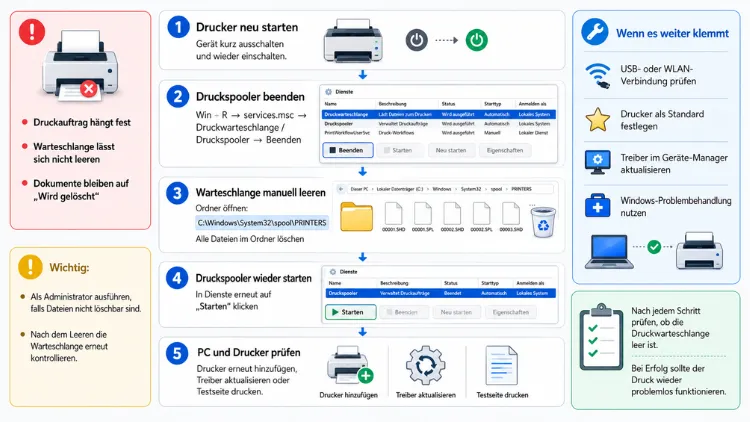
Wenn sich die Druckerwarteschlange nicht löschen lässt, hilft in den meisten Fällen ein gezielter Neustart des Druckerspoolers in Kombination mit dem manuellen Leeren des Spool-Ordners.
Nachfolgend erfahren Sie Schritt für Schritt, wie Sie hängende Druckaufträge in Windows 11 und Windows 10 zuverlässig entfernen und künftig vermeiden.
Was steckt hinter einer blockierten Druckerwarteschlange?
Die Druckerwarteschlange (englisch: Print Queue) ist eine Art digitale Zwischenablage, in der Windows alle Druckaufträge sammelt, bevor diese an den Drucker weitergeleitet werden. Verwaltet wird dieser Vorgang durch den sogenannten Print Spooler, einen Windows-Systemdienst, der im Hintergrund läuft. Zudem speichert der Spooler jeden Druckauftrag temporär als .SPL– und .SHD-Datei im Ordner C:\Windows\System32\spool\PRINTERS. Diese Dateien enthalten die eigentlichen Druckdaten sowie zugehörige Metainformationen wie Auftragsname und Statusinformationen.
Normalerweise arbeitet dieser Prozess unauffällig im Hintergrund. Sobald jedoch ein Druckauftrag „hängen bleibt“, etwa weil die Verbindung zum Drucker abbricht oder eine Spool-Datei beschädigt ist, blockiert dieser einzelne Auftrag häufig die gesamte Warteschlange. Deshalb lassen sich weder der fehlerhafte noch nachfolgende Druckaufträge über das gewöhnliche Abbrechen-Menü entfernen. Ein einfacher Klick auf „Abbrechen“ reicht in diesem Fall nicht aus, da der Spooler-Dienst selbst noch auf die blockierte Datei zugreift und diese dadurch sperrt.
Häufige Ursachen, wenn sich Druckaufträge nicht entfernen lassen
Bevor Sie mit der eigentlichen Lösung beginnen, lohnt sich ein Blick auf die typischen Auslöser. Dadurch verstehen Sie nicht nur, warum das Problem überhaupt auftritt, sondern auch, wie Sie es dauerhaft vermeiden können.
- Veraltete oder inkompatible Druckertreiber: Besonders ältere V3- und V4-Treiber verursachen häufiger Kommunikationsfehler mit dem Betriebssystem, wodurch Druckjobs in der Warteschlange steckenbleiben.
- Unterbrochene Verbindung zum Drucker: Trennt sich die USB-Verbindung oder das Netzwerk während des Druckvorgangs, wartet Windows vergeblich auf eine Rückmeldung des Geräts.
- Geänderte IP-Adresse bei Netzwerkdruckern: Erhält der Drucker im Router eine neue IP-Adresse, versucht Windows weiterhin, Aufträge an die alte, nicht mehr erreichbare Adresse zu senden.
- Beschädigte Spool-Dateien: Ein plötzlicher Stromausfall oder ein abrupter Neustart während des Druckvorgangs kann eine .SPL-Datei so beschädigen, dass sie sich weder verarbeiten noch löschen lässt.
- Zu viele gleichzeitige Druckaufträge: Werden mehrere umfangreiche Dokumente kurz hintereinander gesendet, überlastet dies den Spooler-Dienst zusätzlich.
- Fehlerhafte Windows-Updates: Gelegentlich verursachen fehlerhafte Systemaktualisierungen Konflikte mit dem Spooler-Dienst, wodurch dieser instabil reagiert.
Da diese Ursachen recht unterschiedlich ausfallen, benötigen Sie ebenso mehrere unterschiedliche Lösungsansätze, um das Problem zuverlässig zu beheben.
Druckerwarteschlange über die Bedienoberfläche löschen
Der naheliegendste Weg führt zunächst über die grafische Oberfläche. Diese Methode funktioniert sowohl unter Windows 11 als auch unter Windows 10, unterscheidet sich jedoch in der genauen Menüführung.
Unter Windows 11:
- Öffnen Sie die Einstellungen über die Tastenkombination Windows + I.
- Navigieren Sie zu Bluetooth & Geräte → Drucker & Scanner.
- Wählen Sie den betroffenen Drucker aus und klicken Sie auf Druckwarteschlange öffnen.
- Markieren Sie den hängenden Druckauftrag und wählen Sie Abbrechen oder Alle Dokumente abbrechen.
Unter Windows 10:
- Öffnen Sie die Systemsteuerung und wechseln Sie zu Geräte und Drucker.
- Klicken Sie mit der rechten Maustaste auf den entsprechenden Drucker und wählen Sie Druckaufträge anzeigen.
- Markieren Sie den betroffenen Auftrag und klicken Sie auf Dokument abbrechen.
Funktioniert dieser Weg nicht, weil sich das Fenster aufhängt oder die Schaltfläche keine Reaktion zeigt, deutet dies bereits darauf hin, dass der Spooler-Dienst selbst blockiert ist. In diesem Fall ist der nächste Schritt notwendig.
Druckerspooler-Dienst manuell neu starten
Wenn das Abbrechen über die Druckerwarteschlange nicht funktioniert, können Sie den Druckerspooler-Dienst direkt beenden und neu starten. Dieser Ansatz funktioniert in Windows 10 und Windows 11 gleichermaßen und löst das Problem in vielen Fällen bereits vollständig.
Schritt 1 – Dienste öffnen: Drücken Sie Windows + R, geben Sie services.msc ein und bestätigen Sie mit Enter.
Schritt 2 – Druckerspooler suchen: Scrollen Sie in der alphabetisch sortierten Liste zum Eintrag Druckerspooler (englisch: Print Spooler).
Schritt 3 – Dienst beenden: Klicken Sie mit der rechten Maustaste auf den Eintrag und wählen Sie Beenden. Warten Sie anschließend einige Sekunden, damit der Dienst vollständig herunterfährt.
Schritt 4 – Dienst wieder starten: Klicken Sie erneut mit der rechten Maustaste und wählen Sie Starten.
Allerdings reicht ein reiner Neustart des Dienstes häufig nicht aus, wenn beschädigte Spool-Dateien im Hintergrund weiterhin vorhanden sind. Deshalb sollten Sie zusätzlich den Spool-Ordner manuell leeren, bevor Sie den Dienst neu starten.
Spool-Ordner manuell leeren (die zuverlässigste Methode)
Diese Methode gilt als besonders wirkungsvoll, da sie die eigentliche Ursache blockierter Druckaufträge direkt beseitigt: die beschädigten oder feststeckenden Dateien im Spool-Verzeichnis.
Schritt 1 – Druckerspooler stoppen: Öffnen Sie services.msc wie zuvor beschrieben und beenden Sie den Dienst Druckerspooler.
Schritt 2 – Spool-Ordner öffnen: Öffnen Sie den Datei-Explorer und navigieren Sie zu folgendem Pfad: C:\Windows\System32\spool\PRINTERS. Alternativ fügen Sie diesen Pfad direkt in die Adresszeile des Explorers ein.
Schritt 3 – Dateien löschen: Markieren Sie alle Dateien in diesem Ordner (in der Regel mit den Endungen .SPL und .SHD) und löschen Sie diese vollständig, auch aus dem Papierkorb.
Schritt 4 – Spooler neu starten: Kehren Sie zu services.msc zurück und starten Sie den Dienst Druckerspooler erneut.
Sollten sich einzelne Dateien nicht löschen lassen, ist der Spooler-Dienst meist noch nicht vollständig gestoppt. Warten Sie in diesem Fall 5 bis 10 Sekunden und probieren Sie es erneut. Notfalls hilft ein kompletter Neustart des PCs, gefolgt von einer Wiederholung der genannten Schritte.
Druckerwarteschlange per Eingabeaufforderung (CMD) löschen
Wer sich in der Kommandozeile wohlfühlt, kann den gesamten Vorgang deutlich schneller über die Eingabeaufforderung erledigen. Diese Methode eignet sich besonders gut, wenn die grafische Oberfläche des Spoolers ohnehin nicht mehr reagiert.
Schritt 1: Öffnen Sie die Eingabeaufforderung als Administrator, indem Sie im Startmenü nach cmd suchen, dann mit der rechten Maustaste auf den Treffer klicken und Als Administrator ausführen wählen.
Schritt 2: Geben Sie folgenden Befehl ein, um den Spooler-Dienst zu stoppen:
net stop spoolerSchritt 3: Löschen Sie anschließend sämtliche Spool-Dateien mit diesem Befehl:
del /Q /F /S "%systemroot%\System32\spool\PRINTERS\*.*"Schritt 4: Starten Sie den Spooler-Dienst wieder:
net start spoolerDiese Reihenfolge, also erst stoppen, dann löschen und zuletzt neu starten, ist entscheidend. Wer nur den Dienst neu startet, ohne vorher die Spool-Dateien zu entfernen, wird das Problem regelmäßig erneut sehen, da die beschädigte Datei weiterhin im Ordner verbleibt.
Druckerwarteschlange über PowerShell zurücksetzen
Alternativ bietet sich PowerShell an, das unter Windows 11 standardmäßig integriert ist und ebenso unter Windows 10 nachträglich verfügbar ist. Der Ablauf ähnelt der CMD-Methode, nutzt jedoch PowerShell-eigene Befehle.
Schritt 1: Öffnen Sie PowerShell als Administrator über einen Rechtsklick auf das Startmenü-Symbol.
Schritt 2: Stoppen Sie den Spooler-Dienst mit folgendem Befehl:
Stop-Service -Name Spooler -ForceSchritt 3: Entfernen Sie die Spool-Dateien mit:
Remove-Item -Path "$env:systemroot\System32\spool\PRINTERS\*" -ForceSchritt 4: Starten Sie den Dienst anschließend wieder:
Start-Service -Name SpoolerPowerShell eignet sich außerdem hervorragend, wenn Sie den gesamten Vorgang automatisieren möchten, beispielsweise über ein wiederverwendbares Skript.
Batch-Datei zum automatischen Leeren der Druckerwarteschlange erstellen
Wer regelmäßig mit hängenden Druckaufträgen zu kämpfen hat, spart sich durch eine Batch-Datei viel Zeit. Diese lässt sich per Doppelklick ausführen und erledigt alle notwendigen Schritte automatisch.
Schritt 1: Öffnen Sie den Editor (Notepad) und fügen Sie folgenden Inhalt ein:
@echo off
net stop spooler
del /Q /F /S "%systemroot%\System32\spool\PRINTERS\*.*"
net start spooler
echo Druckerwarteschlange wurde erfolgreich geleert.
pause
Schritt 2: Speichern Sie die Datei unter einem beliebigen Namen mit der Endung .bat, zum Beispiel spooler-reset.bat.
Schritt 3: Führen Sie die Datei per Rechtsklick mit Als Administrator ausführen aus, sobald die Warteschlange erneut blockiert.
Auf diese Weise benötigen Sie zukünftig nur noch einen Doppelklick, anstatt jedes Mal manuell durch mehrere Menüs zu navigieren.
Wenn sich ein einzelner Druckauftrag partout nicht entfernen lässt
Manchmal bleibt ein Druckauftrag selbst nach dem Löschen der Spool-Dateien hartnäckig in der Anzeige stehen. In diesem Fall hilft folgende Reihenfolge zusätzlich:
- Drucker vorübergehend trennen: Ziehen Sie bei USB-Druckern kurzzeitig das Kabel oder schalten Sie Netzwerkdrucker per Stromschalter aus und wieder ein, da diese möglicherweise noch alte Aufträge zwischengespeichert haben.
- Windows-Problembehandlung nutzen: Öffnen Sie Einstellungen → System → Problembehandlung → Weitere Problembehandlungen und wählen Sie den Eintrag für Drucker, um automatisiert nach Fehlern suchen zu lassen.
- Registry-Einträge prüfen (nur für erfahrene Nutzer): Öffnen Sie über Windows + R und den Befehl
regeditdie Registrierungsdatenbank und navigieren Sie zuHKEY_LOCAL_MACHINE\SYSTEM\CurrentControlSet\Control\Print\Printers. Suchen Sie dort nach verwaisten oder fehlerhaften Einträgen und entfernen Sie diese vorsichtig. Erstellen Sie vor Änderungen an der Registry unbedingt ein Backup, da fehlerhafte Anpassungen die Systemstabilität beeinträchtigen können.
Besonderheiten bei Netzwerkdruckern
Bei Netzwerkdruckern kann ein weiterer, weniger bekannter Grund für hängende Aufträge ursächlich sein: eine geänderte IP-Adresse des Geräts. Windows versucht in diesem Fall, gespeicherte Druckjobs weiterhin an eine nicht mehr erreichbare Adresse zu senden, was zu einer Art Endlosschleife in der Warteschlange führt. Prüfen Sie deshalb im Router, ob dem Drucker eine feste IP-Adresse zugewiesen ist, um dieses Problem dauerhaft zu vermeiden.
Zusätzlich gilt bei freigegebenen Druckern eine wichtige Besonderheit: Handelt es sich um einen Drucker, der über einen anderen PC oder Server im Netzwerk freigegeben wird, müssen Sie die Warteschlange auf dem freigebenden Gerät leeren, nicht auf Ihrem eigenen Client-Rechner. Bei einem direkt angebundenen Netzwerkdrucker (über TCP/IP oder IPP) hingegen leeren Sie die Warteschlange lokal wie oben beschrieben und starten zusätzlich den Drucker selbst einmal neu, falls dieser noch alte Aufträge gepuffert hat.
Druckertreiber aktualisieren oder neu installieren
Da veraltete Treiber zu den häufigsten Ursachen zählen, lohnt sich in vielen Fällen eine gezielte Treiberaktualisierung. Besuchen Sie hierfür die offizielle Website des Druckerherstellers, etwa HP, Canon, Epson oder Brother, und laden Sie dort den aktuellsten Treiber für Ihr genaues Druckermodell sowie Ihre Windows-Version herunter.
Führt dies nicht zum gewünschten Erfolg, empfiehlt sich eine vollständige Neuinstallation:
- Drucker entfernen: Navigieren Sie zu Einstellungen → Bluetooth & Geräte → Drucker & Scanner, wählen Sie den betroffenen Drucker aus und klicken Sie auf Gerät entfernen.
- Treiber deinstallieren: Öffnen Sie den Geräte-Manager, klappen Sie den Bereich Drucker auf, klicken Sie mit der rechten Maustaste auf den Eintrag und wählen Sie Gerät deinstallieren. Setzen Sie dabei zusätzlich den Haken bei Treibersoftware für dieses Gerät löschen.
- Neu installieren: Starten Sie den PC neu und installieren Sie anschließend den zuvor heruntergeladenen, aktuellen Treiber sauber über die Setup-Datei des Herstellers.
Ebenso empfiehlt sich, Druckertreiber regelmäßig zu aktualisieren, da viele Sicherheitslücken gerade über veraltete Treiberversionen ausgenutzt werden. Eine Aktualisierung alle sechs Monate gilt hierbei als sinnvoller Richtwert.
Windows 10 und Windows 11 im Vergleich
| Aspekt | Windows 10 | Windows 11 |
|---|---|---|
| Zugriff auf Warteschlange | Systemsteuerung → Geräte und Drucker | Einstellungen → Bluetooth & Geräte → Drucker & Scanner |
| Spool-Ordner-Pfad | identisch | identisch |
| Spooler-Dienst-Name | Druckerspooler | Druckerspooler |
| Problembehandlung | Systemsteuerung → Problembehandlung | Einstellungen → System → Problembehandlung |
| CMD/PowerShell-Befehle | identisch nutzbar | identisch nutzbar |
Wie die Tabelle zeigt, unterscheiden sich die beiden Betriebssysteme vor allem in der Menüführung der grafischen Oberfläche, während die technischen Kernprozesse, also der Spooler-Dienst sowie der Spool-Ordner, identisch funktionieren. Deshalb lassen sich sämtliche CMD- und PowerShell-Befehle unverändert auf beiden Systemen anwenden.
Empfohlene Vorgehensweisen zur Vermeidung künftiger Blockaden
Damit die Druckerwarteschlange gar nicht erst wieder blockiert, helfen folgende empfohlene Vorgehensweisen:
- Treiber aktuell halten: Prüfen Sie regelmäßig, ob eine neuere Treiberversion für Ihren Drucker verfügbar ist, und installieren Sie diese zeitnah.
- Nicht zu viele Aufträge gleichzeitig senden: Warten Sie nach Möglichkeit, bis ein Druckauftrag abgeschlossen ist, bevor Sie den nächsten senden, um den Spooler nicht unnötig zu überlasten.
- Feste IP-Adresse für Netzwerkdrucker vergeben: Weisen Sie Ihrem Netzwerkdrucker im Router eine feste IP-Adresse zu, um Verbindungsabbrüche durch Adressänderungen zu vermeiden.
- Regelmäßige Neustarts einplanen: Ein gelegentlicher Neustart des PCs sowie des Druckers reduziert das Risiko festsitzender Spool-Dateien erheblich.
- Batch-Datei bereithalten: Halten Sie das zuvor beschriebene Skript griffbereit, damit Sie bei erneuten Problemen sofort reagieren können.
Häufige Fragen zur blockierten Druckerwarteschlange
Warum lässt sich ein Druckauftrag nicht löschen?
Meist blockiert der Print Spooler selbst oder eine beschädigte Spool-Datei den Löschvorgang. In diesem Fall reicht ein einfacher Klick auf „Abbrechen“ nicht aus, da der Dienst weiterhin auf die Datei zugreift.
Ist es sicher, Dateien im PRINTERS-Ordner zu löschen?
Ja, sofern Sie zuvor den Druckerspooler-Dienst stoppen. In diesem Ordner liegen ausschließlich temporäre Dateien für ausstehende Druckaufträge, keine wichtigen Systemdateien.
Wie lange dauert es, bis der Spooler-Dienst vollständig gestoppt ist?
In der Regel wenige Sekunden. Reagiert der Ordner dennoch mit einer Fehlermeldung beim Löschen, warten Sie zusätzlich 5 bis 10 Sekunden und versuchen Sie es erneut.
Funktionieren die CMD-Befehle auch unter Windows 10?
Ja, sämtliche genannten Befehle für die Eingabeaufforderung sowie für PowerShell funktionieren identisch unter Windows 10 und Windows 11.
Was tun, wenn der Spooler-Dienst sich gar nicht beenden lässt?
Starten Sie den PC in diesem Fall einmal komplett neu und wiederholen Sie anschließend die Schritte zum Stoppen des Dienstes sowie zum Löschen der Spool-Dateien.
Warum bleibt ein Netzwerkdrucker-Auftrag ständig hängen?
Häufig hat sich die IP-Adresse des Druckers geändert, wodurch Windows Aufträge an eine nicht mehr erreichbare Adresse sendet. Eine feste IP-Adresse im Router behebt dieses Problem dauerhaft.
Muss ich nach dem Leeren der Warteschlange den PC neu starten?
Nicht zwingend. Ein Neustart des Druckerspooler-Dienstes reicht in den meisten Fällen aus. Bei anhaltenden Problemen kann ein vollständiger PC-Neustart dennoch zusätzlich helfen.
Wie automatisiere ich das Leeren der Druckerwarteschlange?
Erstellen Sie eine Batch-Datei mit den Befehlen zum Stoppen des Spoolers, Löschen der Spool-Dateien und Neustarten des Dienstes. Diese lässt sich künftig per Doppelklick ausführen.
Sollte ich meinen Druckertreiber komplett neu installieren?
Bei wiederkehrenden Problemen ja. Entfernen Sie den Drucker über die Einstellungen, deinstallieren Sie den Treiber über den Geräte-Manager vollständig und installieren Sie anschließend die aktuellste Version vom Hersteller.
Wie oft sollte ich Druckertreiber aktualisieren?
Eine Aktualisierung alle sechs Monate gilt als sinnvoller Richtwert, da veraltete Treiber sowohl Funktionsstörungen als auch Sicherheitsrisiken begünstigen können.
Fazit
Eine blockierte Druckerwarteschlange lässt sich in den meisten Fällen durch das Stoppen des Spooler-Dienstes, das Leeren des PRINTERS-Ordners sowie den anschließenden Neustart des Dienstes beheben. Sowohl Windows 10 als auch Windows 11 unterstützen dabei GUI-, CMD- und PowerShell-Wege gleichermaßen.
Wer diese Probleme regelmäßig erlebt, sollte zusätzlich die Druckertreiber aktualisieren sowie bei Netzwerkdruckern eine feste IP-Adresse einrichten, um langfristig für einen reibungslosen Druckbetrieb zu sorgen.
