
Windows 11 und 10: Remote-Desktop-Manager richtig einrichten – Schritt für Schritt zur sicheren, komfortablen Fernwartung Ihrer Rechner erklärt.
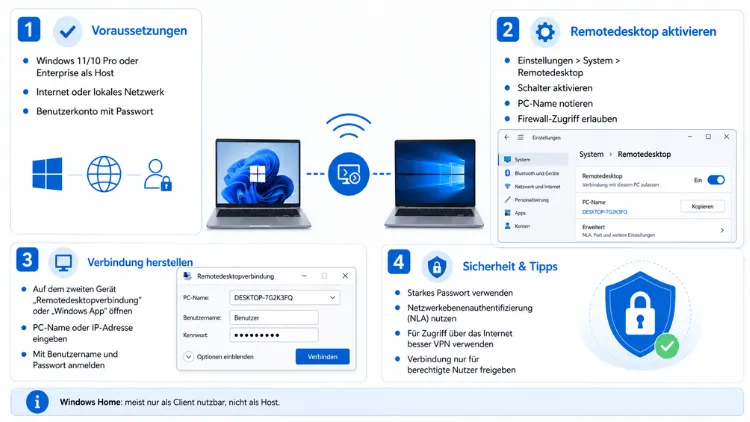
Ein Remote-Desktop-Manager bündelt mehrere RDP-Verbindungen, VNC-Zugänge und Zugangsdaten an einem zentralen Ort, sodass Sie nicht jede Sitzung einzeln aufbauen müssen.
Egal, ob Sie unter Windows 11 oder Windows 10 arbeiten: In dieser Anleitung erfahren Sie, welche Tools sich eignen, wie Sie diese einrichten und worauf Sie bei der Sicherheit achten sollten.
Was ist ein Remote-Desktop-Manager?
Ein Remote-Desktop-Manager ist eine Software, die mehrere Remoteverbindungen in einer einzigen Oberfläche verwaltet. Statt für jeden Server oder Arbeitsplatz eine eigene RDP-Datei zu öffnen, legen Sie alle Verbindungen in einer Baumstruktur ab. Zusätzlich speichert das Programm Zugangsdaten verschlüsselt, sodass Sie sich nicht bei jeder Sitzung erneut anmelden müssen.
Der Begriff wird häufig doppeldeutig verwendet. Einerseits gibt es das kommerzielle Produkt Remote Desktop Manager von Devolutions, andererseits das kostenlose Microsoft-Tool RDCMan (Remote Desktop Connection Manager). Zudem zählt die Open-Source-Lösung mRemoteNG zu den bekannten Vertretern dieser Kategorie. Da der Titel keine konkrete Software nennt, werden in dieser Anleitung alle relevanten Optionen für Windows 11 und Windows 10 vorgestellt.
Im Unterschied dazu verwaltet die integrierte Remotedesktopverbindung (mstsc.exe) von Windows nur eine einzelne Sitzung gleichzeitig, ohne Gruppen, Tresor oder Team-Freigabe. Deshalb greifen viele Administratoren und Poweruser zu einem dedizierten Manager, sobald mehr als eine Handvoll Zielsysteme betreut werden müssen.
Warum lohnt sich ein Remote Desktop Manager unter Windows 11 und 10?
Wer regelmäßig mehrere Rechner, Server oder virtuelle Maschinen fernsteuert, profitiert von einem zentralen Werkzeug gleich mehrfach. Zunächst sparen Sie Zeit, da gespeicherte Verbindungen per Doppelklick starten, anstatt IP-Adresse, Benutzername und Kennwort jedes Mal neu einzugeben. Außerdem bleibt die Übersicht erhalten, wenn Dutzende Systeme in Ordnern nach Kunde, Standort oder Funktion sortiert sind.
Zudem punkten viele Manager mit einem verschlüsselten Passwort-Tresor. Dadurch liegen Zugangsdaten nicht offen in einzelnen .rdp-Dateien, was insbesondere in Firmenumgebungen ein Sicherheitsrisiko reduziert. Ebenso unterstützen die meisten Tools nicht nur RDP, sondern auch VNC, SSH, Telnet oder Verbindungen zu Hyper-V-Maschinen, wodurch heterogene Umgebungen mit einer einzigen Anwendung abgedeckt werden.
Für Teams kommt ein weiterer Vorteil hinzu: Verbindungen und Anmeldedaten lassen sich freigeben, ohne dass Kollegen die Klartext-Zugangsdaten sehen. Das ist besonders bei privilegierten Konten wichtig, deshalb setzen viele IT-Abteilungen konsequent auf ein zentrales Tool statt auf verstreute Einzeldateien.
Die besten Remote Desktop Manager im Überblick
Bevor Sie sich für eine Lösung entscheiden, lohnt sich ein Blick auf die gängigsten Optionen für Windows 11 und Windows 10:
- RDCMan (Remote Desktop Connection Manager): Kostenloses Microsoft-Tool, ideal für reine RDP-Umgebungen; seit Ende 2021 wieder Teil der Sysinternals Suite, aktuell in Version 3.11.
- Devolutions Remote Desktop Manager: Funktionsreiches Produkt mit kostenloser Einzelnutzer-Edition sowie kostenpflichtigen Team-Versionen; unterstützt neben RDP auch VNC, ICA/HDX, TeamViewer, LogMeIn, Dameware und weitere Protokolle.
- mRemoteNG: Open-Source-Nachfolger von mRemote, gut geeignet für Heimanwender und kleine Unternehmen ohne Budget für kommerzielle Lösungen.
- Windows-eigene Remotedesktopverbindung (mstsc): Bereits integriert, jedoch ohne Gruppierung, Tresor oder Mehrfachverwaltung.
Für reine RDP-Nutzung im Windows-Umfeld eignet sich demnach RDCMan hervorragend, während Devolutions Remote Desktop Manager bei gemischten Protokollen und Teamarbeit die umfangreichere Wahl darstellt. mRemoteNG wiederum überzeugt als kostenlose Alternative mit solidem Funktionsumfang.
Voraussetzungen vor der Einrichtung
Bevor Sie einen Remote Desktop Manager installieren, sollten einige Punkte geprüft werden. Zunächst benötigen Sie auf dem Zielrechner die passende Windows-Edition: Für eingehende RDP-Verbindungen ist Windows 11 Pro, Enterprise oder Education beziehungsweise die entsprechenden Editionen unter Windows 10 erforderlich. Die Home-Edition unterstützt in beiden Versionen keine eingehenden Remotedesktop-Sitzungen.
Zusätzlich müssen Sie auf dem Zielsystem Remotedesktop aktivieren. Öffnen Sie dazu Einstellungen > System > Remotedesktop und schalten Sie den entsprechenden Schalter ein. Bestätigen Sie anschließend die Sicherheitsabfrage. Danach notieren Sie sich den PC-Namen oder die IPv4-Adresse, da diese später im Manager hinterlegt werden.
Ebenso empfiehlt es sich, die Netzwerkebenen-Authentifizierung (NLA) aktiviert zu lassen, da dadurch die Anmeldung bereits vor dem eigentlichen Sitzungsaufbau geprüft wird. Für den Zugriff von außerhalb des Heimnetzes sollten Sie zudem ein VPN einrichten, statt den Port 3389 direkt im Router freizugeben, da eine offene Portweiterleitung ein erhebliches Sicherheitsrisiko darstellt.
RDCMan installieren und einrichten – Schritt für Schritt
RDCMan eignet sich besonders für Administratoren, die ausschließlich mit RDP arbeiten und mehrere Windows-Server oder -Clients verwalten möchten. Die Einrichtung gestaltet sich unter Windows 11 und Windows 10 identisch.
- Download: Laden Sie RDCMan über die offizielle Sysinternals-Seite von Microsoft herunter. Achten Sie darauf, ausschließlich die Version von der Microsoft-Domain zu beziehen, um manipulierte Kopien zu vermeiden.
- Installation: Führen Sie die heruntergeladene Datei aus. Da RDCMan portabel funktioniert, genügt in vielen Fällen bereits das Entpacken in einen beliebigen Ordner.
- Neue Verbindungsdatei anlegen: Öffnen Sie das Programm und wählen Sie Datei > Neu, um eine neue RDG-Datei zu erstellen. Diese dient als Container für alle weiteren Gruppen und Verbindungen.
- Gruppe erstellen: Klicken Sie mit der rechten Maustaste auf die Datei im linken Bereich und wählen Sie Neue Gruppe. Vergeben Sie einen aussagekräftigen Namen, zum Beispiel nach Standort oder Funktion.
- Verbindung hinzufügen: Klicken Sie erneut mit der rechten Maustaste auf die Gruppe und wählen Sie Neuer Server. Geben Sie den PC-Namen oder die IP-Adresse des Zielsystems ein.
- Anmeldedaten hinterlegen: Unter dem Reiter Anmeldeinformationen tragen Sie Benutzername, Domäne und Kennwort ein, damit die Verbindung künftig automatisch aufgebaut wird.
- Verbindung starten: Ein Doppelklick auf den Servereintrag öffnet die Sitzung direkt innerhalb des Programmfensters.
Da RDCMan mehrere Sitzungen gleichzeitig in Tabs anzeigt, behalten Sie selbst bei zahlreichen Verbindungen einen guten Überblick. Allerdings unterstützt das Tool ausschließlich das RDP-Protokoll, weshalb es bei gemischten Umgebungen an seine Grenzen stößt.
Devolutions Remote Desktop Manager installieren und einrichten
Wer neben RDP auch andere Protokolle wie VNC, SSH oder TeamViewer verwalten möchte, findet im Remote Desktop Manager von Devolutions die passendere Lösung. Die kostenlose Einzelnutzer-Edition reicht für die meisten Privatanwender bereits aus.
- Herunterladen: Besuchen Sie die offizielle Devolutions-Webseite und laden Sie die Remote Desktop Manager-Installationsdatei für Ihre Windows-Version herunter.
- Installieren: Starten Sie den Installationsassistenten und folgen Sie den Anweisungen. Wählen Sie dabei die kostenlose Free Edition, sofern keine Team-Funktionen benötigt werden.
- Datenquelle einrichten: Beim ersten Start fragt das Programm nach einer Datenquelle, in der Verbindungen gespeichert werden. Für Einzelnutzer genügt die lokale Standardoption.
- Neue Sitzung anlegen: Klicken Sie auf Add Session beziehungsweise Sitzung hinzufügen und wählen Sie das gewünschte Protokoll aus, beispielsweise RDP Configuration.
- Verbindungsdetails eintragen: Geben Sie Hostname oder IP-Adresse sowie die Anmeldedaten ein. Zusätzlich lassen sich Anzeigeeinstellungen wie Auflösung oder Mehrfachmonitor-Unterstützung konfigurieren.
- Ordnerstruktur nutzen: Über Add Folder organisieren Sie Verbindungen thematisch, etwa nach Kunde, Abteilung oder Serverfarm.
- Import bestehender Verbindungen: Vorhandene .rdp-Dateien lassen sich per Drag and Drop importieren. Für weitere Formate, etwa aus FileZilla, ist zunächst die Installation eines Add-ons über Tools > Add-on Manager notwendig.
Nach der Einrichtung starten Sie Verbindungen per Doppelklick, wobei Zugangsdaten automatisch übermittelt werden. Zudem lässt sich bei der kostenpflichtigen Version der Tresor mit Teammitgliedern teilen, ohne dass diese die Klartext-Kennwörter einsehen können.
mRemoteNG als kostenlose Alternative einrichten
mRemoteNG bietet sich an, wenn ein schlankes, quelloffenes Tool ohne Lizenzkosten ausreicht. Die Software unterstützt neben RDP auch VNC, ICA, SSH, Telnet sowie HTTP/HTTPS-Verbindungen in einer Tab-Oberfläche.
- Installation: Laden Sie mRemoteNG von der offiziellen GitHub-Seite des Projekts herunter und installieren Sie es wie gewohnt.
- Neue Verbindung erstellen: Klicken Sie im Connections-Bereich mit der rechten Maustaste und wählen Sie New Connection.
- Protokoll auswählen: Unter dem Reiter Config legen Sie das gewünschte Protokoll fest, etwa RDP, und tragen Hostname sowie Anmeldedaten ein.
- Ordner anlegen: Über New Folder lassen sich Verbindungen strukturiert ablegen, was besonders bei vielen Zielsystemen hilfreich ist.
- Verbindung starten: Ein Doppelklick öffnet die Sitzung direkt innerhalb eines neuen Tabs, sodass mehrere Verbindungen parallel sichtbar bleiben.
Da mRemoteNG kostenlos und quelloffen ist, eignet es sich besonders für Heimanwender sowie kleine IT-Teams, die eine unkomplizierte Verwaltung ohne Budget für kommerzielle Software benötigen.
Verbindungen organisieren, Gruppen und Anmeldedaten sicher verwalten
Unabhängig davon, für welches Tool Sie sich entscheiden, lohnt sich eine durchdachte Struktur. Legen Sie zunächst übergeordnete Ordner nach Kategorie an, beispielsweise Server, Arbeitsplätze oder Kunden. Innerhalb dieser Ordner lassen sich weitere Unterordner erstellen, wodurch auch umfangreiche Umgebungen übersichtlich bleiben.
Zusätzlich sollten Anmeldedaten möglichst nicht einzeln pro Verbindung eingetragen werden. Stattdessen bieten viele Tools die Möglichkeit, Zugangsdaten auf Gruppenebene zu hinterlegen und an untergeordnete Verbindungen zu vererben. Dadurch ändern Sie ein Kennwort nur einmal zentral, anstatt jede einzelne Verbindung manuell anzupassen.
Ebenso empfiehlt sich eine einheitliche Namenskonvention, etwa Standort_Systemname_Funktion, damit Verbindungen auch bei wachsender Anzahl schnell auffindbar bleiben. Wer zusätzlich mit Beschreibungsfeldern arbeitet, dokumentiert gleichzeitig wichtige Informationen wie Zuständigkeit oder Wartungsfenster direkt am jeweiligen Eintrag.
Sicherheit: empfohlene Vorgehensweisen für den Remote Desktop Manager
Da ein Remote Desktop Manager häufig sensible Zugangsdaten bündelt, verdient die Absicherung besondere Aufmerksamkeit. Folgende empfohlene Vorgehensweisen minimieren das Risiko:
- Starke Master-Kennwörter verwenden: Der Tresor selbst sollte mit einem komplexen, einzigartigen Kennwort geschützt werden.
- Zwei-Faktor-Authentifizierung aktivieren: Sofern das gewählte Tool diese Funktion unterstützt, erhöht sie die Sicherheit des Zugriffs erheblich.
- VPN statt offener Portfreigabe: Für Verbindungen von außerhalb des Heimnetzes sollte grundsätzlich ein VPN-Tunnel genutzt werden, da Port 3389 sonst offen im Internet erreichbar wäre.
- Netzwerkebenen-Authentifizierung (NLA) aktivieren: Dadurch wird die Anmeldung bereits vor dem Sitzungsaufbau geprüft.
- Regelmäßige Backups des Tresors: Sichern Sie die verschlüsselte Datenbank regelmäßig, damit bei einem Systemausfall keine Verbindungsdaten verloren gehen.
- Zugriffsrechte einschränken: In Team-Umgebungen sollten nur Benutzer, die eine Verbindung tatsächlich benötigen, entsprechenden Zugriff erhalten.
Zudem lohnt sich ein Blick auf automatische Updates, da veraltete Softwarestände potenzielle Sicherheitslücken enthalten können. Beispielsweise wurde RDCMan 2020 aufgrund einer Schwachstelle (CVE-2020-0765) zwischenzeitlich eingestellt, ist inzwischen jedoch mit geschlossener Lücke wieder Teil der Sysinternals Suite. Deshalb sollten Sie stets die aktuelle Version verwenden.
Troubleshooting: Häufige Probleme lösen
Trotz sorgfältiger Einrichtung treten gelegentlich Probleme auf. Nachfolgend die häufigsten Ursachen samt Lösungsansätzen:
- Verbindung wird abgelehnt: Prüfen Sie, ob Remotedesktop auf dem Zielsystem unter Einstellungen > System > Remotedesktop tatsächlich aktiviert ist.
- Zugangsdaten werden nicht akzeptiert: Kontrollieren Sie, ob der Benutzer in der Liste unter Benutzer auswählen, die remote auf diesen PC zugreifen können eingetragen ist.
- Zeitüberschreitung bei der Verbindung: Häufig blockiert die Firewall den Port 3389. Öffnen Sie diesen gegebenenfalls in den erweiterten Firewall-Einstellungen.
- Zielrechner nicht erreichbar: Prüfen Sie mittels ipconfig in der Eingabeaufforderung, ob sich die hinterlegte IP-Adresse zwischenzeitlich geändert hat.
- Import von Verbindungen schlägt fehl: Bei Devolutions Remote Desktop Manager müssen für bestimmte Importformate zunächst passende Add-ons über den Add-on Manager installiert werden.
- Home-Edition unterstützt keine eingehenden Sitzungen: Da weder Windows 11 Home noch Windows 10 Home eingehende RDP-Verbindungen zulassen, ist ein Upgrade auf die Pro-Edition notwendig.
Häufig gestellte Fragen zum Remote Desktop Manager
Welche Windows-Edition benötige ich für eingehende RDP-Verbindungen?
Sowohl unter Windows 11 als auch unter Windows 10 ist mindestens die Pro-Edition erforderlich. Die Home-Version unterstützt lediglich ausgehende Verbindungen, nicht jedoch eingehende Sitzungen.
Ist ein Remote Desktop Manager kostenlos nutzbar?
Ja, Tools wie RDCMan und mRemoteNG sind vollständig kostenlos. Ebenso bietet Devolutions eine kostenlose Einzelnutzer-Edition an, während erweiterte Team-Funktionen kostenpflichtig sind.
Unterstützt ein Remote Desktop Manager auch andere Protokolle als RDP?
Das hängt vom gewählten Tool ab. Während RDCMan ausschließlich RDP unterstützt, verwalten Devolutions Remote Desktop Manager und mRemoteNG zusätzlich VNC, SSH, Telnet und weitere Protokolle.
Wie sicher sind gespeicherte Zugangsdaten im Tresor?
Seriöse Tools verschlüsseln den Tresor zuverlässig, sofern ein starkes Master-Kennwort verwendet wird. Zusätzlich sollte, sofern verfügbar, eine Zwei-Faktor-Authentifizierung aktiviert werden.
Kann ich Verbindungen mit Kollegen teilen?
Bei kostenpflichtigen Versionen von Devolutions Remote Desktop Manager lassen sich Sitzungen samt Anmeldedaten sicher im Team freigeben, ohne dass Kollegen die Klartext-Kennwörter sehen.
Was tun, wenn die Verbindung ständig abbricht?
Prüfen Sie zunächst die Netzwerkstabilität sowie die Energieeinstellungen des Zielsystems, da Energiesparmodi Verbindungen unterbrechen können. Zusätzlich sollte die Firewall-Konfiguration kontrolliert werden.
Ist RDCMan noch aktuell und sicher?
Ja, nach der vorübergehenden Einstellung 2020 ist RDCMan seit Ende 2021 wieder Teil der Sysinternals Suite. Die ursprüngliche Sicherheitslücke wurde geschlossen, aktuelle Versionen werden weiterhin gepflegt.
