
Sie möchten Ihr Remotedesktop-Passwort unter Windows 11/10 sicher ändern? Erfahren Sie hier die passende Vorgehensweise – Schritt für Schritt erklärt.
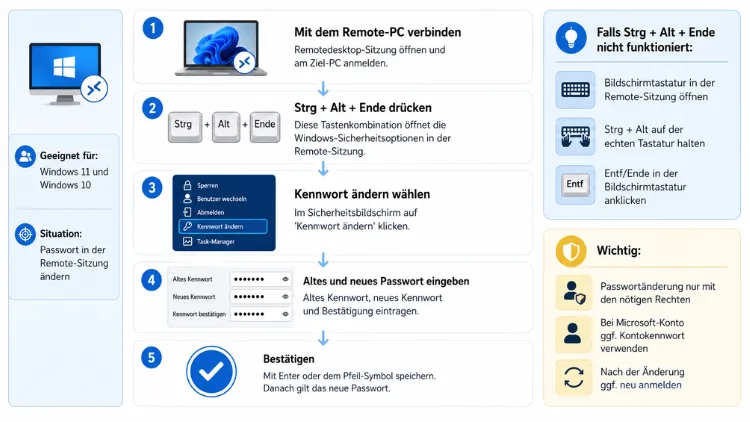
Wenn Sie in einer Remotedesktopverbindung das Passwort ändern möchten, reicht die gewohnte Tastenkombination Strg+Alt+Entf nicht aus, da sie lokal verarbeitet wird und niemals beim entfernten Rechner ankommt.
Stattdessen benötigen Sie Strg+Alt+Ende oder eine der alternativen Methoden, die Sie in dieser Anleitung Schritt für Schritt kennenlernen. Sowohl unter Windows 11 als auch unter Windows 10 funktionieren die vorgestellten Wege zuverlässig.
Warum Strg+Alt+Entf im Remotedesktop nicht funktioniert
Sobald Sie sich in einer Remotedesktopsitzung befinden, wird die Tastenkombination Strg+Alt+Entf grundsätzlich vom lokalen Betriebssystem abgefangen. Dies liegt daran, dass Windows diese Kombination aus Sicherheitsgründen niemals an entfernte Prozesse weiterleitet, unabhängig davon, welche Windows-Version Sie einsetzen. Deshalb hat Microsoft als Ersatz die Kombination Strg+Alt+Ende implementiert, die stattdessen direkt an die Remotesitzung übergeben wird.
Zusätzlich kommt erschwerend hinzu, dass bei mehrfachen RDP-Verbindungen, also wenn Sie über einen Jump-Host oder ein Gateway auf mehrere Systeme zugreifen, selbst Strg+Alt+Ende nicht mehr zuverlässig funktioniert. In solchen Szenarien landet die Tastenkombination nämlich häufig nur auf der ersten Zwischenstation und erreicht das eigentliche Zielsystem gar nicht mehr. Aus diesem Grund lohnt es sich, gleich mehrere der folgenden Methoden zu kennen, damit Sie in jeder Situation eine funktionierende Lösung parat haben.
Remotedesktop-Passwort mit Strg+Alt+Ende ändern (Standardmethode)
Die einfachste und gleichzeitig zuverlässigste Methode, um Ihr Remotedesktop-Passwort zu ändern, führt über die spezielle Tastenkombination, die Microsoft eigens für RDP-Sitzungen vorgesehen hat. Diese Vorgehensweise funktioniert sowohl unter Windows 11 als auch unter Windows 10 identisch.
- Öffnen Sie zunächst die aktive Remotedesktopverbindung und klicken Sie einmal in das Fenster der Sitzung, damit der Fokus auf dem entfernten Rechner liegt.
- Drücken Sie anschließend gleichzeitig die Tasten Strg+Alt+Ende auf Ihrer physischen Tastatur.
- Daraufhin öffnet sich das bekannte Windows-Sicherheitsoptionsfenster direkt auf dem entfernten Computer, ähnlich wie es der Affengriff sonst lokal tun würde.
- Wählen Sie im geöffneten Fenster die Option Kennwort ändern aus.
- Geben Sie Ihr aktuelles Passwort ein und tragen Sie danach zweimal das neue Passwort ein, um Tippfehler auszuschließen.
- Bestätigen Sie die Eingabe mit einem Klick auf OK, woraufhin das neue Passwort sofort aktiv wird.
Diese Methode eignet sich besonders für einfache RDP-Verbindungen ohne zwischengeschaltete Gateways. Bei mehrfachen Verbindungen kann es jedoch vorkommen, dass sich das Sicherheitsmenü auf der falschen Ebene öffnet, weshalb Sie in diesem Fall auf eine der folgenden alternativen Methoden zurückgreifen sollten.
Passwort über die Bildschirmtastatur (OSK) ändern
Falls Strg+Alt+Ende bei Ihnen aus irgendeinem Grund nicht funktioniert, beispielsweise weil bestimmte Tastaturtreiber oder Terminalclients die Kombination abfangen, hilft Ihnen die Bildschirmtastatur weiter. Diese virtuelle Tastatur wird direkt innerhalb der Remotesitzung bedient und erlaubt somit einen zuverlässigen Zugriff auf das Sicherheitsmenü.
Schritt 1 – Bildschirmtastatur öffnen: Geben Sie innerhalb der Remotedesktopsitzung im Startmenü den Begriff „Bildschirmtastatur“ oder alternativ „OSK“ ein und starten Sie die Anwendung per Klick.
Schritt 2 – Tastenkombination auslösen: Halten Sie auf Ihrer physischen Tastatur die Tasten Strg und Alt gedrückt und klicken Sie zusätzlich mit der Maus auf die Entf-Taste der eingeblendeten Bildschirmtastatur.
Schritt 3 – Kennwort ändern auswählen: Sobald sich das Sicherheitsoptionsfenster öffnet, wählen Sie darin Kennwort ändern aus und tragen Sie anschließend das aktuelle sowie zweimal das neue Passwort ein.
Diese Vorgehensweise ist deshalb so praktisch, weil die eigentliche Tastenkombination komplett innerhalb der Remotesitzung ausgelöst wird. Somit spielt es keine Rolle mehr, ob Ihr lokales System oder ein zwischengeschaltetes Gateway bestimmte Tastenkombinationen blockiert.
Remotedesktop-Passwort per CMD oder PowerShell ändern
Wenn weder Strg+Alt+Ende noch die Bildschirmtastatur zum gewünschten Ergebnis führen, bietet sich ein direkter Aufruf des Windows-Sicherheits-Shell-Namespaces über die Kommandozeile an. Diese Methode funktioniert besonders zuverlässig, da sie unabhängig von Tastenkombinationen arbeitet und deshalb auch bei restriktiven Terminalclients meist problemlos funktioniert.
Öffnen Sie dazu innerhalb der Remotedesktopsitzung die Eingabeaufforderung (CMD) und geben Sie folgenden Befehl ein:
C:\Windows\explorer.exe shell:::{2559a1f2-21d7-11d4-bdaf-00c04f60b9f0}Alternativ können Sie denselben Effekt auch über PowerShell erzielen:
Start-Process "$env:windir\explorer.exe" -ArgumentList "shell:::{2559a1f2-21d7-11d4-bdaf-00c04f60b9f0}"Nach der Ausführung öffnet sich exakt dasselbe Sicherheitsmenü, das Sie sonst über Strg+Alt+Ende erreichen würden. Klicken Sie anschließend auf Kennwort ändern und tragen Sie Ihr neues Passwort ein.
Ein wichtiger Hinweis dabei: Führen Sie die Eingabeaufforderung nicht zwingend als Administrator aus, da das Menü Ihren regulären Benutzerkontext benötigt. Falls Sie über einen Jump-Host arbeiten, achten Sie zudem darauf, den Befehl innerhalb der tatsächlichen Ziel-RDP-Sitzung auszuführen und nicht auf einem lediglich weiterleitenden Zwischensystem. Sollte der Befehl trotzdem nicht starten, könnte eine restriktive Gruppenrichtlinie oder ein Endpoint-Protection-Tool die Ausführung blockieren; in diesem Fall hilft ein kurzer Test mit dem Befehl echo %SESSIONNAME%, um zu überprüfen, ob Sie sich tatsächlich in der Remotesitzung befinden.
Passwort über die Windows-Einstellungen ändern
Sofern Sie das eigene Passwort ändern möchten und keinen Zugriff auf fremde Benutzerkonten benötigen, führt ein einfacher Weg über die Windows-Einstellungen zum Ziel. Diese Methode eignet sich ideal, wenn Sie ohnehin schon in der Remotesitzung angemeldet sind und lediglich Ihr eigenes Kennwort aktualisieren möchten.
- Unter Windows 11: Öffnen Sie Einstellungen > Konten > Anmeldeoptionen, klicken Sie anschließend bei Kennwort auf Ändern und folgen Sie den Anweisungen auf dem Bildschirm.
- Unter Windows 10: Navigieren Sie zu Einstellungen > Konten > Anmeldeoptionen und wählen Sie dort ebenfalls die Option zum Ändern des Kennworts aus.
Zusätzlich benötigen Sie in beiden Fällen Ihr aktuelles Passwort, um die Änderung zu bestätigen. Diese Methode funktioniert jedoch ausschließlich für lokale Konten oder Microsoft-Konten mit entsprechender Berechtigung; bei reinen Domänenkonten kann die Änderung stattdessen über den Domänencontroller erzwungen werden.
Passwort fremder Benutzerkonten über die Computerverwaltung ändern
Als Administrator möchten Sie mitunter nicht Ihr eigenes, sondern das Passwort eines anderen Benutzerkontos auf dem Remoterechner zurücksetzen, beispielsweise weil sich ein Mitarbeiter ausgesperrt hat. Für diesen Zweck eignet sich die Computerverwaltung, mit der Sie direkt auf die lokalen Benutzerkonten zugreifen können.
- Öffnen Sie das Startmenü innerhalb der Remotesitzung und suchen Sie nach Computerverwaltung.
- Navigieren Sie anschließend zu Lokale Benutzer und Gruppen > Benutzer.
- Klicken Sie mit der rechten Maustaste auf das gewünschte Benutzerkonto und wählen Sie Kennwort festlegen aus.
- Bestätigen Sie die Sicherheitswarnung und vergeben Sie danach ein neues Passwort für das ausgewählte Konto.
Beachten Sie dabei jedoch, dass diese Methode das Kennwort ohne Kenntnis des alten Passworts vollständig zurücksetzt, was insbesondere bei verschlüsselten Dateien (EFS) zu Datenverlust führen kann. Deshalb sollten Sie diese Vorgehensweise ausschließlich dann anwenden, wenn keine der schonenderen Methoden zur Verfügung steht.
Passwort per PowerShell-Befehl (net user) ändern
Ebenso lässt sich das Passwort eines Benutzerkontos direkt über die Kommandozeile ändern, ohne dabei den Umweg über grafische Menüs zu gehen. Diese Methode eignet sich besonders für Administratoren, die mehrere Konten gleichzeitig verwalten oder Änderungen automatisieren möchten.
Öffnen Sie dazu eine Eingabeaufforderung mit Administratorrechten innerhalb der Remotesitzung und geben Sie folgenden Befehl ein, wobei Sie „Benutzername“ durch den tatsächlichen Kontonamen ersetzen:
net user Benutzername *Nach der Eingabe werden Sie direkt in der Konsole zur Eingabe eines neuen Passworts aufgefordert, das aus Sicherheitsgründen nicht sichtbar eingegeben wird. Alternativ funktioniert derselbe Vorgang auch über PowerShell mit dem moderneren Cmdlet:
Set-LocalUser -Name "Benutzername" -Password (Read-Host -AsSecureString "Neues Passwort")Zudem eignet sich diese Methode ideal für Skripte, mit denen Sie beispielsweise regelmäßige Passwortänderungen auf mehreren Servern gleichzeitig automatisieren möchten.
Passwort über ein VBS-Skript ändern
Eine weitere, etwas technischere Möglichkeit besteht darin, das Sicherheitsmenü über ein kleines VBS-Skript aufzurufen. Diese Methode eignet sich vor allem dann, wenn Sie die Kommandozeile lieber nicht direkt verwenden möchten, aber dennoch einen zuverlässigen Weg ohne Tastenkombinationen benötigen.
- Öffnen Sie innerhalb der Remotedesktopsitzung den Editor über das Startmenü.
- Fügen Sie folgenden Code in die leere Datei ein:
CreateObject("Shell.Application").WindowsSecurity - Speichern Sie die Datei anschließend unter dem Namen WindowsSecurity.vbs, wobei Sie darauf achten müssen, die Dateiendung tatsächlich auf „.vbs“ zu setzen.
- Führen Sie danach einen Doppelklick auf die gespeicherte Datei aus.
- Daraufhin öffnet sich das gewohnte Sicherheitsoptionsfenster, in dem Sie wie gewohnt auf Kennwort ändern klicken können.
Diese Vorgehensweise bietet sich außerdem für IT-Abteilungen an, die das Skript einmalig erstellen und anschließend an mehrere Nutzer weitergeben, damit diese unabhängig von Tastenkombinationen jederzeit ihr Passwort ändern können.
Remotedesktop-Passwort ändern mit einer Mac-Tastatur
Nutzer, die von einem Mac aus per Remotedesktopverbindung auf einen Windows-Rechner zugreifen, stoßen häufig auf ein zusätzliches Problem: Die Ende-Taste existiert auf den meisten Mac-Tastaturen nämlich gar nicht. Aus diesem Grund benötigen Sie hier eine leicht abgewandelte Tastenkombination.
Drücken Sie stattdessen die Kombination Fn+Control+Option+Backspace, um denselben Effekt wie Strg+Alt+Ende auf einem Windows-Gerät zu erzielen. Sollte diese Kombination bei Ihnen dennoch nicht funktionieren, was je nach verwendetem RDP-Client und macOS-Version durchaus vorkommen kann, greifen Sie stattdessen auf die weiter oben beschriebene CMD-Methode über den Shell-Namespace-Befehl zurück, da diese unabhängig von der verwendeten Tastatur zuverlässig funktioniert. Ebenso steht Ihnen die Bildschirmtastatur-Methode offen, sofern Sie eine Windows-Tastatur simulieren möchten.
Empfohlene Vorgehensweisen bei Problemen mit mehrfachen RDP-Verbindungen
Besonders bei verschachtelten RDP-Sitzungen, bei denen Sie über einen oder mehrere Jump-Hosts auf das eigentliche Zielsystem zugreifen, treten häufiger Probleme mit Tastenkombinationen auf. Die folgenden Vorgehensweisen haben sich in solchen Szenarien bewährt:
- CMD-Methode bevorzugen: Nutzen Sie in verschachtelten Sitzungen bevorzugt den Shell-Namespace-Befehl über die Eingabeaufforderung, da dieser nicht von der korrekten Weiterleitung von Tastenkombinationen abhängt.
- Sitzung überprüfen: Kontrollieren Sie vorab mit
echo %SESSIONNAME%, ob Sie sich tatsächlich in der gewünschten Zielsitzung befinden, bevor Sie das Passwort ändern. - Richtlinien beachten: Prüfen Sie bei Fehlermeldungen, ob eine Gruppenrichtlinie oder ein Endpoint-Protection-Tool die Ausführung bestimmter Befehle blockiert.
- Benutzerkontext verwenden: Starten Sie die Eingabeaufforderung als normaler Benutzer, da das Sicherheitsmenü Ihren eigenen Kontext benötigt und nicht zwingend Administratorrechte voraussetzt.
- Zielsystem identifizieren: Führen Sie Befehle immer innerhalb der tatsächlichen Zielsitzung aus und nicht auf einem Zwischensystem, das die Verbindung lediglich weiterleitet.
Zudem empfiehlt es sich, regelmäßig zu überprüfen, welche der vorgestellten Methoden in Ihrer individuellen Systemlandschaft am zuverlässigsten funktioniert, da sich die Konfiguration von Gateways und Jump-Hosts je nach Unternehmen deutlich unterscheiden kann.
Häufige Fragen zum Ändern des Remotedesktop-Passworts
Warum funktioniert Strg+Alt+Entf im Remotedesktop nicht?
Strg+Alt+Entf wird grundsätzlich vom lokalen Betriebssystem abgefangen und niemals an die Remotesitzung weitergeleitet. Deshalb müssen Sie stattdessen die Ersatzkombination Strg+Alt+Ende verwenden, die speziell für RDP-Sitzungen vorgesehen ist.
Welche Tastenkombination öffnet das Sicherheitsmenü im Remotedesktop?
In den meisten Fällen öffnet Strg+Alt+Ende das gewünschte Sicherheitsoptionsfenster. Bei mehrfachen Verbindungen über Jump-Hosts kann diese Kombination jedoch versagen, weshalb Sie dann auf die CMD-Methode ausweichen sollten.
Wie ändere ich das Passwort, wenn Strg+Alt+Ende nicht funktioniert?
Nutzen Sie stattdessen die Bildschirmtastatur (OSK), indem Sie physisch Strg+Alt gedrückt halten und die Entf-Taste per Mausklick auf der Bildschirmtastatur auslösen. Alternativ funktioniert der Shell-Namespace-Befehl über die Eingabeaufforderung ebenfalls zuverlässig.
Kann ich das Passwort eines anderen Benutzers im Remotedesktop ändern?
Ja, als Administrator können Sie über die Computerverwaltung unter „Lokale Benutzer und Gruppen“ das Kennwort jedes lokalen Kontos zurücksetzen. Beachten Sie dabei jedoch, dass ein Zurücksetzen ohne Kenntnis des alten Passworts zu Datenverlust bei verschlüsselten Dateien führen kann.
Wie ändere ich mein Remotedesktop-Passwort von einem Mac aus?
Verwenden Sie auf einer Mac-Tastatur die Kombination Fn+Control+Option+Backspace anstelle von Strg+Alt+Ende. Sollte diese nicht funktionieren, greifen Sie stattdessen auf die CMD-Methode mit dem Shell-Namespace-Befehl zurück.
Funktioniert das Ändern des Passworts auch über PowerShell?
Ja, mit dem Befehl net user Benutzername * oder dem Cmdlet Set-LocalUser lässt sich das Passwort eines Kontos direkt über die Kommandozeile ändern. Diese Methode eignet sich besonders für Administratoren, die mehrere Konten verwalten.
Was mache ich, wenn sich das Sicherheitsmenü auf dem falschen Gerät öffnet?
Dieses Problem tritt häufig bei mehrfachen RDP-Verbindungen über Jump-Hosts auf, da die Tastenkombination dann nicht korrekt weitergeleitet wird. Nutzen Sie in diesem Fall den Shell-Namespace-Befehl direkt innerhalb der Zielsitzung, um das Menü zuverlässig zu öffnen.
Ist die Vorgehensweise unter Windows 11 und Windows 10 identisch?
Ja, sowohl die Tastenkombination Strg+Alt+Ende als auch die CMD-Methode sowie die Bildschirmtastatur funktionieren unter Windows 11 und Windows 10 auf dieselbe Weise. Lediglich der Pfad in den Einstellungen unterscheidet sich geringfügig zwischen den beiden Versionen.
Benötige ich Administratorrechte, um mein eigenes Passwort zu ändern?
Nein, für das Ändern des eigenen Kennworts über Strg+Alt+Ende, die Bildschirmtastatur oder die Einstellungen benötigen Sie keine erweiterten Rechte. Administratorrechte sind lediglich dann erforderlich, wenn Sie das Passwort eines fremden Benutzerkontos zurücksetzen möchten.
Fazit
Mit Strg+Alt+Ende ändern Sie Ihr Remotedesktop-Passwort in den meisten Fällen problemlos, während Ihnen bei mehrfachen Verbindungen die CMD-Methode oder die Bildschirmtastatur zuverlässig weiterhelfen. Zusätzlich stehen Administratoren mit der Computerverwaltung und PowerShell weitere Werkzeuge zur Verfügung.
So finden Sie für jede Situation, ob unter Windows 11, Windows 10 oder mit einer Mac-Tastatur, eine passende Lösung, um Ihr Kennwort sicher und schnell zu aktualisieren.
