
Finden Sie nützliche CMD-Befehle für Windows 11 und 10 in dieser praktischen Übersicht – ideal für Systemwartung, Netzwerkanalyse und Fehlerbehebungen.
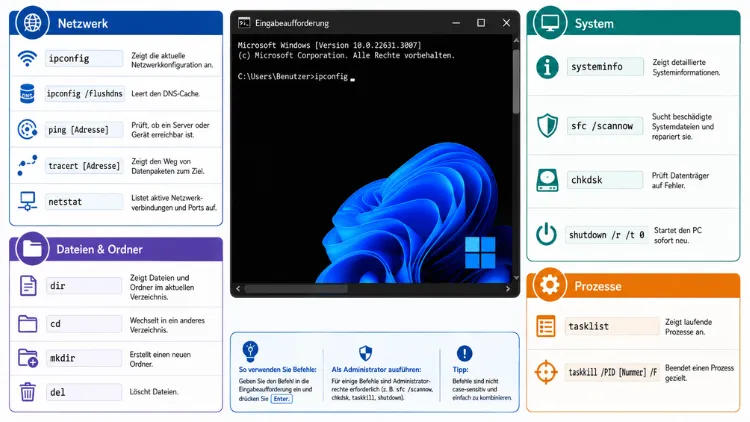
Sie suchen eine kompakte Übersicht nützlicher CMD-Befehle für Windows 11 und Windows 10?
Genau hier finden Sie die wichtigsten Kommandos für Dateiverwaltung, Netzwerkdiagnose, Systempflege und Automatisierung – mit exakter Syntax, praktischen Beispielen und direkt anwendbaren Anleitungen für den Alltag am PC.
Was ist die Eingabeaufforderung und wofür ist sie gut?
Die Eingabeaufforderung, häufig auch CMD oder Kommandozeile genannt, ist eine textbasierte Schnittstelle zum Betriebssystem. Anders als über Klicks in der grafischen Oberfläche geben Sie hier Befehle direkt als Text ein. Dadurch erledigen Sie viele Aufgaben zudem deutlich schneller als über Menüs und Dialogfenster.
Zusätzlich bietet CMD Zugriff auf Funktionen, die in der grafischen Oberfläche gar nicht oder nur versteckt vorhanden sind. Deshalb setzen sowohl Einsteiger als auch IT-Profis regelmäßig auf die Kommandozeile, etwa zur Fehlerdiagnose, zur Netzwerkanalyse oder zur Systemwartung. Ebenso lässt sich CMD hervorragend mit Batch-Skripten kombinieren, wodurch wiederkehrende Aufgaben automatisiert werden.
Wichtig zu wissen: CMD ist nicht identisch mit MS-DOS, obwohl beide Systeme optisch ähnlich wirken. Vielmehr handelt es sich um den modernen Kommandozeileninterpreter von Windows, der in Windows 11 und Windows 10 gleichermaßen zur Verfügung steht.
CMD unter Windows 11 und Windows 10 öffnen
Bevor Sie die folgenden Befehle nutzen können, benötigen Sie zunächst ein geöffnetes CMD-Fenster. Die Vorgehensweise unterscheidet sich zwischen Windows 11 und Windows 10 nur geringfügig, weshalb beide Wege im Folgenden aufgeführt sind.
So öffnen Sie CMD unter Windows 11:
- Klicken Sie auf das Startmenü oder drücken Sie die Windows-Taste.
- Geben Sie „cmd“ in die Suchleiste ein.
- Klicken Sie auf Eingabeaufforderung oder wählen Sie bei Bedarf Als Administrator ausführen, um erweiterte Rechte zu erhalten.
So öffnen Sie CMD unter Windows 10:
- Drücken Sie die Tastenkombination Windows-Taste + R, um das Dialogfeld „Ausführen“ zu öffnen.
- Geben Sie „cmd“ ein und bestätigen Sie mit Enter.
- Alternativ öffnen Sie über das Startmenü die Suche und geben ebenfalls „cmd“ ein.
Zudem lässt sich CMD in beiden Systemen über das Kontextmenü des Startbuttons öffnen, wobei dort teilweise Windows Terminal oder PowerShell als Standard hinterlegt ist. In diesem Fall genügt ein Klick auf den kleinen Pfeil neben dem Eintrag, um alternativ CMD auszuwählen.
Grundlegende CMD-Befehle für den Einstieg
Für den Einstieg in die Kommandozeile sind einige Basisbefehle besonders wichtig, da sie in nahezu jeder Sitzung verwendet werden. Die folgende Liste zeigt die grundlegenden Kommandos samt kurzer Erklärung.
- dir: Zeigt den Inhalt des aktuellen Verzeichnisses an, also alle Dateien und Unterordner.
- cd: Wechselt das Verzeichnis, zum Beispiel mit
cd C:\Users. - cls: Leert den Bildschirm der Kommandozeile, wodurch die Übersicht verbessert wird.
- echo: Gibt Text aus oder schaltet die Befehlsanzeige in Skripten ein beziehungsweise aus.
- exit: Schließt das CMD-Fenster.
- help: Zeigt eine Liste verfügbarer Befehle mit kurzer Beschreibung an.
- cmd /?: Ruft die Hilfe zu einem bestimmten Befehl auf, wenn Sie „/?“ hinter den Befehlsnamen setzen.
Außerdem hilft die Tabulatortaste beim schnellen Vervollständigen von Datei- und Ordnernamen, wodurch Tippfehler vermieden werden. Ebenso rufen Sie mit den Pfeiltasten nach oben und unten zuvor eingegebene Befehle erneut ab, was besonders bei längeren Kommandos Zeit spart.
Datei- und Ordnerverwaltung per CMD
Ein häufiger Anwendungsfall der Kommandozeile ist die Verwaltung von Dateien und Ordnern. Zwar erledigen Sie diese Aufgaben auch über den Explorer, jedoch bietet CMD hier deutlich mehr Kontrolle und Geschwindigkeit, insbesondere bei vielen Dateien gleichzeitig.
- copy: Kopiert einzelne Dateien, zum Beispiel
copy datei.txt D:\Backup. - xcopy: Kopiert ganze Verzeichnisstrukturen inklusive Unterordnern, etwa mit
xcopy C:\Daten D:\Kopie /E. - robocopy: Fortschrittliches Kopier-Tool mit automatischen Wiederholungsversuchen und Fortschrittsanzeige, zum Beispiel
robocopy C:\Quelle D:\Ziel /E /R:3. - move: Verschiebt Dateien ohne Kopie am Ursprungsort, zum Beispiel
move datei.txt D:\Docs. - ren: Benennt Dateien oder Ordner um, etwa
ren alt.txt neu.txt. - del: Löscht Dateien, zum Beispiel
del *.tmp, wobei hier Vorsicht geboten ist. - rmdir: Löscht leere Verzeichnisse, zum Beispiel
rmdir AlterOrdner. - mkdir: Legt ein neues Verzeichnis an, etwa
mkdir NeuerOrdner. - attrib: Ändert Dateiattribute, zum Beispiel
attrib -h -s -r C:\Pfad, um versteckte Dateien wieder sichtbar zu machen. - fc: Vergleicht zwei Dateien und zeigt Unterschiede an, zum Beispiel
fc datei1.txt datei2.txt.
Wenn Sie regelmäßig größere Datenmengen sichern möchten, empfiehlt sich konkret Robocopy, da es Übertragungen bei Unterbrechung fortsetzt und zudem detaillierte Protokolle erstellt. Nutzen Sie hierfür den Befehl robocopy Quelle Ziel /MIR, um einen vollständigen Spiegel des Quellordners zu erzeugen.
Netzwerkbefehle für Diagnose und Fehlersuche
Netzwerkprobleme lassen sich über CMD häufig schneller eingrenzen als über grafische Tools. Deshalb gehören folgende Befehle zum festen Repertoire vieler Nutzer.
- ping: Prüft die Erreichbarkeit eines Servers, zum Beispiel
ping google.com. - ipconfig: Zeigt die aktuelle Netzwerkkonfiguration an; mit dem Zusatz
/allerhalten Sie zudem ausführliche Details. - ipconfig /flushdns: Leert den DNS-Cache, was bei Verbindungsproblemen häufig hilft.
- tracert: Verfolgt den Weg eines Datenpakets über mehrere Netzwerkknoten, zum Beispiel
tracert google.com. - nslookup: Fragt DNS-Informationen zu einer Domain ab, etwa
nslookup google.com. - netstat: Zeigt aktive Netzwerkverbindungen und offene Ports an, zum Beispiel
netstat -an. - getmac: Zeigt die MAC-Adresse des Netzwerkadapters an.
- netsh: Umfangreiches Netzwerk-Konfigurationstool, zum Beispiel
netsh wlan show profiles, um gespeicherte WLAN-Profile aufzulisten.
Bei häufigen Verbindungsabbrüchen bietet sich zudem folgende Vorgehensweise an: Führen Sie zunächst ipconfig /release aus, gefolgt von ipconfig /renew, um eine neue IP-Adresse vom Router zu beziehen. Anschließend prüfen Sie mit ping erneut die Verbindung.
System- und Wartungsbefehle
Für die Pflege und Reparatur des Systems stehen in CMD leistungsstarke Werkzeuge zur Verfügung, die sowohl unter Windows 11 als auch unter Windows 10 identisch funktionieren.
- sfc /scannow: Prüft geschützte Systemdateien und repariert beschädigte Dateien automatisch.
- DISM /Online /Cleanup-Image /RestoreHealth: Repariert das Windows-Abbild selbst, falls SFC allein nicht ausreicht.
- systeminfo: Zeigt umfassende Informationen zu Hostname, Windows-Version, Prozessor, Arbeitsspeicher und Motherboard an.
- ver: Gibt die genaue Versionsnummer des Betriebssystems zurück.
- tasklist: Listet alle laufenden Prozesse mit ihrer PID (Prozess-ID) auf.
- taskkill: Beendet einen Prozess, entweder über den Namen mit
/imoder über die PID mit/pid. Der Zusatz/ferzwingt das Beenden, was besonders bei nicht reagierenden Programmen hilfreich ist. - schtasks: Erstellt, verwaltet oder löscht geplante Aufgaben direkt über die Kommandozeile, zum Beispiel
schtasks /create /tn "Backup" /tr "C:\backup.bat" /sc daily /st 23:00. - shutdown: Steuert das Herunterfahren, etwa
shutdown /s /t 0für sofortiges Herunterfahren odershutdown /r /t 30für einen Neustart nach 30 Sekunden.
Sollte Ihr System nach einem Update instabil wirken, empfiehlt sich konkret folgende Reihenfolge: Führen Sie zunächst sfc /scannow aus. Anschließend, sofern weiterhin Fehler auftreten, ergänzen Sie den Vorgang mit DISM /Online /Cleanup-Image /RestoreHealth, ehe Sie den Rechner neu starten.
Datenträger- und Festplattenbefehle
Auch rund um Speicherplatz und Datenträger bietet CMD zahlreiche nützliche Kommandos, die in der grafischen Oberfläche teils gar nicht verfügbar sind.
- chkdsk: Überprüft die Festplattenoberfläche, erkennt fehlerhafte Sektoren und korrigiert Inkonsistenzen im Dateisystem, zum Beispiel
chkdsk C: /f /r. - diskpart: Öffnet ein eigenständiges Tool zur Verwaltung von Partitionen, etwa zum Erstellen, Löschen oder Formatieren von Laufwerken.
- format: Formatiert einen Datenträger, zum Beispiel
format D: /FS:NTFS. - vol: Zeigt die Datenträgerbezeichnung und Seriennummer eines Laufwerks an.
- cipher /w:: Überschreibt freien Speicherplatz, um die Wiederherstellung gelöschter Dateien deutlich zu erschweren.
- fsutil: Vielseitiges Werkzeug für Dateisystem-Informationen, zum Beispiel
fsutil fsinfo drives, um alle verbundenen Laufwerke aufzulisten.
Wichtig: Der Befehl format löscht sämtliche Daten auf dem gewählten Laufwerk unwiderruflich. Deshalb sollten Sie vorher zwingend ein Backup anlegen, insbesondere wenn persönliche Dateien betroffen sind.
Benutzer- und Prozessverwaltung
Gerade für Administratoren ist die Benutzerverwaltung über CMD häufig schneller als über die grafische Oberfläche, da sich mehrere Konten in kurzer Zeit anlegen oder anpassen lassen.
- net user: Zeigt alle lokalen Benutzerkonten an.
- net user Name Passwort /add: Legt ein neues Benutzerkonto an, zum Beispiel
net user NeuerNutzer Passwort123 /add. - net user Name /delete: Löscht ein bestehendes Konto.
- net user Name NeuesPasswort: Setzt ein neues Passwort für ein bestehendes Konto.
- net user Name /active:no: Deaktiviert ein Benutzerkonto, ohne es zu löschen.
- net localgroup: Zeigt lokale Benutzergruppen an und verwaltet deren Mitglieder, zum Beispiel
net localgroup Administratoren NeuerNutzer /add. - whoami: Zeigt den aktuell angemeldeten Benutzer sowie dessen Berechtigungen an.
Bei der Erstellung neuer Konten empfiehlt sich zudem, unmittelbar danach die Gruppenzugehörigkeit zu prüfen. Nutzen Sie hierfür net user NeuerNutzer, um alle Details inklusive zugewiesener Gruppen einzusehen.
Nützliche Tastenkombinationen und CMD-Tricks
Neben den eigentlichen Befehlen gibt es einige Tastenkombinationen und Kniffe, die den Umgang mit CMD spürbar erleichtern.
- Tab: Vervollständigt Datei- und Ordnernamen automatisch.
- Pfeiltaste nach oben/unten: Ruft zuvor eingegebene Befehle erneut auf.
- F7: Öffnet ein Auswahlfenster mit dem vollständigen Befehlsverlauf der aktuellen Sitzung.
- Strg + C: Bricht einen laufenden Befehl ab.
- Strg + V oder Rechtsklick: Fügt zuvor kopierten Text in das CMD-Fenster ein.
>und>>: Leiten die Ausgabe eines Befehls in eine Datei um, zum Beispieldir > liste.txt, wobei>>den Inhalt ergänzt statt überschreibt, anstatt.|(Pipe): Verkettet mehrere Befehle, sodass die Ausgabe des einen Befehls als Eingabe für den nächsten dient.- color: Ändert die Farbe des CMD-Fensters, zum Beispiel
color 0Afür schwarzen Hintergrund mit grüner Schrift.
Diese Tricks wirken zunächst klein, sparen jedoch in der täglichen Nutzung erheblich Zeit. Insbesondere die Umleitung mit > eignet sich hervorragend, um Ergebnisse für spätere Auswertungen zu speichern.
Batch-Skripte: CMD-Befehle automatisieren
Sobald Sie bestimmte Befehlsfolgen regelmäßig benötigen, lohnt sich zusätzlich der Einsatz von Batch-Dateien mit der Endung „.bat“. Diese enthalten mehrere CMD-Befehle, die nacheinander automatisch ausgeführt werden.
Ein einfaches Beispiel für ein Backup-Skript sieht folgendermaßen aus:
@echo off
echo Backup wird gestartet...
robocopy C:\Daten D:\Backup /MIR
echo Backup abgeschlossen.
pause
Speichern Sie diesen Text in einem Editor als Datei mit der Endung „.bat“ ab, um das Skript anschließend per Doppelklick auszuführen. Zudem lässt sich ein solches Skript über schtasks zeitgesteuert automatisieren, wodurch beispielsweise tägliche Backups ganz ohne manuellen Aufwand erfolgen.
Empfohlene Vorgehensweisen im Umgang mit CMD
Damit Sie CMD sicher und effizient nutzen, haben sich in der Praxis einige empfohlene Vorgehensweisen etabliert.
- Als Administrator ausführen: Starten Sie CMD über „Als Administrator ausführen“, sobald Befehle Systemänderungen vornehmen, da sonst Fehlermeldungen wie „Zugriff verweigert“ auftreten können.
- Vorsicht bei Löschbefehlen: Prüfen Sie vor
deloderformatgenau den angegebenen Pfad, da diese Befehle keine Rückfrage stellen. - Backups anlegen: Sichern Sie wichtige Daten, bevor Sie größere Änderungen wie Formatierungen oder Partitionsänderungen vornehmen.
- Hilfe nutzen: Rufen Sie bei Unsicherheit die integrierte Hilfe mit
Befehl /?auf, um die korrekte Syntax zu erfahren. - Skripte testen: Testen Sie neue Batch-Skripte zunächst in einer unkritischen Umgebung, ehe Sie diese produktiv einsetzen.
- Regelmäßige Systemprüfung: Führen Sie
sfc /scannowin regelmäßigen Abständen aus, um Systemdateien frühzeitig zu prüfen.
Häufige Fragen zu nützlichen CMD-Befehlen
Welche CMD-Befehle sollte jeder Windows-Nutzer kennen?
Zu den wichtigsten Grundlagen zählen dir, cd, ping, ipconfig, sfc /scannow sowie chkdsk. Diese Befehle decken bereits einen Großteil alltäglicher Aufgaben ab, von der Navigation bis zur Systemprüfung.
Funktionieren die CMD-Befehle in Windows 11 und Windows 10 identisch?
Ja, nahezu alle in diesem Artikel genannten Befehle funktionieren in Windows 11 und Windows 10 identisch. Unterschiede bestehen lediglich beim Öffnen der Eingabeaufforderung über das Startmenü.
Wie öffne ich CMD mit Administratorrechten?
Geben Sie „cmd“ in die Suche ein, klicken Sie anschließend mit der rechten Maustaste auf den Eintrag und wählen Sie Als Administrator ausführen. Dadurch erhalten Befehle erweiterte Systemrechte.
Was ist der Unterschied zwischen CMD und PowerShell?
CMD ist der klassische Kommandozeileninterpreter, während PowerShell eine modernere, skriptbasierte Umgebung mit deutlich mehr Funktionen darstellt. Dennoch bleiben viele klassische CMD-Befehle auch in PowerShell nutzbar.
Kann ich mit CMD gelöschte Dateien wiederherstellen?
Nein, CMD selbst stellt keine gelöschten Dateien wieder her. Allerdings verhindert der Befehl cipher /w nachträglich, dass gelöschte Dateien überhaupt wiederhergestellt werden können.
Wie automatisiere ich wiederkehrende CMD-Befehle?
Am einfachsten gelingt dies über eine Batch-Datei, in der mehrere Befehle nacheinander stehen. Zusätzlich lässt sich diese Datei über schtasks zeitgesteuert ausführen.
Warum meldet CMD „Zugriff verweigert“?
Diese Meldung erscheint meist, wenn ein Befehl Administratorrechte benötigt, CMD jedoch ohne diese Rechte gestartet wurde. Starten Sie die Eingabeaufforderung in diesem Fall erneut als Administrator.
Wie finde ich heraus, welche Programme aktuell laufen?
Der Befehl tasklist zeigt sämtliche laufenden Prozesse inklusive ihrer PID an. Mit taskkill /im Programmname.exe /f lässt sich ein Prozess anschließend gezielt beenden.
Kann ich in CMD den Befehlsverlauf einsehen?
Ja, mit der Taste F7 öffnet sich ein Fenster mit dem vollständigen Verlauf der aktuellen Sitzung. Zudem rufen die Pfeiltasten einzelne frühere Befehle nacheinander auf.
Fazit
Mit den vorgestellten Befehlen decken Sie bereits die häufigsten Aufgaben rund um Dateiverwaltung, Netzwerk, Systempflege und Automatisierung ab. Zudem funktionieren nahezu alle Kommandos gleichermaßen unter Windows 11 und Windows 10.
Wer die empfohlenen Vorgehensweisen beachtet, nutzt CMD sicher und effizient im Alltag. Ergänzend lohnt sich der Einsatz von Batch-Skripten, sobald Aufgaben regelmäßig wiederkehren.
