
Sie möchten zwei Monitore unter Windows 11 oder 10 nutzen? Erfahren Sie hier einfache Schritte zur schnellen und stressfreien Dual-Monitor-Einrichtung.
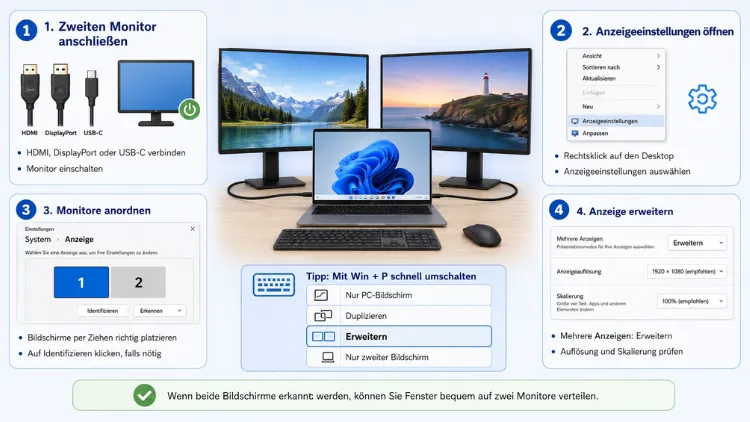
Einen zweiten Monitor unter Windows 11 oder Windows 10 einzurichten gelingt in wenigen Minuten: Schließen Sie den Bildschirm per HDMI, DisplayPort oder USB-C an, öffnen Sie anschließend die Anzeigeeinstellungen und wählen Sie den Modus „Erweitern“.
Dadurch gewinnen Sie sofort mehr Arbeitsfläche für Fenster, Dokumente und Programme.
Voraussetzungen für einen zweiten Monitor
Bevor Sie starten, sollten einige Grundvoraussetzungen erfüllt sein. Zunächst benötigen Sie einen freien Anschluss an Ihrem PC oder Laptop, beispielsweise HDMI 2.0, DisplayPort 1.4 oder USB-C mit DisplayPort Alt Mode. Zudem ist ein passendes Kabel wichtig, etwa HDMI 2.0 für 4K bei 60 Hz oder DisplayPort 1.4, wenn Sie 4K bei 144 Hz nutzen möchten.
Ebenso entscheidend sind aktuelle Grafiktreiber. Nutzer einer dedizierten Grafikkarte wie der NVIDIA GeForce RTX 4060 oder AMD Radeon RX 7600 sollten stets die neueste Treiberversion installieren, da veraltete Treiber häufig zu Erkennungsproblemen führen. Wer hingegen eine integrierte Intel Iris Xe-Grafikeinheit verwendet, sollte ebenfalls regelmäßig den aktuellen DCH-Treiber über die Windows-Update-Funktion prüfen. Außerdem gilt: Die meisten modernen Computer unterstützen problemlos zwei oder sogar mehr Monitore, weshalb Sie im Handbuch Ihrer Grafikkarte nachsehen können, wie viele Displayports tatsächlich zur Verfügung stehen.
Zweiten Monitor richtig anschließen
Der erste Schritt ist denkbar einfach: Verbinden Sie den zweiten Bildschirm direkt mit der Grafikkarte Ihres Rechners und nicht mit dem Mainboard-Port, sofern Sie eine dedizierte Karte besitzen. Dieser Punkt ist deshalb wichtig, weil ein falscher Anschluss die häufigste Ursache für ein schwarzes Bild darstellt.
Gehen Sie dazu wie folgt vor:
- Kabel verbinden: Stecken Sie das HDMI-, DisplayPort- oder USB-C-Kabel in die GPU-Ports Ihres PCs beziehungsweise in den entsprechenden Anschluss Ihres Laptops.
- Monitor einschalten: Schalten Sie den zweiten Bildschirm ein und stellen Sie am Monitor selbst die richtige Eingangsquelle ein, etwa HDMI 1, HDMI 2 oder DisplayPort. Viele Modelle wie der Dell U2720Q oder der LG 27GP850 verfügen über mehrere Eingänge, weshalb eine falsche Quelle schlicht kein Bild anzeigt.
- Automatische Erkennung abwarten: Windows erkennt den neuen Monitor in der Regel innerhalb weniger Sekunden automatisch und zeigt entweder ein dupliziertes Bild oder den erweiterten Desktop an.
Sollte der Bildschirm dennoch nicht erscheinen, hilft meist ein Wechsel des Kabels oder ein Neustart des Systems.
Anzeigeeinstellungen unter Windows 11 öffnen
Unter Windows 11 gelangen Sie am schnellsten über einen Rechtsklick auf eine freie Desktop-Fläche zu den passenden Optionen. Wählen Sie dort „Anzeigeeinstellungen“ aus, wodurch sich direkt das zuständige Menü öffnet.
Alternativ funktioniert auch der Weg über Einstellungen → System → Anzeige. Beide Varianten führen zum selben Ziel, jedoch ist der Rechtsklick meist der schnellere Weg. In den Anzeigeeinstellungen sehen Sie Ihre Monitore anschließend als nummerierte Kästchen dargestellt. Falls der zweite Bildschirm nicht automatisch auftaucht, scrollen Sie zum Abschnitt „Mehrere Bildschirme“ und klicken Sie auf „Erkennen“. Windows sucht daraufhin aktiv nach angeschlossenen Geräten und bindet diese ein.
Anzeigeeinstellungen unter Windows 10 öffnen
Auch unter Windows 10 ist der Zugang ähnlich unkompliziert gestaltet. Klicken Sie ebenfalls mit der rechten Maustaste auf den Desktop und wählen Sie „Anzeigeeinstellungen“, oder navigieren Sie über Einstellungen → System → Anzeige zum gleichen Menü.
Im Unterschied zu Windows 11 ist die Anordnung der Bedienelemente hier etwas kompakter, wobei die grundlegenden Funktionen identisch bleiben. Ebenso wie bei Windows 11 finden Sie auch hier eine Schaltfläche zum manuellen Erkennen zusätzlicher Bildschirme, falls die automatische Erkennung fehlschlägt.
Anzeigemodus auswählen: Erweitern, Duplizieren oder Einzelbildschirm
Sobald beide Monitore erkannt wurden, müssen Sie festlegen, wie diese zusammenarbeiten sollen. Der schnellste Weg dorthin führt über die Tastenkombination Windows-Taste + P, die ein Auswahlmenü mit vier Optionen öffnet:
- Nur PC-Bildschirm: Der zweite Monitor bleibt komplett ausgeschaltet. Diese Option eignet sich, wenn Sie den externen Bildschirm vorübergehend nicht benötigen.
- Duplizieren: Beide Monitore zeigen identische Inhalte an. Das ist besonders praktisch für Präsentationen, etwa wenn Sie auf dem Laptop sehen möchten, was das Publikum auf dem Beamer sieht.
- Erweitern: Ihr Desktop wird über beide Bildschirme hinweg vergrößert. Dadurch können Sie Fenster frei zwischen den Monitoren verschieben und mehrere Programme gleichzeitig im Blick behalten. Für die meisten Anwendungsfälle ist dies die produktivste und daher empfehlenswerteste Wahl.
- Nur zweiter Bildschirm: Ausschließlich der externe Monitor wird genutzt, während der Hauptbildschirm dunkel bleibt.
Für den klassischen Homeoffice- oder Gaming-Einsatz empfiehlt sich somit klar der Modus „Erweitern“, da dieser die größte Arbeitsfläche bietet.
Monitore korrekt anordnen
Ein häufiger Stolperstein bei zwei Monitoren ist die falsche Anordnung, wodurch der Mauszeiger scheinbar unlogisch von einem Bildschirm zum anderen springt. In den Anzeigeeinstellungen können Sie die Monitore jedoch per Drag-and-Drop so anordnen, wie sie physisch auf Ihrem Schreibtisch stehen.
Gehen Sie dabei folgendermaßen vor:
- Kästchen identifizieren: Klicken Sie auf „Identifizieren“, um zu sehen, welche Nummer welchem physischen Monitor entspricht.
- Position anpassen: Ziehen Sie die Kästchen per Maus in die passende Reihenfolge, sodass die Anordnung im Menü der tatsächlichen Aufstellung entspricht.
- Übernehmen bestätigen: Klicken Sie abschließend auf „Übernehmen“, damit die Änderungen wirksam werden.
Diese Einstellung ist deshalb wichtig, weil eine falsche Anordnung im Alltag schnell zu Verwirrung führt, sobald Sie Fenster zwischen den Bildschirmen verschieben.
Hauptbildschirm festlegen
Nicht jeder Monitor ist gleich wichtig, weshalb einer davon als Hauptanzeige definiert werden sollte. Besonders wichtig ist dies, wenn ein Monitor größer, schärfer oder zentraler positioniert ist als der andere. Der Hauptbildschirm zeigt anschließend standardmäßig das Startmenü, die Taskleiste sowie neu geöffnete Anwendungen an.
Um diesen festzulegen, wählen Sie in den Anzeigeeinstellungen das gewünschte Kästchen aus und aktivieren Sie darunter die Option „Dies als Hauptanzeige verwenden“.
Auflösung und Skalierung pro Monitor einstellen
Bei zwei Monitoren mit unterschiedlicher Größe oder Auflösung kann das Bild schnell ungewohnt wirken, da Texte auf einem Bildschirm größer und auf dem anderen kleiner erscheinen. Windows 11 sowie Windows 10 erlauben es jedoch, Auflösung und Skalierung für jeden Monitor separat festzulegen.
Klicken Sie dazu auf das jeweilige Kästchen und passen Sie anschließend unter „Skalierung“ sowie „Bildschirmauflösung“ die Werte individuell an. Zudem lohnt sich ein Blick auf die Bildwiederholrate, die Sie im gleichen Menü unter „Erweiterte Anzeige“ einstellen können. Für ein scharfes 4K-Bild bei 60 Hz eignet sich beispielsweise HDMI 2.0, während DisplayPort 1.4 auch 4K bei 144 Hz zuverlässig überträgt.
Zweiter Monitor wird nicht erkannt: Lösungen
Falls Windows den externen Bildschirm trotz korrektem Anschluss nicht anzeigt, helfen in den meisten Fällen folgende Maßnahmen:
- Kabel und Anschluss prüfen: Stellen Sie sicher, dass das Kabel fest sitzt und Sie den Monitor tatsächlich an die Grafikkarte statt an das Mainboard angeschlossen haben.
- Manuelles Erkennen auslösen: Klicken Sie in den Anzeigeeinstellungen unter „Mehrere Bildschirme“ auf „Erkennen“, damit Windows aktiv nach neuen Geräten sucht.
- Grafiktreiber aktualisieren: Öffnen Sie den Geräte-Manager, klicken Sie mit rechts auf Ihre Grafikkarte und wählen Sie „Treiber aktualisieren“. Alternativ laden Sie den aktuellen Treiber direkt von der Herstellerseite herunter.
- Anderes Kabel testen: Besonders bei älteren Kabeln kommt es gelegentlich zu Flimmern oder Bildartefakten, weshalb sich ein Wechsel des Kabels oder eine niedrigere Auflösung als Lösung anbieten.
- Eingangsquelle am Monitor kontrollieren: Vergewissern Sie sich, dass am Monitor selbst die richtige Quelle wie HDMI 2 oder DisplayPort ausgewählt ist.
Empfohlene Vorgehensweisen für ein optimales Dual-Monitor-Setup
Damit Ihr Dual-Monitor-Setup dauerhaft zuverlässig läuft, sollten Sie folgende Punkte beachten:
- Monitore ergonomisch positionieren: Der primäre Monitor gehört auf Augenhöhe und zentriert vor Ihnen, während sekundäre Monitore im bestmöglichen Winkel stehen sollten, um die Nackenbelastung zu minimieren.
- Ähnliche technische Spezifikationen wählen: Nutzen Sie nach Möglichkeit Monitore mit vergleichbarer Auflösung und Größe, um ein einheitliches Bilderlebnis zu gewährleisten.
- Tastenkombination nutzen: Der schnelle Wechsel zwischen den Anzeigemodi funktioniert jederzeit über Windows-Taste + P, was im Alltag sehr praktisch ist.
- Treiber regelmäßig aktualisieren: Zusätzlich sollten Sie Grafiktreiber in regelmäßigen Abständen prüfen, da viele Erkennungsprobleme direkt darauf zurückzuführen sind.
Häufige Fragen zum Einrichten von zwei Monitoren
Wie schließe ich einen zweiten Monitor unter Windows 11 an?
Verbinden Sie den Monitor per HDMI, DisplayPort oder USB-C direkt mit der Grafikkarte, schalten Sie ihn ein und öffnen Sie anschließend die Anzeigeeinstellungen, um den Modus „Erweitern“ auszuwählen.
Funktioniert die Einrichtung unter Windows 10 genauso wie unter Windows 11?
Ja, der grundlegende Ablauf ist nahezu identisch, da beide Systeme über die Anzeigeeinstellungen sowie die Tastenkombination Windows-Taste + P verfügen. Lediglich die Menüführung unterscheidet sich optisch leicht.
Welche Taste öffnet die Anzeigeoptionen schnell?
Die Tastenkombination Windows-Taste + P öffnet ein kompaktes Menü mit den vier Modi Nur PC-Bildschirm, Duplizieren, Erweitern und Nur zweiter Bildschirm.
Warum wird mein zweiter Monitor nicht erkannt?
Meist liegt es an einem lockeren Kabel, dem falschen Anschluss am Mainboard statt an der Grafikkarte oder an veralteten Treibern. Zudem kann eine falsche Eingangsquelle am Monitor selbst die Ursache sein.
Wie kann ich die Monitore in der richtigen Reihenfolge anordnen?
Öffnen Sie die Anzeigeeinstellungen, klicken Sie auf „Identifizieren“ und ziehen Sie die nummerierten Kästchen per Drag-and-Drop in die Position, die Ihrer tatsächlichen Schreibtischaufstellung entspricht.
Kann ich für jeden Monitor eine andere Auflösung einstellen?
Ja, Sie wählen dazu einfach das jeweilige Kästchen aus und passen Auflösung sowie Skalierung individuell für diesen Bildschirm an.
Welcher Modus eignet sich am besten für die Arbeit?
Für produktives Arbeiten ist der Modus „Erweitern“ am besten geeignet, da er den Desktop über beide Bildschirme vergrößert und dadurch deutlich mehr Arbeitsfläche bietet.
Wie lege ich fest, welcher Monitor der Hauptbildschirm ist?
Wählen Sie in den Anzeigeeinstellungen das gewünschte Kästchen aus und aktivieren Sie darunter die Option „Dies als Hauptanzeige verwenden“.
Welche Kabel eignen sich für ein 4K-Setup mit zwei Monitoren?
Für 4K bei 60 Hz genügt HDMI 2.0, während DisplayPort 1.4 zusätzlich 4K bei 144 Hz zuverlässig unterstützt.
Fazit
Zwei Monitore lassen sich sowohl unter Windows 11 als auch unter Windows 10 unkompliziert einrichten, sofern Sie Kabel, Anschluss und Treiber im Blick behalten. Mit dem Modus „Erweitern“ gewinnen Sie spürbar mehr Arbeitsfläche und arbeiten dadurch deutlich produktiver.
Sollten dennoch Probleme auftreten, helfen meist ein Kabelwechsel, die manuelle Erkennung oder ein Treiber-Update zuverlässig weiter. Mit den genannten Schritten ist Ihr Dual-Monitor-Setup somit in wenigen Minuten einsatzbereit.
